


Fyysisiä DVD-levyjä tuetaan edelleen, mutta kannettavien tietokoneiden tuki ei ole enää yhtä suoraviivaista. Edes käyttöjärjestelmät eivät enää pidä levyn toistoa normaalina. Windows ei salli natiivia DVD-toistoa, kun taas Mac-kannettavat tarvitsevat lisälaitteita. Muutos on syy siihen, miksi useimmat ihmiset ihmettelevät... miten toistaa DVD-levyjä kannettavilla tietokoneilla nykyään. Kuten alla käsitellään, on olemassa sisäisiä asemia, ulkoisia asemia ja digitaalisen muuntamisen vaihtoehtoja.
- Osa 1: DVD-levyn toistaminen kannettavalla tietokoneella, jossa on DVD-asema
- Osa 2: DVD-levyn toistaminen kannettavalla tietokoneella, jossa on ulkoinen asema
- Osa 3: DVD-levyn kopioiminen digitaaliseen muotoon kannettavalla tietokoneella toistettavaksi
- Osa 4: Mitä jos DVD-levyä ei tunnisteta Windowsissa tai Macissa
Osa 1: DVD-levyn toistaminen kannettavalla tietokoneella, jossa on DVD-asema
Olettaen, että kannettavassasi on optinen asema tai että siinä on komponentti ulkoisen laitteen optisen aseman tukemiseen, paras tapa on käyttää kannettavaan tietokoneeseen liitettyä erillistä DVD-soitinta. Nykyaikaiset järjestelmät eivät yleensä tue DVD-levyjä, ja tämä aiheuttaa levyn kaatumisen käynnistyksen yhteydessä. AVAide Blu-ray-soitin täyttää tämän aukon tarjoamalla vakaan toiston, levyn tunnistuksen ja selkeät säätimet ilman monimutkaisia asetuksia.
Vaihe 1Lataa ja asenna AVAide Blu-ray -soitin napsauttamalla tässä vaiheessa lisäämääsi latauspainiketta. Kun asennus on valmis, käynnistä ohjelma levyn toistoa varten.

ILMAINEN LATAAUS Windows 7 tai uudempi
 Suojattu lataus
ILMAINEN LATAAUS Mac OS X 10.13 tai uudempi
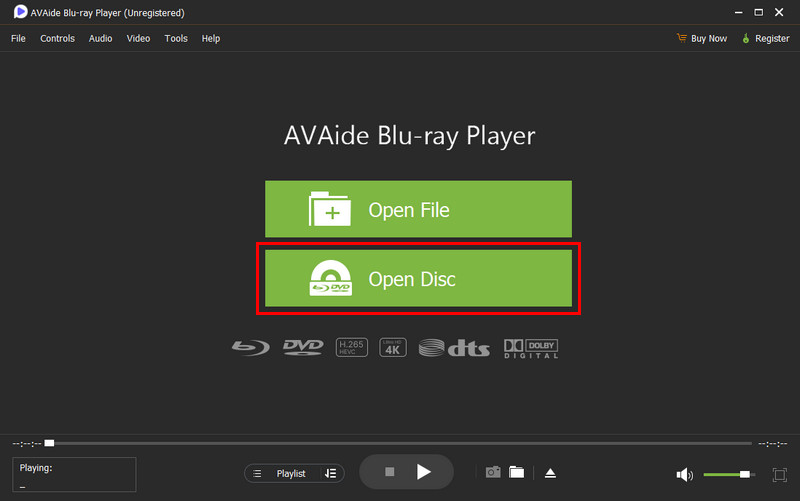
Suojattu latausVaihe 2Aseta haluamasi DVD kannettavan tietokoneen optiseen levyasemaan tai ulkoiseen asemaan. Kun levy havaitaan, napsauta Avaa levy pääkäyttöliittymässä ja valitse levyn sijainti sisällön lataamista varten.
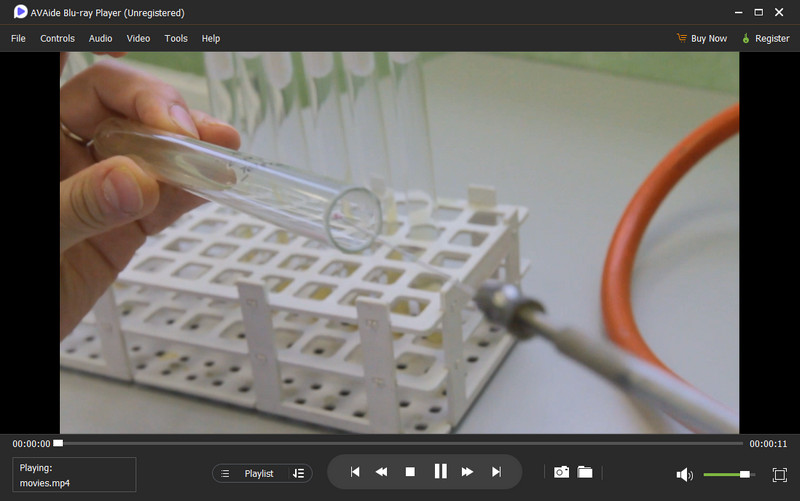
Vaihe 3Latauksen jälkeen elokuva alkaa toistaa itseään. Käytä näytön toiston säätimiä keskeyttääksesi tai pysäyttääksesi toiston, säätääksesi äänenvoimakkuutta tai hallitaksesi muita katseluasetuksia.
Näiden vaiheiden noudattaminen vastaa yleiseen kysymykseen, jota monet käyttäjät edelleen kysyvät: miten voin toistaa DVD-levyä kannettavallani, kun toisto ei toimi oletuksena? Jos laitteessasi ei ole sisäänrakennettua asemaa, jatka osaan 2 ulkoisen aseman menetelmän osalta.
Osa 2: DVD-levyn toistaminen kannettavalla tietokoneella, jossa on ulkoinen asema
Vaikka kannettavassasi ei olisi sisäänrakennettua DVD-asemaa, voit silti nauttia suosikkilevyistäsi ulkoisen aseman avulla. Monet ihmettelevät, miten DVD-levyä voi toistaa tällä kannettavalla tietokoneella, jos siinä ei ole levypaikkaa. Jos tavallinen soittimesi ei tunnista levyä, AVAide Blu-ray-soitin Aiemmin esittelemämme ratkaisu toimii luotettavasti ja käsittelee kaikki yhteensopivuusongelmat.
Vaihe 1Liitä ulkoinen DVD-asema kannettavaan tietokoneeseen USB-portin kautta. Varmista, että asema käynnistyy ja järjestelmä tunnistaa sen, ennen kuin avaat mediasoittimen.
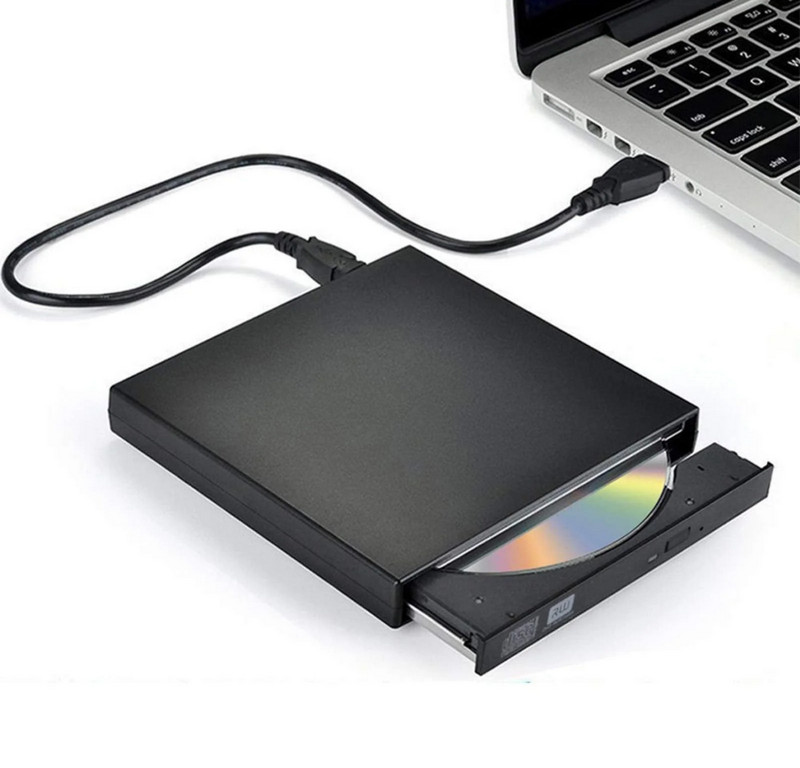
Vaihe 2Aseta haluamasi DVD-levy ulkoiseen asemaan. Avaa mediasoitin, napsauta Lataa DVD tai Avaa levy ja valitse levyn sijainti. Ohjelma lukee levyn ja valmistelee sen toistoa varten.
Vaihe 3Heti kun DVD latautuu, elokuvan tai ohjelman toisto alkaa. Nauti täydestä hallinnasta toistopainikkeilla – keskeytä, pysäytä, säädä äänenvoimakkuutta tai siirry lukujen välillä milloin tahansa.
Tämän lähestymistavan avulla tiedät nyt, miten voin toistaa DVD-levyä kannettavallani ilman sisäistä asemaa. Jopa suoratoistoa varten suunnitelluilla kannettavilla tietokoneilla ulkoiset DVD-asemat helpottaa fyysisten DVD-levyjen nauttimista. Osassa 3 näytämme, kuinka voit ohittaa levyt kokonaan muuntamalla ne digitaalisiksi tiedostoiksi välitöntä käyttöä varten.
Osa 3: DVD-levyn kopioiminen digitaaliseen muotoon kannettavalla tietokoneella toistettavaksi
Monet käyttäjät ihmettelevät, miten DVD-levyä voi toistaa kannettavalla tietokoneella, kun he eivät halua luottaa fyysiseen levyyn joka kerta. DVD-levyjen rippaaminen digitaalisiksi tiedostoiksi on yksinkertaisin ratkaisu. AVAide DVD Ripper, voit säilyttää korkean laadun, hallita lähtöasetuksia, tukea useita formaatteja ja jopa käsitellä salattuja DVD-levyjä. Tämä tekee DVD-kirjastostasi käytettävissä milloin tahansa kannettavalla tietokoneellasi.
Vaihe 1Napsauta alla olevaa Ilmainen lataus -painiketta ladataksesi AVAide DVD Ripperin Windows- tai Mac-kannettavallesi. Asenna se noudattamalla näytön ohjeita ja avaa ohjelma. Ensimmäinen vaihe on ohjelmiston valmistelu, jotta muunnosprosessi sujuu ongelmitta.
ILMAINEN LATAAUS Windows 7 tai uudempi
Suojattu latausILMAINEN LATAAUS Mac OS X 10.13 tai uudempi
Suojattu latausVaihe 2Aseta levy kannettavan tietokoneen sisäänrakennettuun asemaan tai ulkoiseen DVD-asemaan. Napsauta ohjelmassa Lataa DVD -painiketta vasemmassa yläkulmassa. Voit myös ladata DVD ISO -tiedoston tai DVD-kansion, jos sinulla on digitaalinen kopio fyysisen levyn sijaan.
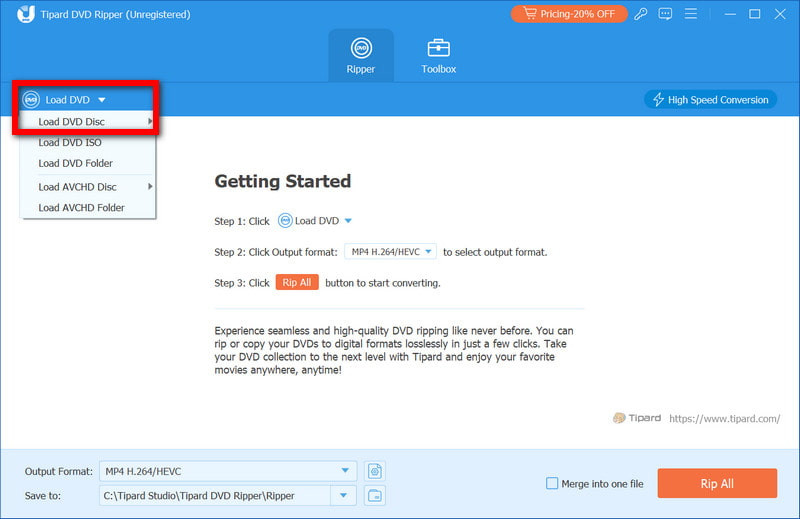
Vaihe 3Kun DVD-levy on ladattu, näet kaikki nimikkeet, tekstitykset ja kestot. Napsauta Kopioi kaikki kohteeseen avattavasta valikosta ja valitse haluamasi muoto, kuten MP4.
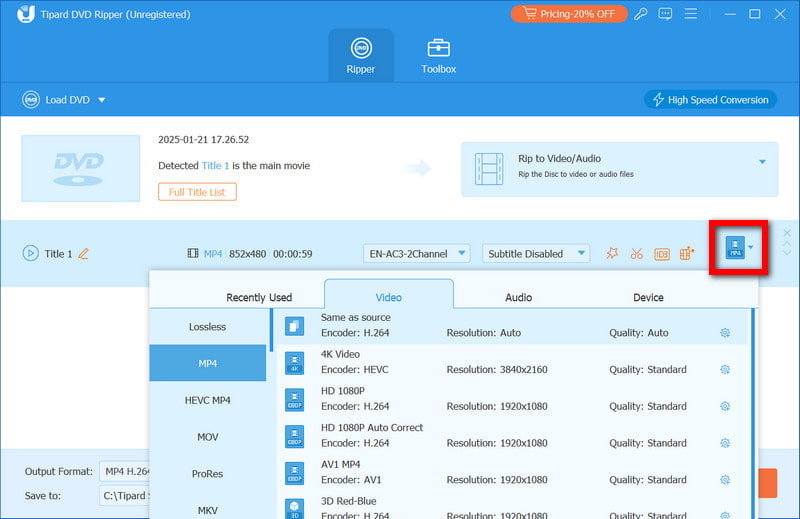
Vaihe 4Valitse Tallenna kohteeseen -kentästä kansio muunnetuille tiedostoille. Napsauta sitten Kopioi kaikki aloittaaksesi prosessin. Kun se on valmis, digitaaliset tiedostosi ovat heti käytettävissä. Voit nyt helposti toistaa DVD-levyä kannettavalla tietokoneella ilman fyysistä levyä.
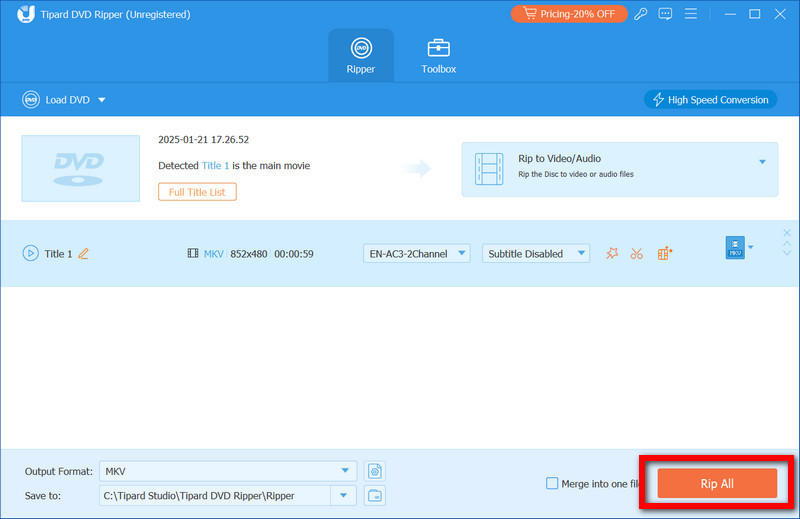
DVD-levyn luvun rippaaminen se takaa korkealaatuisen toiston, joustavat lähtövaihtoehdot ja välittömän pääsyn suosikkielokuviisi tai -ohjelmiisi milloin tahansa kannettavallasi.
Osa 4: Mitä jos DVD-levyä ei tunnisteta Windowsissa tai Macissa
Joskus, vaikka olet noudattanut yllä olevia ohjeita, kannettava tietokoneesi ei ehkä tunnista DVD-levyä. Monet käyttäjät kysyvät, miten DVD-levyä voi toistaa kannettavalla tietokoneella, kun levyn asettamisen jälkeen ei tapahdu mitään. Tämä ongelma johtuu usein laitteistosta, ohjelmistosta tai aluerajoituksista, ja se voidaan yleensä korjata muutamalla yksinkertaisella tarkistuksella.
1. Tarkista DVD-levy ja asema
Varmista, että levy on puhdas eikä siinä ole naarmuja tai jälkiä. Jos käytät ulkoista asemaa, varmista, että se on kunnolla kiinni. Windowsissa varmista, että asema näkyy Resurssienhallinnassa; Macissa tarkista joko Finder tai Levytyökalu. Nämä tarkistukset vastaavat yleiseen kysymykseen siitä, miten DVD-levyä toistetaan kannettavalla tietokoneella, kun levyä ei tunnisteta.
2. Päivitä tai asenna ohjaimet uudelleen (Windows)
Vanhat tai vioittuneet ajurit eivät välttämättä näy DVD-levylläsi. Avaa Laitehallinta, etsi DVD/CD-ROM-asemasi ja päivitä ajuri. Jos tämä ei auta, suorita aseman asennus Laitehallinnassa ja poista se. Käynnistä sitten kannettava tietokone uudelleen, jotta ajuri asennetaan automaattisesti. Tämä vaihe on välttämätön kaikille, jotka miettivät, miten DVD-levyä voi toistaa kannettavalla tietokoneella, kun järjestelmä ei reagoi.
3. Tarkista alueasetukset
Joillakin DVD-levyillä on aluekoodit. Jos DVD-levyn aluekoodi ei vastaa asemasi asetuksia, sitä ei välttämättä voi toistaa. Tarkista oikea aluekoodi aseman ominaisuuksista. Muista, että useimmat asemat sallivat vain rajoitetun määrän aluekoodin vaihtoja. Tämä auttaa käyttäjiä, jotka kysyvät, miten aluekoodisuojatuilla levyillä varustettua DVD-levyä voi toistaa kannettavalla tietokoneella.
4. Kokeile eri mediasoitinta
Jos DVD-levyä voi lukea, mutta ei toistaa, on mahdollista, että oletusmediasoittimesi ei pysty lukemaan levyn muotoa. Toista mediasoittimella, joka pystyy toistamaan DVD-levyjä sekä Windowsissa että Macissa. Tämä vastaa toiseen yleiseen kysymykseen: miten toistaa DVD-levyä kannettavalla tietokoneella, kun sisäänrakennettu ohjelmisto epäonnistuu.
DVD-levyjen toistaminen kannettavalla tietokoneella voi olla helppoa oikealla lähestymistavalla. Voit katsella elokuviasi milloin tahansa, käytitpä sitten sisäänrakennettua asemaa, ulkoista asemaa tai voitko muuntaa DVD-levyt digitaaliseksi tiedostoksi. Tämä opetusohjelma esittelee kunkin prosessin yksinkertaiset menettelytavat ja auttaa sinua ymmärtämään... Kuinka käyttää DVD-soitinta kannettavassa tietokoneessa ilman mitään ongelmia.
Toista Blu-ray- ja DVD-levyjä, kansioita ja ISO-tiedostoja sujuvasti kannettavallasi.


