Videota ei tallenneta tableteille, vaan DVD-levyjen soittimiin. Videon helppoon toistamiseen iPad tarvitsee erityisiä koodekkeja, resoluutioita ja tiedostosäiliöitä. Juuri tämä tekninen porsaanreikä on saanut käyttäjät aina yrittämään rippaa DVD-levyjä iPadille tiedostojen suoran kopioinnin sijaan. Se on tehtävä oikeassa muodossa, siinä on oltava kopiosuojaus ja sitä kautta se on siirrettävä. Aloitamme testaamalla mahdollisuuksia, kuvaamme varmoja kopiointimenetelmiä ja lopuksi annamme tiedostonsiirto-ohjeet.
Osa 1: Voitko kopioida DVD-levyn iPadillesi
Kyllä, voit ripata DVD:n iPadillesi, mutta vain tietyin teknisin ja laillisin ehdoin. Voinko ripata DVD:n iPadilleni? Kyllä, kunhan muunnat DVD:n iOS:n tukemaan videomuotoon, kuten MP4:ään H.264- tai H.265-koodauksella. iPadit eivät pysty lukemaan DVD-levyjä tai DVD-tiedostorakenteita suoraan, joten rippaus ja muuntaminen vaaditaan.
On kaksi keskeistä rajoitusta, jotka on ymmärrettävä. Ensinnäkin monet kaupalliset DVD-levyt ovat kopiosuojattuja, joiden avaaminen voi olla joko rajoitettua tai laitonta maastasi tai alueestasi riippuen. DVD-levyjen rippaus tulisi tehdä vain omistamillesi DVD-levyille, joita voit laillisesti kopioida henkilökohtaiseen käyttöön. Toiseksi videon on oltava koodattu oikealla resoluutiolla, bittinopeudella ja ääniformaatilla, jotta sitä voi toistaa iPadilla helposti.
Kun DVD on muunnettu oikein, video voidaan siirtää iPadiin Finderin, iTunesin tai langattomien synkronointimenetelmien avulla. Seuraavassa osiossa selitetään todistetut tavat suorittaa tämä muunnos turvallisesti ja tehokkaasti.
Osa 2: DVD:n kopioiminen iPadiin kolmella todistetulla tavalla
1. AVAide DVD Ripper
AVAide DVD Ripper on kätevä sovellus, jota voi käyttää, kun tarvitaan turvallinen ja helppo ratkaisu DVD-levyjen muuntamiseen iPadilla luettaviksi tiedostoiksi. Se hyväksyy myös lähes kaikki DVD-levyt, jopa salatut, ja tämä auttaa estämään usein esiintyviä lukuvirheitä. Ohjelmisto tarjoaa myös erilaisia tulostusmuotoja, mutta siinä on sisäänrakennetut iPad-esiasetukset, jotka varmistavat, että tiedostot ovat automaattisesti yhteensopivia iOS-toiston kanssa.
Kopiointinopeus on nopea laitteistokiihdytyksen ansiosta, ja käyttöliittymä on riittävän helppo suorittaa yhdellä napsautuksella. Käyttäjille, jotka etsivät tapoja ripata DVD-levy iPadille ilman teknistä monimutkaisuutta, tämä työkalu tuntuu tarkoituksenmukaiselta ja helposti luotettavalta.
Vaihe 1Lataa AVAide DVD Ripper viralliselta sivustolta ja asenna se Windows- tai Mac-tietokoneellesi. Asennus on ohjattu, ja voit suorittaa sen loppuun minuutissa.

ILMAINEN LATAAUS Windows 7 tai uudempi
 Suojattu lataus
ILMAINEN LATAAUS Mac OS X 10.13 tai uudempi
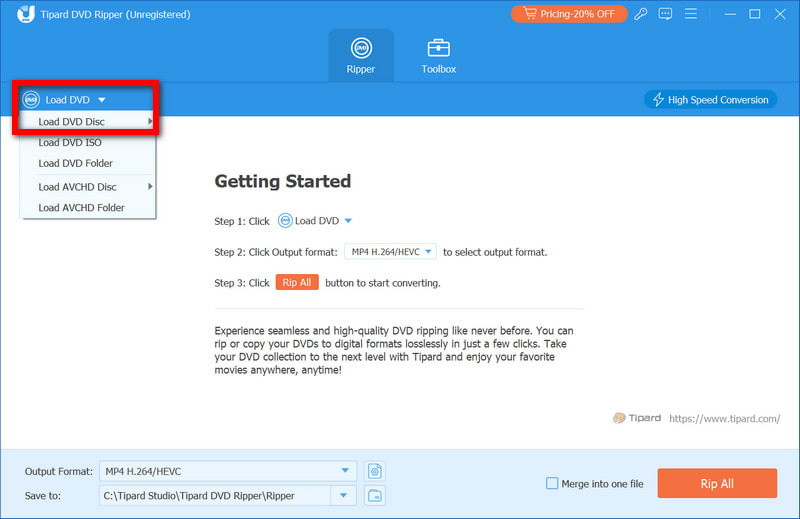
Suojattu latausVaihe 2Käynnistä ohjelma ja aseta DVD-levy asemaan. Valitse Lataa DVD, ja ohjelmisto skannaa levyn ja hakee kaiken saatavilla olevan videosisällön automaattisesti.
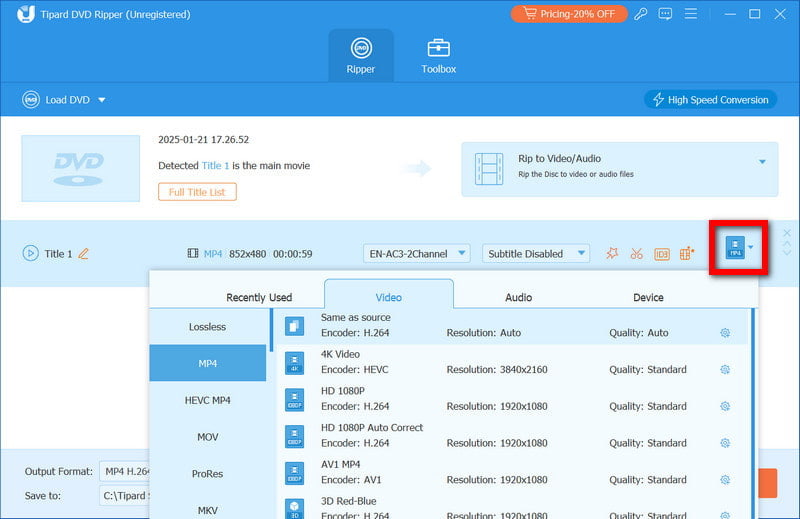
Vaihe 3Avaa Tulostusmuoto valikosta ja valitse haluamasi muoto tai laitteen esiasetus. iPad-esiasetuksen valitseminen varmistaa, että video vastaa iOS:n toistovaatimuksia ilman manuaalista säätöä.
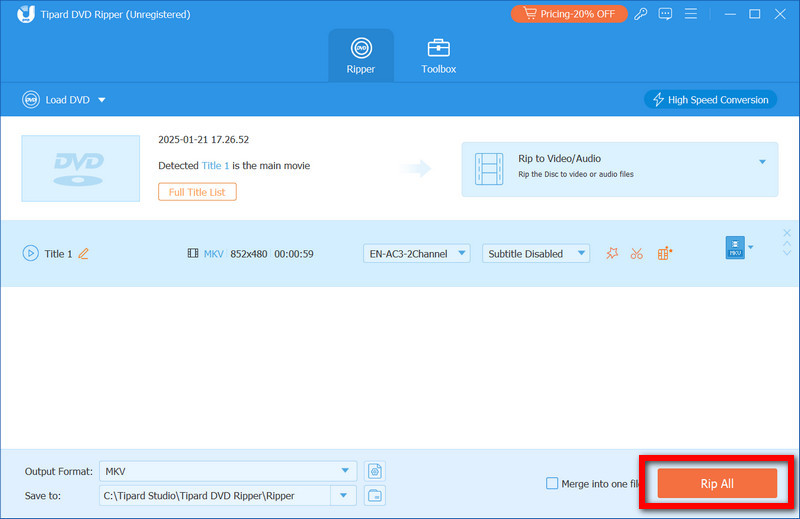
Vaihe 4Klikkaus Kopioi kaikki aloittaaksesi DVD-levyn muuntamisen, ja kun GPU-kiihdytys on käytössä, prosessi toimii nopeammin ja säilyttää samalla videon ja äänen laadun. Kun se on valmis, tiedostosi ovat valmiita siirrettäviksi ja toistettaviksi.
2. Käsijarru
Käsijarru on avoimen lähdekoodin ja ilmainen, virheetön videotranskooderi, jolla on pitkäaikaisia käyttäjiä ja teknisiä faneja. Se sopii parhaiten kotitekoisten tai suojaamattomien DVD-levyjen rippaamiseen, ja se tarjoaa erittäin tarkan hallinnan koodauksen asetuksiin. Vaikka se ei olekaan yhtä käyttäjäystävällinen, käyttöliittymä on joustava videon laadun, resoluution ja pakkauksen muuttamisessa. Niille, jotka opettelevat rippaamaan DVD:tä iPadille HandBrake-sovelluksella, tämä vaihtoehto toimii hyvin, jos olet tottunut noudattamaan esiasetuksia ja käsittelemään pidempiä muunnosaikoja.
Vaihe 1Lataa ja asenna HandBrake tietokoneellesi ja aseta sitten DVD-levy levyasemaan.
Vaihe 2Avaa HandBrake ja valitse DVD lähteeksi. Ohjelma skannaa levyn rakenteen.
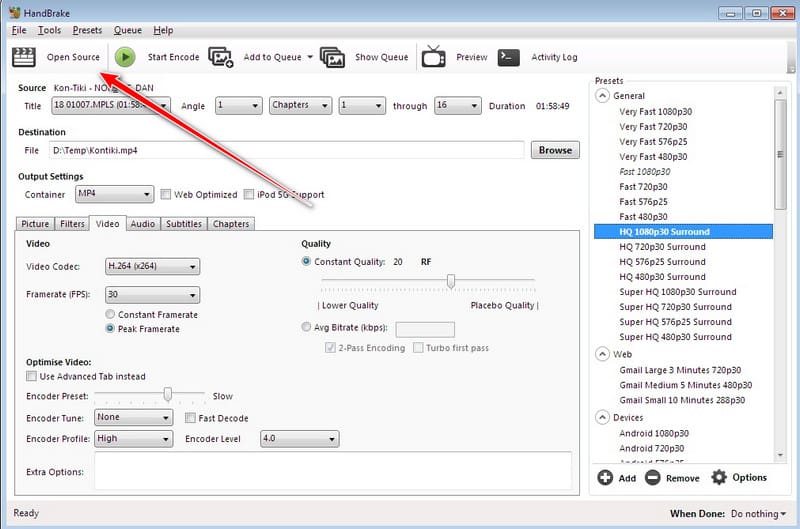
Vaihe 3Valitse iPadin esiasetus laiteluettelosta ottaaksesi käyttöön yhteensopivia video- ja ääniasetuksia.
Vaihe 4Valitse kohdekansio ja napsauta Käynnistä EncodeMuuntamisen jälkeen videotiedosto voidaan siirtää iPadiin.
- Kun opettelet käyttämään HandBrake DVD-levyjen rippaamiseen iPadiin, muista, että HandBrake ei tue useimpia salattuja DVD-levyjä ilman lisäohjelmistoa, ja tulokset riippuvat lähdelevystä.
3. WinX DVD-kopioija
WinX DVD Ripper on myös hyvä sovellus DVD-levyjen muuntamiseen iPad-toistettaviksi, koska se on luotettava. Se lukee suurimman osan DVD-levyistä, jopa suurimman osan salatuista kaupallisista levyistä, ja tämä estää usein esiintyvät toisto-ongelmat. Ohjelmisto on iPad-esiasennettu, joten sinun ei tarvitse muuttaa teknisiä asetuksia manuaalisesti. Laitteistokiihdytys takaa muunnoksen nopeuden ja ylläpitää korkealaatuista videota ja ääntä. Jos joku miettii, miten rippaan DVD-levyn iPadilleni, WinX DVD Ripper tarjoaa yksinkertaisen ja luotettavan ratkaisun.
Vaihe 1Asenna WinX DVD Ripper Windows- tai Mac-tietokoneellesi ja avaa sitten ohjelma.
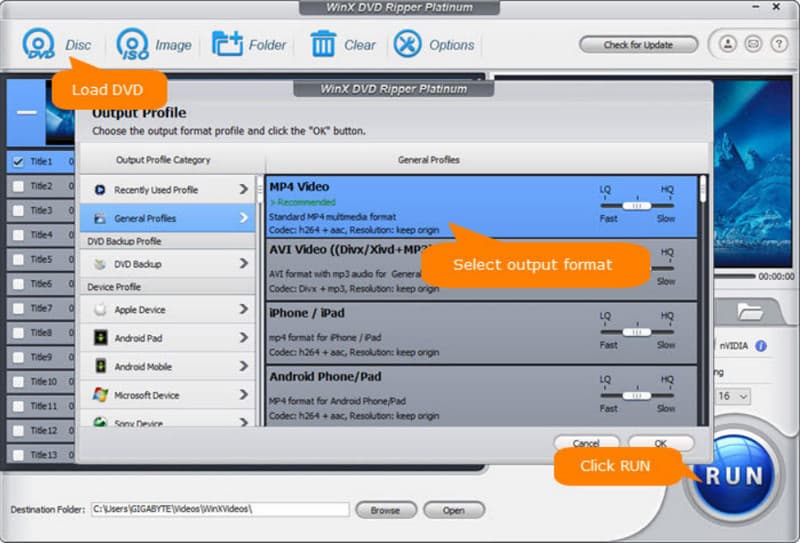
Vaihe 2Aseta DVD-levy asemaan ja napsauta DVD-levy -painiketta elokuvan lataamiseksi. Ohjelmisto tunnistaa nimikkeet ja luvut automaattisesti.
Vaihe 3Valitse iPad-esiasetus lähtöprofiililuettelosta. Tämä varmistaa, että video muotoillaan oikein laitteellesi.
Vaihe 4Valitse kansio, johon haluat tallentaa muunnetun tiedoston, ja napsauta sitten JUOSTA aloittaaksesi kopioinnin. Kun video on valmis, se on valmis siirrettäväksi iPadiisi toistettavaksi.
Osa 3: Kuinka siirtää muunnettu DVD iPadiin
Kun olet muuntanut DVD-levysi iPadiin rippausohjelmistolla, seuraava vaihe on siirtää videotiedosto iPadillesi, jotta voit katsoa sitä milloin tahansa. Menetelmiä on useita, ja paras riippuu siitä, käytätkö Mac- vai Windows-tietokonetta.
Tapa 1: iTunesin käyttö
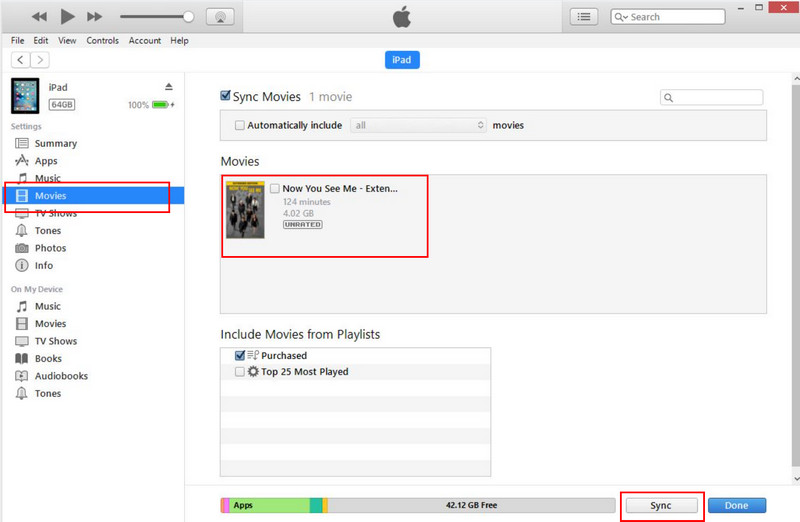
Vaihe 1Avaa iTunes tietokoneellasi ja liitä iPad USB-kaapelilla. Napsauta Laite -painiketta iTunesissa ja siirry kohtaan Elokuvat tai TV-ohjelmat -osio.
Vaihe 2Vedä ja pudota muuntamasi DVD-tiedosto kirjastoon. Napsauta Synkronoi siirtääksesi tiedoston iPadiisi. Kun synkronointi on valmis, voit avata Videot- tai TV-sovelluksen iPadillasi katsoaksesi elokuvan.
Menetelmä 2: Finderin käyttö
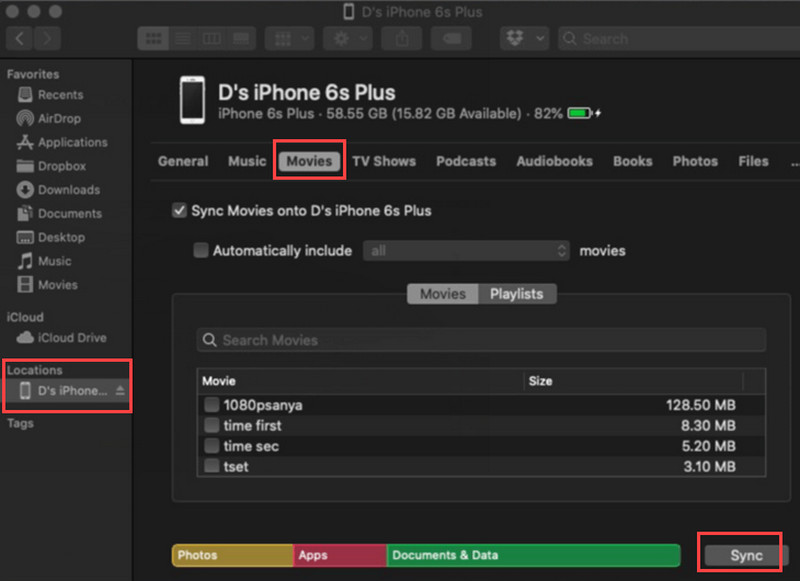
Vaihe 1Liitä iPad Maciin USB-kaapelilla ja avaa FinderKlikkaa omaa iPad kohdassa Sijainnit.
Vaihe 2Klikkaa Elokuvat välilehti ja vedä muunnetut DVD-tiedostosi luetteloon.
Vaihe 3Klikkaus Synkronoi siirtääksesi videon. Käynnistä sen jälkeen televisio tai iPadin Videot-sovellus nähdäksesi, onko elokuva siellä.
Tapa 3: Pilvipalvelun tai langattoman tiedonsiirron käyttö
Vaihe 1Lataa muunnettu DVD-tiedosto pilvipalveluun, kuten iCloud Driveen, Google Driveen tai Dropboxiin.
Vaihe 2Avaa iPadillasi vastaava sovellus ja lataa tiedosto.

Vaihe 3Avaa video Tiedostot-sovelluksella tai yhteensopivalla videosoittimella.
DVD-levyjen rippaamiseen iPadille on saatavilla satoja ohjelmia, mutta paras ohjelma DVD-levyjen kopioimiseen iPadille on se, jota olemme käsitelleet tässä oppaassa. Nämä laitteet ovat nopeita, luotettavia ja käteviä käyttää, ja suosikkielokuviesi siirtäminen on helppoa. iPadillasi voit katsella elokuviasi korkealaatuisina ilman teknisiä ongelmia annettujen vaiheiden avulla. Oikea ohjelmisto tekee DVD:ltä laitteelle -kokemuksesta sujuvan.
Muunna DVD-levyt iPad-yhteensopiviin formaatteihin nopeasti säilyttäen samalla korkean video- ja äänenlaadun.