Jos olet Windows 10 -käyttäjä ja haluat DVD-levyn kopiointi Windows 10:ssä, se on täysin mahdollista. DVD-levyn voi kopioida suoraan toiselle DVD-levylle, ja voit myös tallentaa sen tietokoneellesi varmuuskopiointia varten, minkä tämä opas tarjoaa. Löydät tästä oppaasta myös ohjelmiston DVD-levyn kopioimiseksi toiselle DVD-levylle. Jatka nyt vierittämistä alaspäin oppiaksesi kaiken tämän!
Osa 1: DVD-levyn kopioiminen DVD-levylle suoraan Windows 10:ssä
Jos DVD-levysi on itse tehty, voit kopioida sen DVD-levylle Windows 10:ssä ilman ylimääräisiä ohjelmia. Seuraa alla olevia ohjeita ja opi kopioimaan DVD-levy suoraan DVD-levylle Windows 10:ssä!
Vaihe 1Aseta lähde-DVD tietokoneesi DVD-asemaan. Avaa sitten Tiedostonhallinta ja etsi DVD-asema. Siellä näet DVD-tiedostot.
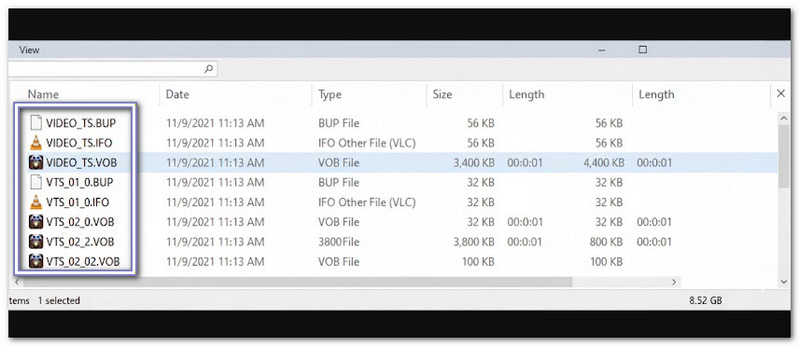
Vaihe 2Avaa DVD-kansio ja etsi VIDEO_TS-kansio. Tässä kansiossa ovat kaikki elokuvatiedostot. Ne päättyvät yleensä .VOB-, .IFO- tai .BUP-päätteisiin.
Vaihe 3Valitse nyt kopioitavat tiedostot. Voit kopioida kaiken kansio VIDEO_TS-kansio painamalla Ctrl + A. Voit myös valita tiettyjä tiedostoja pitämällä Ctrl ja napsauttamalla kutakin tiedostoa hiirellä.
Vaihe 4Napsauta sen jälkeen valitsemiasi tiedostoja hiiren kakkospainikkeella ja napsauta Kopio. Siirry sitten tietokoneellasi kansioon, johon haluat tallentaa DVD-levyn. Napsauta hiiren kakkospainikkeella uudelleen ja valitse LiitäTiedostojen kopiointi tietokoneellesi alkaa.
Vaihe 5Odota, että kopiointi on valmis. Aika riippuu elokuvan koosta ja tietokoneesi nopeudesta. Kun se on valmis, voit polttaa tiedostot tyhjälle DVD-levylle Windowsin sisäänrakennetulla DVD-polttimella.
Osa 2: DVD-levyn kopioiminen tietokoneelle Windows 10:ssä
AVAide DVD Ripper voi auttaa sinua kopioimaan DVD-levyn Windows 10 -tietokoneelle säilyttäen alkuperäisen laadun ja rakenteen. Se tarkoittaa, että videosi, valikot ja luvut pysyvät samoina kuin DVD-levyllä.
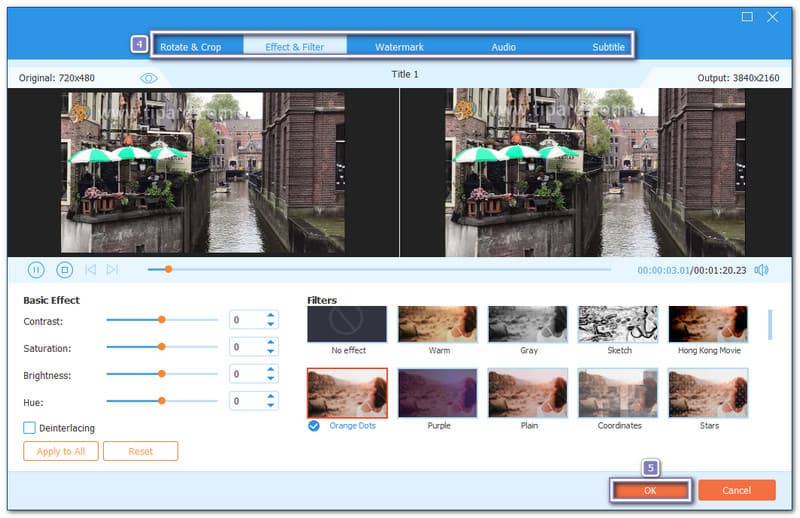
Haluatko parantaa DVD-levyäsi ennen kopiointia? AVAide DVD Ripperissä on vaikuttavasti yksinkertaisia muokkaustoimintoja, joilla voit korjata videon suuntaa, poistaa ei-toivottuja ruutuja, lisätä suodattimia, teksti- tai kuvavesileimoja ja tekstityksiä.
Kaiken lisäksi se toimii helposti ja nopeasti. Vain muutamassa minuutissa voit kopioida DVD-levysi turvallisesti tietokoneellesi!
- Kopioi DVD-levyjä 30× nopeudella.
- Säädä videoparametreja saumattoman katselun takaamiseksi.
- Kopioi DVD-levyjä, kansioita tai ISO-tiedostoja yli 300 digitaaliseen muotoon.
- Tee 1:1 häviöttömiä DVD-kopioita alkuperäisellä laadulla.
- Toimii CSS-, APS-, AACS-, 99 nimikkeen DVD-levyjen ja aluekoodilukittujen levyjen kanssa.
Vaihe 1Klikkaa ladata yllä olevaa painiketta ladataksesi AVAide DVD Ripperin Windows 10 -käyttöjärjestelmääsi. Asenna se sitten näytön ohjeiden mukaisesti.
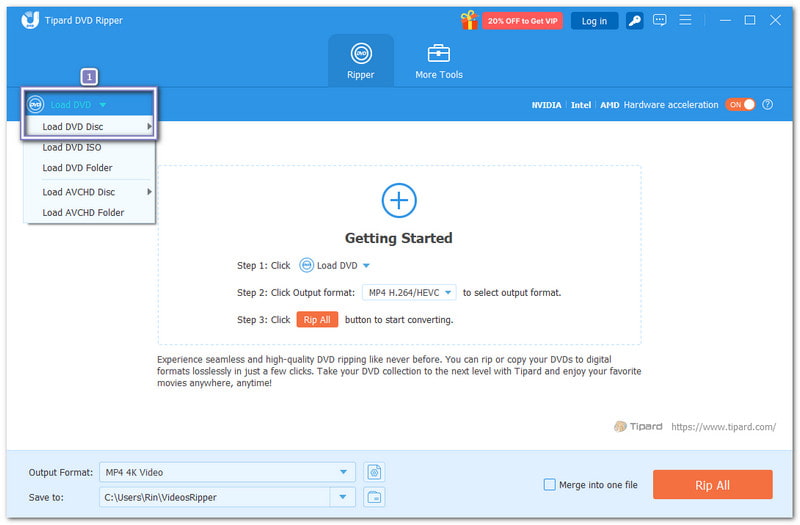
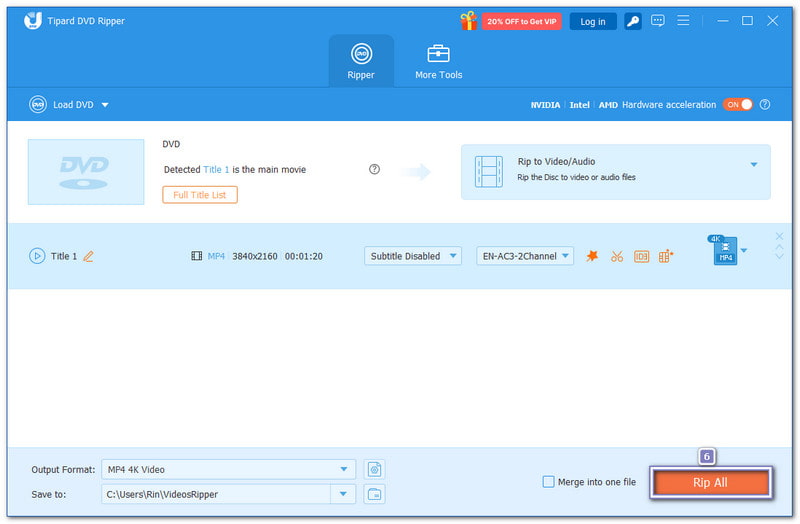
Vaihe 2Jos et ole jo tehnyt niin, aseta DVD-levy tietokoneesi DVD-asemaan. Napsauta sitten AVAide DVD Ripperissä Lataa DVD ja valitse Lataa DVD-levy lisätäksesi DVD-levysi. Sen jälkeen elokuvatiedostosi tulevat näkyviin.
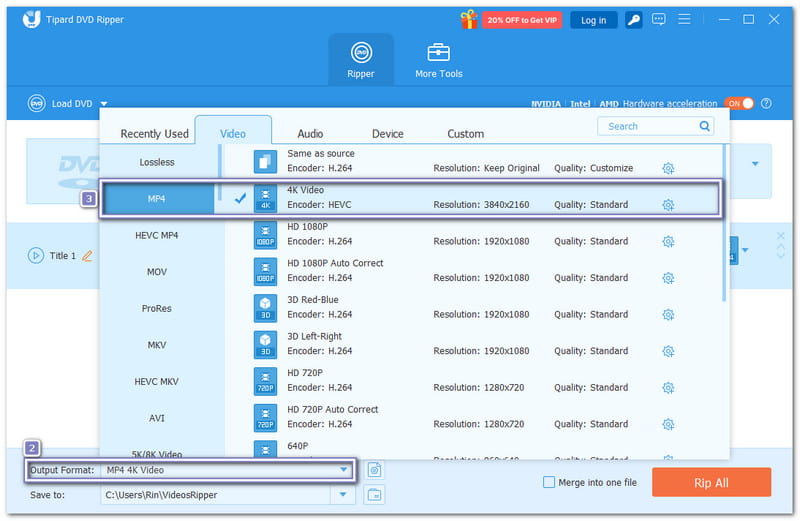
Vaihe 3Avaa Tulostusmuoto valikosta ja valitse muoto, johon haluat kopioida DVD-levyn. Voit jättää resoluution samaksi säilyttääksesi alkuperäisen laadun tai valita korkeamman, kuten 4K tai 1080p, parantamaan sitä.
Vaihe 4Voit myös muokata DVD-levyä ennen kopiointia. Napsauta Sauva -painiketta ja tutustu välilehtiin, kuten Kierrä ja rajaa, Tehoste ja suodatin, Vesileima, Audio, ja TekstitysÄlä unohda painaa OK tallentaaksesi muokkauksesi.
Vaihe 5Kun kaikki on valmista, paina Kopioi kaikki -painiketta. AVAide DVD Ripper aloittaa DVD-levyn kopioinnin tietokoneellesi. Kun prosessi on valmis, avaa paikallinen kansio tarkistaaksesi tiedostosi. Nyt DVD-levysi on turvallisesti tallennettu Windows 10:een!
Osa 3: 5 Paras ohjelmisto DVD:n kopioimiseen DVD:lle Windows 10:ssä
DVD-levyn kopioiminen DVD-levylle Windows 10:ssä ei ole koskaan ollut helpompaa oikeilla työkaluilla. Näiden työkalujen avulla voit varmuuskopioida elokuvia, tehdä tarkkoja DVD-kopioita ja mukauttaa ääntä, tekstityksiä ja valikoita. Joten, ilman sen suurempia puheita, tutustu alla oleviin ohjelmistoihin!
1. Tipard DVD-klooneri
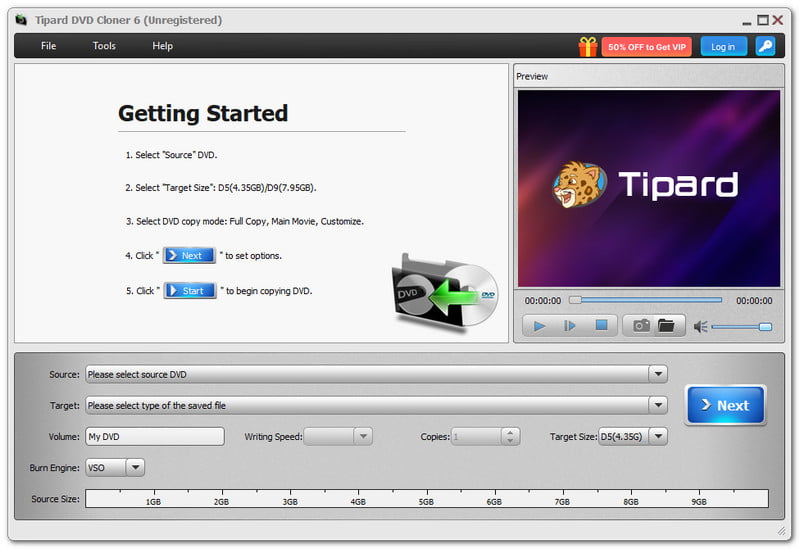
Ensimmäisenä listalla on Tipard DVD Cloner. Se voi kopioida DVD:n DVD:lle Windows 10:ssä tai varmuuskopioida DVD:n DVD-kansiona tai ISO-kuvana. Voit kloonata DVD-levyjä muokattavilla nimikkeillä, luvuilla, ääniraidoilla ja tekstitysraidoilla.

ILMAINEN LATAAUS Windows 7 tai uudempi
 Suojattu lataus
ILMAINEN LATAAUS Mac OS X 10.13 tai uudempi
Suojattu latausVoit myös tarkistaa DVD-levyn koon ja säätää kapasiteettia DVD-5:n ja DVD-9:n välillä. Tipard DVD Cloner käyttää GPU-kiihdytystä ja kolmea vakaata polttomoottoria: VSO, CdrTool ja IMAPT. Se auttaa kopioimaan DVD-levyjä nopeasti, säilyttämään koko sisällön ja välttämään häiriöitä.
Tärkeimmät ominaisuudet:
- Poista aluekoodit helposti.
- Pakkaa DVD-9 DVD-5-muotoon tilan säästämiseksi.
- Ota useita kopioita ja valitse tarvitsemasi määrä.
- Toimii DVD-R(W)-, DVD-R DL -levyjen, DVD-kansioiden, ISO-tiedostojen jne. kanssa.
- Tarjoaa kolme kopiointitilaa: Täysi kopiointi, Pääelokuva ja Mukauta.
2. Nero 9
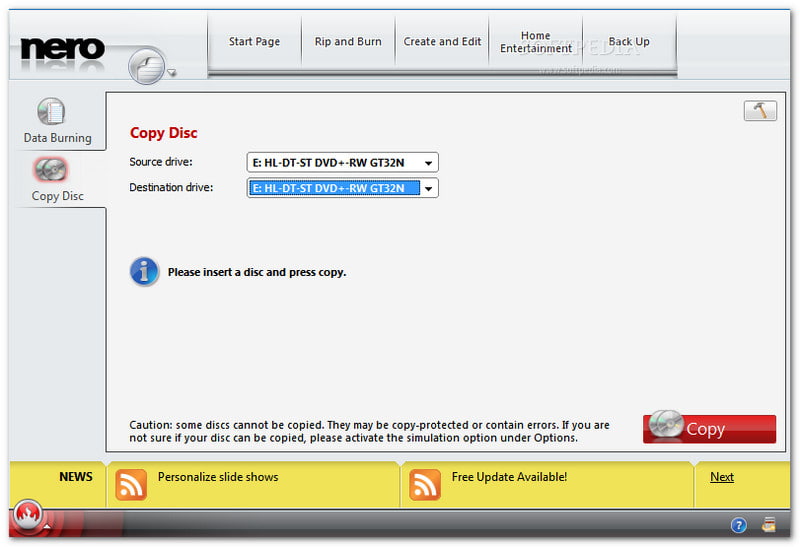
Nero 9 on klassinen DVD-kopiointiohjelmisto Windows 10:lle. Se tunnetaan nopeudestaan ja selkeästä käyttöliittymästään. Voit kopioida CD-, DVD- ja muita levyjä helposti ja samalla seurata edistymistä. Se mahdollistaa myös elokuvamuodon perussäädöt. Se on edelleen loistava vaihtoehto käyttäjille, jotka haluavat luotettavaa DVD-levyjen polttoa ja kopiointia, huolimatta mahdollisista kaatumisista.
Tärkeimmät ominaisuudet:
- Selkeä, aloittelijaystävällinen käyttöliittymä.
- Tukee videoiden, musiikin ja datan polttamista.
- Toimii vanhemmissa ja uudemmissa Windows-versioissa.
- Tee mukautettuja valikoita, luvut ja levyn nimet.
3. 123 Kopioi DVD
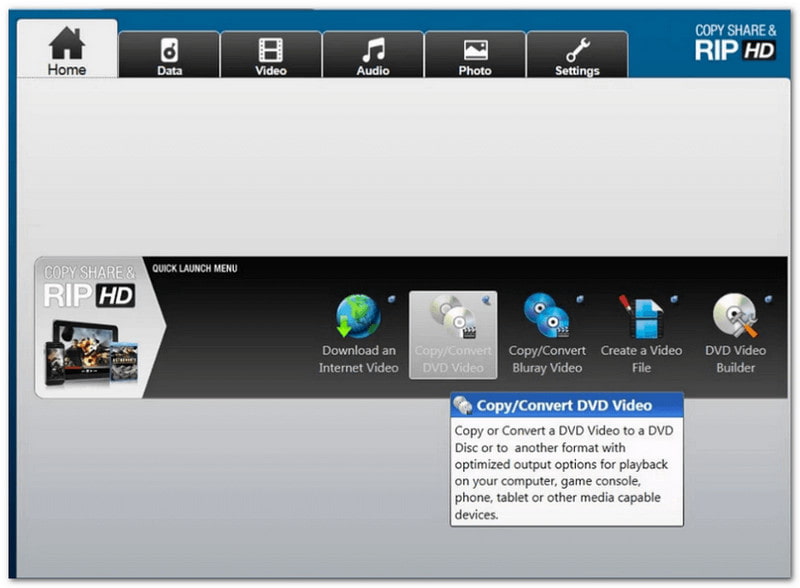
123 Copy DVD sopii täydellisesti aloittelijoille, jotka haluavat kopioida DVD-levyjä nopeasti Windows 10:ssä. Se voi tehdä tarkkoja 1:1-DVD-kopioita ja polttaa ne toiselle levylle. Voit myös arkistoida elokuvia, kuvia ja tiedostoja turvallisesti. Sen yksinkertainen käyttöliittymä takaa sujuvan prosessin ja se voi automaattisesti valita oikean muodon DVD-levyllesi tai laitteellesi.
Tärkeimmät ominaisuudet:
- Tukee useita Windows-versioita.
- Polta internet-videoita DVD-levyille tai laitteille.
- Tee tarkkoja 1:1 DVD-kopioita ilman vaurioita.
- Automaattinen formaatin valinta helppoa kopiointia varten.
4. Xilisoft DVD Copy Express
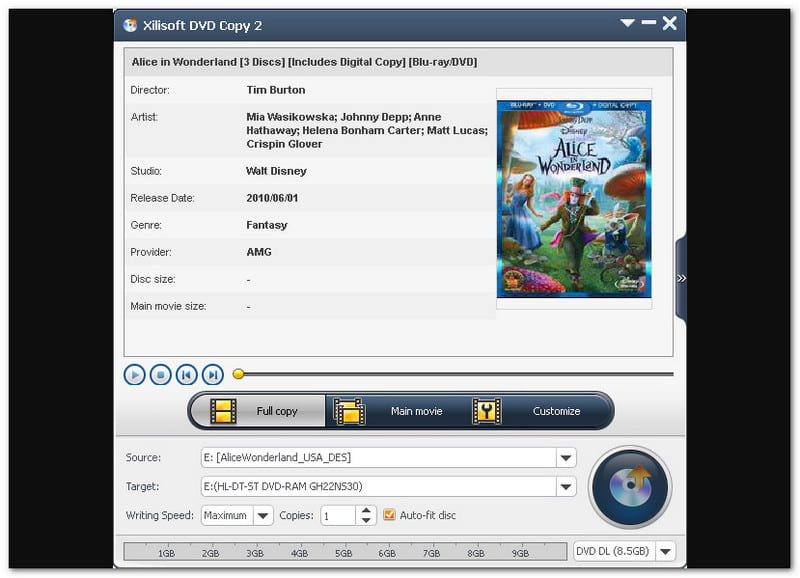
Xilisoft DVD Copy Express tunnetaan korkealaatuisesta DVD-kloonauksestaan Windows 10:ssä. Se tarjoaa 1:1-levykopioita ja tukee kaksikerroksisia DVD-levyjä. Voit valita ääniraitoja, tekstityksiä tai ohittaa valikoita yksinkertaisempia kopioita varten. Tämän lisäksi Xilisoft DVD Copy Expressin avulla voit kopioida DVD:n ISO-tiedostoon Windows 10:ssä. Vaikka se saattaa tuntua hieman vanhentuneelta, se tarjoaa vankan ja luotettavan DVD-kopioinnin.
Tärkeimmät ominaisuudet:
- Häviötön 1:1 DVD-kloonaus.
- NTSC- ja PAL-formaattien yhteensopivuus.
- Mukauta ääniraitoja ja tekstityksiä.
- Kaksikerroksinen DVD-tuki suurille elokuville.
5. 1 Napsauta DVD Copy Pro -ohjelmaa
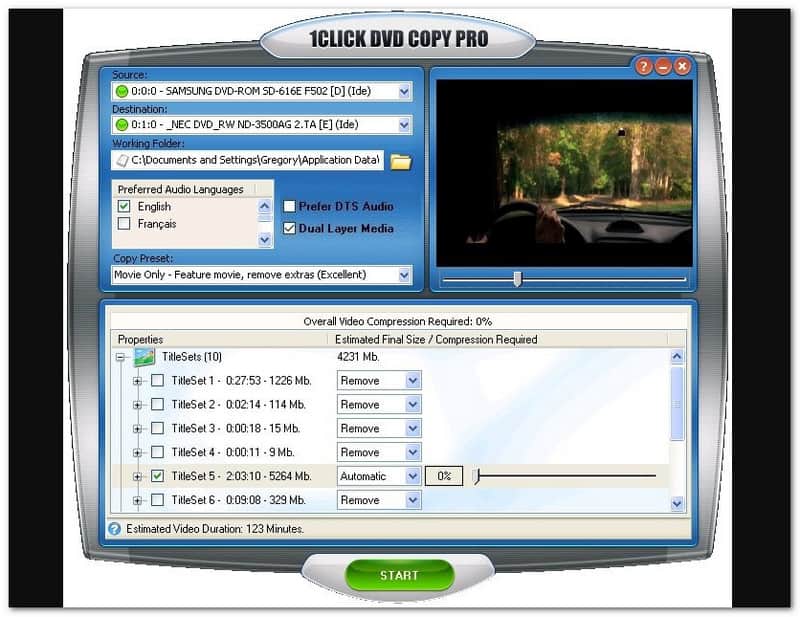
Yksinkertainen työkalu vaivattomaan DVD-levyjen kopiointiin Windows 10:ssä on 1Click DVD Copy Pro. Se tuottaa korkealaatuisia 1:1-klooneja ja pakattuja varmuuskopioita. Ohjelmisto käyttää CPRx-tekniikkaa uusien tiedostojen käsittelyyn. kopiosuojatut DVD-levytVoit myös käyttää sitä DVD-levyn kopioimiseen kiintolevylle Windows 10:ssä. Vaikka se on kalliimpi ja siinä on vähemmän edistyneitä mukautusvaihtoehtoja, se on luotettava nopeaan ja tehokkaaseen DVD-varmuuskopiointiin.
Tärkeimmät ominaisuudet:
- Korkealaatuinen 1:1 DVD-kloonaus.
- Varmuuskopioi elokuvia suoraan kiintolevylle.
- Käsittelee kopiosuojattuja DVD-levyjä CPRx:llä.
- Kopioi jaksottaisia DVD-levyjä ja kaksikerroksisia tallennusvälineitä.
Onneksi oppiminen Kuinka kopioida DVD Windows 10:een on nyt helppoa. Työkaluja, kuten AVAide DVD Ripper auttaa sinua kopioimaan DVD-levyjä tietokoneellesi digitaalisessa muodossa nopeasti ja turvallisesti. Löysit myös ohjelmiston, jolla voit kopioida DVD-levyn DVD-levylle. Valitse vain tarpeisiisi parhaiten sopiva ohjelma ja aloita kopiointi luottavaisin mielin.
Paras työkalu DVD-levyn/kansion/ISO-kuvatiedoston kopioimiseen ja muuntamiseen useisiin eri muotoihin.