Varmuuskopio DVD on tärkeää, varsinkin jos keräilet tai rakastat DVD-levyjä. Levy voi naarmuuntua tai vaurioitua milloin tahansa, ja kun näin käy, sisältö voi olla mennyttä lopullisesti. Sen sijaan, että odottaisit tätä, on viisaampaa toimia ajoissa, ja me olemme täällä opastamana sinua askel askeleelta. Joten muista lukea koko viesti.
Osa 1: DVD-varmuuskopioinnin merkitys
DVD-varmuuskopiointi on muutakin kuin pelkkä levyn kopiointi. Se suojaa tärkeitä tiedostoja, elokuvia ja videoita. Ajan myötä DVD-levyt voivat kadota, vaurioitua tai naarmuuntua. Ilman varmuuskopiointia suosikkielokuvasi tai -muistosi voivat kadota.
- 1. Suojaa elokuvasi: DVD-levyt ovat hauraita. Naarmut, halkeamat tai putoamiset voivat tehdä niistä käyttökelvottomia. Varmuuskopio pitää videosi turvassa, vaikka alkuperäinen levy vioittuisi.
- 2. Katso missä tahansa: Kun varmuuskopio on tietokoneellasi, voit katsoa elokuviasi milloin tahansa. DVD-soitinta tai levyä ei tarvita. Voit nauttia elokuvistasi puhelimella, tabletilla tai tietokoneella.
- 3. Säästä tilaa: DVD-levyjen säilyttäminen vie tilaa. Digitaaliset varmuuskopiot pitävät kaikki elokuvasi yhdessä paikassa ilman, että kotisi täyttyy tyhjästä.
- 4. Säilytä laatu: Asianmukainen varmuuskopiointi pitää alkuperäisen videon ja äänen kirkkaana. Elokuvasi pysyvät yhtä hyvässä kunnossa kuin alkuperäinen DVD.
- 5. Jaa turvallisesti: Voit jakaa elokuviasi antamatta fyysistä levyä pois. Varmuuskopiot antavat muiden katsoa niitä pitäen DVD-levysi turvassa.
- 6. Vältä kulumista: DVD-levyjen toistaminen useita kertoja voi kuluttaa niitä. Varmuuskopiot suojaavat alkuperäisiä levyjä vaurioilta.
Lyhyesti sanottuna DVD-varmuuskopioinnissa on kyse turvallisuudesta, kätevyydestä ja joustavuudesta. Se on yksinkertainen vaihe, joka pitää DVD-levysi turvassa vuosien ajan.
Osa 2: DVD-levyn varmuuskopiointi tietokoneelle
Haluatko pitää DVD-levysi turvassa ja katsella elokuviasi milloin tahansa? DVD-levyn varmuuskopioinnin tietokoneelle opettelu on paras tapa. Se suojaa levyjäsi naarmuilta ja antaa sinun nauttia videoistasi ilman DVD-levyä. Saat kaikki nämä edut... AVAide DVD RipperSe toimii lähes minkä tahansa DVD-levyn kanssa ja voi varmuuskopioida suosittuihin videoformaatteihin, kuten MP4, AVI, MOV ja MKV.
Toinen hyvä asia on, että se pystyy käsittelemään myös kopiosuojattuja DVD-levyjä. Se on myös nopea. Kahden tunnin DVD-levyn voi varmuuskopioida turvallisesti noin 5–10 minuutissa säilyttäen alkuperäisen laadun. AVAide DVD Ripper toimii Windowsissa ja Macissa, joten aloita DVD-levyjesi varmuuskopiointi jo tänään ja älä koskaan menetä suosikkielokuviasi!
Vaihe 1Lataa ja asenna AVAide DVD Ripper Windows- tai Mac-tietokoneellesi. Kun se on asennettu, avaa ohjelma. Aseta sitten varmuuskopioitava DVD tietokoneesi DVD-asemaan.

ILMAINEN LATAAUS Windows 7 tai uudempi
 Suojattu lataus
ILMAINEN LATAAUS Mac OS X 10.13 tai uudempi
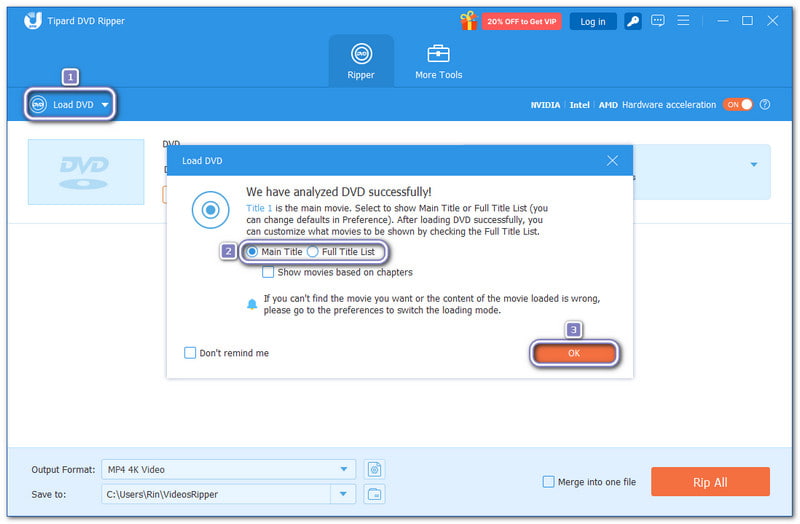
Suojattu latausVaihe 2paina Lataa DVD avattavasta valikosta ja valitse DVD-levy vaihtoehdoista. Valitse sitten Pääotsikko tai Koko nimikeluetteloja napsauta OK.
- The Pääotsikko yleensä sisältää koko elokuvan, kun taas Koko nimikeluettelo näyttää kaikki DVD:llä olevat videot.
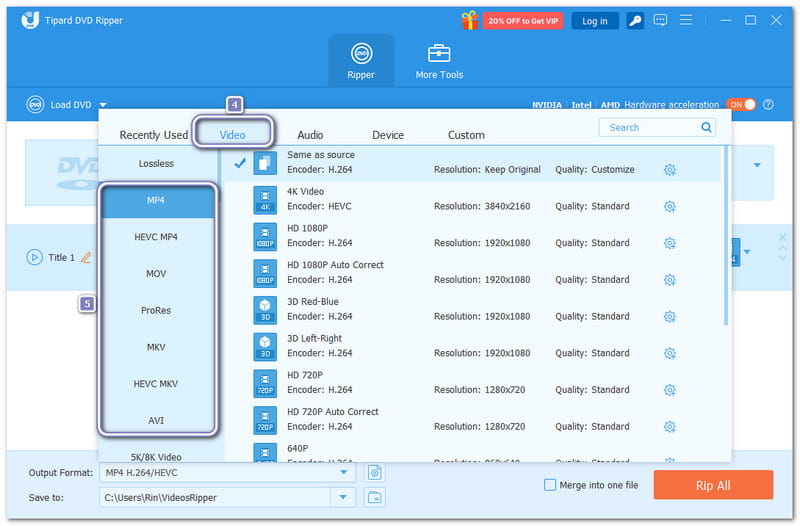
Vaihe 3Avaa Lähtöprofiili vasemmassa alakulmassa olevasta pudotusvalikosta. DVD-levy on parasta varmuuskopioida MP4 tai MKV alla Video MP4 on laajalti yhteensopiva ja MKV säilyttää korkean selkeyden.
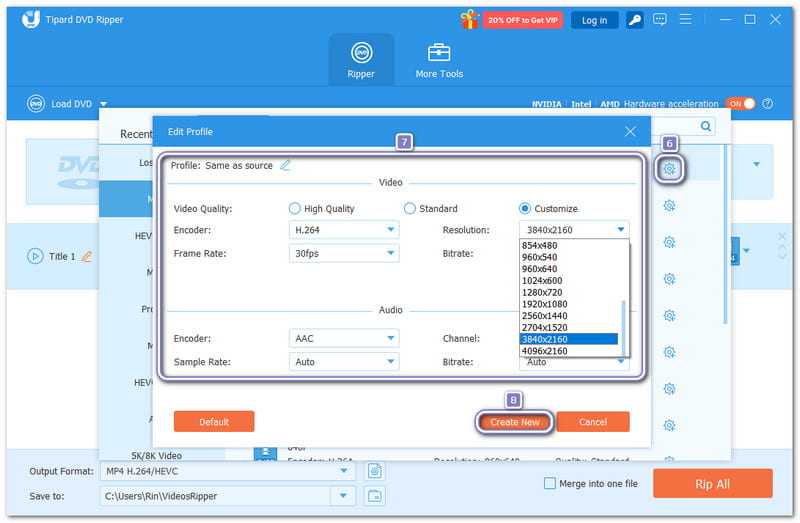
Vaihe 4Vaihtoehtoisesti voit avata Mukautettu profiili mahdollisuus muokata video- ja ääniasetuksia. Voit hienosäätää videokooderia, kuvanopeutta, resoluutiota ja bittinopeutta. Voit myös muokata äänikooderia, näytteenottotaajuutta, kanavia ja bittinopeutta. Muista napsauttaa Luo uusi -painiketta asetusten tallentamiseksi.
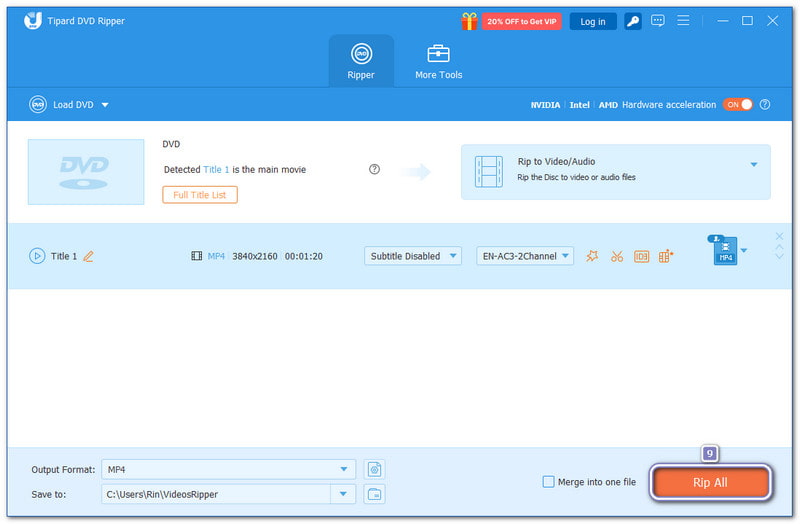
Vaihe 5Valitse seuraavaksi, minne haluat tallentaa varmuuskopion, avaamalla Tallenna kohteeseen vaihtoehto. Kun olet valinnut sijainnin, paina Kopioi kaikki -painiketta oikeassa alakulmassa. AVAide DVD Ripper aloittaa DVD-levyn varmuuskopioinnin valitsemaasi digitaaliseen muotoon. Kun se on valmis, voit katsoa elokuvaa milloin tahansa tietokoneellasi.
Osa 3: Paras DVD-varmuuskopiointiohjelmisto
Alla on joitakin parhaita DVD-varmuuskopiointiohjelmia, joilla voit pitää elokuviesi turvassa ja nauttia niistä milloin tahansa.
1. DVDFab DVD-ripperi
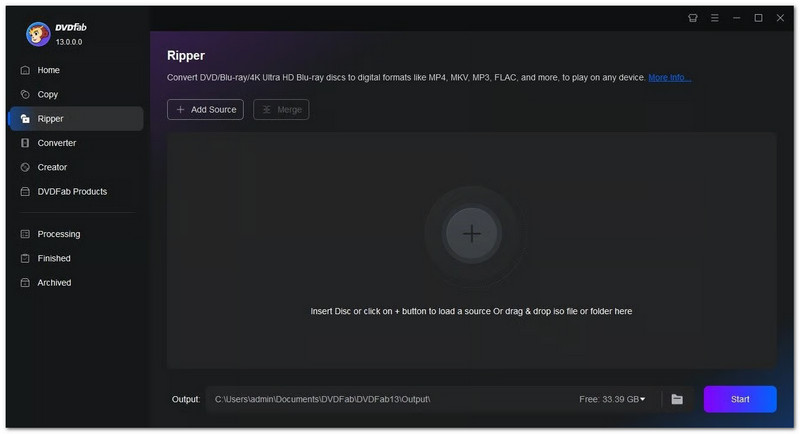
DVDFab DVD Ripper on täydellinen käyttäjille, jotka haluavat korkealaatuisia DVD-varmuuskopioita. Se tukee yli 1 000 lähtömuotoa ja voi päivittää elokuvia 4K UHD -muotoon tekoälyteknologian avulla. Voit kopioida useita DVD-levyjä kerralla ja kopioi DVD-levy kiintolevylle tai tallenna se tietokoneellesi tai pilveen. Se auttaa myös ohittamaan DVD-salauksen kaupallisissa elokuvissa. Ainoa haittapuoli on hinta, joka on korkeampi kuin useimmat satunnaiset käyttäjät tarvitsevat.
2. WinX DVD-ripperi Platinum
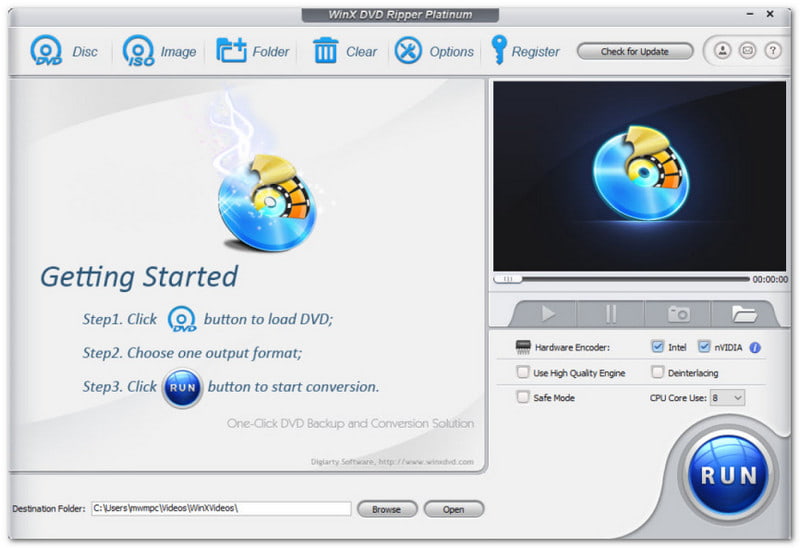
WinX DVD Ripper Platinum tunnetaan nopeudestaan ja sujuvasta suorituskyvystään. Se käyttää edistyneitä GPU-työkaluja DVD-levyjen rippauksen nopeuttamiseen. Se voi jopa varmuuskopioida kopiosuojattuja DVD-levyjä nopeasti. Siinä on valmiita asetuksia toiston parantamiseksi puhelimissa, televisioissa ja tietokoneissa. Ilmaisversio on kuitenkin rajoitettu, joten tarvitset premium-version kaikkien ominaisuuksien avaamiseen.
3. Kloonaa DVD:tä
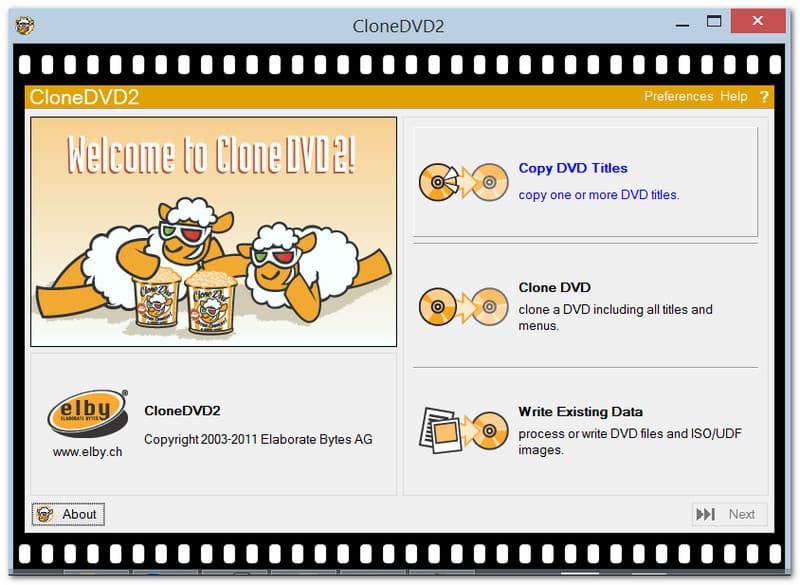
CloneDVD:n avulla voit kopioi DVD-levy DVD-levylle helposti, olipa kyseessä sitten koko levy tai vain pääelokuva. Voit myös pienentää tiedostoja pienemmille levyille ja poistaa lisäominaisuuksia, kuten tekstityksiä tai valikoita. Kaiken lisäksi se on edullinen ja luotettava. Se tekee siitä loistavan vaihtoehdon kaikille, jotka haluavat varmuuskopioida DVD-levyjä kuluttamatta liikaa.
Osa 4: DVD-levyn varmuuskopiointi DVD-levylle
Tipard DVD Clonerin avulla voit kopioida DVD-levyn toiselle levylle tai varmuuskopioida DVD-levyn ISO- tai DVD-kansioon säilyttäen alkuperäisen laadun. Se tukee DVD-R-, DVD+R-, DVD-RW-, DVD+RW-, DVD-R DL-, DVD+R DL-, DVD-kansioita ja ISO-tiedostoja.
Voit valita kolmesta kopiointitilasta: Täysi kopiointi, Pääelokuva tai Mukauta. Sen avulla voit myös pienentää DVD-9-levyn DVD-5-levyksi tilan säästämiseksi. Kun kopioit toiselle levylle, Tipard DVD Cloner voi poistaa aluekoodin, joten DVD-kopiosi toistuu millä tahansa laitteella ilman rajoituksia.
Vaihe 1Hanki ja asenna Tipard DVD Cloner tietokoneellesi, olipa kyseessä sitten Windows tai Mac. Ota seuraavaksi varmuuskopioitava DVD-levy ja aseta se tietokoneen DVD-asemaan.
ILMAINEN LATAAUS Windows 7 tai uudempi
Suojattu latausILMAINEN LATAAUS Mac OS X 10.13 tai uudempi
Suojattu latausVaihe 2Suuntaa kohteeseen Lähde pudotusvalikosta ja valitse, miten haluat ladata DVD-levyn. Siirry seuraavaksi kohtaan Kohde avattavasta valikosta ja valitse Tallenna DVD-kansioksi tai Tallenna ISO-muodossa.
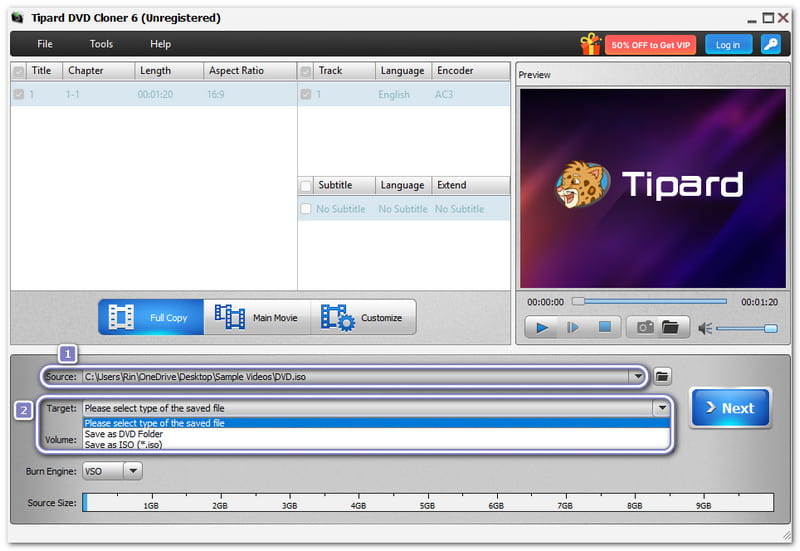
Vaihe 3Tipard DVD Cloner tarjoaa kolme vaihtoehtoa DVD-elokuvien varmuuskopiointiin: Täysi kopio, Pääelokuva, tai MukautaValitse tarpeisiisi sopiva.
- Täysi kopio kopioi koko DVD:n ja kaiken sillä olevan. Pääelokuva kopioi vain pääelokuvan. Mukauta antaa sinun valita juuri sen, mitä haluat.
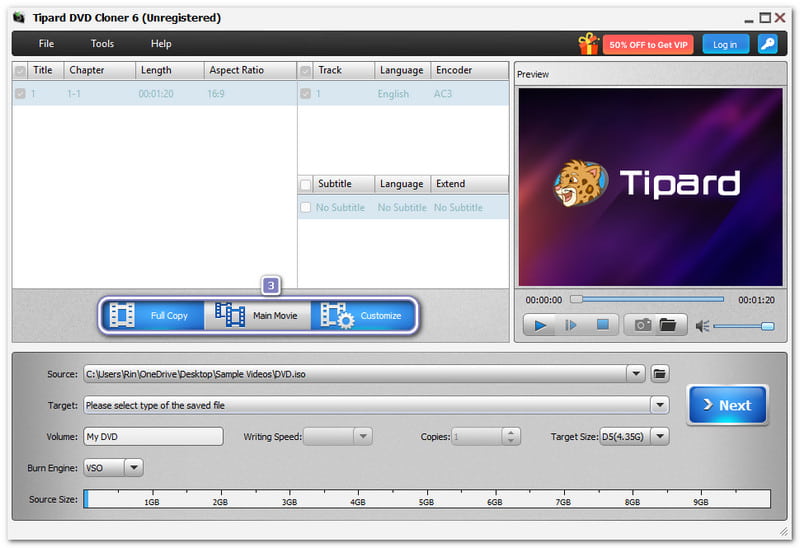
Vaihe 4Valitse haluamasi koko avaamalla Kohdekoko alasvetovalikosta. Voit valita D5 (4,35 G) tai D9 (7,95 G)riippuen DVD-levystäsi. Napsauta sen jälkeen Seuraava -painiketta jatkaaksesi.
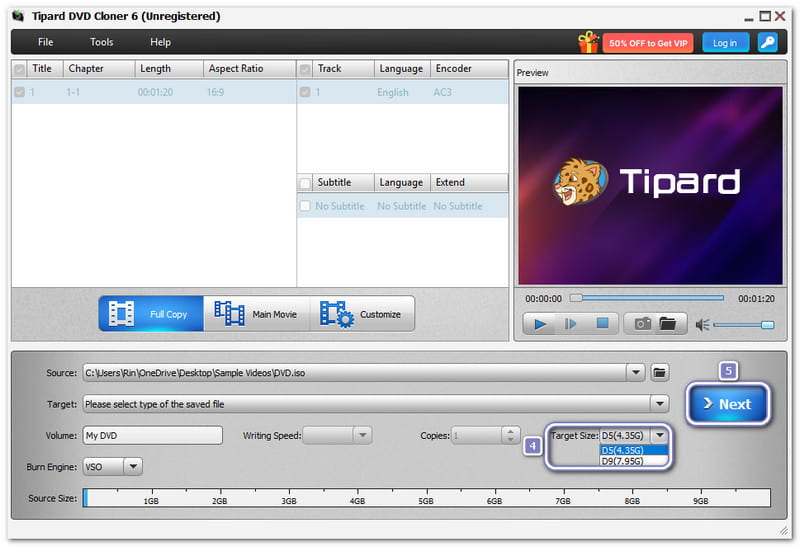
Vaihe 5Alla Vaihtoehdot, voit valita Poista valikko, Ohita valikko, tai Poista aluekoodisuojaus laittamalla rastin.
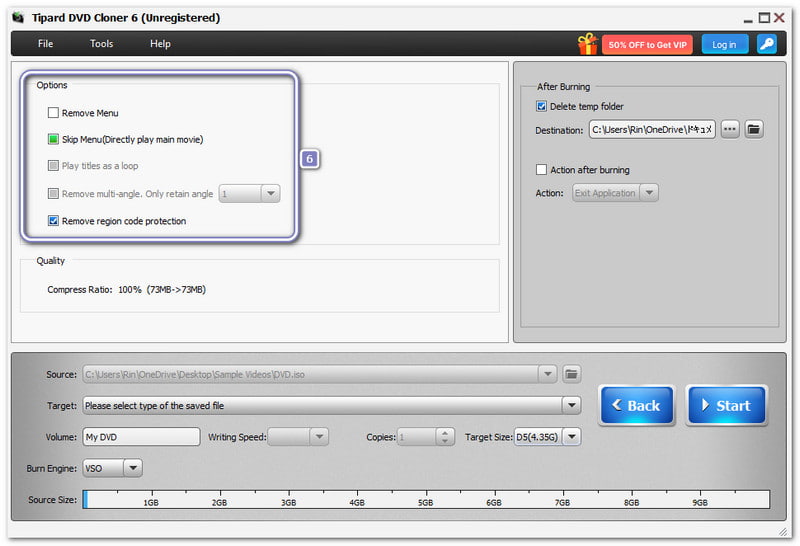
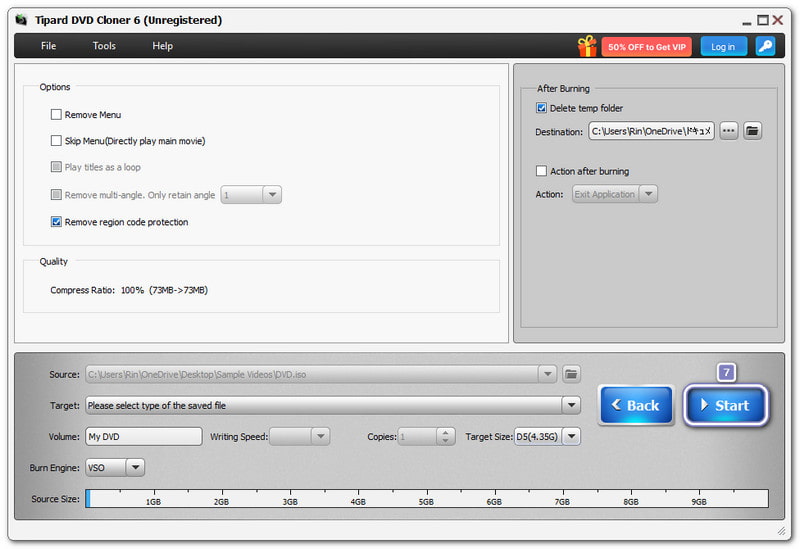
Vaihe 6Kun kaikki on valmista, paina alkaa -painiketta oikeassa alakulmassa. Kun tämä on tehty, DVD-levysi kopioidaan turvallisesti, ja voit katsoa tai käyttää sitä milloin tahansa.
Emme voi kiistää sitä tosiasiaa, että siitä on monia etuja DVD-varmuuskopio, joten niitä kannattaa todella hyödyntää. Voit käyttää AVAide DVD Ripper varmuuskopioidaksesi DVD-levyn tietokoneellesi ja valitaksesi haluamasi muodon, kuten MP4 tai MKV.
Tekemällä digitaalisia kopioita suojaat levyjäsi ja nautit sisällöstäsi murehtimatta naarmuista tai kadonneista DVD-levyistä.
Paras työkalu DVD-levyn/kansion/ISO-kuvatiedoston kopioimiseen ja muuntamiseen useisiin eri muotoihin.