BDMV-tiedostopäätettä käytetään Blu-ray-levyjen sisällön tallentamiseen, mutta se ei tallenna itse multimediadataa. Suositut Blu-ray-soittimet ja polttotyökalut, kuten VLC, voivat toistaa BDMV-tiedostoja. Nämä soittimet voivat esittää levyn sisällön alkuperäisessä muodossaan, mikä varmistaa optimaalisen toistolaadun.
Jos olet huolissasi yhteensopivuusongelmista, voit myös muuntaa BDMV-tiedostoja yleisiin digitaalisiin videomuotoihin. Tässä artikkelissa esitellään BDMV-tiedostot ja selitetään, miten niitä toistetaan käyttämällä BDMV-soitin.
Osa 1. Toista BDMV-kansioita/tiedostoja Avaide Blu-ray -soittimella
AVAide Blu-ray-soitin on suositeltavin valinta BDMV-tiedostojen toistamiseen. Tämä ohjelma voi toistaa kaikkia Blu-ray-levyjä ja DVD-levyjä, ISO-tiedostoja ja -kansioita, elokuvia ja musiikkia. Voit myös mukauttaa soittolistoja ja toistoasetuksia. Tämä Blu-ray- ja DVD-soitin käyttää laitteistodekoodaustekniikkaa tarjotakseen tasaisen, vakaan ja poikkeuksellisen teräväpiirtoisen kuvanlaadun. Lyhyesti sanottuna voit käyttää tätä ohjelmaa BDMV-tiedostojen toistamiseen.
Vaihe 1Lataa sovellus napsauttamalla alla olevaa painiketta. Aloita sitten ohjelmiston asennus napsauttamalla juuri lataamaasi asennusohjelmaa. Jatka sitten käynnistämällä sovellus.

ILMAINEN LATAAUS Windows 7 tai uudempi
 Suojattu lataus
ILMAINEN LATAAUS Mac OS X 10.13 tai uudempi
Suojattu latausVaihe 2Käytä ohjelman käyttöliittymää Avaa levy tai Avaa tiedosto -painikkeita tuodaksesi tiedoston, jonka haluat toistaa. Kun tiedostohaku tulee näkyviin, voit valita tiedoston.

Vaihe 3Mukauta soittolistaasi ja tutustu sinua kiinnostaviin ohjelman ominaisuuksiin. Voit ottaa kuvakaappauksen parhaillaan toistetusta BDMV:stäsi napsauttamalla Kamera painiketta alla.

Osa 2. Toista BDMV-kansioita/tiedostoja VLC:llä
VLC (VideoLAN Client) on monikäyttöinen multimediasoitin, joka on ilmainen ja avoimen lähdekoodin. Se voi toistaa melkein mitä tahansa mediatiedostoa, mukaan lukien DVD, Audio CD, VCD jne. Se on yksinkertainen ja tehokas mediasoitin, jota voidaan muokata. Voit esimerkiksi käyttää suodattimia elokuvien vääristämiseen, pyörittämiseen, jakamiseen, lomituksen poistamiseen ja peilaukseen sekä kykyä tehdä näyttöseiniä ja lisätä logon peittokuvaa toiston aikana. Se on ilmainen ja turvallinen, ja se toimii hyvin kaikilla alustoilla. Lopuksi tätä työkalua voidaan käyttää BDMV-tiedostojesi toistamiseen.
Vaihe 1Hanki ohjelmisto siirtymällä selaimellasi osoitteeseen videolan.org. Siirry latausosioon valitsemalla VLC navigointivalikosta. Asenna se laitteellesi kaksoisnapsauttamalla ladattua tiedostoa. Sovellus käynnistetään sitten.
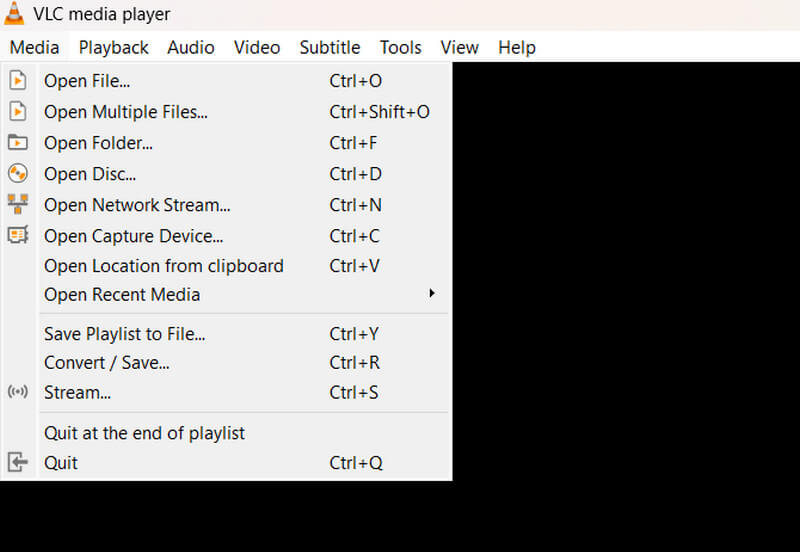
Vaihe 2Klikkaus Media navigointivalikossa ja napsauta Avaa kansio. Aloita toisto valitsemalla haluamasi BDMV-kansio. Paina sitten toistopainiketta. Siihen sen pitäisi olla loppu!
Toista BDMV-kansiota/tiedostoja VLC:llä mobiililaitteella
Jos sinun on joskus toistettava BDMV-tiedosto mobiililaitteellasi, VLC for Android mukauttaa VLC-videosoittimen täysin Android™-alustaan. Se voi toistaa video- ja äänitiedostoja, verkkovirtoja ja DVD-ISO:ita, aivan kuten alkuperäinen VLC.
Osa 3. Muunna BDMV-tiedostot digitaalisiksi videoiksi Tipard Blu-ray Converter -sovelluksella
Tipard Blu-ray Converter on paras sovellus BDMV-tiedostojen muuntamiseen digitaaliseen muotoon. Se tukee yli 500 muotoa tarjotakseen käyttäjille erilaisia vaihtoehtoja. Se on erittäin suositeltavaa muunnosnopeuden ja mukautusvaihtoehtojen vuoksi. Se sisältää myös muita apuohjelmia, kuten levyn ripperin ja videonmuokkaustyökalut. Lisäksi BDMV-tiedostojen muuntamisesta digitaaliseksi videoksi voi olla monia etuja, kuten yhteensopivuus, saavutettavuus ja jopa muokkaustarkoituksiin.
Vaihe 1Lataa ohjelma napsauttamalla alla olevaa painiketta. Aloita asennus kaksoisnapsauttamalla ladattua tiedostoa. Suorita sitten sovellus.
ILMAINEN LATAAUS Windows 7 tai uudempi
Suojattu latausILMAINEN LATAAUS Mac OS X 10.13 tai uudempi
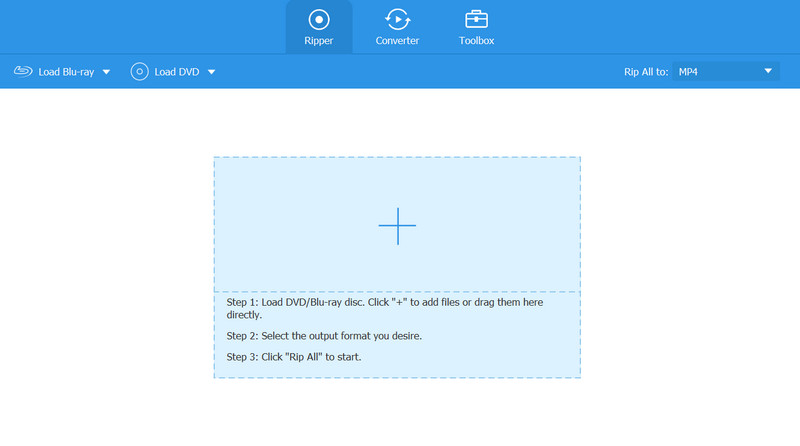
Suojattu latausVaihe 2Valitse valikosta Lataa Blu-ray tai napsauta Plus painiketta keskellä. Valitse Blu-ray-tiedosto, jonka haluat kopioida.
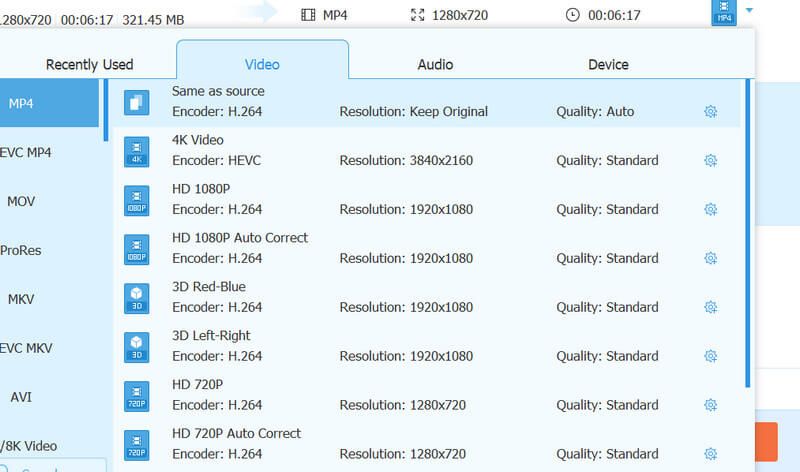
Vaihe 3Klikkaa Muoto -painiketta tiedoston oikeassa yläkulmassa. Valitse haluamasi muoto ja muokkaa koodekin asetuksia vastaavasti. Kun olet valmis, napsauta Kopioi kaikki -painiketta ohjelmiston oikeassa alakulmassa.
Osa 4. Usein kysytyt kysymykset BDMV-tiedostoista
Mikä sovellus pystyy toistamaan BDMV-tiedostoja?
BDMV-tiedostoja tukeviin mediasoittimiin kuuluu Tipard Blu-ray Converter, ja useat Blu-ray-soittimet voivat toistaa BDMV-tiedostoja.
Mitä eroa on BDMV:llä ja Blu-raylla?
BDMV on tiedostomuoto, jota käytetään sisällön tallentamiseen Blu-ray-levyille, mutta se ei tallenna itse video- tai äänidataa. Blu-ray puolestaan viittaa koko levyyn ja sen fyysiseen tallennusvälineeseen, joka sisältää videon, äänen, valikot, BD-LIVE-ominaisuudet ja paljon muuta. Yksinkertaisesti sanottuna Blu-ray on itse levy, kun taas BDMV on levyn sisällön sisältävä jäsennelty tiedosto.
Mikä on paras tapa muuntaa MP4 BDMV:ksi?
Tipard Blu-ray Converteria voidaan käyttää myös MP4-tiedostojen muuntamiseen BDMV-tiedostoiksi.
Miksi käytämme BDMV:tä?
BDMV tallentaa teräväpiirtovideota, ääntä ja muuta sisältöä Blu-ray-levyille.
Mikä tarkalleen on BDMV-tiedosto?
Termi "BDMV" viittaa Blu-ray-tietotiedostoon, jota kutsutaan myös Blu-ray-levyn elokuvan tietotiedostoksi. Blu-ray-levyt käyttävät tätä tiedostoa kuvaamaan hakemistojensa sisältöä.
Toivomme, että voit oppia kuinka toistaa BDMV-tiedostoja näillä suositelluilla ohjelmilla. Jos tiedoston avaamisessa on edelleen ongelmia, AVAide Blu-ray-soitin voi auttaa sinua muuntamaan sen digitaaliseen muotoon, kuten MP4. BDMV:n muuntaminen digitaalisiksi videoiksi on turvallista ja helppoa, mikä helpottaa käyttöä ja ratkaisee yhteensopivuusongelmia.
Monipuolinen multimediasoitin toistaa Blu-ray-levyjä, DVD-levyjä, 4K UHD -levyjä ja muita video-/äänitiedostoja.