Videotiedostot hajoavat usein, koska laitteiden ja videonmuokkausohjelmien koodekit ja säilöt vaihtelevat. Suuri osa käyttäjistä tarvitsee varman tavan muuntaa videoita. AVI:sta MOV:ksi jotta toisto ja editointi olisivat helppoja. Tämä käyttöopas selittää formaatit, työkalut ja turvalliset muunnosmenetelmät työnkulun kokemuksen mukaisesti. Tutustut työpöytäohjelmistoihin, verkkopohjaisiin palveluihin ja sisäänrakennettuihin mediasoittimiin. Ja aiomme lukea artikkelin osan läpi.
- Osa 1: AVI vs. MOV
- Osa 2: Paras työkalu AVI:n muuntamiseen MOV:ksi
- Osa 3: Kuinka muuntaa AVI MOV:ksi VLC:llä
- Osa 4: AVI-tiedoston muuttaminen MOV-muotoon CloudConvertin avulla
- Osa 5: AVI-tiedoston muuntaminen MOV-muotoon Windows Media Playerin kautta
- Osa 6: Vertailu kaikkien AVI-MOV-muuntimien välillä
Osa 1: AVI vs. MOV
Jotta AVI-tiedostot voidaan muuntaa MOV-muotoon tehokkaasti, on hyödyllistä nähdä, miten nämä kaksi tiedostomuotoa eroavat toisistaan. Tämä kaavio vertailee AVI- ja MOV-tiedostoja tiedostokoon, laadun, yhteensopivuuden ja muokkaustuen suhteen. Se helpottaa oikean tiedostomuodon valintaa ennen muuntamisen aloittamista.
| ominaisuudet | AVI | MOV |
| Formatin kehittäjä | Microsoft | Omena |
| Tunnetaan myös nimellä | Ääni- ja videolomitus | QuickTime-elokuva |
| Muodon tavanomainen käyttö | Vanhemmat Windows-järjestelmät ja vanhat laitteet | Applen ekosysteemi ja modernit muokkaustyönkulut |
| Yhteensopivuus | Toimii hyvin Windowsilla, mutta on vähemmän optimoitu mobiililaitteille | Optimoitu macOS:lle, iOS:lle ja ammattimaisille editointiohjelmistoille |
| Tiedoston koko | Usein suurempi tehottomamman puristuksen vuoksi | Yleensä pienempi ja paremmilla pakkausvaihtoehdoilla |
| Videon laatu | Voi tallentaa korkealaatuisia, mutta suurempia tiedostoja | Tukee korkeaa laatua tehokkaalla pakkauksella |
| Koodekin joustavuus | Tukee useita koodekkeja, mutta vaihtelee tiedostosta riippuen | Tukee nykyään yleisesti käytettyjä moderneja koodekkeja |
| Suoratoiston soveltuvuus | Ei ihanteellinen suoratoistoon | Sopii paremmin suoratoistoon ja jakamiseen |
Osa 2: Paras työkalu AVI:n muuntamiseen MOV:ksi
Luotettava AVI-MOV-muunnin tekee videoiden muuntamisesta nopeaa ja vaivatonta. AVAide Video Converter toimii sekä Windows- että Mac-käyttöjärjestelmissä ja tarjoaa nopean suorituskyvyn ja intuitiivisen käyttöliittymän. Se tukee AVI-, MOV-, MP4-, MKV- ja monia muita suosittuja tiedostomuotoja, joten se on monipuolinen valinta muokkaukseen, jakamiseen tai toistoon. Sujuvan toiminnan ja korkealaatuisen tulosteen ansiosta se yksinkertaistaa jokaista muunnostehtävää.
Vaihe 1Nyt voit ladata AVAiden luoman videomuuntimen napsauttamalla tässä olevaa ilmainen latauspainiketta. Seuraa asennusprosessia ja käynnistä se sen jälkeen.

ILMAINEN LATAAUS Windows 7 tai uudempi
 Suojattu lataus
ILMAINEN LATAAUS Mac OS X 10.13 tai uudempi
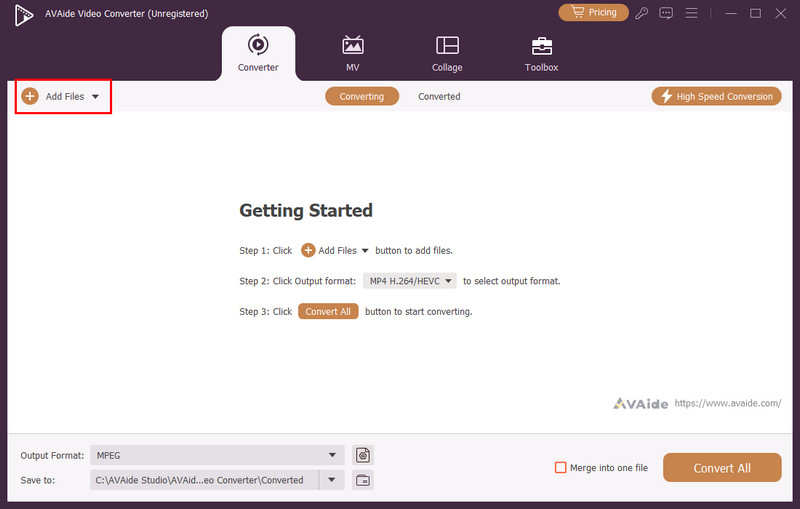
Suojattu latausVaihe 2Voit käyttää muunninta napsauttamalla Lisää tiedostoja -painiketta ladataksesi tietokoneellasi olevan AVI-tiedoston. Täällä voit tuoda useita AVI-tiedostoja ja muuntaa ne kaikki MOV-muotoon samanaikaisesti.
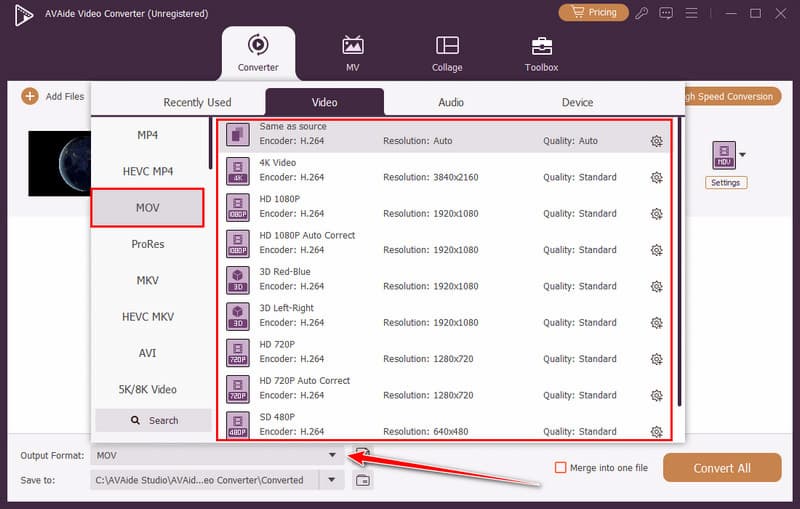
Vaihe 3Merkitse rasti pudota alas -painiketta kohdassa Tulostemuoto ja siirry MOV-tiedostoon. Valitse sitten haluamasi asetukset näkyviin tulevasta luettelosta.
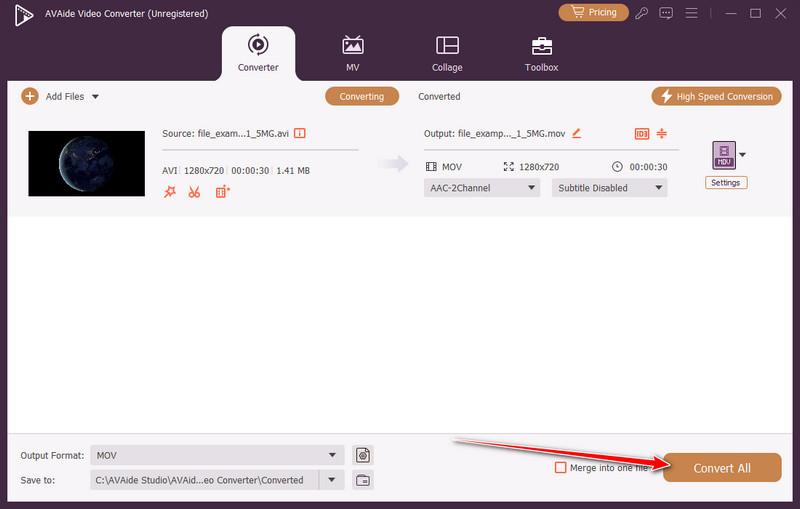
Vaihe 4Napsauta sen jälkeen Muunna kaikki aloittaaksesi muunnosprosessin ja odota useita sekunteja lopullisen tuloksen saamiseksi.
Osa 3: Kuinka muuntaa AVI MOV:ksi VLC:llä
VLC Media Player on rajoittamaton ja laajalti luotettu työkalu videoiden toistoon ja muuntamiseen. Sen avulla käyttäjät voivat muuntaa AVI-tiedostoja MOV-muotoon nopeasti ilman muiden ohjelmistojen asentamista. VLC on yhteensopiva Windowsin, Macin ja Linuxin sekä useimpien yleisten koodekkien kanssa, ja sitä voi silti käyttää ja nauttia korkeasta videonlaadusta. Sen yksinkertainen käyttöliittymä ja siirrettävyys sopivat käyttäjälle, joka tarvitsee offline-tilassa olevan ja luotettavan ratkaisun.
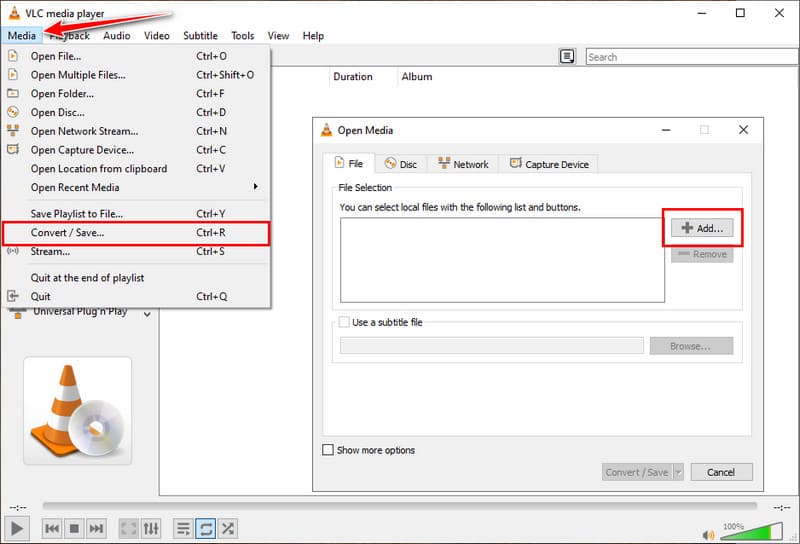
Vaihe 1Avaa VLC Media Player tietokoneellasi ja mene osoitteeseen Media > Muunna/Tallenna. Puutiainen Lisätä tuodaksesi muunnettavan AVI-tiedoston.
Vaihe 2Klikkaus Muunna/Tallenna avataksesi muunnosasetukset. Profiili pudotusvalikosta, valitse MOV tulostusmuotona. Säädä koodekkia tai laatuasetuksia tarvittaessa.
Vaihe 3Määritä muunnetulle tiedostolle kohdekansio ja tiedostonimi. Napsauta alkaa aloittaaksesi AVI-tiedostosi muuntamisen MOV-muotoon. Odota, että prosessi on valmis.
Osa 4: AVI-tiedoston muuttaminen MOV-muotoon CloudConvertin avulla
CloudConvert on selainpohjainen työkalu, jonka avulla AVI-tiedoston muuttaminen MOV-muotoon on helppoa ilman ohjelmiston lataamista. Se toimii Windowsilla, Macilla ja jopa mobiililaitteilla. Verkkotyökalu tukee laajaa valikoimaa tiedostomuotoja, kuten AVI, MOV, MP4 ja MKV, mikä antaa käyttäjille joustavuutta mihin tahansa projektiin. Voit myös säätää tai lisää videon resoluutiota, koodekki ja kuvataajuus laadun säilyttämiseksi tai tiedostokoon pienentämiseksi.
Vaihe 1Siirry CloudConvertin verkkosivustolle ja napsauta Valitse tiedosto ladataksesi AVI-tiedostosi.
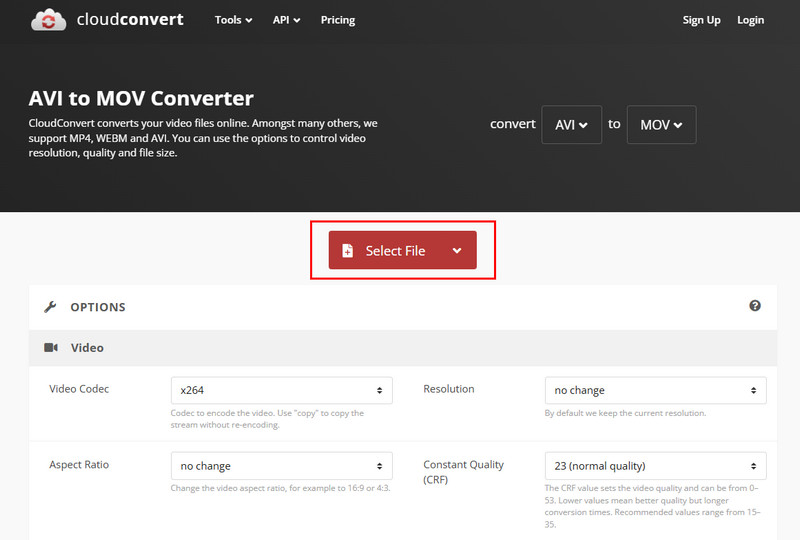
Vaihe 2Valitse luettelosta lähtömuodoksi MOV. Säädä halutessasi valinnaisia asetuksia, kuten resoluutiota, koodekkia tai laatua.
Vaihe 3Klikkaus Muuntaa aloittaaksesi AVI-muodon muuntamisen. Odota hetki, että prosessi on valmis. Lataa muunnetut MOV-tiedostot laitteellesi, kun prosessi on valmis.
Osa 5: AVI-tiedoston muuntaminen MOV-muotoon Windows Media Playerin kautta
Windows Media Player on Windows-koneiden natiivi apuohjelma, jonka avulla käyttäjät voivat muuntaa AVI-tiedostoja MOV-muotoon sopivalla koodekkipaketilla. Se on helppokäyttöinen ja integroituu saumattomasti käyttöjärjestelmään eikä vääristä videon laatua muunnoksen aikana. Vaikka siinä ei ehkä ole edistyneitä muokkausvaihtoehtoja, kuten erillisiä muuntimia, se on tehokas ratkaisu niille, jotka haluavat muokata AVI-tiedostoa ilman, että heidän tarvitsee asentaa kolmannen osapuolen ohjelmistoja.
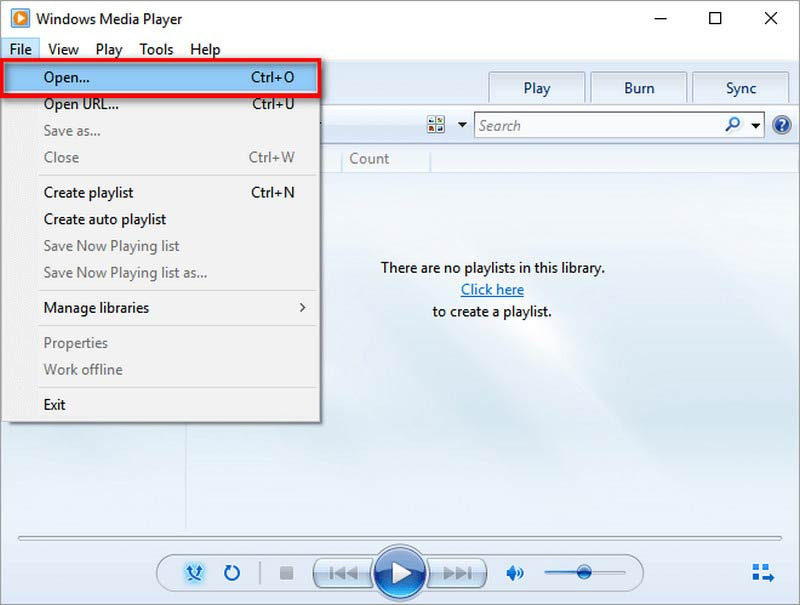
Vaihe 1Käynnistä Windows Media Player, napsauta Tiedosto ylävalikosta ja valitse sitten Avata tuodaksesi muunnettavan AVI-tiedoston.
Vaihe 2Klikkaus Järjestää Kirjasto-osiossa ja valitse Vaihtoehdot valikosta.
Vaihe 3Siirry Asetukset-ikkunassa kohtaan Rip Musiikki -välilehteä ja napsauta Muuttaa valitaksesi kohdekansion. Valitse sitten MOV-muoto, jos se on käytettävissä.
Osa 6: Vertailu kaikkien AVI-MOV-muuntimien välillä
Oikean työkalun valitseminen AVI-tiedostojen muuntamiseen MOV QuickTime-muotoon tekee videoiden muuntamisesta helpompaa ja nopeampaa. Tämä kaavio vertailee AVAide Video Converteria, VLC:tä, CloudConvertia ja Windows Media Playeria. Se korostaa tärkeimpiä ominaisuuksia, kuten nopeutta, formaatteja ja helppokäyttöisyyttä, jotta voit valita parhaan työkalun ennen muuntamisen aloittamista.
| ominaisuudet | AVAide Video Converter | VLC Media Player | CloudConvert | Windows Media Player |
| Alusta tuettu | Windows ja Mac | Windows ja Mac | Selainpohjainen | Vain Windows |
| Helppokäyttöisyys | Helpoin intuitiivisen käyttöliittymän ansiosta | Yksinkertainen, mutta toiminta vaatii hallintaa | Yksinkertainen selainversio | Helppo peruskäyttöliittymällä ja vaatii koodekin |
| Erämuunnos tuettu | Joo | Rajoitettu | Rajoitettu | Ei |
| Tulostuksen laatu | Korkein | Korkea | Korkea | Hyvä |
| Paras | Käyttäjät, jotka tarvitsevat nopeaa, ammattimaista muuntamista ja vaihtoehtoja | Nopea offline-muunnos yleisillä tiedostomuodoilla | Nopea muuntaminen verkossa ilman ohjelmiston asentamista | Perusmuunnos Windows-käyttäjille |
Videoiden muuntaminen ei välttämättä tarvitse olla monimutkaista. Saatat pitää työpöytäsovelluksesta, verkkopohjaisesta ratkaisusta tai sisäänrakennetusta mediasoittimesta, mutta tietäen, mitä voit tehdä, AVI-tiedoston muuttaminen MOV-tiedostoksi Laadun heikkenemättä siitä tulee erittäin helppoa. Tiedon avulla formaattien eroista ja muuntimen valinnasta voit varmistaa, että toistaminen, muokkaaminen ja jakaminen on helppoa kaikilla laitteilla.
Muunna AVI-, MOV-, MP4-, MKV- ja yli 350-muotoisia tiedostoja korkealaatuisina Windowsilla ja Macilla.