


DVD-levyn muuntaminen 1080p HD -videoksi voi olla loistava tapa nauttia suosikkielokuvistasi ja TV-ohjelmistasi laadukkaammin ja selkeämmin. Voit luoda digitaalisia kopioita DVD-kokoelmistasi katseltavaksi suuremmalla näytöllä, kuten älytelevisiollasi. DVD-HD-muunnosprosessi voi kuitenkin olla hieman hankala. On tärkeää noudattaa tiettyjä vaiheita ja käyttää oikeita työkaluja parhaan mahdollisen laadun saavuttamiseksi. Tässä viestissä tarkastellaan DVD-HD-videon muuntamisen perusteita ja annetaan vinkkejä alkuun pääsemiseksi.
Osa 1. Mikä on DVD-levyn resoluutio
DVD-levyn resoluutiolla tarkoitetaan DVD-levyä toistettaessa näytöllä näkyvien yksityiskohtien määrää. Se mitataan pikseleinä – pieninä pisteinä, jotka muodostavat kuvan. Todellinen resoluutio riippuu levystandardista ja käytetystä videokoodauksesta.
Yleisimmät DVD-levyjen resoluutiot ovat 720 × 480 pikseliä (NTSC) ja 720 × 576 pikseliä (PAL), jotka molemmat kuuluvat standarditarkkuuteen. Nämä resoluutiot tarjoavat käytännöllisen tasapainon kuvanlaadun ja tiedostokoon välillä, minkä ansiosta DVD-levyjä on helppo tallentaa, jakaa ja toistaa monenlaisilla laitteilla.
Teräväpiirtoformaattien yleistymisen myötä DVD-resoluutiota pidetään nyt vanhentuneena. Blu-ray-levyt, jotka tukevat jopa 1080p-resoluutiota, ovat pitkälti korvanneet DVD-levyt ensisijaisena tallennusvälineenä korkealaatuiselle videolle.
Tästä huolimatta DVD-levyjä käytetään edelleen laajalti niiden alhaisen hinnan, siirrettävyyden ja laajan yhteensopivuuden vuoksi. Tämä pätee erityisesti alueilla, joilla on hidas tai epäluotettava internetyhteys. Monille käyttäjille DVD-resoluutio riittää edelleen elokuvien ja muun videosisällön katseluun jokapäiväisissä tilanteissa.
Osa 2. Helppo tapa muuntaa DVD-levyt 1080p HD -videoiksi
Ennen kuin käytät näitä työkaluja DVD-levyjen kopioimiseen HD-videoihin, voit ensin oppia niiden ominaisuudet.
| Ohjelmisto | DVD-kopiointinopeus* | Tekoälyn parannus | Helppokäyttöisyys |
| AVAide | Nopea (GPU-kiihdytystä tuettu) | Kyllä (tekoälyn skaalaus, kohinanpoisto) | Korkea (ohjattu työnkulku) |
| Käsijarru | Keskitaso (prosessoripohjainen koodaus) | Ei | Keskitaso (monta parametria) |
| VLC | Hidas (ei optimointia rippausta varten) | Ei | Matala (ei-intuitiivinen prosessi) |
DVD:n muuttaminen HD-videoksi ei ole vaikeaa. HD on kuitenkin vanhentunutta, joten DVD:n resoluutiota ja määritelmää kannattaa parantaa. AVAide DVD Ripper voi tehokkaasti kopioida DVD-levyjä HD-, 1080P- ja jopa 4K-tarkkuudelle uusimmilla video- ja äänikoodereilla.
AVAide DVD Ripper voi helposti ripata kaikenlaisia DVD-levyjä, ISO-kuvia ja kansioita moniin suosittuihin ja harvinaisiin formaatteihin, kuten MP4, MKV, AVI, MOV, MTS jne. Voit valita helposti 1080P- ja 4K-resoluution. Se tarjoaa myös monia perusvideonmuokkausominaisuuksia ja tekoälypohjaisia videonparannustekniikoita.
- Kopioi DVD HD- ja 1080P-tarkkuudelle parhaalla videonlaadulla.
- Tukee kaikkia DVD-tyyppejä, ISO-kuvia ja DVD-kansioita kopiointia varten.
- Voit valita haluamasi videon resoluution, kuvataajuuden, bittinopeuden ja paljon muuta.
- Tarjoaa suosittuja ja uusia enkoodereita, kuten HEVC, AV1, ProRes ja paljon muuta.

 Suojattu lataus
Vaihe 1lataa ja asenna AVAide DVD Ripper tietokoneellasi ja käynnistä se. Napsauta Lataa DVD -painiketta vasemmassa yläkulmassa ladataksesi DVD-levyn, ISO-levykuvan tai DVD-kansion tähän ohjelmaan.

Vaihe 2Kun DVD-levy on ladattu, voit napsauttaa Tulostusmuoto pudotusvalikkopainiketta valitaksesi videon lähtömuodon, kuten MP4, MKV tai AVI. Voit valita HD 1080P- tai 4K-resoluution. Jos haluat silti muuntaa DVD:n HD-muotoon, voit valita HD 720P -resoluution.

Vaihe 3Napsauta lopuksi Tallenna kohteeseen avattavasta valikosta valitaksesi HD-videosi lähtökansion ja napsauta Kopioi kaikki -painiketta DVD-levyn kopioimiseksi HD-, 1080P- tai 4K-tarkkuuteen.

Osa 3. DVD-levyn muuntaminen 1080p HD -videoksi ilmaiseksi käsijarrulla
Kun haluat muuntaa DVD-levysi HD-laatuiseksi ilmaiseksi, voit luottaa myös avoimen lähdekoodin DVD-ripperiin, Käsijarru. Tämä ilmainen DVD-HD-videomuunnin on yhteensopiva Windows-, macOS- ja Linux-laitteiden kanssa. Se tarjoaa sinulle kätevän tavan muuntaa DVD-levyjä 1080p HD -videoiksi. Se voi myös auttaa sinua käännä videoita. Voit ladata HandBraken sen viralliselta verkkosivustolta ja noudattamalla alla olevia ohjeita muuttaaksesi matalaresoluutioiset DVD-levyt korkealaatuisiksi.
Vaihe 1Aseta DVD-levy tietokoneen asemaan ja avaa HandBrake. Lataa DVD levyn alle Lähteen valinta -välilehti. Huomaa, että HandBrake ei voi muuntaa kaupallisesti kopiosuojattuja DVD-levyjä.

Vaihe 21080p on nykyaikaisen HD-videon standardi. Jos DVD-levysi resoluutio on kuitenkin pienempi, kuten 480p tai 720p, et välttämättä pysty saavuttamaan todellista 1080p-laatua käsijarrulla, vaikka skaalaisit videota kuinka paljon. Valitse DVD-nimikkeet ja luvut, jotka haluat muuntaa, ja napsauta sitten Käynnistä Encode muuttaaksesi DVD-levysi laadukkaammaksi.
Osa 4. Rippaa DVD HD-videoon nopeasti VLC:llä
VLC voi ripata DVD-levyjä ja muuntaa ne HD-videoksi. Se tukee peruskoodekin valintaa (esim. H.264) ja resoluution skaalausta, joiden avulla käyttäjät voivat tasokas DVD sisältöä muunnoksen aikana. VLC kuitenkin perustuu perinteisiin skaalausalgoritmeihin, ei tarjoa tekoälypohjaista parannusta ja tarjoaa rajoitetusti hallintaa ja vakautta verrattuna erillisiin DVD-kopiointiohjelmistoihin.
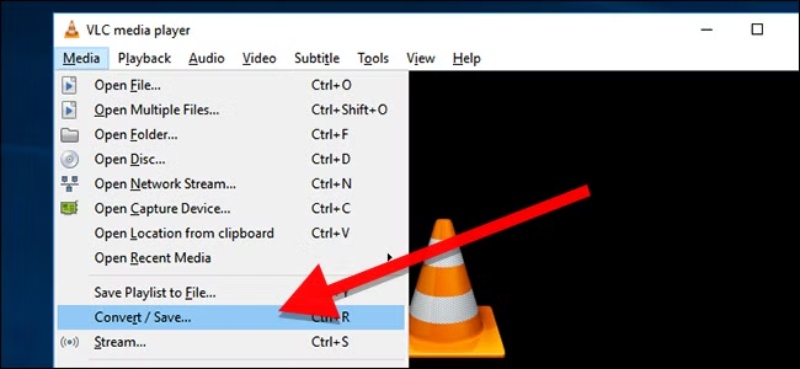
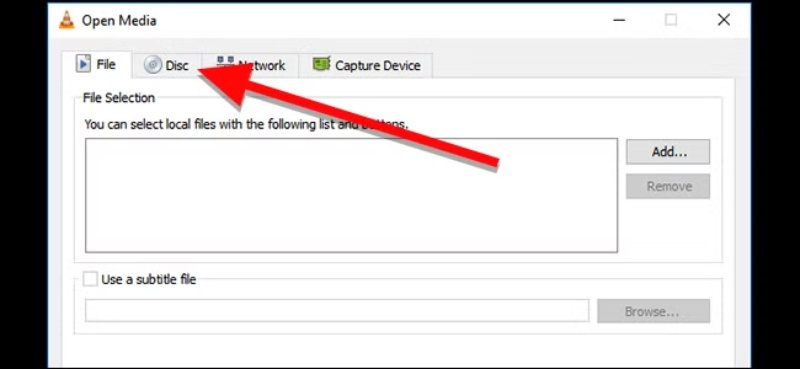
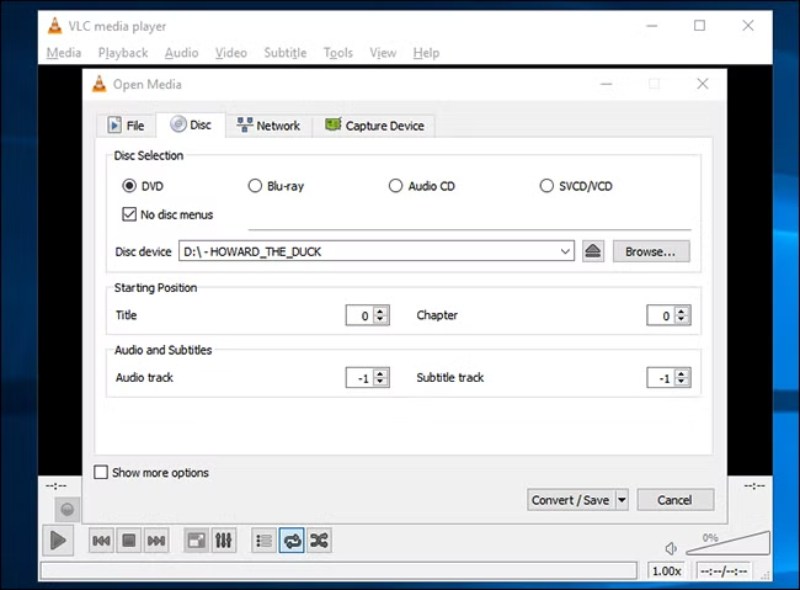
Vaihe 1Aseta DVD-levy asemaan, avaa VLC, siirry Media-kansioon ja napsauta Muunna / Tallennaja valitse Levy ja DVD.
Vaihe 2Klikkaus Muunna / Tallenna, valitse lähtöprofiili, kuten MP4 H.264:llä, ja säädä sitten resoluutioksi 720p tai 1080p tarvittaessa.
Vaihe 3Valitse kohdetiedosto ja napsauta alkaa aloittaaksesi DVD:n rippaamisen ja muuntamisen HD-videoksi.
Osa 5. Usein kysytyt kysymykset DVD:n muuntamisesta HD-videoksi
Kuinka kauan kestää ripata koko DVD 1080p-tarkkuuteen GPU-kiihdytyksellä?
Tyypillisesti 10–20 minuuttia tavalliselle 90–120 minuutin DVD-levylle. Ripperi, kuten AVAide DVD Ripper, osoittaa näkyviä parannuksia 5× - 15× välillä. Kun suuret bittinopeudet, suodattimet tai uudelleenkoodaus 1080p-tarkkuuteen on käytössä, kiihtyvyyskerroin pienenee vastaavasti.
Mikä on paras formaatti DVD-levyjen muuntamiseen?
Kun muunnat DVD-levyjä, sinun tulee valita suosittu videomuoto, jota useimmat mediasoittimet, alustat ja laitteet voivat tukea, kuten MP4, AVI, MKV tai MOV.
Kuinka skaalaat DVD-levyn 4K-laatuiseksi?
Voit käyttää suositeltua AVAide Video Converter yllä muuntaaksesi huonolaatuisen DVD-levyn helposti 4K-, 5K- tai 8K-videoksi. Se voi skaalata sen resoluutiota, lisätä yksityiskohtia, terävöittää kuvaa ja tehdä muita optimointeja tulostuslaadun parantamiseksi.
Tämä viesti selittää pääasiassa Kuinka muuntaa DVD HD-videoksi tehokkaasti. Noudattamalla kolmea yllä olevaa menetelmää voit päivittää DVD-levysi Full HD -tarkkuuteen säilyttäen samalla korkean videolaadun. Nopeamman ja luotettavamman ratkaisun saat AVAide DVD Ripper on suositeltavaa, koska se tukee korkealaatuista 1080p-lähtöä, näytönohjaimen kiihdytystä ja laajaa valikoimaa formaatteja. DVD-levyjen muuntaminen 1080p-muotoon ei ainoastaan paranna visuaalista selkeyttä, vaan myös parantaa yhteensopivuutta televisioiden, tietokoneiden ja mobiililaitteiden kanssa.
Paras työkalu DVD-levyn/kansion/ISO-kuvatiedoston kopioimiseen ja muuntamiseen useisiin eri muotoihin.


