


Lenovo on yksi luotettavimmista kannettavien tietokoneiden merkeistä, joita voit käyttää. Se tarjoaa korkealaatuisen laitteen, jolla on sujuva suorituskyky. Sellaista omistaessa on parempi oppia kaikki sen ominaisuudet, mukaan lukien kuvakaappauksen ottaminen. On monia syitä, miksi sinun on otettava kuvakaappaus. Siihen kuuluu tiedon kerääminen, suosikkikohtauksen hakeminen videolta, tekstiviestin tallentaminen ja paljon muuta. Hyvä puoli tässä on se, että kuvakaappauksen ottamiseen on useita tapoja. Näin ollen voit lukea kaiken tästä viestistä ja oppia lisää menetelmistä osoitteessa Kuinka ottaa kuvakaappaus Lenovolla kannettava tietokone.
Osa 1. Ota kuvakaappaus Lenovosta käyttämällä pikanäppäintä
Lenovon kannettava tietokone tarjoaa useita pikanäppäimiä kuvakaappauksen ottamiseksi. Tämän ominaisuuden avulla näytön kaappaaminen mieltymystesi mukaan on epäilemättä mahdollista. Hyvä puoli tässä on, että menetelmä on yksinkertainen. Sinun tarvitsee vain painaa muutamia näppäimiä, ja saat haluamasi tuloksen. Lisäksi sinun ei tarvitse asentaa kolmannen osapuolen ohjelmistoja, joten voit säästää tallennustilaa. Jos siis haluat oppia joitakin pikanäppäimiä, katso alla olevat ohjeet.
Menetelmä 1. Kaappaa koko näyttö
Ensimmäinen menetelmä, jota voit käyttää, on PrtSc ominaisuus. Tämä näppäin on ihanteellinen, jos haluat tallentaa Lenovo-kannettavan tietokoneesi koko näytön. Katso alla olevat vaiheet ja opi näytön kaappausprosessi.
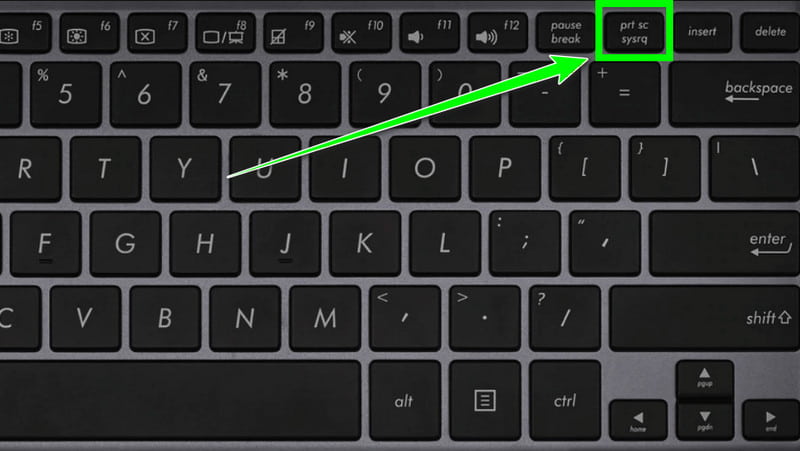
Vaihe 1Lenovo-kannettavassasi voit siirtyä oikean yläkulman näppäimistöön ja painaa PrtSc avain.
Vaihe 2Sen jälkeen voit nyt tallentaa koko näytön. Paina Tallentaa vaihtoehto tallentaa kaapattu näyttö kannettavalle tietokoneellesi.
Menetelmä 2. Mukautettu kuvakaappaus
Haluatko tallentaa tietyn alueen näytöltäsi? Siinä tapauksessa voit tarkistaa alla olevat ohjeet.
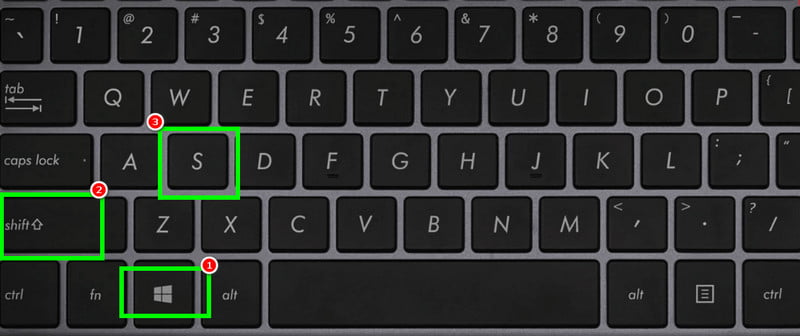
Vaihe 1Paina Lenovo-näppäimistössä Windows + Siirtää + S avaimet.
Vaihe 2Sen jälkeen voit käyttää kohdistinta tietyn näytön kaappaamiseen.
Vaihe 3Osuma Tallentaa aloittaaksesi tallennusprosessin.
Näillä menetelmillä voit varmistaa, että saat tarvitsemasi kuvan. Voit jopa valita, haluatko saada koko näytön vai vain tietyn alueen. Siksi paremman näytönkaappausprosessin saavuttamiseksi kannattaa aina noudattaa yllä olevia menettelytapoja.
Osa 2. Kuvakaappaus Lenovo-kannettavasta tietokoneesta Snipping Toolin avulla
Pikanäppäinten lisäksi voit luottaa myös Leikkaustyökalu näytön kaappaamiseen. Tämä valmiiksi rakennettu kuvakaappaustyökalu voi jopa tarjota erilaisia toimintoja kuvakaappauksen ottamiseksi. Näitä ovat suorakulmio, ikkuna, vapaamuotoinen ja koko näyttö. Näiden toimintojen avulla voit ottaa kuvakaappauksen haluamasi tuloksen perusteella. Toinen hyvä asia tässä työkalussa on, että voit asettaa aikataulun kuvakaappauksen ottamisen yhteydessä. Näin ollen voimme sanoa, että tämä ohjelmisto on täydellinen, jos haluat sujuvan näytön kaappausprosessin. Ainoa haittapuoli tässä on, että siitä puuttuu joitakin muokkaustoimintoja otetun kuvan parantamiseksi. Katso alla olevat yksityiskohtaiset vaiheet ja opi ottamaan kuvakaappauksia Lenovon kannettavalla tietokoneella.
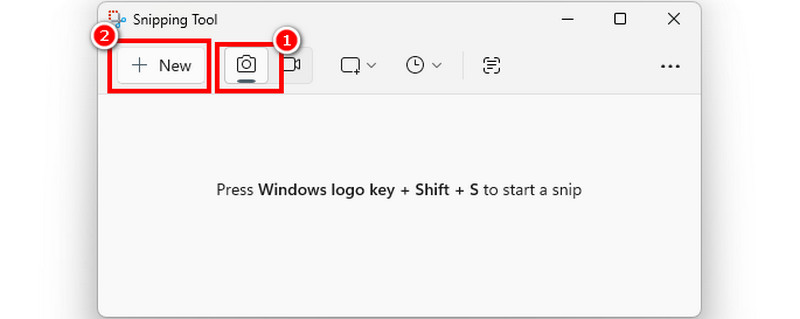
Vaihe 1Siirry kannettavalla tietokoneella kohtaan Hae osio ja hae LeikkaustyökaluSuorita sitten se nähdäksesi sen pääkäyttöliittymän.
Vaihe 2Napsauta käyttöliittymästä Kamera symboli. Sen jälkeen paina Uusi toiminto. Voit myös valita haluamasi leikkausalueen.
Vaihe 3Kun näyttö himmenee hieman, aloita kuvakaappauksen ottaminen. Kun esikatselu tulee näkyviin, napauta Tallentaa pitääksesi sen kannettavalla tietokoneellasi.
Osa 3. Kuvakaappaus Lenovo-kannettavasta Xbox Game Barin kautta
Xbox-pelipalkki on toinen hyödyllinen ohjelmisto kaikille käyttäjille. Lisäksi pelin tallentaminen Xboxilla, voit myös käyttää sen kuvakaappausominaisuutta kuvakaappausten ottamista varten. Tämän ohjelman hyvä puoli on, että se on sisäänrakennettu ja ilmainen käyttää. Siinä on myös yksinkertainen käyttöliittymä, jonka avulla voit navigoida kaikissa toiminnoissa ilman vaikeuksia. Parasta tässä on, että näytön kaappaamisessa ei ole rajoituksia. Voit kaapata mitä tahansa sisältöä Lenovo-näytöltäsi sujuvasti ja tehokkaasti. Jos haluat aloittaa Lenovo-näytön kaappaamisen, voit seurata alla olevia ohjeita.
Vaihe 1Ensimmäinen asia on mennä omaan asetukset ja jatka kohtaan Pelaaminen > Pelibaari Varmista, että kaikki asetukset ovat päällä.
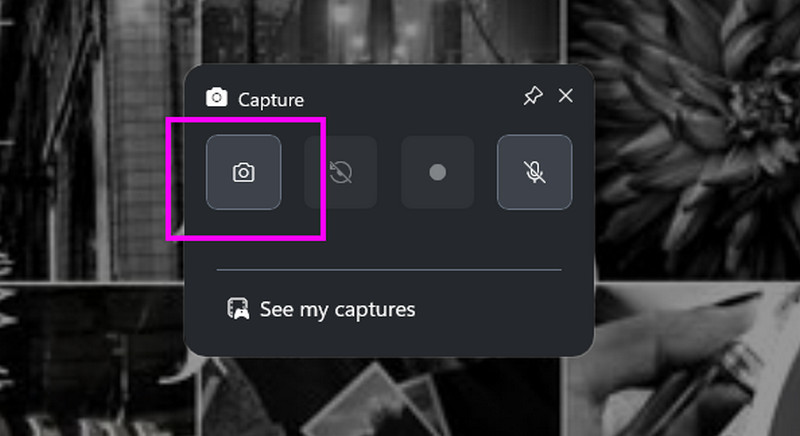
Vaihe 2Paina sitten Windows + G näppäimistön näppäimiä käynnistääksesi Xbox-pelipalkki. Klikkaa Kamera > Kaapata aloittaaksesi näytön tallentamisen.
Vaihe 3Tämän jälkeen työkalu tallentaa kuvan automaattisesti. Avaa kuvakaappaus siirtymällä määritettyyn kansioon.
Osa 4. Ammattimainen työkalu kuvakaappauksen ottamiseen Lenovon kannettavalla tietokoneella
Jos etsit kolmannen osapuolen ohjelmistoa, joka pystyy onnistuneesti kaappaamaan näytön, älä etsi enää AVAide Screen RecorderTämän ohjelman avulla voit tallentaa näyttökuvasi ja saavuttaa haluamasi tuloksen. Sen ihanteellinen ominaisuus on yksinkertainen ja selkeä käyttöliittymä. Voit jopa valita, miten haluat tallentaa näytön. Voit tallentaa koko näytön tai haluamasi näyttöalueen. Parasta tässä on, että voit varmistaa erinomaisen laadun, koska ohjelma tukee 4K-kuvanlaatua, mikä johtaa parempaan käyttökokemukseen. Siksi, jos haluat ottaa täydellisen kuvakaappauksen Lenovo-kannettavastasi, on parempi käyttää AVAide Screen Recorderia.
Lisää ominaisuuksia
• Se voi tarjota erilaisia merkintätyökaluja.
• Ohjelmisto voi tarjota video- ja äänitallenninta.
• Se voi tallentaa pelin sujuvasti.
• Ohjelmisto tukee useita formaatteja, kuten MP4, MKV, AVI, MOV, WMV ja paljon muuta.
• Se on ladattavissa sekä Macille että Windowsille.
Jos haluat oppia ottamaan kuvakaappauksen Lenovo-tietokoneella, katso alla olevat ohjeet.
Vaihe 1Napauta Ilmainen lataus alla olevat painikkeet päästäksesi käsiksi AVAide Screen Recorder Lenovollasi.

ILMAINEN LATAAUS Windows 7 tai uudempi
 Suojattu lataus
ILMAINEN LATAAUS Mac OS X 10.13 tai uudempi
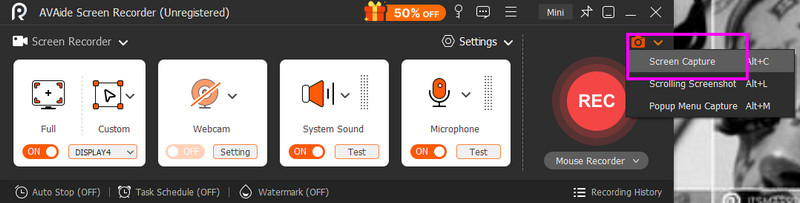
Suojattu latausVaihe 2Kun olet käynnistänyt ohjelmiston, napsauta Pudota alas -painiketta oikeanpuoleisesta käyttöliittymästä ja napauta Kuvakaappaus.
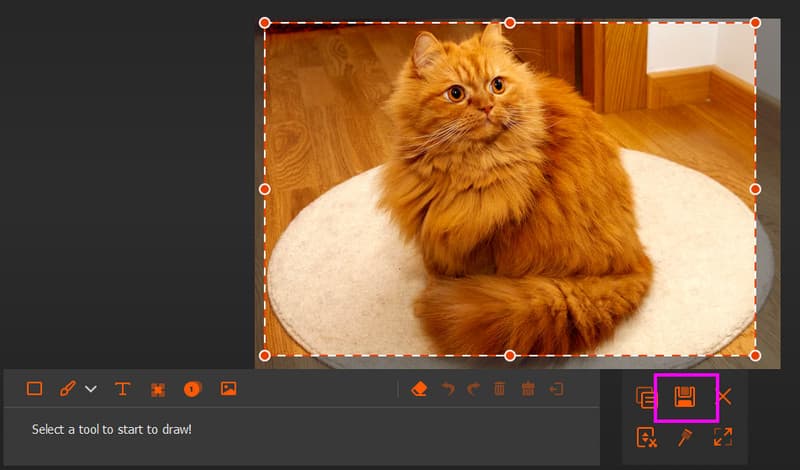
Vaihe 3Voit nyt aloittaa näytön tallentamisen. Kun esikatselu tulee näkyviin, paina Tallentaa alla olevaa symbolia aloittaaksesi kuvan tallentamisen laitteellesi.
Oppimaan Kuinka kaapata näyttökuva Lenovolla kannettavalla tietokoneella voit noudattaa kaikkia tässä artikkelissa annettuja ohjeita. Näin saat haluamasi tuloksen. Lisäksi, jos haluat poikkeuksellisen kolmannen osapuolen kuvakaappaustyökalun, ei ole epäilystäkään siitä, että AVAide Screen Recorder on täydellinen. Sen näytönkaappausominaisuuden avulla voit tallentaa kaiken näytölläsi olevan huomattavalla kuvanlaadulla.
Tallenna näyttö, ääni, web-kamera, pelattavuus, online-kokoukset sekä iPhone/Android-näyttö tietokoneellesi.
Näytön tallennus


