Emme voi kiistää sitä tosiasiaa, että ihmiset käyttävät mieluummin henkilökohtaisia tietokoneitaan elokuvaviihteeseen. Online-elokuvat sekä lataamalla hankitut elokuvat ovat helppoja toistaa näillä laitteilla. Blu-ray-elokuvat näyttävät kuitenkin rasittavan jostain syystä. Olemme luoneet tämän artikkelin tarjotaksemme sinulle kolme todistettua, mutta silti merkittyä parasta menetelmää kuinka toistaa blu ray PC:llä. Siksi tarjoamme sinulle sisällön luettavaksi alla, jotta voimme palvella sinua välittömästi tässä asiassa.
Osa 1. 3 parasta tapaa toistaa Blu-ray-tiedostoja Windowsissa ja Macissa
Blu-säteiden toistaminen tietokoneella ilman todistettuja menetelmiä on kuin keiton syömistä ilman lusikkaa. Kyllä, se on mahdollista, mutta se ei ole yhtä kätevää, kun sinulla on niitä. Useimmat pöytäkoneet kohtaavat virheitä toistettaessa Blu-ray-tiedostoja suoraan levyiltä, jopa kansioista tai ISO:sta. Siksi pyrimme keräämään tehokkaasti todistettuja menetelmiä, jotka auttavat parhaiten toistamaan Blu-ray-elokuvia PC:llä, ja tässä ne ovat.
Tapa 1. Blu-ray-soitinohjelmiston kautta
Tämän on oltava älykkäin tapa, joka käyttäjällä voi olla. Kaikki Blu-ray-soittimet eivät kuitenkaan ole tehokkaita työssään, mutta eivät AVAide Blu-ray-soitin. Tämä ohjelmisto ansaitsee tunnustuksen sen ainutlaatuisten ominaisuuksien ja ominaisuuksien vuoksi Blu-ray-toistossa. Se tukee kaikentyyppisiä Blu-ray-säteitä ja tarjoaa samalla laajan tuen eri formaateille DVD:llä, HD-videoilla, äänellä ja Blu-ray-levyillä. Lisäksi se antaa käyttäjille jopa miellyttävän kokemuksen Blu-ray-elokuvien katselusta 4K-resoluutiolla ja samalla elokuvamaista kuuntelua elokuvan äänestä, koska se toistetaan DTS- tai Dolby Digital -äänellä.
Lisäksi tämän soittimen käyttäjät eivät uskalla kysyä blu ray -toiston toistamista Macilla, koska se tarjoaa samat mittasuhteet ja ratkaisut kuin Windows. Joustavien toistosäätimien ansiosta kaikilla tasoilla on taipumus nauttia navigoinnista, sillä se ei vaadi heiltä ammattitaidolla. Siksi sen pitäisi olla suosituimmalla listallasi, kun haluat toistaa Blu-säteitä tietokoneellasi.
- Katso Blu-ray-elokuviasi elokuvateatterimaisessa näytössä ja äänessä.
- Toista ja mukauta Blu-ray-elokuviasi useilla tavoilla.
- Tallenna suosikkikohtauksesi elokuvaan sen kuvakaappausominaisuuden avulla.
- Nauti lomituksen purkamisesta, kuvasuhteesta, luvusta, tekstityksestä ja muista valinnoista.

 Suojattu lataus
Oppitunti AVAide Blu-ray -soittimen käytöstä
Vaihe 1Käynnistä työkalu asennuksen jälkeen ilmaisella latauksella. Lataa samalla levy tietokoneellesi. Napsauta sitten soittimen pääliittymässä Avaa levy valinta päästäksesi Blu-ray-levyyn.

Vaihe 2Valitse seuraavassa ikkunassa lataamasi levy. Napsauta sen jälkeen OK -painiketta jatkaaksesi pelaamista.

Vaihe 3Voit nauttia Blu-ray-elokuvasta jo, kun saavutat toistoikkunan. Voit myös vapaasti tutkia työkalun muita navigointivaihtoehtoja käyttöliittymässä. Nämä ovat myös yksinkertaiset vaiheet, jotka sinun on noudatettava, jos haluat tietää, kuinka toistaa Blu-ray-levyä Macbook Airissa.

Tapa 2. VLC Media Playerin kautta
Toinen erinomainen tapa, jota voit käyttää, on käyttää suosituinta mediasoitinta, VLC. Haluat ehkä kysyä voi VLC paly Blu-ray? Tämä mediasoitin on myös luotettava DVD- ja Blu-ray-levyjen toistamiseen, kunhan niitä ei ole salattu. Joistakin laillisuuteen liittyvistä syistä ja AACS:n vuoksi VLC ei voi toistaa salattuja Blu-ray-levyjä. Siitä huolimatta VLC:n uusi versio antaa sinulle mahdollisuuden käyttää sitä Blu-säteiden toistamiseen, jos noudatat alla olevia opetusohjelmia.
VLC:n käytön opetusohjelma
Vaihe 1Tarkista, jos käytät uusinta VLC-versiota. Jos ei, sinun on päivitettävä se. Lataa sitten libaacs.dll ja KEYDB.cfg osoitteesta http://vlc-bluray.whoknowsmy.name/.
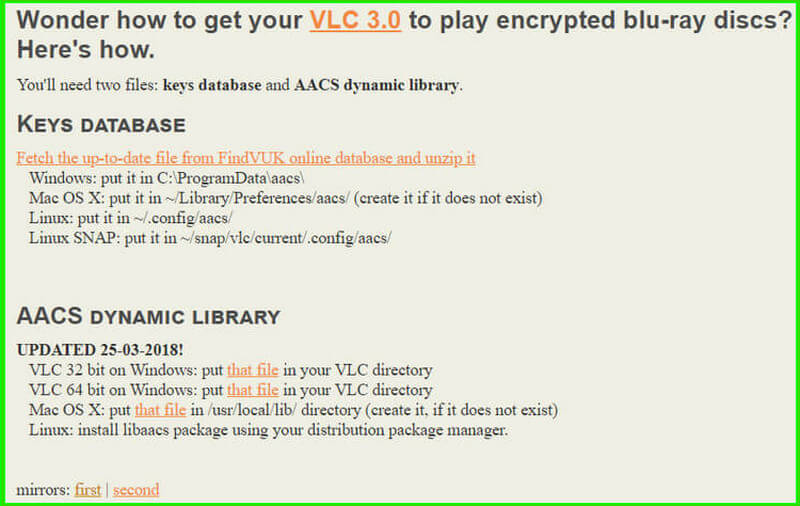
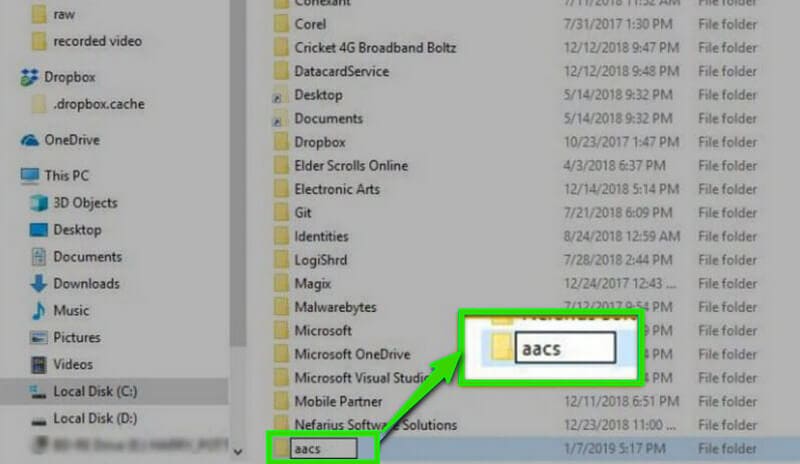
Vaihe 2Kun olet ladannut salauksenpurkukirjastot, sinun on nimettävä kansio uudelleen AACS ja siirrä KEYDB.cfg osoitteeseen sama kansio. Siirry sen jälkeen paikalliselle levylle (C:) ja siirrä libaacs.dll siellä.
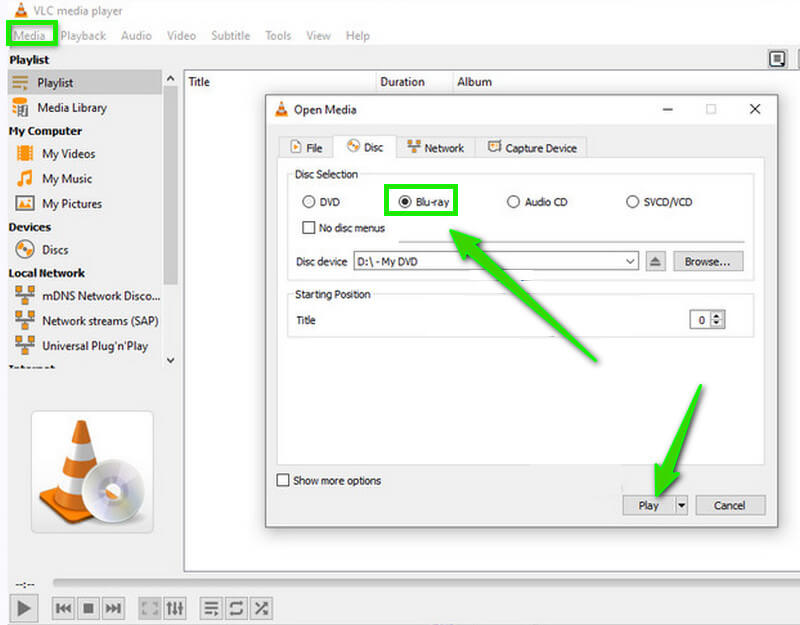
Vaihe 3Tämän jälkeen voit ladata Blu-ray-levyn tietokoneellesi ja avata VLC:n. Näin toistat Blu-ray-kansion tietokoneellasi. Siirry mediasoittimen käyttöliittymästä kohtaan Media valikosta ja valitse Avaa levy. Sitten ponnahdusikkunassa Avaa Media ikkunassa, napsauta Disc -valintaa, selaa Blu-ray-levyäsi ja paina sitten -painiketta pelata -painiketta.
Menetelmä 3. Blu-ray-tiedoston kopioimisen kautta
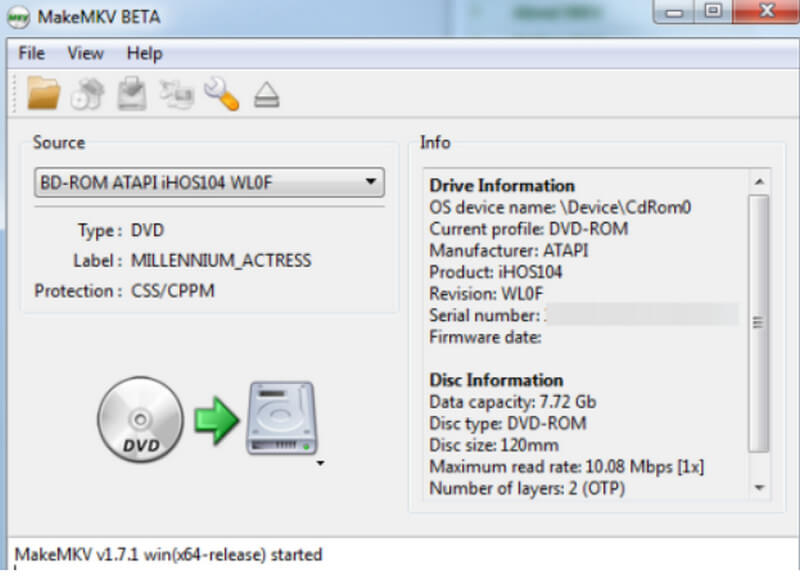
Viimeinen suosittelemamme menetelmä on kopioida Blu-ray-levy. Ja jos tämä menetelmä näyttää olevan musiikkia korvillesi, sinun on otettava huomioon todistettu Blu-ray-rippaaja, kuten MakeMKV. Tämä ohjelmisto on saatavana myös Windowsille ja Macille. Lisäksi sen avulla voit kopioida ja muuntaa Blu-ray-elokuvasi MKV-muotoon, kuten sen nimi ehdottaa. Muutat Blu-säteet sopivaan muotoon tietokoneen työpöydällesi suorittamalla vain levyjen kopioimisen perusvaiheet. Tämä on todellakin yksi todistetuimmista tavoista auttaa sinua toistamaan blu-ray MacBookilla ja muilla tietokonelaitteilla.
Osa 2. Miksi Blu-säteet eivät toimi Windowsissa ja Macissa
On monia syitä, miksi Blu-säteet eivät toimi Windowsissa ja Macissa. Mutta tässä olemme keksineet joitain tärkeimmistä syistä.
1. Blu-säteet ovat salattuja
Yksi tärkeimmistä syistä, miksi monet eivät pysty toistamaan Blu-säteitä tietokoneillaan, on se, että ne on suojattu turvallisesti, erityisesti UHD-kuvat.
2. Vanhentunut laite
Suurimman osan ajasta vanhat tietokonelaitteet eivät pysty selviytymään blu-ray-toiston järjestelmävaatimuksista. Yritä päivittää tietokonettasi jatkuvasti, tai vielä parempaa, käytä nykyaikaista laitetta, jos haluat toistaa Blu-ray-videoita sillä.
3. Vaurioitunut levy
Yksi mahdollinen syy katsoa on se, että Blu-ray-levy saattaa olla vaurioitunut. Tarkista siksi se ja laitteesi levyasema ennen Blu-ray-levyn asettamista paikalleen.


 AVAide Blu-ray-soitin
Toista Blu-ray- ja DVD-levyjä/ISO-tiedostoja/kansioita sekä kaikkia mediamuotoja, kuten MP4, VOB, WMV, MP3 jne.
Osa 3. Usein kysyttyä Blu-ray-levyjen toistamisesta PC:llä
Pitääkö minun hankkia Blu-ray-asema tietokoneelleni?
Jos rahan käyttäminen tietokoneen Blu-ray-asemaan ei ole sinulle ongelma, sen hankkiminen on erinomainen idea. Muuten voit silti toistaa Blu-ray-tiedostoja tietokoneellasi ilman Blu-ray-asemaa.
Pitäisikö minun toistaa Blu-ray-elokuvia Windows Media Playerilla?
Valitettavasti Windows Media Player ei tue Blu-ray-levymuotoa. Voit kuitenkin käyttää Windows Media Playeria toistaa DVD-levyjä Windowsissa.
Tukeeko VLC 4K Blu-ray -kuvaa?
Joo. VLC tukee 4K Blu-säteitä. Voit tehdä sen noudattamalla aiemmin annettua opetusohjelmaa. Tai voit kokeilla kunnollista 4K Blu-ray-soittimet katsoaksesi 4K Blu-ray -elokuviasi.
Tässä artikkelissa esitellään parhaat menetelmät ja ratkaisut Kuinka toistaa Blu-ray-levyjä tietokoneellaKokeile ratkaisuja itse nähdäksesi, mikä niistä sopii mieltymyksiisi. Toisaalta, kokeile AVAide Blu-ray-soitin Ensinnäkin, ja katso, uskotko vahvistuksemme siitä.
Monipuolinen multimediasoitin toistaa Blu-ray-levyjä, DVD-levyjä, 4K UHD -levyjä ja muita video-/äänitiedostoja.
Toista Blu-ray- ja DVD-levyjä
- Toimiiko Xbox One, Xbox 360 ja Series XPlay Blu-ray
- Voiko PS4 toistaa 4K Blu-rayta
- Toistaako PS4 Blu-rayta
- Toistaako PS5 4K Blu-rayta
- Toistaako PS3 Blu-ray-levyä
- Voiko VLC toistaa Blu-ray-levyä
- Voiko DVD-soitin toistaa Blu-ray-levyä
- Paras 4K Blu-ray -soitin
- Parhaat Blu-ray-soittimet Windows 10/11:lle ja Mac OS:lle
- Paras ilmainen Blu-ray-soitinohjelmisto
- Paras Blu-ray-kirjoitusohjelmisto
- Paras alueellinen Blu-ray-soitin
- Blu-ray-elokuvien toistaminen Windows 10/11:ssä ja Macissa
- 4K Blu-ray -elokuvien toistaminen PC:llä: Ratkaistu kahdella tavalla