Minecraft es uno de los juegos más conocidos hoy en día, con más de 151 millones de usuarios activos diarios. Al estar disponible en diferentes plataformas como PlayStation, PC, Xbox y teléfonos, se podría pensar que es especial por las cosas que se pueden hacer en el mundo del juego. Aquí puedes cultivar, jugar con otros amigos, buscar los mejores tesoros e incluso crear tu propio mundo, y querrás capturar estos momentos importantes. Dependiendo de la plataforma que uses, tomar Capturas de pantalla de Minecraft Es tan sencillo como lo demuestran los métodos que este artículo recopila. Así que, ¡manos a la obra!
Parte 1. Cómo hacer una captura de pantalla en Minecraft
Minecraft tiene dos versiones para PC con diferentes formas de capturar fotos dentro del juego. Consulta las ediciones Java y Bedrock y aprende cómo hacer capturas de pantalla en Minecraft para PC.
1. Edición Java - El método clásico F2
Esta edición de Minecraft es la versión original para ordenador del juego, y cuenta con una función integrada para hacer capturas de pantalla. Aquí te explicamos cómo hacer una captura de pantalla en Minecraft Java:
Paso 1Prepara la parte del juego que quieres capturar y luego pulsa F2 en tu teclado.
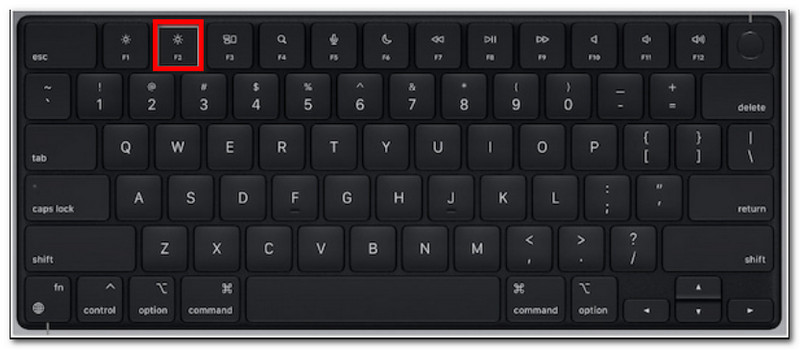
Paso 2Cuando aparezca un mensaje con el nombre de un archivo, haga clic en él para previsualizar la captura de pantalla.
2. Edición Bedrock - Dos métodos diferentes
La edición Bedrock destaca por su compatibilidad multidispositivo en diversas plataformas. Esto significa que, incluso si usas una PC, puedes jugar con amigos que usan dispositivos diferentes. Dicho esto, existen dos métodos populares para tomar capturas de pantalla en esta edición.
Método A (Barra de juegos de Xbox)
Paso 1Prensa Windows + G simultáneamente en su teclado. Su pantalla se atenuará, luego haga clic en el Cámara icono para hacer una captura de pantalla.
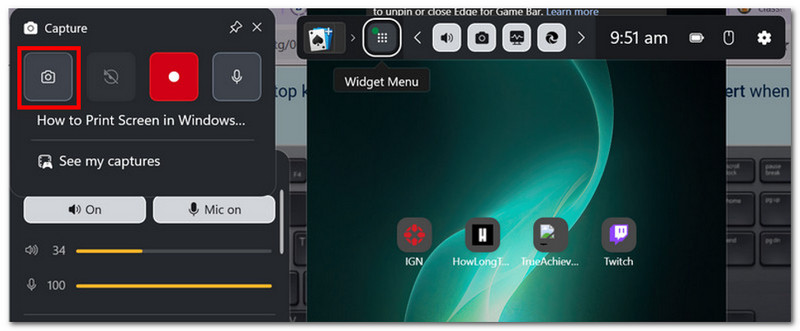
Paso 2Puedes acceder a la carpeta de capturas de pantalla de Minecraft desde Vídeos > capturasdonde se encuentran las fotos tomadas por Game Bar.
Método B (Cámara dentro del juego)
Paso 1Abre Minecraft y entra en un mundo. Haz clic en el Captura de pantalla de Minecraft Botón o F2 en la pantalla para capturar.
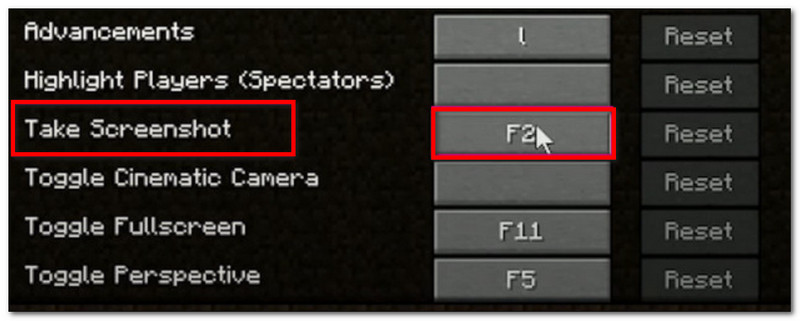
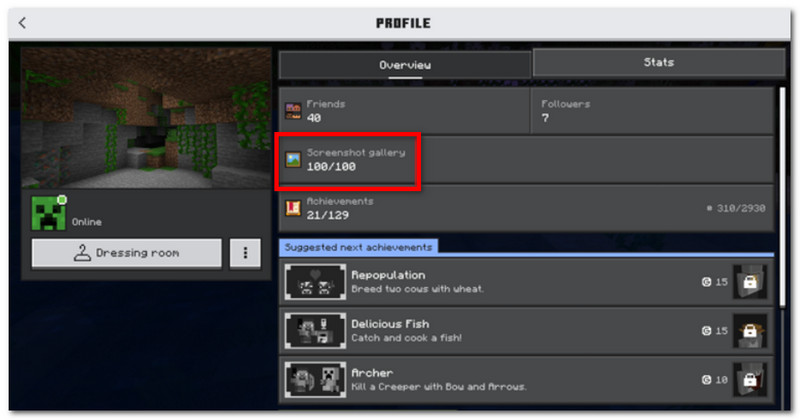
Paso 2Para encontrar la ubicación de la captura de pantalla de Minecraft, simplemente vaya a Perfil y abierto Galería de capturas de pantalla.
3. Grabador de pantalla AVAide
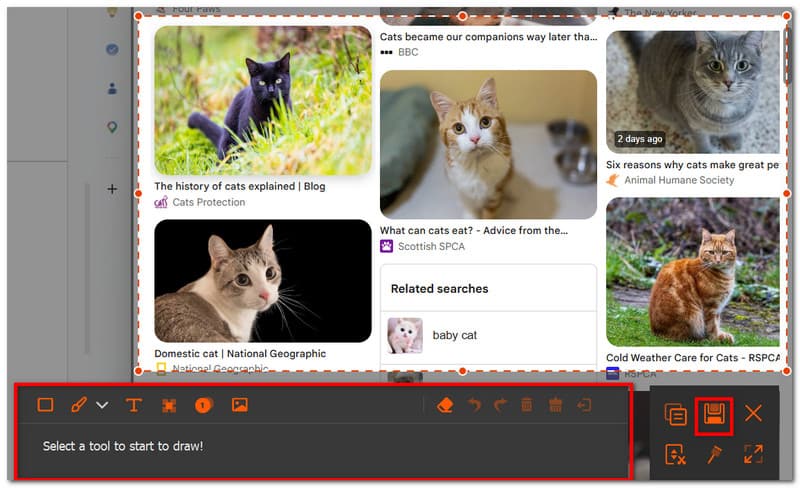
Grabador de pantalla AVAide AVAide es una herramienta alternativa para Minecraft Java y Bedrock. Es una solución integral que permite tomar capturas de pantalla y grabar audio y vídeo. Su función de captura de pantalla es intuitiva y permite tomar capturas en diferentes modos: pantalla completa, ventana activa y modo libre, mediante atajos personalizables. Además, permite exportar capturas de pantalla en formatos de imagen populares como JPEG, PNG y GIF. Lo que convierte a AVAide en la mejor alternativa es su opción de edición integrada para editar capturas de pantalla con herramientas como dibujo, anotaciones y otros elementos. Sin mencionar que el software ofrece grabación de pantalla de alta calidad, ideal para capturar tus partidas en dispositivos como PC y teléfonos móviles.
Paso 1Descarga e instala la grabadora de pantalla. Ábrela y elige la La captura de pantalla Desde el menú superior izquierdo. Asegúrate de que Minecraft esté instalado en tu ordenador.

DESCARGA GRATUITA Para Windows 7 o posterior
 Descarga segura
DESCARGA GRATUITA Para Mac OS X 10.13 o posterior
Descarga seguraPaso 2Cuando el cursor del ratón se convierta en una cruz, seleccione el área que desea capturar. Pulse Esc Si desea salir de la captura de pantalla.
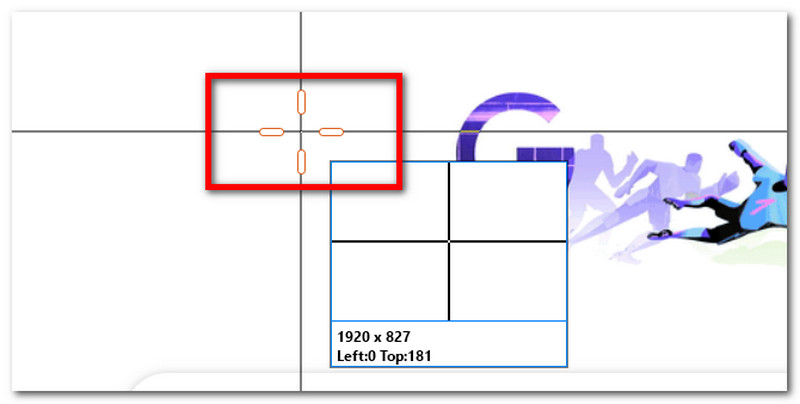
Paso 3Utilice las opciones de edición para editar la imagen. Luego, haga clic. Ahorrar para guardar la captura de pantalla en tu dispositivo. El directorio de capturas de pantalla de Minecraft sería Estudio AVAide > Grabador de pantalla AVAide.
Parte 2. Dónde encontrar capturas de pantalla
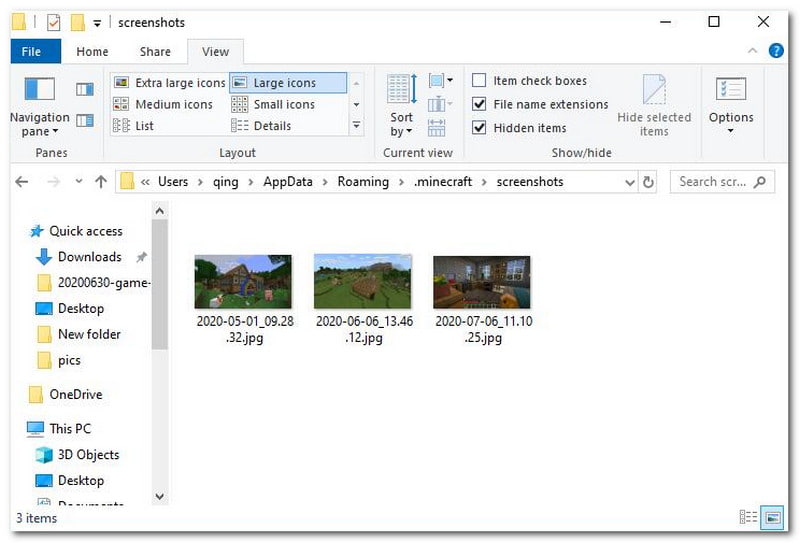
Dado que Minecraft está disponible en casi cualquier plataforma, es posible que te preguntes: "¿Dónde se guardan las capturas de pantalla de Minecraft?". Esta sección mostrará la ubicación exacta de la carpeta donde se guardan las capturas de pantalla una vez tomadas en el sistema operativo específico.
Windows 10/11 (Edición Java)
Después de tomar la captura de pantalla, puedes acceder a ella desde el chat. Pero si te la perdiste, ve a la barra de búsqueda y escribe %appdata%, luego ve a carpeta .minecraft > capturas de pantalla.
Windows 10/11 (Edición Bedrock)
La galería de capturas de pantalla de Minecraft para Bedrock Edition en Windows se puede encontrar dentro del juego, ubicada en Perfil > Galería de capturas de pantalla.
Mac
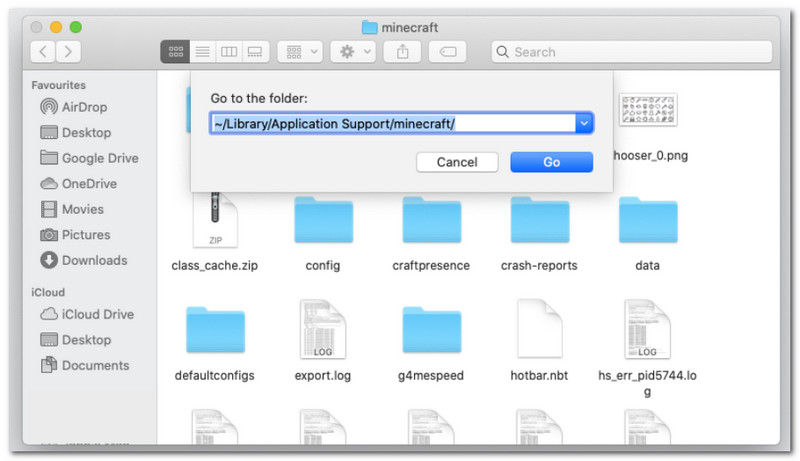
Si juegas Minecraft y aprendes Cómo hacer una captura de pantalla en Mac, se puede encontrar en ~/Library/ApplicationSupport/minecraft/screenshots.
linux
Puedes acceder a las capturas de pantalla del juego desde el directorio principal de Minecraft. ~/.minecraft/capturasdepantalla.
Chromebook
La carpeta de capturas de pantalla de Minecraft en Chromebook es la misma que en otros sistemas operativos cuando se utiliza el método F2 para tomar capturas de pantalla. Puedes encontrar las fotos en la Galería de capturas de pantalla en el juego.
Parte 3. Capturas de pantalla de consola y móvil
Tras aprender a encontrar capturas de pantalla de Minecraft en Windows 11 y otros sistemas operativos, también podrás tomarlas en dispositivos más pequeños y consolas. Sigue los pasos correspondientes a la plataforma en la que juegas.
Nintendo Switch
Paso 1Usa el Joy-Con izquierdo y presiona el Cámara Botón para tomar una captura de pantalla del juego.
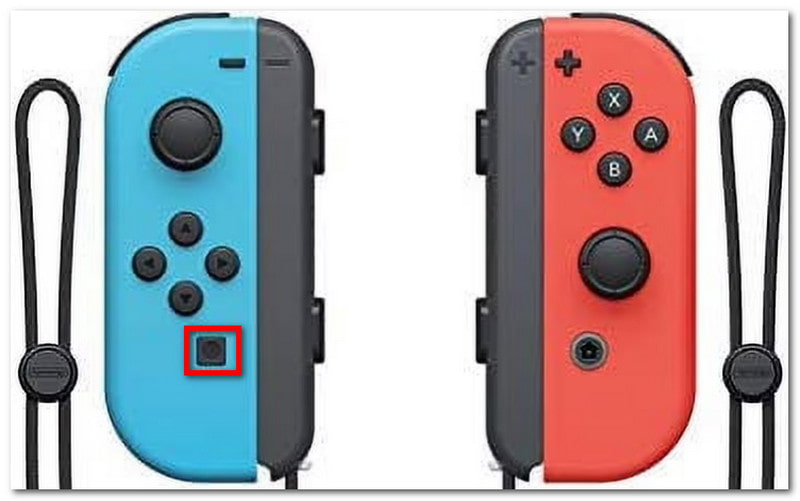
Paso 2Para ver la captura de pantalla, salga del juego y vaya a la Álbum dónde se guardan las capturas de pantalla de Minecraft.
PlayStation
Paso 1¿Cómo tomar una captura de pantalla de Minecraft usando el DualShock 4 de PS4? Mantén presionado el Cuota pulsa el botón durante aproximadamente un segundo. Si tienes un DualSend de PS5, pulsa el Crear botón.
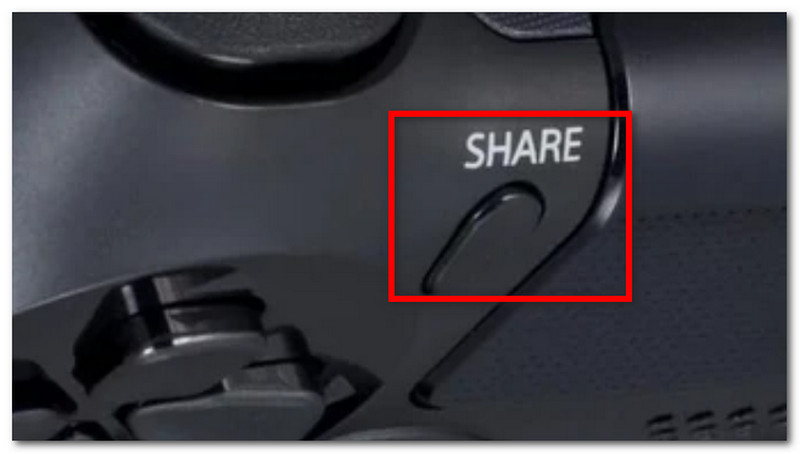
Paso 2Puedes ver la captura de pantalla navegando a la Galería de capturas la aplicación o usando la PlayStation aplicación para ver en tu teléfono.
xbox
Paso 1Para un mando Xbox estándar, simplemente pulsa dos veces el xbox botón en la parte central y presione Y para capturar. Para Xbox Series, presione el Cuota Pulsa el botón una vez para hacer una captura de pantalla.
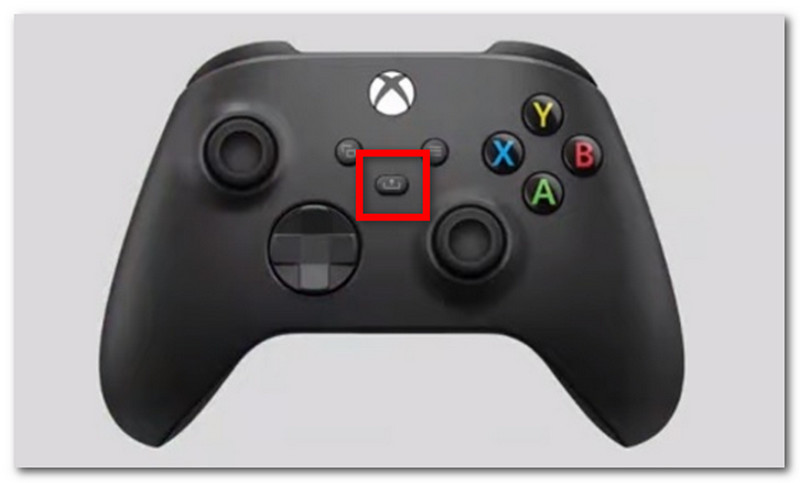
Paso 2Si no estás familiarizado con cómo acceder a las capturas de pantalla de Minecraft, simplemente presiona el botón xbox botón y vaya a la Captura y comparte pestaña.
iOS
Paso 1presione el Fuerza y Subir volumen botones en tu iPhone para hacer una captura de pantalla.
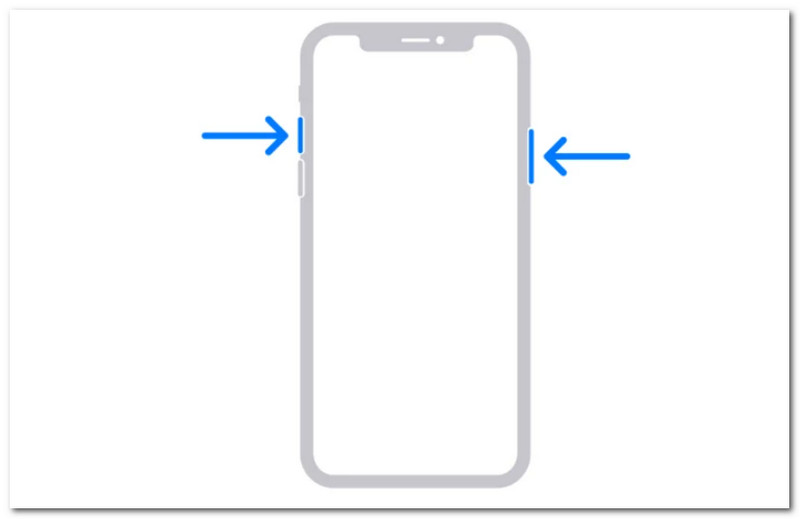
Paso 2¿Cómo encontrar capturas de pantalla de Minecraft en iPhone? Puedes encontrarlas en la aplicación Fotos.
Androide
Paso 1Prepara el juego y el área que deseas capturar. Mantén pulsado el botón. Fuerza y Bajar volumen botones de tu teléfono.
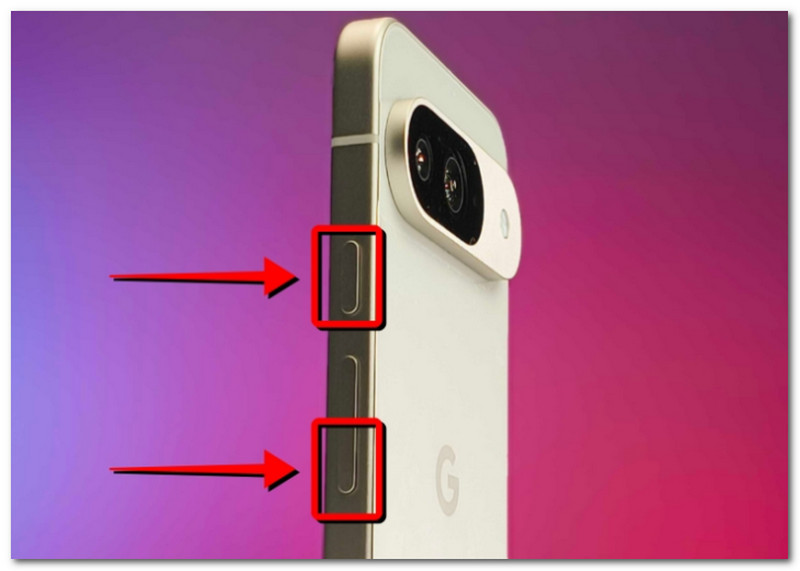
Paso 2Cuando la pantalla parpadee, la captura de pantalla estará lista y podrás encontrarla en la aplicación Galería.
Parte 4. Gestión de tu colección de capturas de pantalla
Además de compartir capturas de pantalla con tus amigos, también puedes aprovechar para hacer un seguimiento de tu progreso en Minecraft. Sin embargo, tomar capturas al azar solo resultará en un archivo de capturas desorganizado y confuso. Si no sabes por dónde empezar, puedes seguir estas reglas básicas para organizar tu colección de capturas de pantalla.
1. Comprender los nombres de archivo
Al usar el método F2 en Minecraft, es importante entender el nombre, ya que puede ayudarte a definir la fecha en que tomaste la captura de pantalla. El nombre de archivo predeterminado será AAAA-MM-DD_HH.MM.SS.png, lo que se traduce en el año, mes, día, hora, minuto y segundo en que se tomó la captura de pantalla.
2. Crear subcarpetas
No guardes tus capturas de pantalla en una sola carpeta, ya que te resultará más difícil encontrar las que buscas. Crea subcarpetas con categorías como "creación de mundo", "proyecto" y "función".
3. Cambiar el nombre de los archivos
Puedes cambiar el nombre de tus capturas de pantalla de Minecraft para identificarlas no solo por la fecha, sino también por tu progreso en el juego. Elige siempre un nombre de archivo que refleje tu avance en Minecraft.
4. Respalda tus disparos
Para evitar perder las capturas de pantalla cuando tu dispositivo falle, asegúrate de hacer una copia de seguridad con un servicio en la nube como OneDrive o un disco duro externo.
5. Comparte capturas de pantalla
Tras organizarlo todo, muestra el progreso de tu juego de Minecraft en varias plataformas. Tus espectadores apreciarán las capturas de pantalla organizadas que muestran tu mejora.
Minecraft es un juego muy querido que cualquiera puede disfrutar, y aprender a tomar capturas de pantalla te permitirá guardar los mejores momentos de tu partida. Este artículo no solo muestra los diversos métodos para capturar el hermoso mundo del juego, sino que también muestra Cómo ver capturas de pantalla de Minecraft en diferentes plataformas. Como alternativa, este artículo recomienda usar AVAide Screen Recorder, ya que es flexible para tomar capturas de pantalla en una computadora, teléfono y consolas de juegos. Obtén uno de los mejores grabadoras de juegos Descárgalo gratis en Windows y Mac y comienza a grabar partidas sin límites.
SOBRE EL AUTOR

Grabe la pantalla, el audio, la cámara web, el juego, las reuniones en línea, así como la pantalla de iPhone/Android en su computadora.
Grabación de pantalla
- Registro de pantalla en Windows
- Grabar Instagram Live
- Copiar vídeos de Tubi
- Convertir vídeos de YouTube a MP3
- Descargar vídeos de Fansly
- Descargar vídeos de JW Player
- Descargar vídeos de Bilibili
- Descargar vídeos de Patreon
- Descargar vídeos de SpankBang
- Descargar vídeos de Discord
- Descargar el vídeo de DoodSream