


¿Tienes dificultades para elegir un Grabador de pantalla GIF ¿Con tantas opciones disponibles? No te preocupes, te tenemos cubierto. En esta publicación, te presentaremos seis excelentes grabadores de pantalla entre los que puedes elegir. Cada herramienta incluye características clave, ventajas y otros detalles para ayudarte a decidir. Así, elegir el grabador adecuado será fácil y sin estrés.
Top 1: Grabador de pantalla AVAide
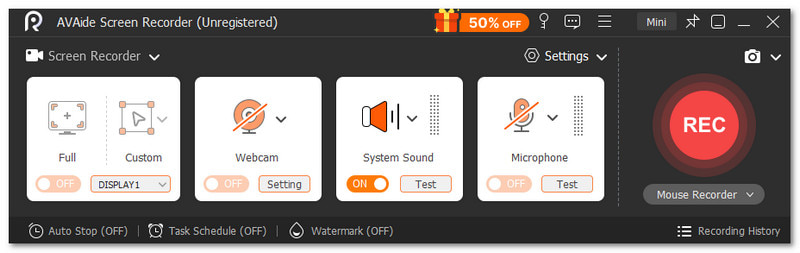
El primero en la lista es Grabador de pantalla AVAideEs el grabador de pantalla GIF líder y, a diferencia de otros, admite GIF como formato de salida. Con él, puedes grabar tu pantalla y guardarla directamente como una imagen animada en bucle.

DESCARGA GRATUITA Para Windows 7 o posterior
 Descarga segura
DESCARGA GRATUITA Para Mac OS X 10.13 o posterior
Descarga seguraCon un solo clic, puedes iniciar la grabación, que se mantiene fluida y con alta claridad, incluso con velocidades de fotogramas de hasta 15 fps. Funciona tanto en Windows como en Mac, así que no estás limitado a un solo sistema.
Precios: Ofrece una versión gratuita y una suscripción que comienza en $39.00
Características clave:
• Tome una captura de pantalla fácilmente.
• Sin marca de agua en las grabaciones.
• Grabar pantalla completa o un área personalizada.
• Vista previa de salida inmediatamente después de la grabación.
• Guarda una imagen animada de hasta 400 megabytes.
Ventajas: Fácil de usar, permite agregar anotaciones como texto, dibujos en la pizarra y puntos de enfoque. Después de grabar, puedes editar el resultado recortando, comprimiendo, etc.
Desventajas: Para utilizar todas las funciones sin límites, necesitas suscribirte.
Los 2 mejores: ScreenToGif
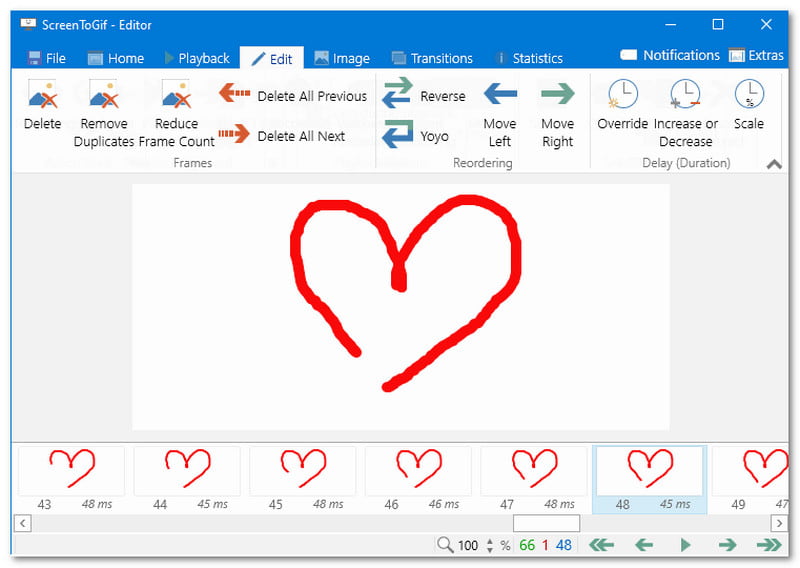
Si buscas un programa potente y gratuito para grabar tu pantalla como GIF, ScreenToGif es una joya escondida. Es de código abierto, ligero y te permite capturar parte de tu pantalla, la señal de tu webcam o incluso dibujar en directo en una pizarra. Después de grabar, puedes editar, recortar y exportar tu trabajo como imagen en movimiento.
Precios: Gratis
Características clave:
• Grabación de pantalla, cámara web y tablero de dibujo.
• Opciones de exportación: GIF, video, PSD y secuencia PNG.
• Editor incorporado para recortar, editar fotograma a fotograma y más.
Ventajas: Totalmente gratuito y de código abierto, liviano y portátil, y ofrece opciones de grabación flexibles.
Desventajas: Solo para Windows, la interfaz puede parecer un poco anticuada y requiere tiempo de ejecución .NET.
Los 3 mejores: CleanShot X
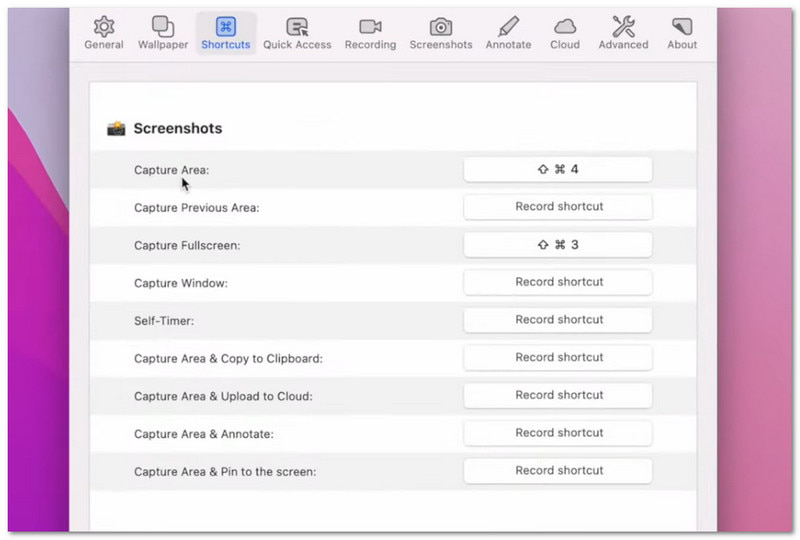
¿Tienes una Mac y quieres más que grabar GIF? CleanShot X te ofrece grabación de pantalla a GIF, capturas de pantalla y potentes funciones, todo en uno. Así, no tendrás que usar varias aplicaciones para capturar la pantalla o grabar un vídeo rápido. Es ideal para el uso diario, sobre todo cuando otras aplicaciones te parecen demasiado básicas.
Precios: $29 (Pago único)
Características clave:
• Combine y anote múltiples imágenes fácilmente.
• Captura de pantalla del contenido más allá de la pantalla visible.
• Grabe con una resolución más baja para que el archivo sea más pequeño.
Ventajas: Interfaz de usuario limpia y pulida, muchas herramientas potentes de captura y anotación y compatibilidad con la integración en la nube.
Desventajas: Solo para sistema operativo Mac. No hay prueba, aunque hay una política de reembolso de 30 días.
Los 4 mejores: GIPHY
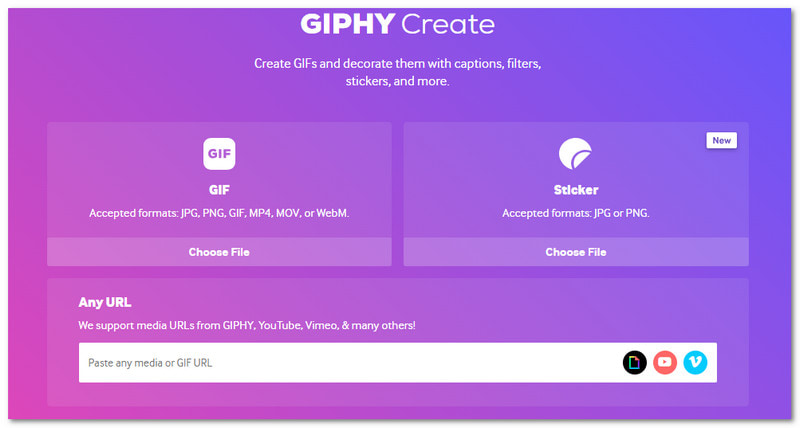
La mayoría conoce GIPHY por su enorme biblioteca de GIF, pero también puedes usarlo para crear los tuyos propios. Con GIPHY Create, subes un video (o usas una URL), lo enriqueces con subtítulos, stickers, filtros e incluso configuras cuándo aparece y desaparece el texto. Es súper sencillo y está basado en la web, así que no necesitas instalar nada.
Precios: Gratis
Características clave:
• Utilice pegatinas y filtros.
• Cree una imagen animada a partir de URL de videos o archivos cargados.
• Agregar texto a GIF con tiempo (cuando aparecen o desaparecen).
Ventajas: Totalmente gratuito, permite compartir fácilmente, es bueno para divertirse y para las redes sociales, y funciona completamente en línea.
Desventajas: Soporte de formato limitado, algunas URL no funcionan y requiere una conexión a Internet.
Top 5: Cervecería GIF

Si te gusta ajustar el aspecto de tus imágenes en bucle, GIF Brewery es una excelente opción para grabar GIF animados en Mac. Está diseñada para convertir archivos de vídeo o capturas de pantalla en GIF y te permite ajustarlo todo. Incluye retardo de fotogramas, bucles, filtros de color y tamaño. No es la herramienta más llamativa, pero es potente, especialmente si quieres controlar el resultado final.
Precios: Gratis
Características clave:
• Añadir subtítulos y superponer imágenes.
• Personalización del recuento de cuadros y retraso.
• Opciones de bucle (normal, inverso, palíndromo).
Ventajas: De uso gratuito y útil para crear imágenes animadas optimizadas y de alta calidad.
Desventajas: La interfaz de usuario se siente un poco antigua, carece de funciones modernas para compartir y el desarrollo es lento.
Los 6 mejores: Gifox

Para usuarios de Mac que buscan un programa elegante que grabe fragmentos de pantalla como GIF sin gastar una fortuna, Gifox es excelente. Este grabador de GIF de pantalla tiene una interfaz de barra de menú clara, funciona en cualquier área de pantalla o monitor seleccionado e incluso permite importar vídeos o imágenes para crear GIF. Además, permite controlar la compresión para que el resultado se vea bien sin ser voluminoso.
Precios: Gratis para siempre (Gifox Basic) y $14.99 (Gifox Pro)
Características clave:
• Compartir a través de Dropbox, Google Drive e Imgur.
• Editor incorporado: cortar, recortar, recortar, duplicar, volver a exportar.
• Control de compresión: velocidad de cuadros, colores, tramado.
Ventajas: Interfaz pulida, potentes opciones de compresión y buena flexibilidad de exportación.
Desventajas: La versión básica gratuita es bastante limitada, mientras que la versión completa cuesta dinero.
Bono: Cómo grabar un GIF en Mac/Windows
Como beneficio adicional, le mostraremos cómo grabar un GIF en Mac y Windows usando Grabador de pantalla AVAideNo te preocupes, es muy fácil y rápido de usar. Puedes capturar tu pantalla, añadir anotaciones y crear GIFs de alta definición con solo unos clics. ¡Anímate a probarlo siguiendo los pasos a continuación!
Paso 1Primero, descarga e instala AVAide Screen Recorder en tu Mac o Windows. Asegúrate de seleccionar la versión correcta para tu sistema. Después de la instalación, abre el programa para empezar a grabar GIF.
DESCARGA GRATUITA Para Windows 7 o posterior
Descarga seguraDESCARGA GRATUITA Para Mac OS X 10.13 o posterior
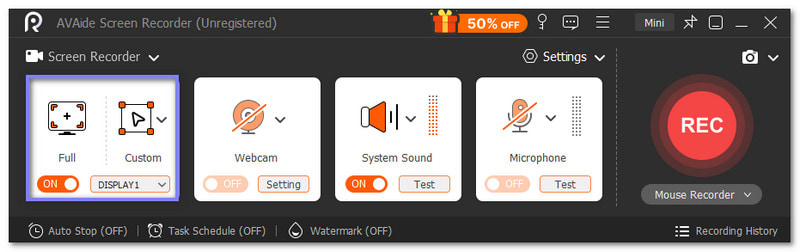
Descarga seguraPaso 2En la interfaz principal, selecciona tu área de grabación. Puedes seleccionar pantalla completa o una región personalizada.
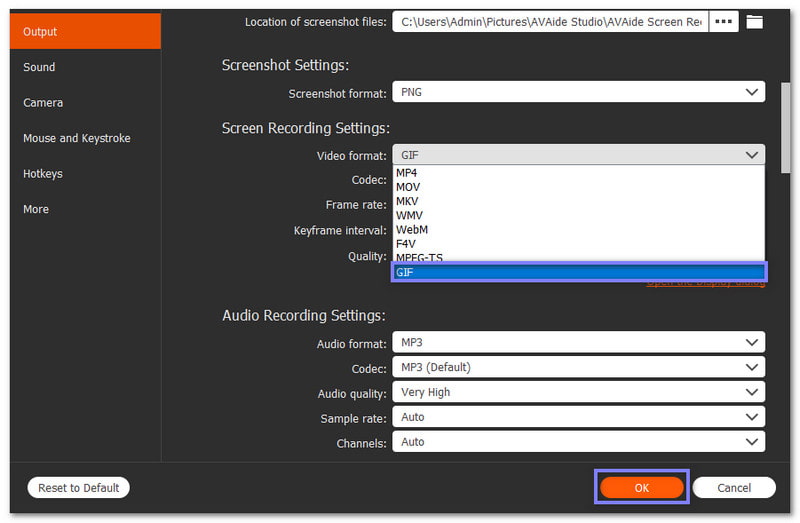
Paso 3Haga clic en el Ajustes menú desplegable, vaya a Ajustes de salida, y establecer GIF como formato de salida. Si lo desea, también puede cambiar el Cuadros por segundo de 1 fps a 15 fps, el Intervalo de fotogramas clave de 1s a 10s, y el Calidad a Muy Alto. Cuando termine, presione el OK botón para aplicar los cambios realizados.
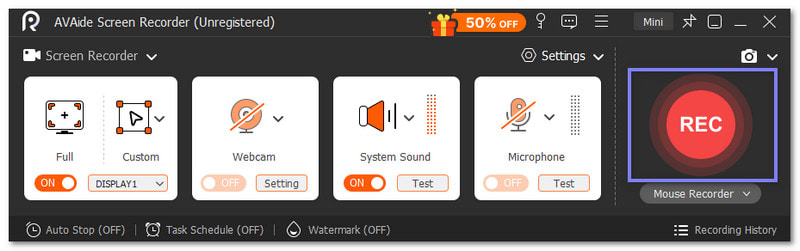
Etapa 4Golpea el REC para iniciar la grabación. Durante la grabación, utilice el Editar Opción para agregar texto, subtítulos, dibujos, llamadas, efectos de desenfoque o resaltados con aerógrafo para hacer que su GIF sea más atractivo.
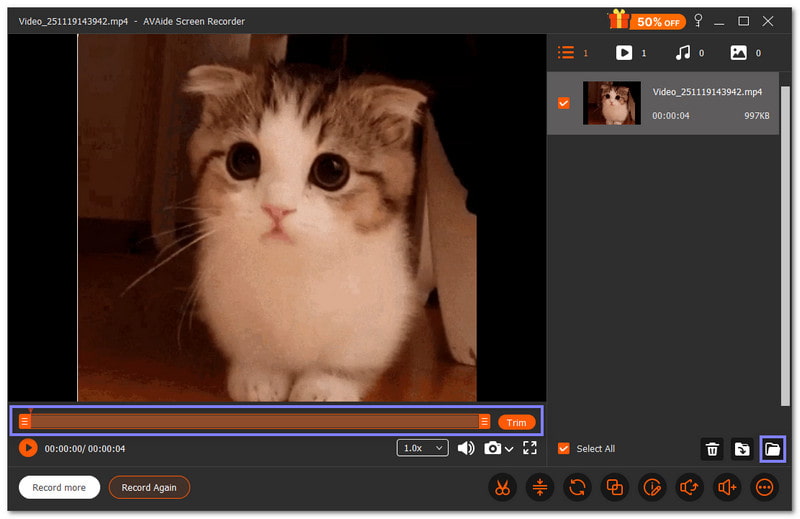
Paso 5Una vez que termines de grabar, previsualiza el GIF para comprobar el resultado. Si estás satisfecho, haz clic en el botón Ahorrar Haz clic en el botón para exportar el GIF a tu ordenador. Ahora, tu GIF está listo para usar o compartir donde quieras.
¡Listo! Ya terminaste de aprender a grabar un GIF. También queremos que sepas que AVAide Screen Recorder no se limita solo a grabar GIF. También puedes usarlo para... grabar un video, como tutoriales y guías prácticas, demostraciones de productos, presentaciones y reuniones en línea.
Grabación de GIF Es realmente divertido, especialmente cuando capturas momentos divertidos o acciones importantes en la pantalla, que puedes compartir con orgullo con tu familia, amigos o en las redes sociales. Puedes usar Grabador de pantalla AVAide Para eso.
Te permite grabar GIF e incorporar anotaciones, subtítulos y efectos para que tus imágenes en movimiento sean más animadas y atractivas. Con pasos sencillos y resultados de alta claridad, grabar nunca ha sido tan fácil, divertido y fácil de compartir.
Grabe la pantalla, el audio, la cámara web, el juego, las reuniones en línea, así como la pantalla de iPhone/Android en su computadora.
Grabación de pantalla
- Registro de pantalla en Windows
- Grabar Instagram Live
- Copiar vídeos de Tubi
- Convertir vídeos de YouTube a MP3
- Descargar vídeos de Fansly
- Descargar vídeos de JW Player
- Descargar vídeos de Bilibili
- Descargar vídeos de Patreon
- Descargar vídeos de SpankBang
- Descargar vídeos de Discord
- Descargar el vídeo de DoodSream


