Empezar – Grabador de pantalla AVAide para Windows
Descargar e instalar
Visite el sitio web oficial de AVAide Screen Recorder y descargue el software de forma gratuita. O adquiéralo directamente desde los botones de descarga de arriba. Luego instale AVAide Screen Recorder en su computadora siguiendo las instrucciones.
Registrarse
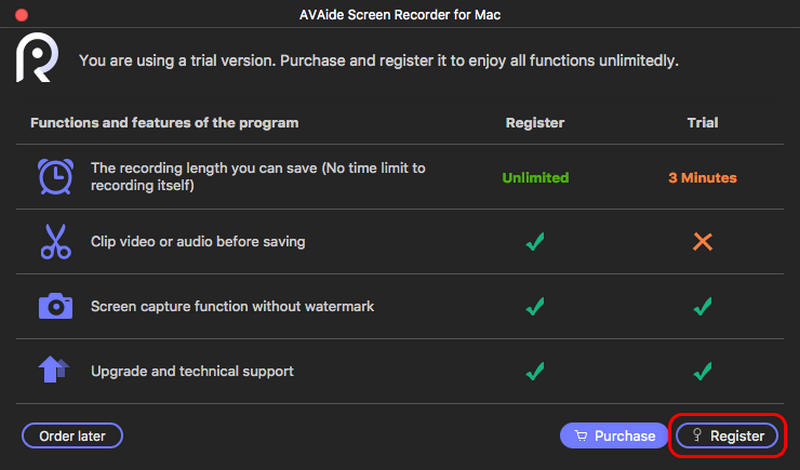
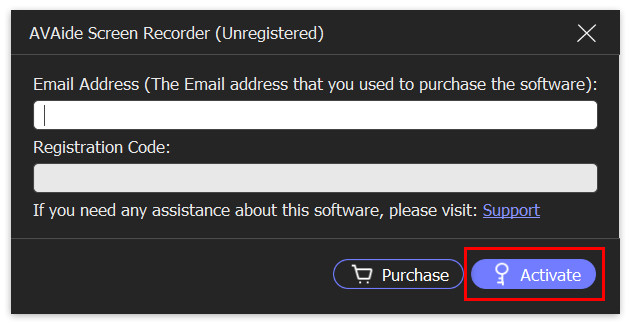
Método 1. Cada vez que inicie AVAide Screen Recorder, aparecerá una ventana de comparación. Puede registrarse haciendo clic en el Registrarse botón en la esquina inferior derecha.
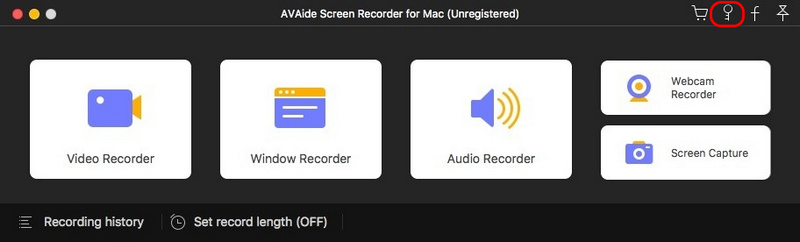
Método 2. Si cierra la ventana emergente accidentalmente, no se preocupe. Puedes hacer clic Registre este producto (un icono de llave) y entrarás en la ventana de registro.

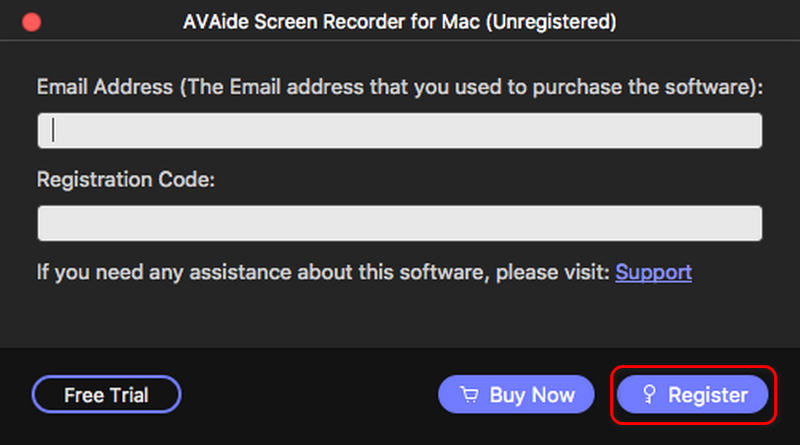
Luego ingrese la dirección de correo electrónico que utilizó para comprar este software y el código de registro que recibió. Hacer clic Activar para disfrutar de todas las funciones!
Actualizar
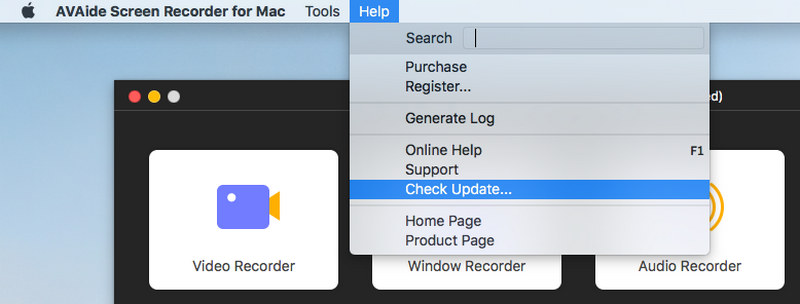
Método 1. Haga clic en Menú en la esquina superior derecha de la interfaz principal. Entonces escoge Comprueba la actualización… de la lista desplegable. Instale la última versión si hay una. De lo contrario, haga clic en Aceptar y salga de la comprobación de actualizaciones.

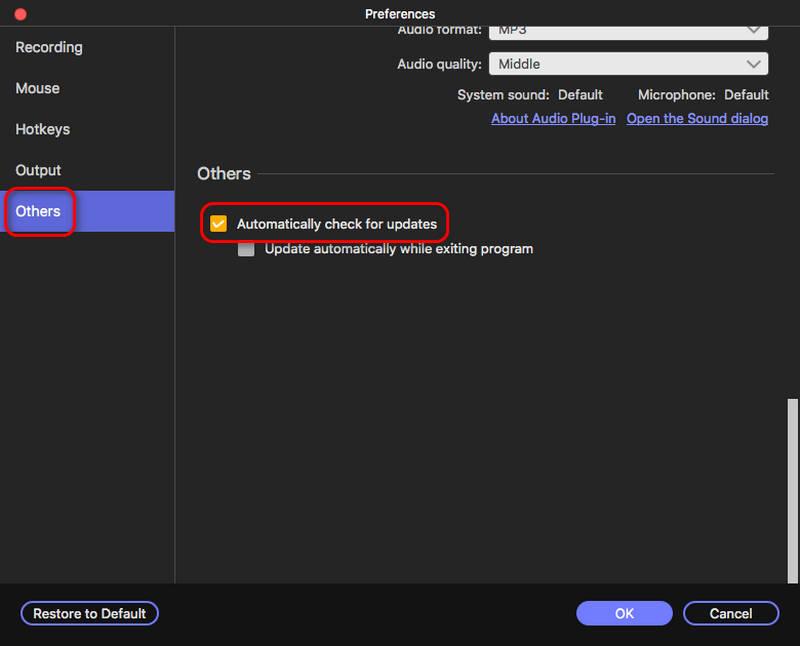
Método 2. Seleccione preferencias de la lista desplegable de Menú. Escoger Más del panel izquierdo y marque la casilla delante de Buscar actualizaciones automáticamente. Luego haga clic OK. No es necesario que lo compruebe usted mismo de vez en cuando.

preferencias
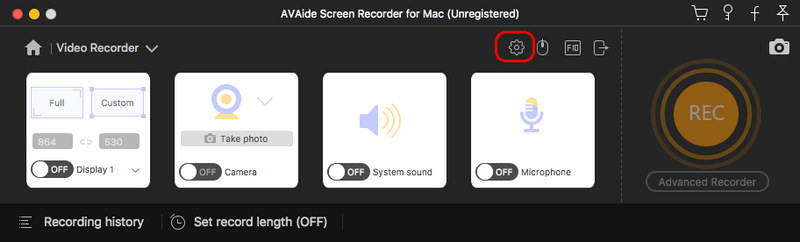
Encontrar preferencias Desde el menú. Luego, configuremos sus preferencias para un uso más cómodo.
General
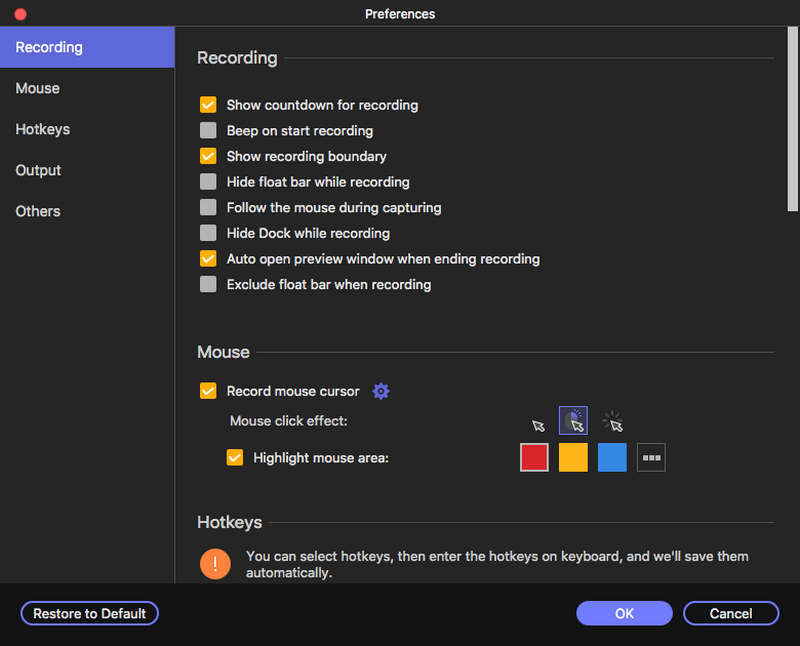
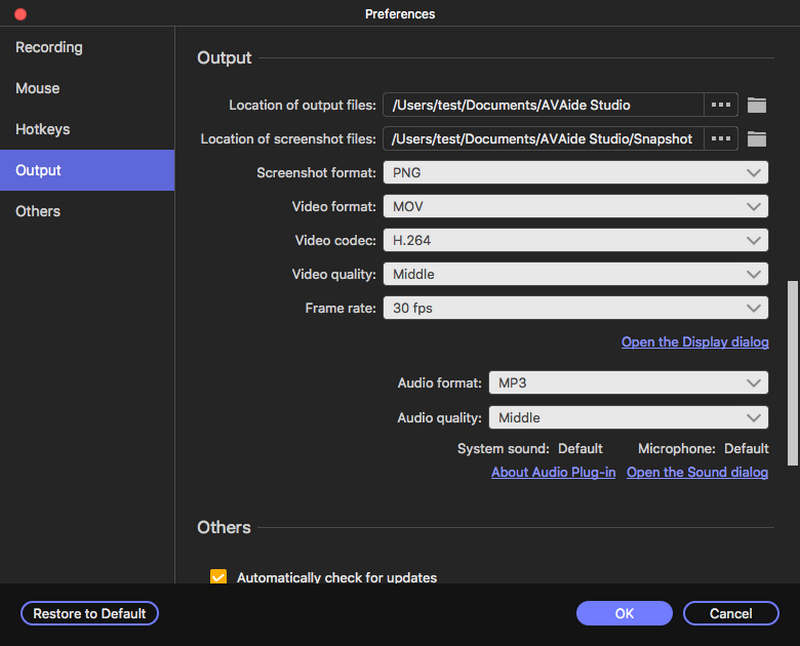
En el General En la configuración, puedes ajustar las operaciones antes o durante la grabación. También puedes decidir si quieres mostrar la cuenta regresiva antes de grabar u ocultar la barra flotante durante la grabación. Simplemente marca la casilla que aparece frente a cada opción.
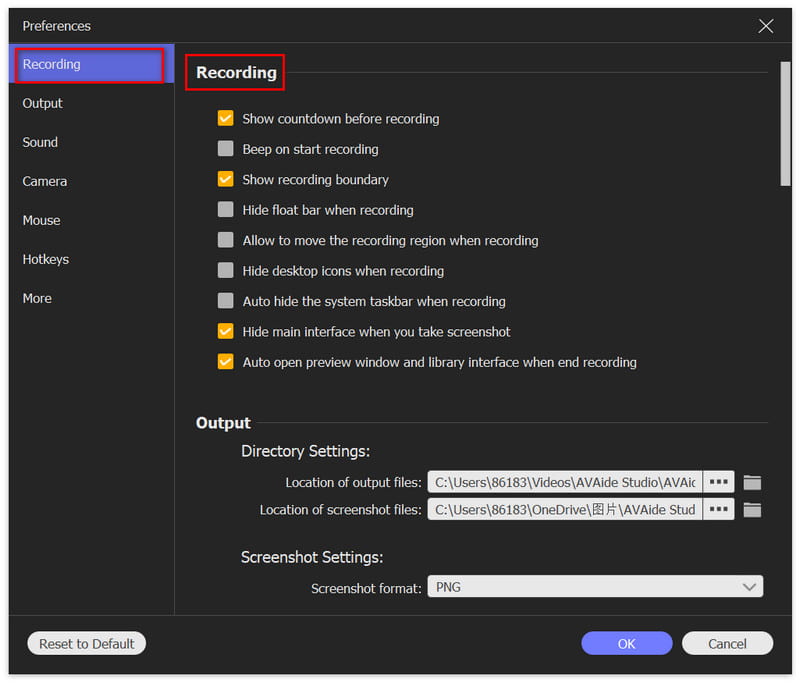
Panel de grabación
En esta sección podrás seleccionar el panel de trabajo deseado.

Producción
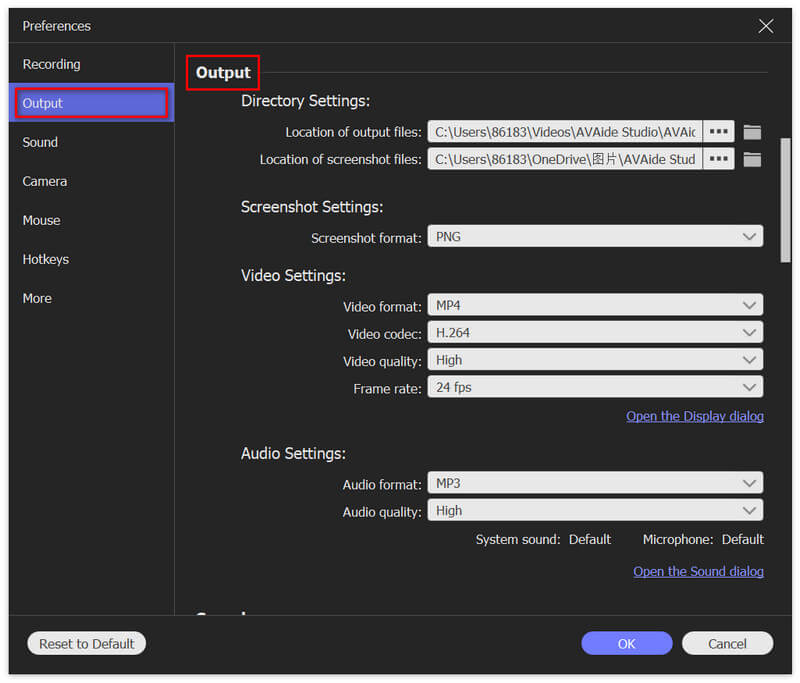
Producción La configuración se centra principalmente en las carpetas y formatos de almacenamiento. Puedes cambiar la ruta de almacenamiento haciendo clic en el botón "Carpeta". A continuación, configura el formato de captura de pantalla, vídeo y audio. Incluso puedes ajustar el códec, la calidad y más para el vídeo y el audio.
Sonar
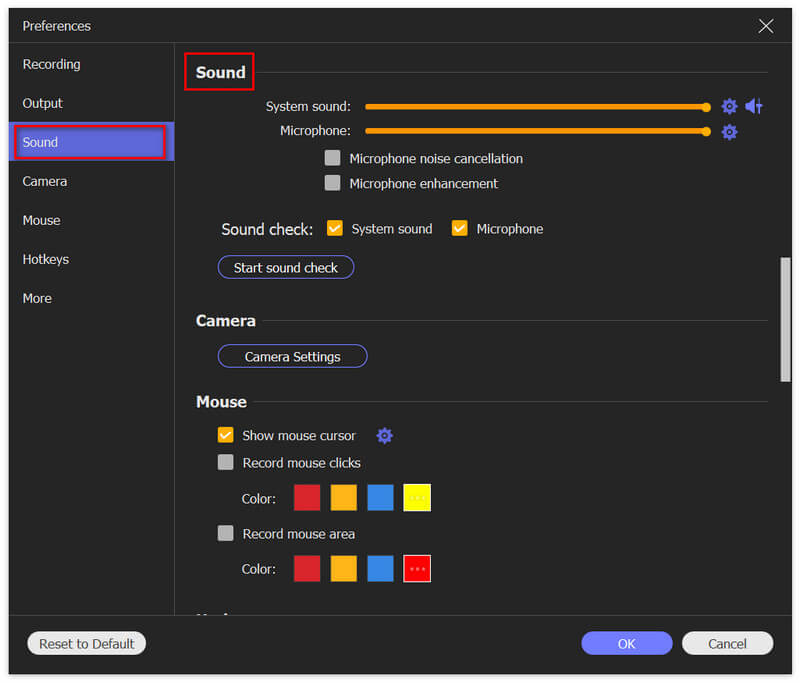
En Sonar Ajuste el sonido del sistema y el micrófono arrastrando la barra de progreso. AVAide Screen Recorder también ofrece ajustes avanzados del micrófono, como cancelación y mejora de ruido. Marque la casilla que desee. También está disponible la prueba de sonido si la necesita.
Ratón y pulsación de teclas
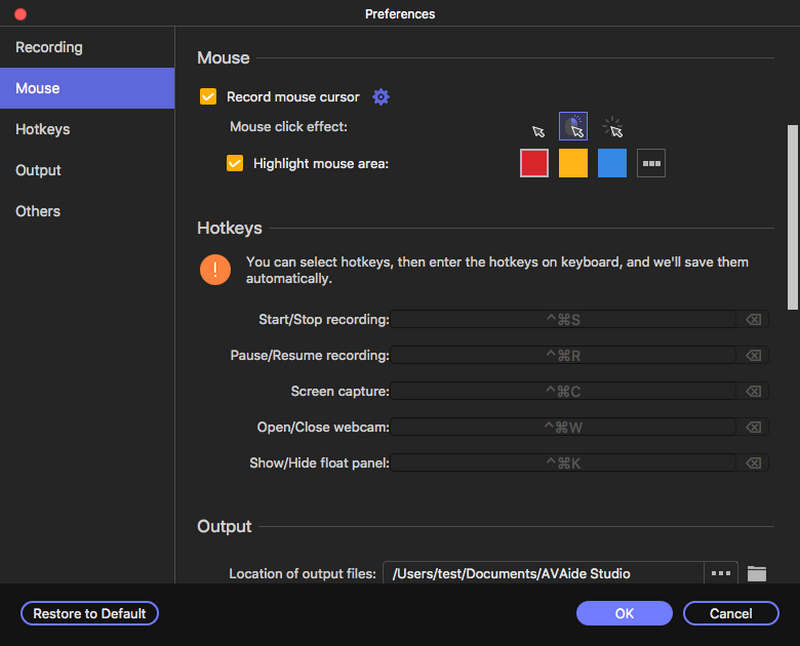
Esta sección le permite ajustar el cursor del mouse en el área de grabación. También puede agregar un efecto de clic o un efecto de audio al hacer clic.

Teclas de acceso rápido
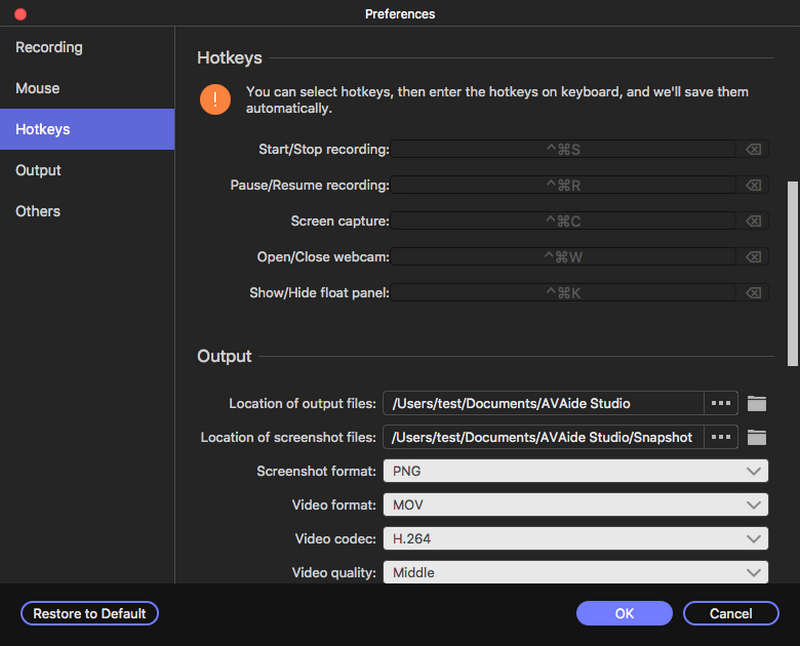
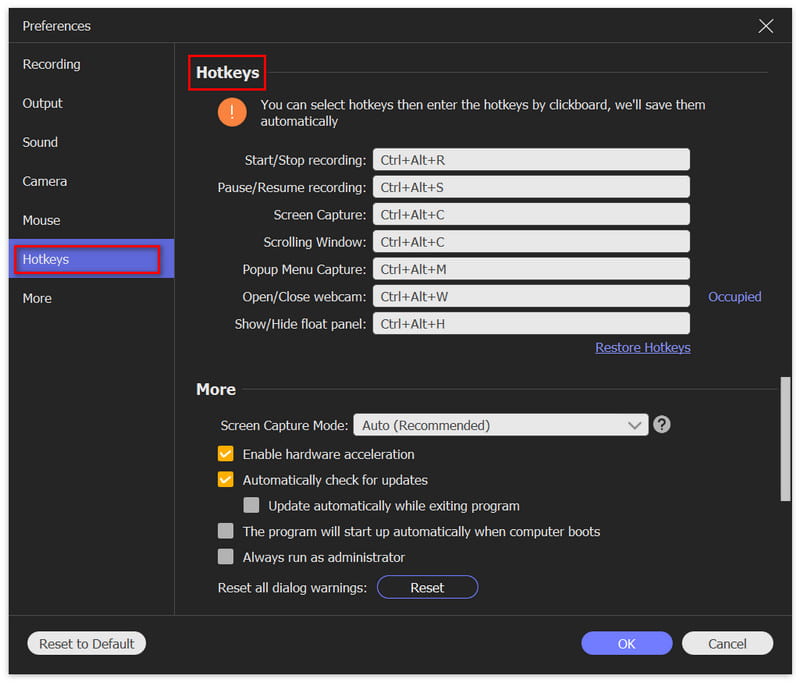
La configuración de las teclas de acceso rápido se basa en tus hábitos de uso. Puedes usarlas para controlar cómo iniciar, detener, pausar y reanudar la grabación, capturar la pantalla, abrir y cerrar la cámara web y mostrar u ocultar el panel flotante.
Más
Las opciones adicionales se encuentran en Más preferencias. Puedes optar por buscar actualizaciones automáticamente, como se mencionó anteriormente. Además, puedes configurar la aceleración de hardware, la ejecución del administrador y más opciones a tu gusto.
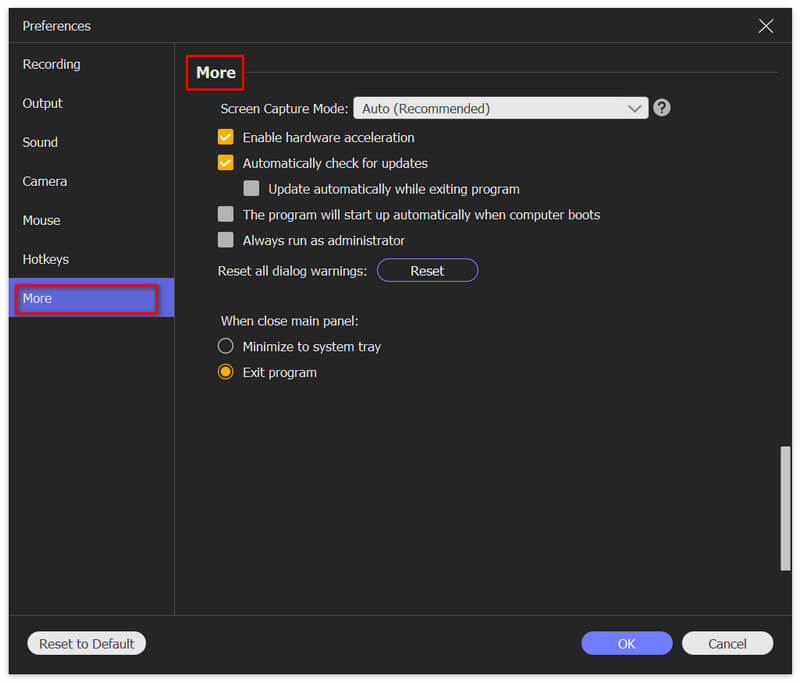
Cuando haya terminado con todos los ajustes, no olvide hacer clic en OK para salvarlos.
Requisitos del sistema
| version del producto | SO compatible | CPU/procesador | RAM |
| Ventanas | Windows 11/10/8.1/8/7 | CPU Intel/AMD de 1 GHz o superior | 1 GB de RAM o más |
| Mac | Mac OS X 10.13 o superior | Procesador Intel® de 1 GHz y chip Apple | 512 MB o más |
Formatos de entrada admitidos
| Formatos admitidos |
| Video | MP4, MKV, AVI, MPG, MPEG, RMVB, WMV, MPEG, VOB, DAT, DivX, XviD, M4V, TS, MTS, M2TS, RM, ASF, 3GP, 3G2, F4V, FLV, SWF, MPV, MOD, TOD, QT, MOV, DV, DIF, MJPG, MJPEG, TP, TRP, WebM |
| Audio | MP3, MP2, AAC, AC3, WAV, WMA, M4A, RA, RAM, OGG, AU, AIF, AIFF, APE, FLAC, CUE |
Formatos de salida admitidos
| Formatos admitidos |
| Video | MP4, MOV, WMV, AVI, F4V, M4V, TS, GIF |
| Audio | MP3, M4A, AAC, WMA, CAF |
| Imagen | PNG, JPG/JPEG, BMP, GIF, TIFF |
Grabar video
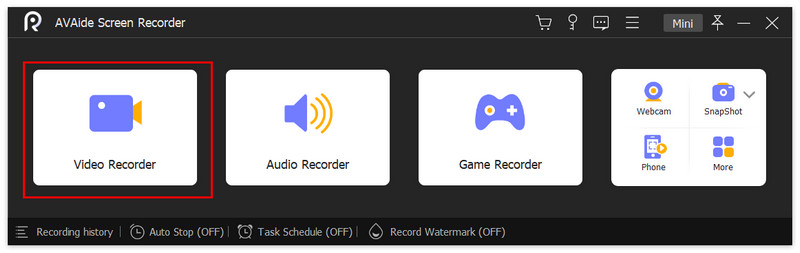
Paso 1Elija Grabadora de video
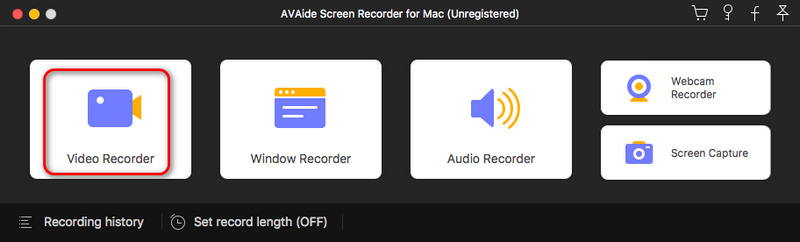
Seleccione Grabadora de vídeo desde la interfaz principal.
Paso 2Seleccione el área capturada
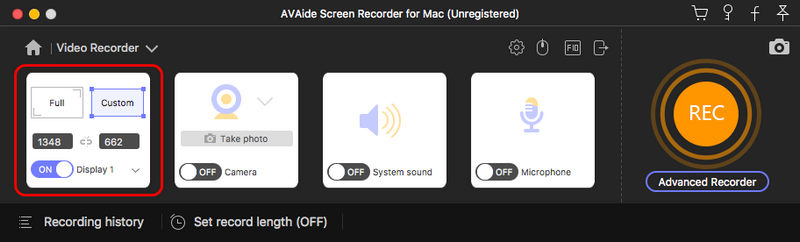
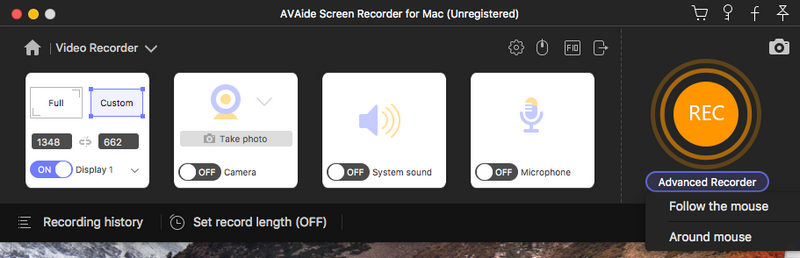
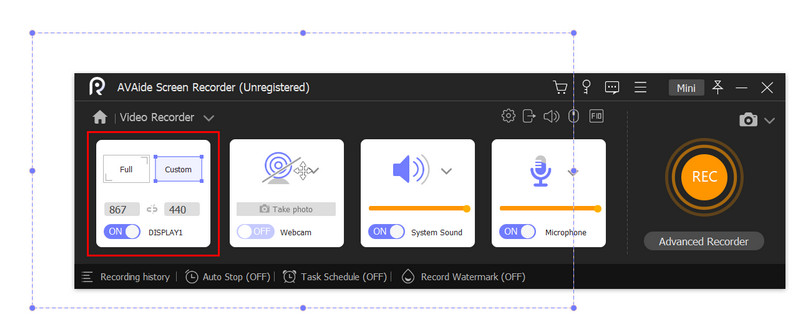
En primer lugar, seleccione el Completo pantalla o la Personalizado área de acuerdo a su necesidad. También puede establecer el ancho y la longitud del área capturada usted mismo cambiando el número de ellos. La relación de aspecto se puede cambiar o bloquear.
Paso 3Ajustar la configuración de grabación de video
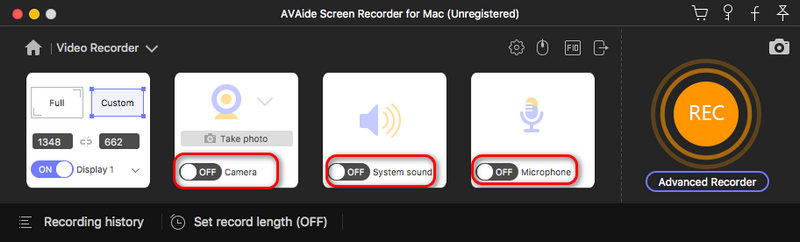
Encender/apagar el Cámara web como quieras. Para el Sonido del sistema, puede cambiar la fuente de sonido, el mezclador de volumen o la prueba de sonido.

También puedes ajustar Micrófono eligiendo cancelación de ruido, mejora, fuente de micrófono o prueba de sonido.

Etapa 4Empezar a grabar
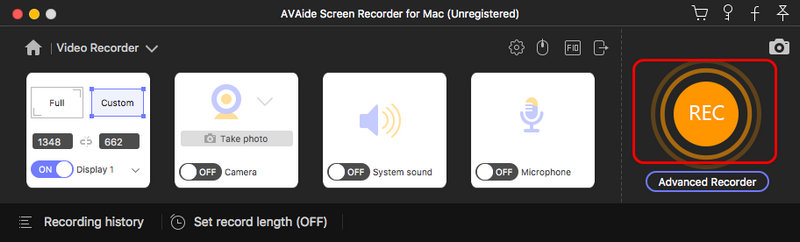
Haga clic en el rojo REC e iniciar el proceso de grabación.
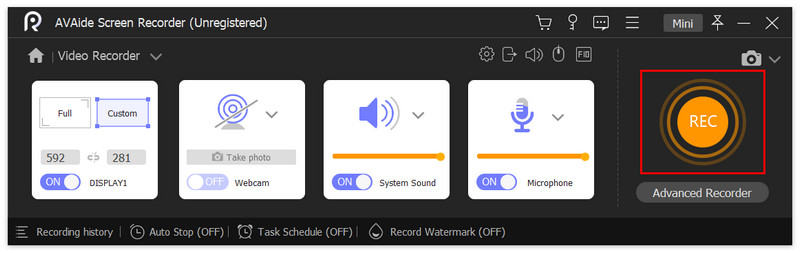
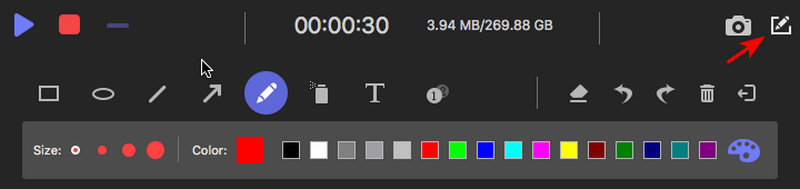
Durante el proceso de grabación, hay muchas funciones de edición para su elección. Haga clic en el Cámara Botón para tomar instantáneas.
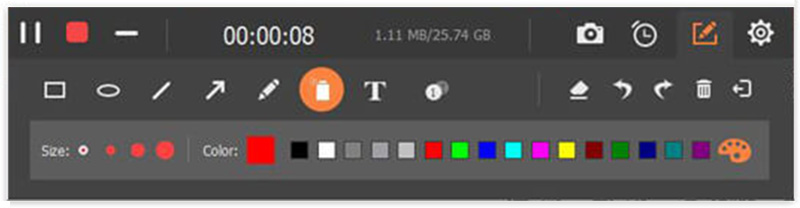
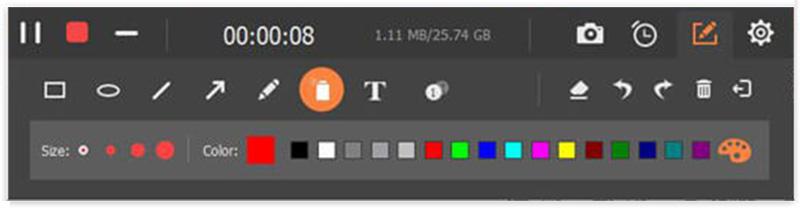
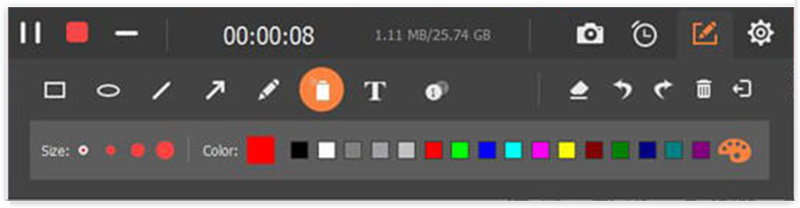
Haga clic en el Caja de herramientas Botón y podrás realizar ediciones versátiles.
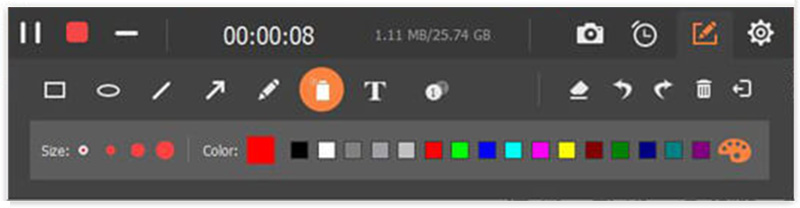
Seleccione una herramienta como borde, línea, flecha o cualquier forma que desee. También puedes cambiar el tamaño y el color de las mismas.
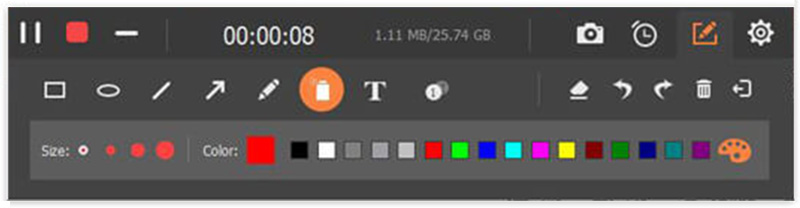
Elegir el cepillo de aire y cepilla tu grabación como quieras. Realmente agrega sabor a tu video.
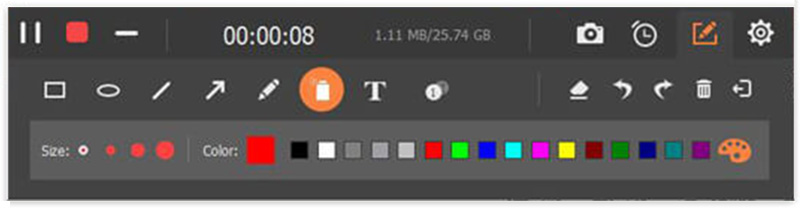
Haga clic en el Texto Botón para agregar texto al vídeo.
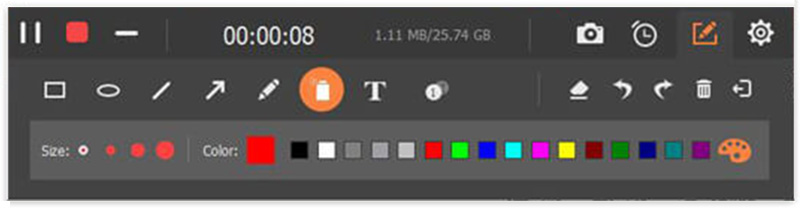
Haga clic en el Gritar Botón y puedes agregar orden a tu video, lo cual es útil para un video tutorial.
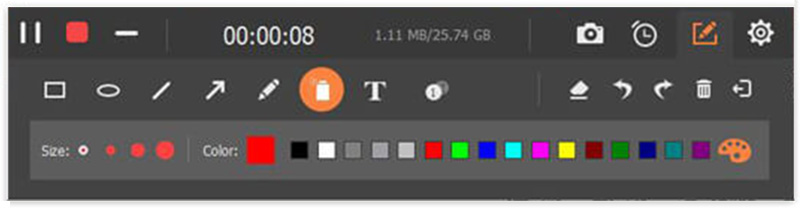
En caso de que realice ediciones incorrectas, mire a la derecha y puede seleccionar borrar o cancelar sus operaciones.
Paso 5Dejar de grabar video
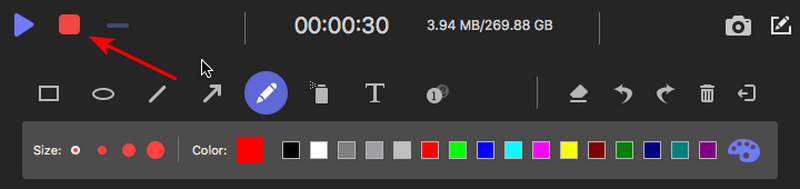
Haga clic en el cuadrado rojo en la esquina superior izquierda para finalizar la grabación.
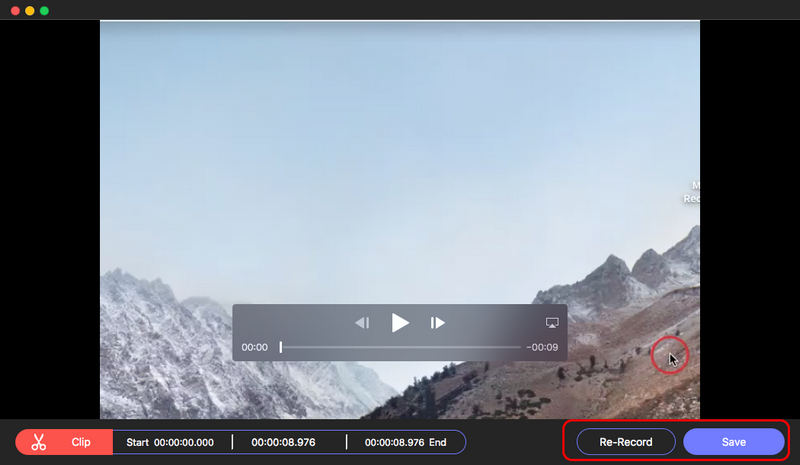
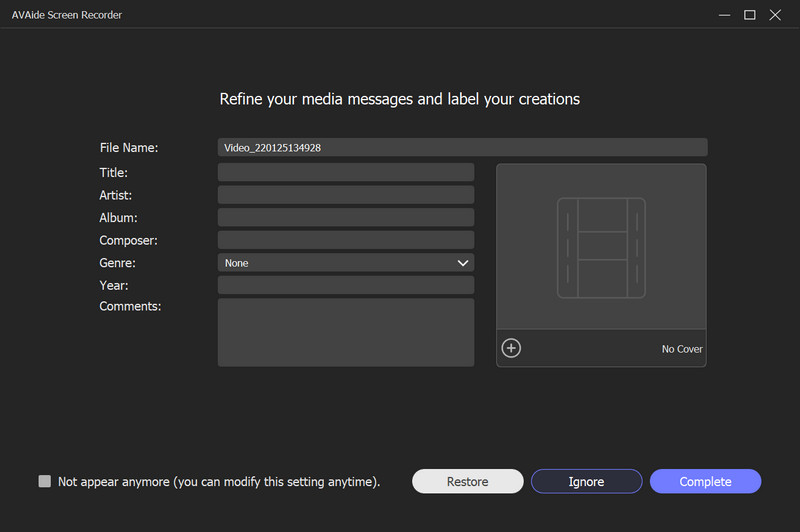
Paso 6Guardar video grabado
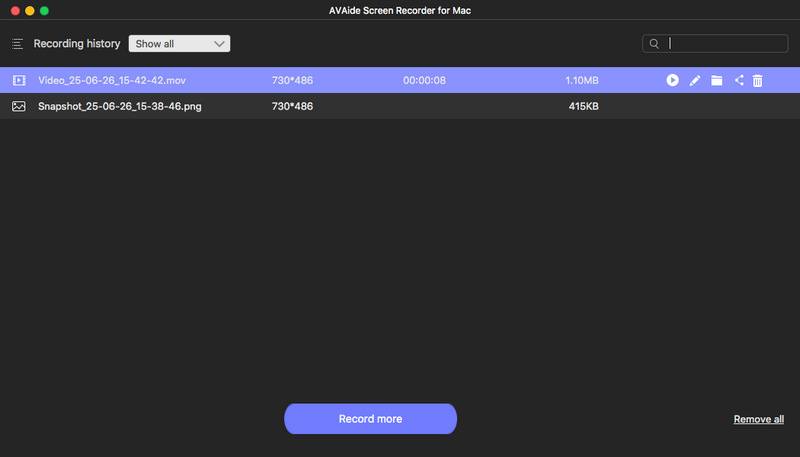
Puedes ver que tu video grabado está guardado. Puedes hacer clic en el Carpeta abierta Botón para revelarlo en el explorador de archivos.
Grabar audio
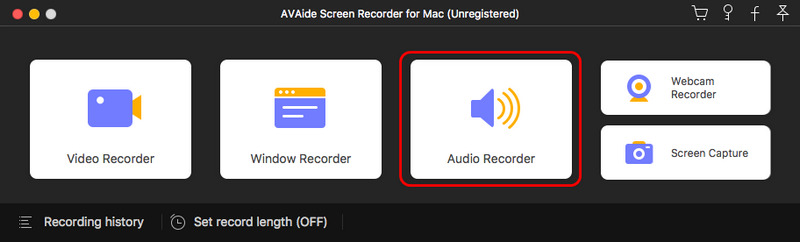
Paso 1Elija Grabadora de audio
Seleccione Grabador de audio desde la interfaz principal.
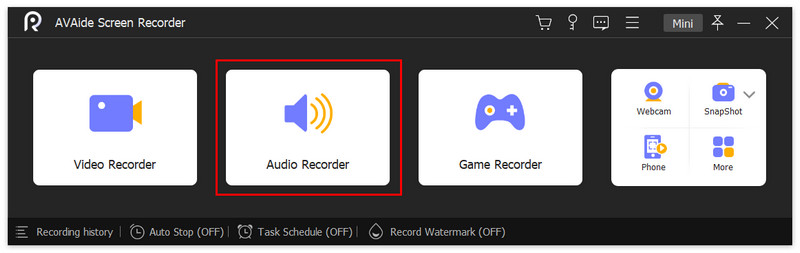
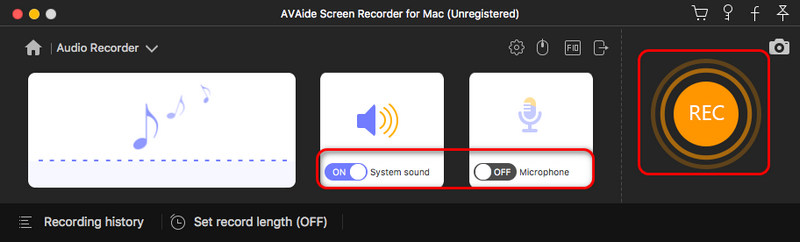
Paso 2Ajustar la configuración de grabación de audio
Encender/apagar el Sonido del sistema y Micrófono como quieras. Para obtener una mejor experiencia de sonido, puede Cambiar la fuente de sonido, usar el Mezclador de volumen o la Prueba de sonido.

También puedes ajustar Micrófono eligiendo cancelación de ruido, mejora, fuente de micrófono o prueba de sonido.

Paso 3Empezar a grabar
Haga clic en el rojo REC y comience a grabar audio.
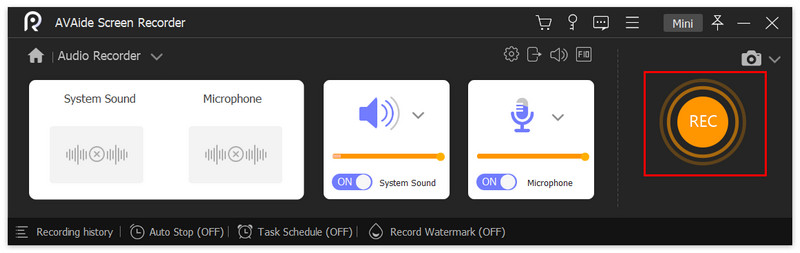
Haga clic en el Reloj botón para Establecer longitud de registro como necesites.
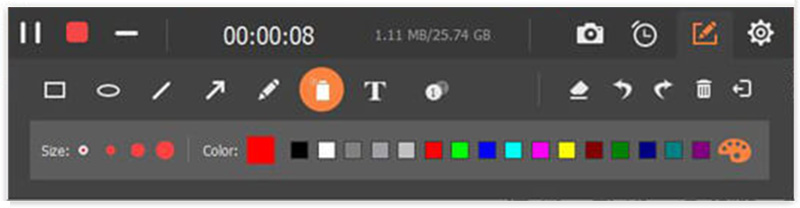
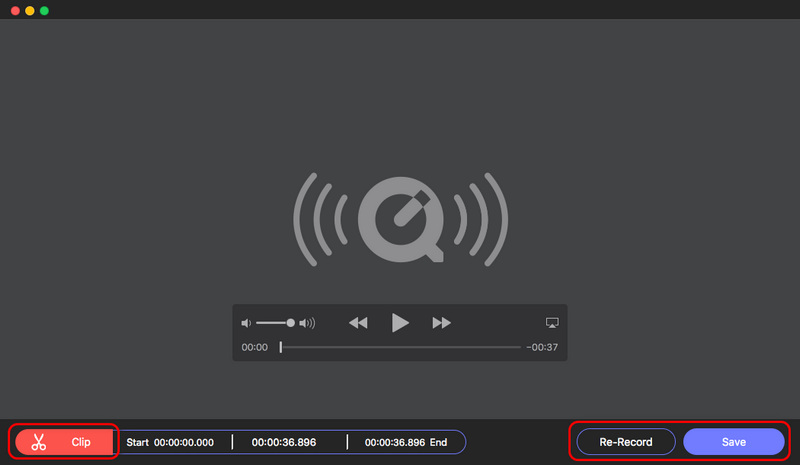
Etapa 4Dejar de grabar audio
Haga clic en el cuadrado rojo para finalizar la grabación de audio.
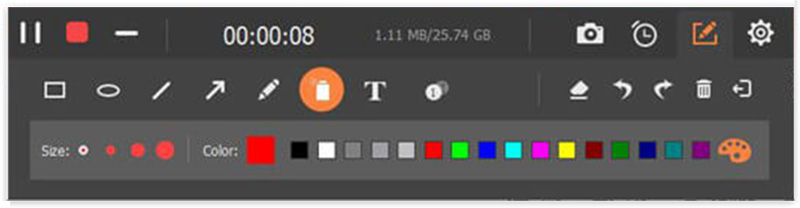
Paso 5Guardar audio grabado
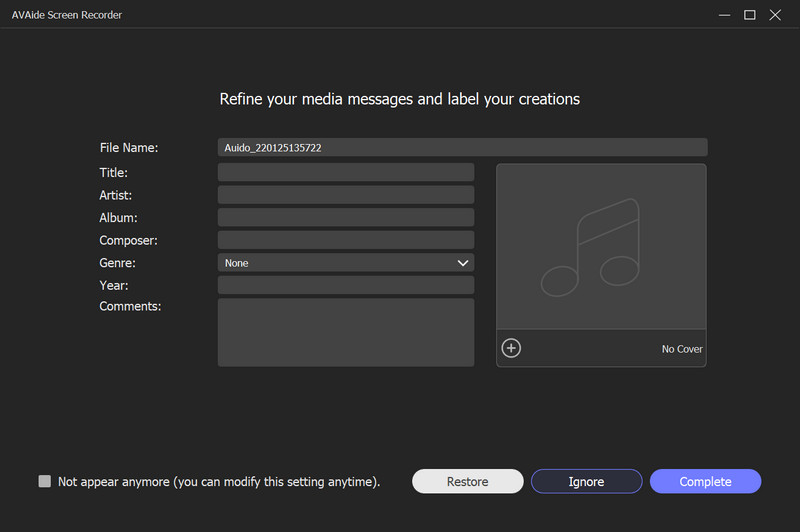
Verá su archivo de audio grabado en la lista de grabaciones. Puede hacer clic en el Carpeta abierta Botón para comprobarlo en el Explorador de archivos.
Grabar juego
Paso 1Elija la grabadora de juegos
Seleccione Grabadora de juegos desde la interfaz principal. Aparecerá una ventana para recordarle que ejecute AVAide Screen Recorder como administrador. Por favor, marque la casilla delante de Ejecutar siempre como administrador y no volverás a ver este aviso.
Paso 2Seleccione el juego
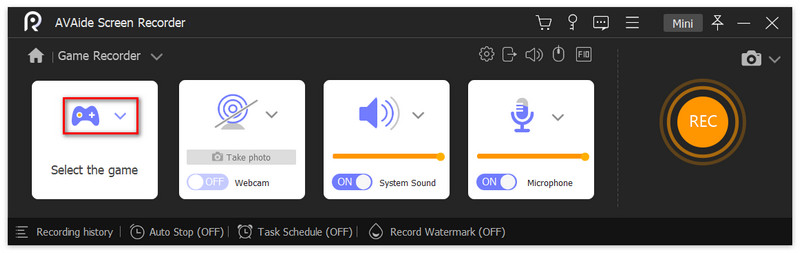
Habrá un aviso cada vez que inicie Game Recorder. Puedes leerlo atentamente y cerrarlo. Haga clic en la lista desplegable de Selecciona el juego. Selecciona el Ventana de juego desea grabar y haga clic OK.

Paso 3Ajustar la configuración de grabación del juego
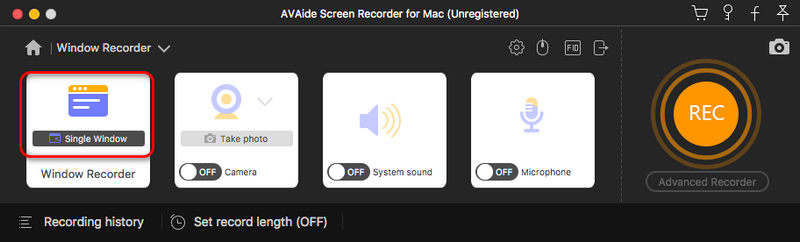
Encienda/apague la cámara web según lo necesite y podrá tomar una foto durante el proceso.

Hay Sonido del sistema y Micrófono para que te ajustes. Para el sonido del sistema, puede Cambiar la fuente de sonido, usar el Mezclador de volumen o la Prueba de sonido.

Para Micrófono configuración, puede elegir la cancelación de ruido, la mejora, la fuente del micrófono o la prueba de sonido.

Etapa 4Empezar a grabar
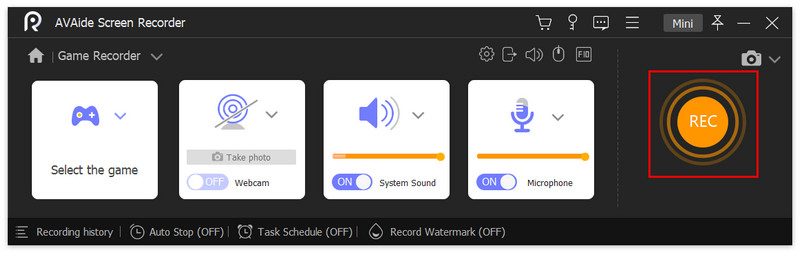
Haga clic en el REC para comenzar a grabar la ventana de juego seleccionada.
Paso 5Editar grabación de juego
Puede hacer clic en el Cámara icono y tomar fotos durante el proceso.
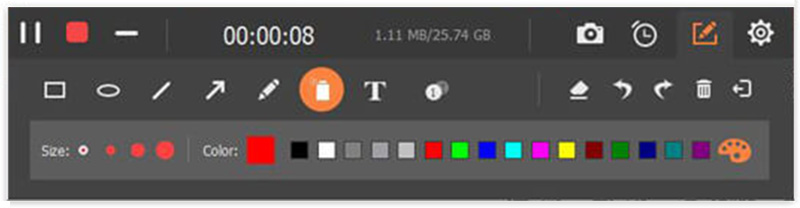
Haga clic en el Ajuste icono y también puede ajustar la configuración de sonido aquí.
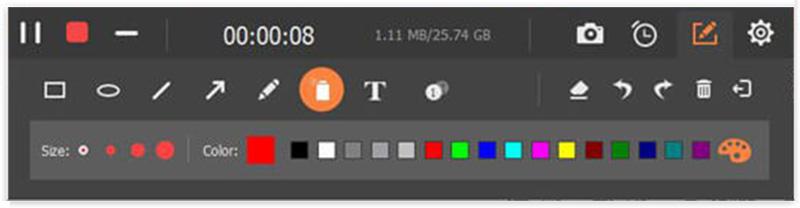
Paso 6Dejar de grabar el juego
Haz clic en el cuadrado rojo si quieres finalizar la grabación del juego.
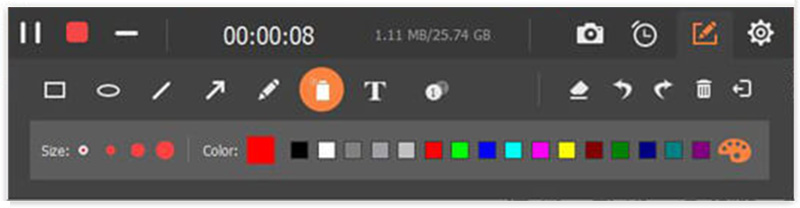
Paso 7Guardar juego grabado
Puedes ver el vídeo de tu partida grabada en la lista del historial de grabaciones. Haz clic en el icono Carpeta abierta Botón para revelarlo en el Explorador de archivos.
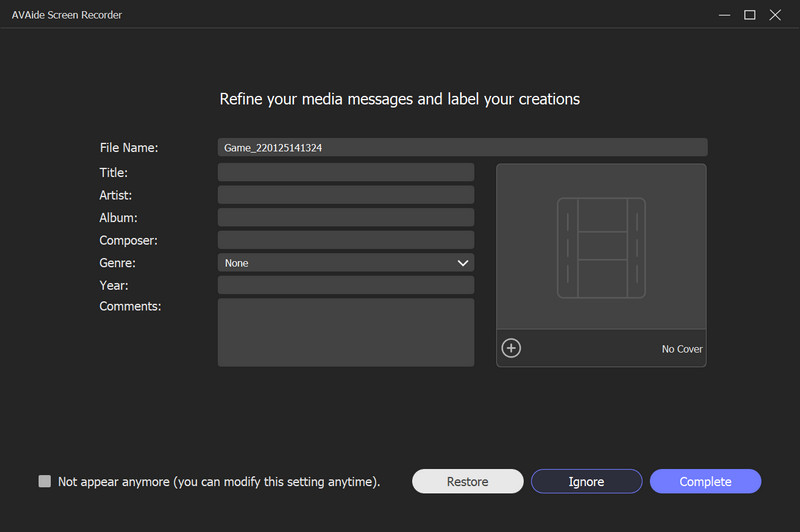
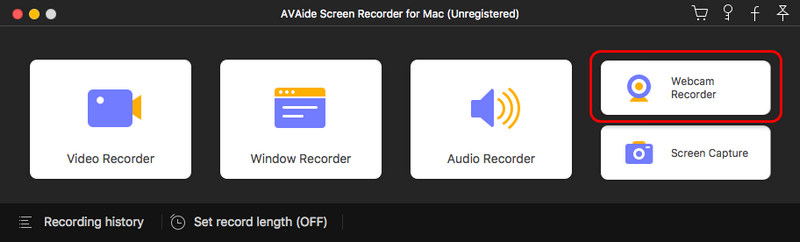
Grabar cámara web
Paso 1Seleccionar grabadora de cámara web
Escoger Cámara web desde la interfaz principal.
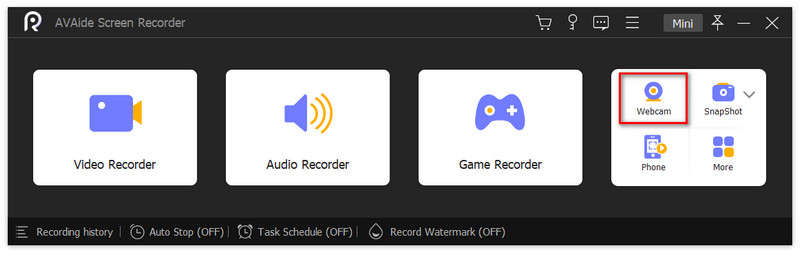
Paso 2Establecer la configuración de grabación de la cámara web
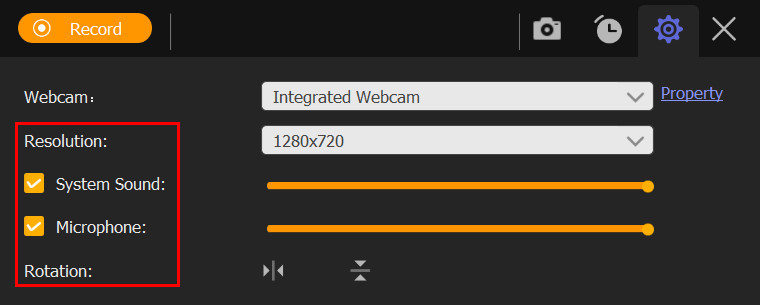
Durante el proceso, puede cambiar el Resolución, Micrófono ajustes, y el Rotación.
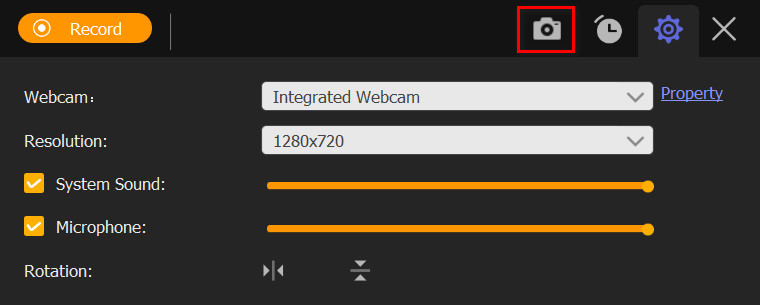
Tome instantáneas de la cámara web haciendo clic en Cámara botón.
Paso 3Empezar a grabar cámara web
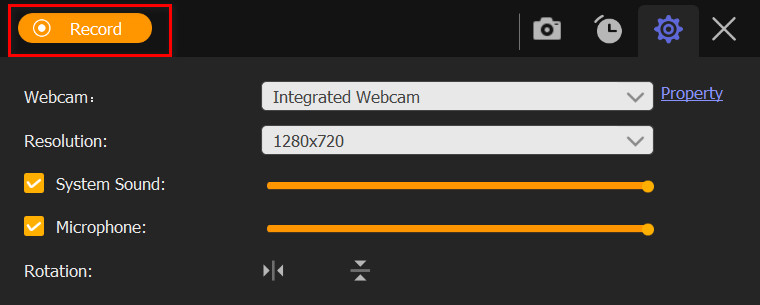
Haga clic en el Registro botón en la esquina superior izquierda.
Etapa 4Dejar de grabar cámara web
Haga clic en el cuadrado rojo para detener el proceso de grabación.

Paso 5Ver cámara web grabada
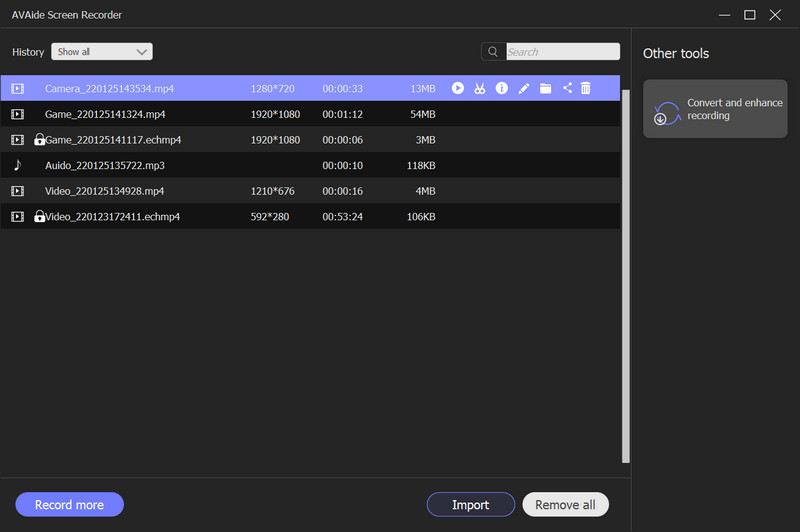
Luego puede ver la lista de grabaciones en la ventana que se abre. Puede obtener una vista previa del video de la cámara web haciendo clic en el Tocar o cambie la carpeta almacenada haciendo clic en el Carpeta botón.
Tomar instantáneas
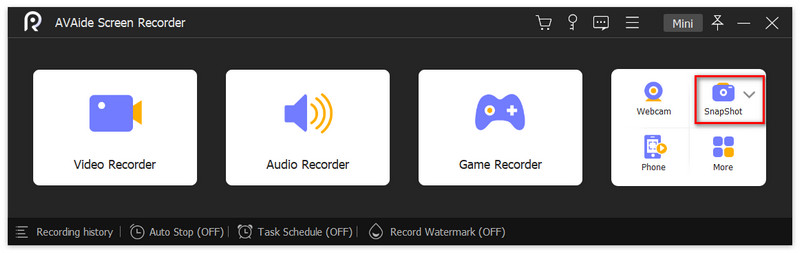
Paso 1Seleccionar captura de pantalla
Hacer clic La captura de pantalla desde la interfaz principal.
Paso 2Capturar pantalla de computadora
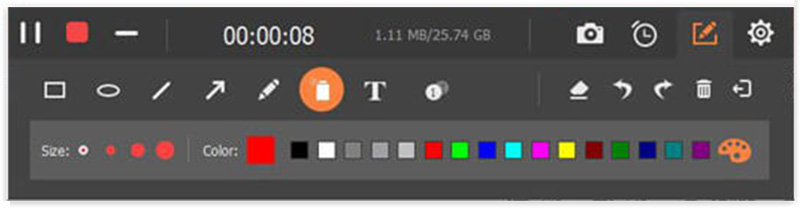
Selecciona el área que quieres capturar arrastrando el ratón. Verás una barra de herramientas debajo del área capturada. Usa las herramientas para editar la captura de pantalla.
1. Puede dibujar el rectángulo, el óvalo, la línea, las flechas y el grafiti libre como desee. Por lo general, se utilizan para enfatizar el contenido importante.
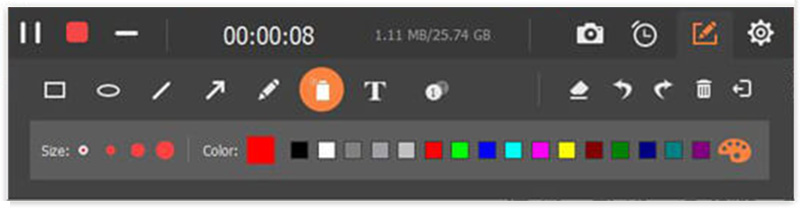
2. Haga clic en el Aerógrafo Botón para añadir efecto de polvo a la captura de pantalla. Puedes cambiar el tamaño y el color.

3. Haga clic en el Texto Botón y puedes agregar el texto a la imagen.

4. Desenfoque. Si desea ocultar el contenido personal de la foto, haga clic en el Difuminar botón y aplicarlo al área objetivo.
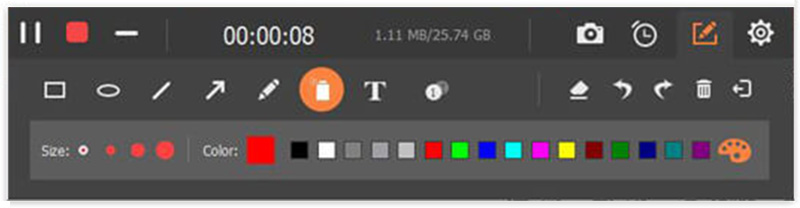
5. Llamada. Selecciona el Número Haga clic izquierdo en la pieza donde desea agregar el número de serie. Se agregarán por pedido.
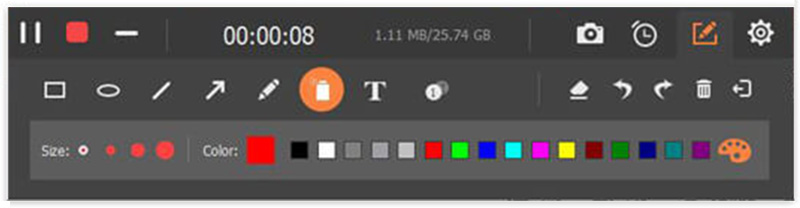
En caso de que realice una edición incorrecta, le proporcionamos las funciones de borrado a la derecha. Puede borrar, deshacer, rehacer y eliminar la edición.
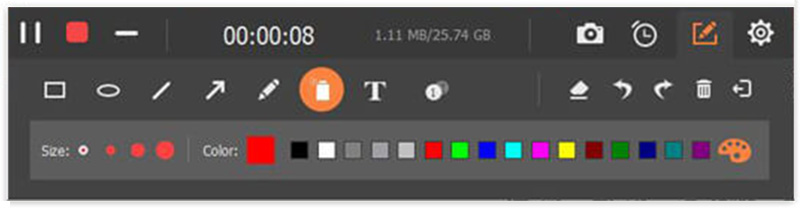
A la derecha, puede elegir copiar, guardar o cerrar la captura de pantalla. También están disponibles las funciones de pantalla completa y fijación.
Grabar pantalla del teléfono
Paso 1Seleccionar grabadora de teléfono
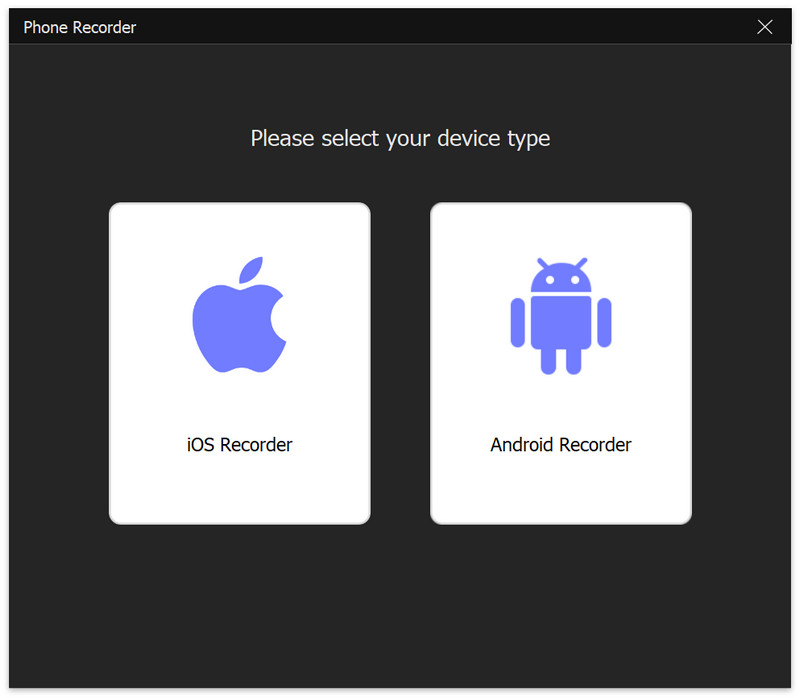
Hacer clic Teléfono desde la interfaz principal y seleccione Grabadora iOS.
Paso 2Conectar duplicación de pantalla
Asegúrese de que su iPhone y su computadora estén conectados a la misma WLAN.
Abierto Centro de control en tu iPhone y haz clic en Duplicar pantalla. En la lista, toque AVAide Screen Recorder.
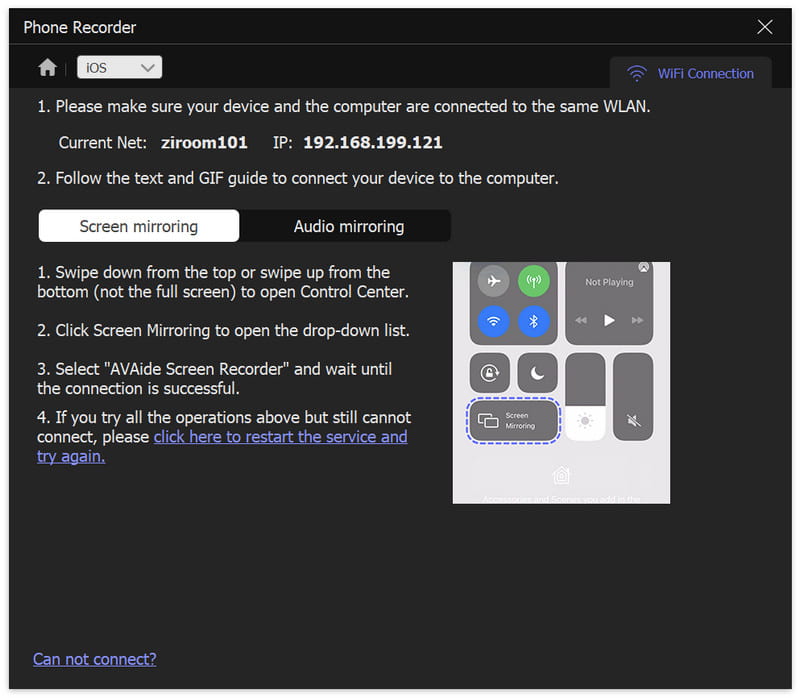
Nota: Puede seleccionar Duplicación de pantalla y Duplicación de audio como desee.
Paso 3Configuración de duplicación de pantalla
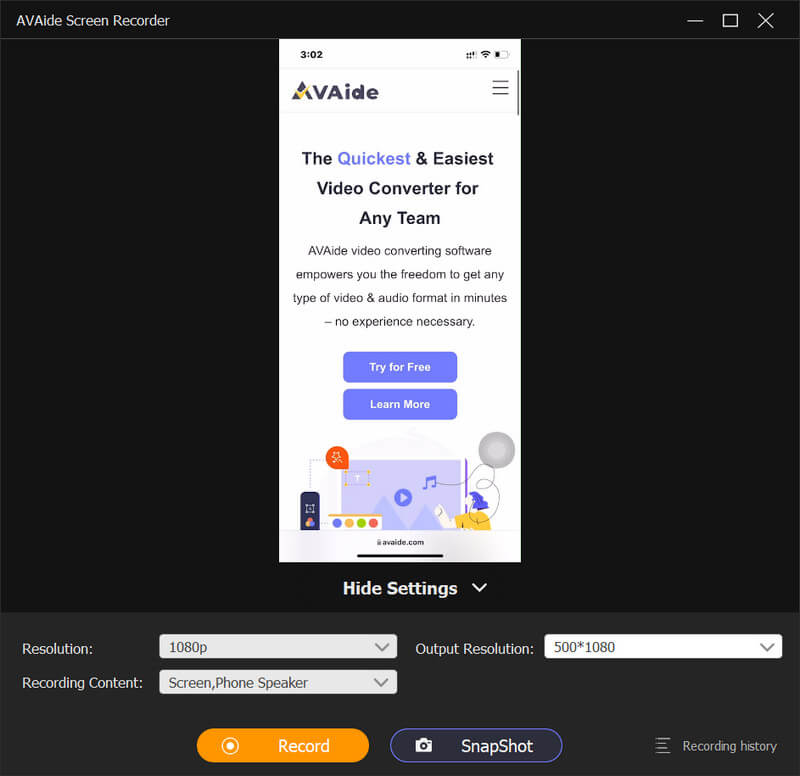
Durante la grabación, puede ajustar el video reflejado como desee. Debajo de la pantalla reflejada, puede cambiar la resolución (pantalla), la resolución de salida y el contenido de grabación. Elija rotar o voltear el video grabado para ajustarlo al ángulo perfecto.
Etapa 4Empezar a grabar
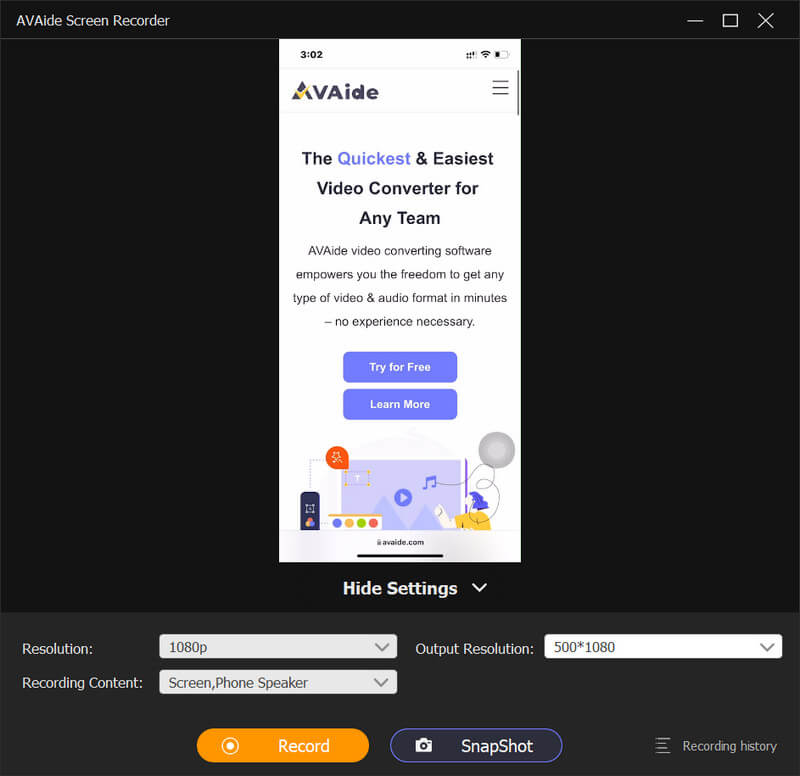
Hacer clic Registro para iniciar la grabación y puede tomar instantáneas durante la grabación.
Paso 5Para de grabar
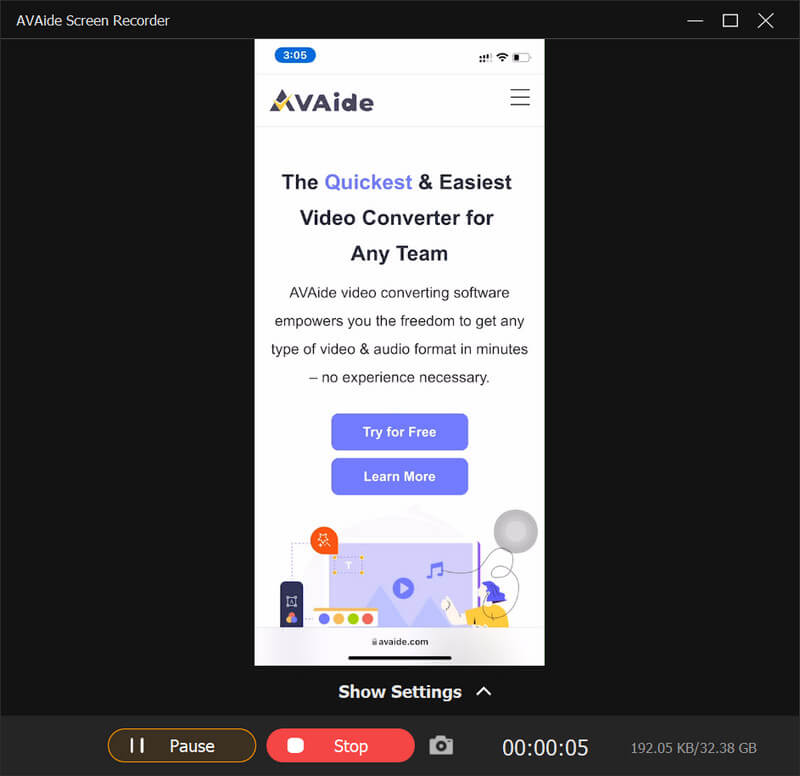
Hacer clic Detener o Pausa implementar la operación correspondiente.
Herramientas prácticas
Historial de grabación
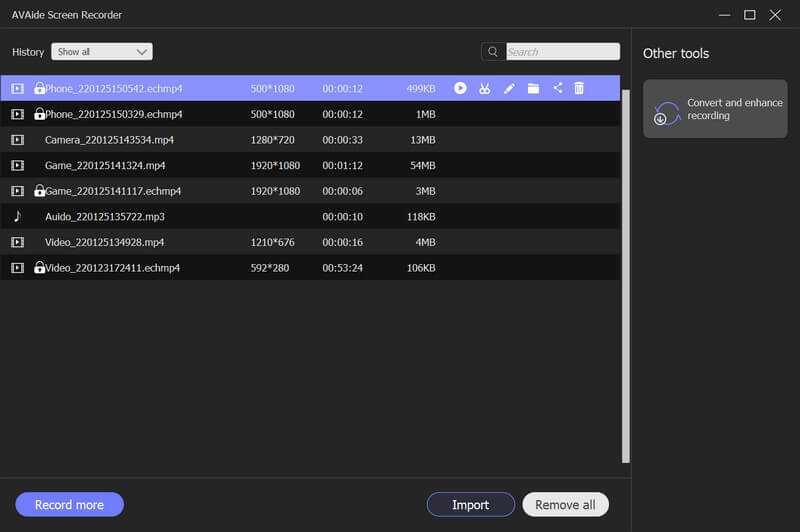
Hacer clic Historial de grabación en la esquina inferior izquierda de la interfaz principal.
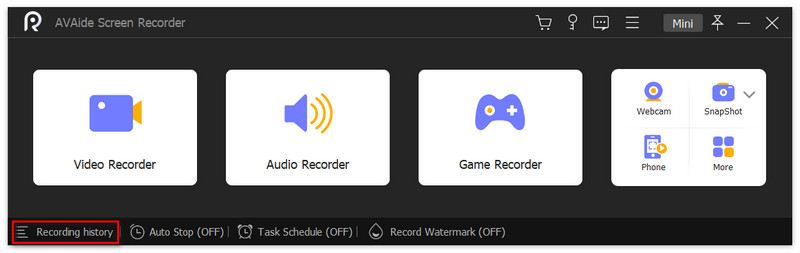
Aquí puede ver todos los archivos de historial y puede previsualizarlos en la carpeta. También puede optar por Grabar más o Eliminar todo.
Establecer longitud de registro
Hacer clic Establecer longitud de registro desde la interfaz principal.
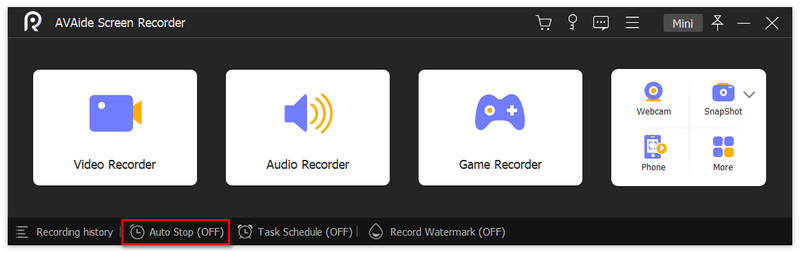
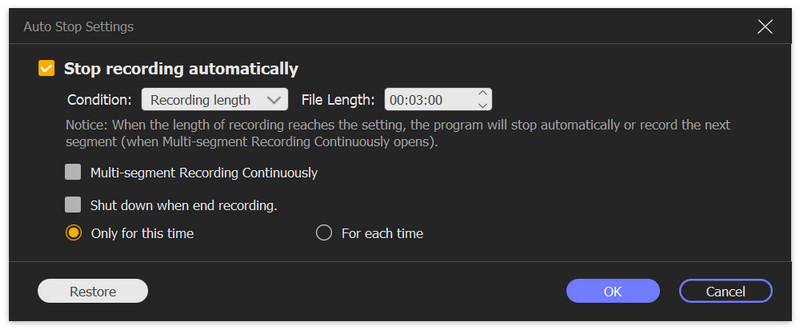
Marque la casilla delante de Longitud de registro. Puede controlarlo cambiando el número detrás de él o haciendo clic en las flechas. Elija apagar cuando finalice la grabación cada vez o solo una vez.