Perder el control remoto de tu reproductor de Blu-ray, o descubrir que de repente ha dejado de funcionar, no tiene por qué arruinar tu noche de películas. Aunque parezca un obstáculo, la mayoría de los reproductores modernos de Sony, Samsung y LG están diseñados con redundancias incorporadas que te permiten Controlar Blu-ray sin mando a distancia.
Si te quedas atascado en la pantalla de "Abrir bandeja", no necesitas comprar un reemplazo todavía. Esta guía te muestra tres métodos prácticos para recuperar el control de la reproducción, desde usar botones físicos ocultos hasta aprovechar la integración con tu smartphone. Tanto si usas un reproductor de discos antiguo como un reproductor 4K UHD de alta gama, aquí te explicamos cómo reproducir tus películas Blu-ray sin mando a distancia.
Parte 1: 3 maneras de controlar un reproductor Blu-ray sin mando a distancia
Método 1. Utilice los botones del reproductor de discos para reproducir Blu-ray sin control remoto.
La mayoría de los reproductores Blu-ray modernos, desde los modelos económicos hasta los de gama alta 4K, incorporan botones físicos que permiten controlar el reproductor sin necesidad de mando a distancia. Si bien suelen estar discretamente ocultos en el panel frontal o superior, proporcionan un control esencial a nivel de hardware cuando se pierde el mando.
Diseños y ubicaciones comunes de botones
- Reproductores Sony y Samsung: Por lo general, los botones de encendido y expulsión se ubican en la esquina frontal derecha. Algunos modelos de gama alta utilizan botones táctiles de tacto suave que se iluminan solo cuando el dispositivo está activo.
- Reproductores LG: Suelen presentar un diseño minimalista en el que los botones de Reproducir/Pausa y Detener se encuentran en el borde superior o cerca de la bandeja del disco.
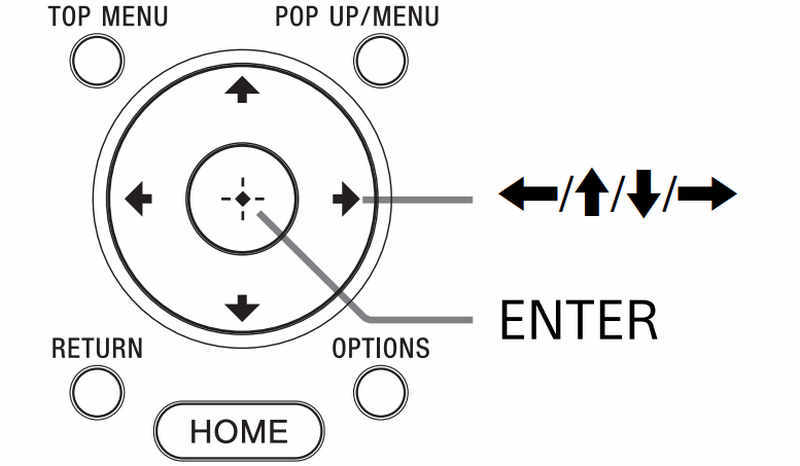
- Modelos heredados: Los reproductores más antiguos suelen ofrecer una fila completa de botones táctiles, incluyendo la navegación por el menú (arriba, abajo, izquierda, derecha y Enter/Aceptar), lo que permite omitir el menú del DVD/Blu-ray sin necesidad de un mando a distancia.
| Botón | Función |
| Encendido/Expulsión | Enciende el dispositivo y carga/descarga tu disco Blu-ray. |
| Reproducir / Pausa | Empieza la película inmediatamente (a menudo se salta los tráileres). |
| Detener | Finaliza la reproducción y regresa a la pantalla de inicio. |
| Saltar (Anterior/Siguiente) | Permite navegar entre capítulos o elementos del menú. |
| Menú / Entrar | Consejo práctico: En muchos reproductores Sony y LG, mantener pulsado el botón "Reproducir" durante 3 segundos a veces funciona como un comando "Introducir" para iniciar la película. |
Método 2. Controlar el reproductor de Blu-ray sin mando a distancia mediante una aplicación remota.
Si tu reproductor no tiene botones físicos, tu smartphone puede ser una excelente alternativa. Según el hardware de tu teléfono y la conectividad de tu reproductor, puedes elegir entre aplicaciones Wi-Fi o emisores de infrarrojos (IR).
Opción A: Aplicaciones oficiales de la marca (control por Wi-Fi)
La mayoría de los fabricantes líderes han integrado el control de Blu-ray en sus ecosistemas de hogar inteligente. Este es el método más estable, pero requiere que ambos dispositivos estén conectados a la misma red Wi-Fi de 2,4 GHz o 5 GHz.
- Sony: Utilice la aplicación Sony | BRAVIA Connect (anteriormente Home Entertainment Connect). Ha sustituido a la descatalogada TV SideView y ofrece un emparejamiento perfecto con los reproductores Blu-ray y barras de sonido modernos de Sony.
- Samsung: La aplicación SmartThings es el centro de control principal. Una vez que agregues tu reproductor de Blu-ray como dispositivo, tendrás una interfaz de control remoto virtual completa en tu panel de control.
- LG: Si bien la aplicación LG ThinQ se centra principalmente en televisores y electrodomésticos, muchos reproductores Blu-ray de LG con conexión Wi-Fi pueden detectarse y controlarse a través del menú Conector de dispositivos dentro de la aplicación.
Opción B: Aplicaciones universales de terceros (IR o de red)
Si tienes un reproductor antiguo o una combinación de marcas, las aplicaciones de terceros son excelentes alternativas:
- Para teléfonos con emisores de infrarrojos (por ejemplo, Xiaomi, modelos antiguos de Samsung): Aplicaciones como ASmart Remote IR o Peel Smart Remote envían señales infrarrojas directas, igual que un mando a distancia de plástico. No se necesita conexión Wi-Fi.
- Para todos los smartphones (Wi-Fi): AnyMote y SURE Universal Remote son estándares de la industria. Admiten una extensa base de datos de códigos para Philips, Panasonic e incluso marcas menos conocidas como Magnavox.
Ejemplo: Cómo usar la aplicación de control remoto de un reproductor Blu-ray de Sony
Paso 1Descarga la aplicación Sony | BRAVIA Connect en tu teléfono. Asegúrate de que tu teléfono y tu reproductor de discos Sony estén conectados a la misma red Wi-Fi.
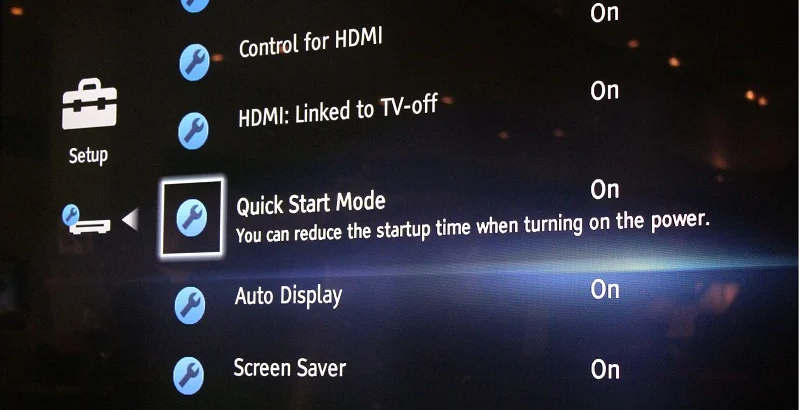
Paso 2En tu reproductor Sony, ve a Ajustes > Ajustes del sistema > Modo de inicio rápido y configurarlo en EnEsto permite que la aplicación active el reproductor incluso cuando está apagado.
Paso 3Inicie la aplicación Sony | BRAVIA Connect. Toque el Agregar para buscar dispositivos.
Etapa 4Es posible que aparezca un código de registro de 4 dígitos en la pantalla de su televisor. Introdúzcalo en su teléfono para finalizar la conexión segura. Así, podrá controlar el reproductor Blu-ray fácilmente sin necesidad de un mando a distancia.
Método 3. Reproducir Blu-ray sin control remoto en una computadora.
Si bien los botones físicos y las aplicaciones móviles son soluciones prácticas, a menudo resultan engorrosas en comparación con la fluidez de la experiencia en un ordenador de escritorio. Si no quieres tener que pulsar botones constantemente para controlar la reproducción de un reproductor de discos, la solución más eficiente es reproducir tus discos Blu-ray directamente en tu ordenador.
Al utilizar una unidad Blu-ray externa o interna junto con un software profesional como Reproductor de Blu-ray AvaideCon ello, transformas tu PC en un sistema de cine en casa de alta gama para la reproducción de Blu-ray.
- Navegue por menús complejos de Blu-ray al instante con el ratón y el teclado.
- Disfruta de imágenes cinematográficas en 1080p y 4K.
- Evita fácilmente los bloqueos regionales y el cifrado.
- Gestiona fácilmente los capítulos, los subtítulos y las pistas de audio.
Estos son los pasos para reproducir un disco Blu-ray sin control remoto
Paso 1Descargue el software del reproductor de Blu-ray en su escritorio. Inserte un disco Blu-ray en la unidad de disco de su computadora. Luego, haga clic en disco abierto en la interfaz principal para ingresar a la nueva ventana.

Paso 2Seleccione el disco Blu-ray que acaba de cargar. Después de eso, haga clic en OK para proceder a cargar el disco.

Paso 3Ahora, el software reproducirá su película Blu-ray automáticamente sin un control remoto. Y puede ver su ventana de control de reproducción. Desde allí, puede navegar por los botones como Próximo, Pausa, Detener, Expulsar, y más.

Cuando haces clic en el Detener botón, saldrá de la ventana de reproducción. Y si haces clic en el Expulsar botón directamente, expulsará su disco Blu-ray automáticamente. Con todo, si perdió su control remoto, aún puede encontrar la forma alternativa de reproducir sus películas Blu-ray favoritas.
Consejos: Si desea software gratuito para reproducir sus películas Blu-ray de alta calidad en una computadora con Windows, puede obtener algunos reproductores de Blu-ray gratuitos para Windows aquí.
Parte 2: Digitaliza tu Blu-ray para reproducirlo en cualquier lugar.
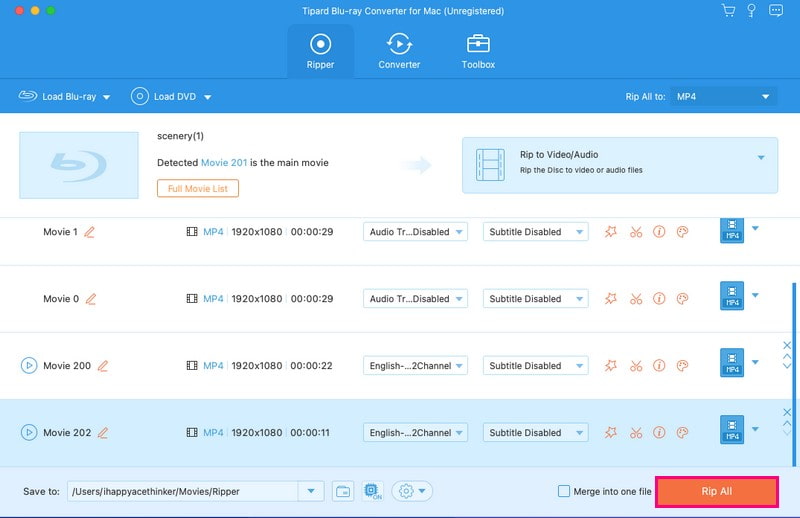
La transmisión en streaming es más práctica que los soportes físicos. Quizás te interese convertir tus Blu-ray a un formato digital como MP4, MKV, MOV, etc. Estos formatos digitales cuentan con códecs modernos, como HEVC y AV1, que comprimen el vídeo al máximo manteniendo la mejor calidad visual. Así, podrás almacenar tus películas Blu-ray en cualquier dispositivo para reproducirlas donde quieras. Tipard Blu-ray Converter es una buena opción. Es compatible con formatos MKV y HEVC MP4 sin pérdida de calidad, lo que te permite elegir entre una copia de seguridad sin pérdida o una mayor compatibilidad.

DESCARGA GRATUITA Para Windows 7 o posterior
 Descarga segura
DESCARGA GRATUITA Para Mac OS X 10.13 o posterior
Descarga seguraParte 3: Preguntas frecuentes sobre cómo controlar un reproductor de Blu-ray sin mando a distancia.
¿Puede funcionar un mando a distancia universal con un reproductor de Blu-ray?
Sí, un mando a distancia universal puede funcionar con un reproductor de Blu-ray, siempre que sea compatible con los códigos infrarrojos (IR) de la marca específica.
¿Puedo programar el control remoto de Sony Blu-ray para TV?
Sí. También es posible programar un control remoto Sony Blu-ray para operar su televisor. Muchos controles remotos de Blu-ray de Sony vienen con funciones de control universales o multimarca. Permite programar el control remoto para controlar otros dispositivos, como televisores.
¿Cómo obtener un código de control remoto universal para el reproductor Sony Blu-ray?
Puede encontrarlo en el manual del usuario o en la guía de instrucciones que acompaña a su control remoto universal. También puede encontrarlo en el sitio web del fabricante.
¿Puedo usar el control remoto de mi televisor Samsung para controlar mi reproductor de Blu-ray Samsung?
Sí, por supuesto. Dado que ambos dispositivos son Samsung, el proceso suele ser muy sencillo gracias a la función Anynet+, que permite que las señales de control se transmitan a través del cable HDMI. Al pulsar el botón de reproducción en el mando a distancia del televisor, este envía la orden directamente al reproductor Blu-ray.
No te pongas nervioso si pierdes el control remoto de tu reproductor de discos. Este artículo te lo explica. Cómo reproducir Blu-ray sin mando a distancia de 3 maneras. Puedes usar una aplicación remota en un teléfono, usar directamente los botones del reproductor de discos o instalar un software de reproductor de Blu-ray, como Reproductor Blu-ray AVAide, en una computadora para ver la película directamente. Las tres formas pueden ayudarte a reproducir discos Blu-ray sin problemas.
Reproductor multimedia con todas las funciones para reproducir Blu-rays, DVD, 4K UHD y otros archivos de video/audio.
Reproducir Blu-ray y DVD
- Reproducir DVD en PS5
- Reproducir Blu-ray en Kodi
- Reproducir archivos ISO de Blu-ray
- Reproducir Blu-ray 4K en PS5
- Reproducir archivos BDMV
- Reproducir DVD en la televisión
- Reproductor de DVD en Windows
- Reproductor H.265
- Reproductor ISO
- Cómo reproducir Blu-ray 4K
- Reproducir DVD en un reproductor de Blu-ray