H.265 se conoce como Codificación de vídeo de alta eficiencia o HEVC. Es uno de los códecs de vídeo modernos más populares que ofrece una mejor compresión manteniendo una excelente calidad de vídeo. Con ello, puede manejar vídeos HD de hasta 8K. Sin embargo, no todos los ordenadores o teléfonos pueden abrir directamente vídeos (como MP4, MKV, MOV) con este códec, quizás porque son bastante antiguos o han dejado de ser compatibles con HEVC. En ese caso, la solución más rápida es tener un dispositivo todo en uno. Reproductor HEVCEste tipo de reproductor puede abrir fácilmente todo tipo de vídeos con el códec HEVC sin preocuparse por los derechos de autor.
Esta publicación recopila 5 reproductores de video HEVC confiables disponibles para Windows, Mac, Linux, Android e iOS. Puedes elegir el que prefieras y empezar a disfrutar de tus videos o películas.
Parte 1. Introducción al códec HEVC
HEVC ofrece una mayor tasa de compresión que H.264 y MPEG-4, manteniendo una calidad visual superior. Se utiliza ampliamente para vídeos modernos de alta calidad, como MP4/MOV a 1080p/4K y 60 FPS en iPhone, vídeos en streaming y grabaciones de videojuegos.
Hoy en día, no es común que una computadora o un teléfono móvil reproduzcan videos en este códec de forma nativa. Pero no te preocupes; lo primero que debes hacer es tener un reproductor de video compatible con HEVC. Por lo tanto, puedes consultar los reproductores de video H.265/HEVC que presentaremos a continuación.
Parte 2. Los 5 mejores reproductores de vídeo HEVC en 2026
Primero, veamos rápidamente cuál es el mejor reproductor de vídeo HEVC:
| Jugador | SO compatible | Formato admitido | Cualquier tipo de anuncio | Gestión de subtítulos | Error de reproducción |
| Reproductor de Blu-ray Avaide | Windows y mac OS | MP4, MOV, M4V, MKV, WebM, TS, AVI, ASF, etc. | No | Cambiar pistas de subtítulos y añadir nuevas. | No hay error |
| Reproductor de multimedia VLC | Windows, macOS, Linux, Android, iOS | MP4, MOV, M4V, MKV, TS | No | Modificar y añadir archivos de subtítulos | No se pueden abrir vídeos de alta resolución. |
| Reproductor DivX | Windows y mac OS | MP4, MKV, MOV, AVI | Se corrigieron los anuncios en la pantalla de inactividad. | Cambiar subtítulos en el vídeo; no se pueden añadir archivos de subtítulos externos. | No se pueden reproducir vídeos 4K ni HEVC de alta resolución en la versión gratuita. |
| KMPlayer | Windows, macOS, Android, iOS | MP4, MOV, MKV | Anuncios para diferentes versiones del sistema operativo | Buscar subtítulos en línea | Puede presentar retrasos o bloqueos al reproducir vídeos HEVC 4K de gran tamaño. |
| PotPlayer | Solo para Windows | MP4, MKV, WebM, AVI | Sin anuncio | Funciones de subtítulos muy completas | Puede que se ralentice al reproducir vídeos grandes. |
1. Reproductor de Blu-ray AVAide
Mejor para: Reproduce todos los formatos de vídeo con HEVC, H.264, AV1 y otros códecs modernos.
Clasificación: 5/5
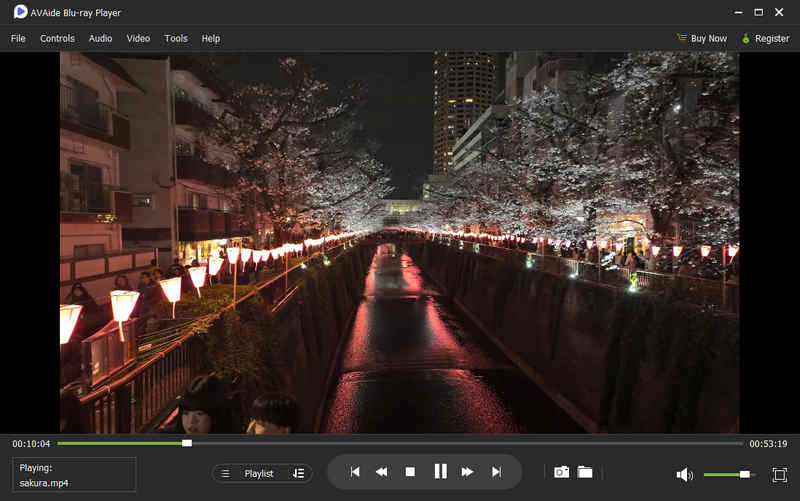
Los videos tienen diferentes formatos, como MP4, MKV y MOV. Si desea un reproductor de video todo en uno que pueda abrir directamente el códec HEVC/H.265 en todos los formatos compatibles, Reproductor de Blu-ray Avaide es tu mejor opción. Este reproductor H.265 puede abrir cualquier video de forma rápida y sin problemas gracias a su aceleración de hardware de nivel 3 para la decodificación. ¡Te ayudará a disfrutar de tu lista de reproducción 4K UHD de alta calidad sin ningún esfuerzo! Si bien este reproductor HEVC gratuito no tiene una interfaz elegante, simplemente hace lo que un reproductor debe hacer: brindar la máxima calidad y una reproducción fluida.
- ventajas
- Abra fácilmente vídeos grandes, incluidos resolución 8K.
- Es compatible con el códec HEVC en todos los formatos de vídeo que hemos probado.
- Puedes usar la función de lista de reproducción para crear tu propia lista de reproducción de vídeo de alta calidad.
- Puedes ajustar el brillo, la saturación, el contraste y el tono del vídeo.
- Contras
- No puede descargar subtítulos de internet.
2. Reproductor multimedia VLC
Mejor para: Usuarios que necesitan un reproductor multimedia todo en uno promedio
Clasificación: 4/5
Si buscas un reproductor HEVC fiable y gratuito que no te deje con problemas de compatibilidad, te recomendamos... Reproductor de multimedia VLCCon este reproductor multimedia de código abierto, podrá disfrutar de una reproducción fluida de contenido H.265. Este reproductor de vídeo ofrece controles intuitivos y fáciles de usar para que pueda avanzar, retroceder, pausar y reanudar la reproducción como de costumbre.

Según nuestras pruebas, VLC Media Player ofrece compatibilidad con HEVC para la decodificación y aceleración por hardware, además de interesantes efectos de reproducción, como rotación de vídeo, efectos 3D y corrección de color. Si quieres experimentar con nuevas formas de ver vídeos, VLC es la opción ideal. También puedes usarlo simplemente como un reproductor HEVC.
- ventajas
- Es un reproductor HEVC de código abierto y gratuito.
- Ofrece muchos efectos de vídeo gratuitos y de gran calidad.
- Es ligero y tiene capacidades de decodificación promedio.
- Puedes usarlo como reproductor todo en uno para vídeos físicos, digitales y URL.
- Contras
- VLC no tiene función de lista de reproducción.
- La barra de la línea de tiempo es demasiado pequeña para controlarla con el ratón.
3. Reproductor DivX
Mejor para: Usuarios que desean crear una lista de reproducción multimedia.
Clasificación: 5/5
DivX Player fue uno de los primeros reproductores multimedia de uso general en ofrecer soporte oficial y dedicado para la codificación de vídeo de alta eficiencia (HEVC/H.265). Está diseñado para ofrecer una reproducción de alta calidad de contenido de ultra alta definición, manteniendo al mismo tiempo la eficiencia del sistema.
DivX Player utiliza decodificación acelerada por GPU (compatible con las tecnologías Intel Quick Sync, NVIDIA NVENC y AMD). Esto descarga la pesada carga computacional de la decodificación HEVC de la CPU. Por lo tanto, cuando usa DivX para reproducir archivos grandes HEVC En los vídeos, la reproducción sigue siendo muy fluida y se pueden realizar otras tareas sin experimentar retrasos en el sistema.
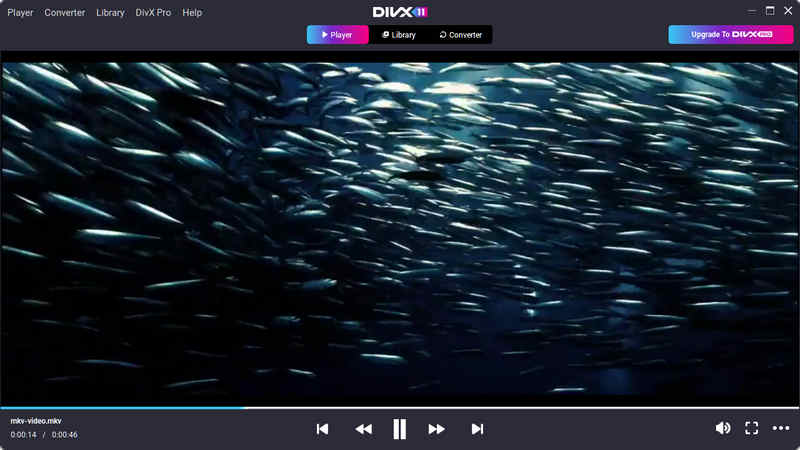
DivX Player cuenta con una función de listas de reproducción muy versátil que te permite gestionar vídeos locales y descargados. Puedes añadir manualmente los vídeos que desees desde diferentes carpetas de tu disco duro. Es un reproductor HEVC potente y con un diseño elegante, compatible con Windows y macOS.
- ventajas
- Posee una gran capacidad de decodificación por GPU.
- DivX Player cuenta con una interfaz elegante y modernas opciones de personalización.
- Puede analizar un vídeo y permitirte seleccionar diferentes capítulos.
- Contras
- Es complejo añadir directamente un vídeo para que se reproduzca.
- En la interfaz se pueden ver muchos anuncios.
4. KMPlayer
Mejor para: Abrir vídeos mediante URL y encontrar automáticamente subtítulos en línea.
Clasificación: 4/5
KMPlayer es ampliamente reconocido por su arquitectura todo en uno. Incluye decodificadores internos que le permiten reproducir archivos HEVC de alta tasa de bits y ultra alta definición de forma inmediata, sin necesidad de instalar paquetes de códecs externos.
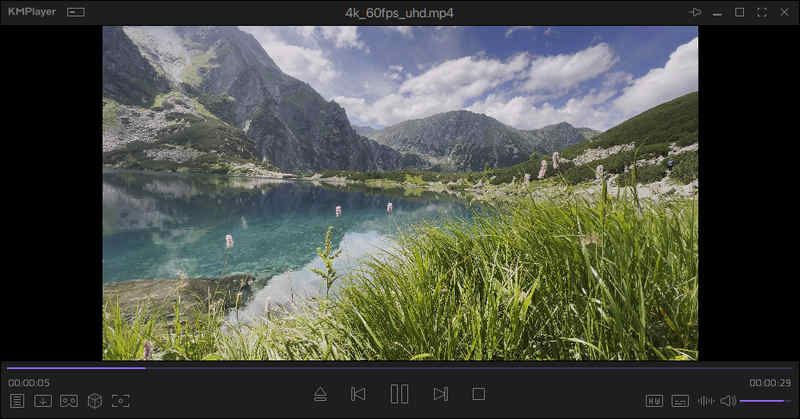
En nuestras pruebas, KMPlayer puede abrir rápidamente un vídeo 4K UHD a 60 FPS con códec HEVC. Gracias a su potente decodificación, puede manejar archivos multimedia de gran tamaño y alta calidad. Lo que más me impresiona es que puede buscar subtítulos en línea. Se puede seleccionar directamente un archivo de subtítulos de las listas disponibles.
- ventajas
- Tiene una función de búsqueda de subtítulos.
- La velocidad de carga del vídeo es muy rápida.
- Puedes comprobar la máxima calidad visual.
- Contras
- Es muy difícil encontrar dónde abrir un vídeo directamente en la interfaz.
- Los botones y la barra de menú son difíciles de ver.
5. PotPlayer
Mejor para: Gestionar vídeos locales y ajustar subtítulos.
Clasificación: 4/5
PotPlayer es un reproductor de vídeo H.265 muy potente y versátil. Puede reproducir el códec HEVC en todo tipo de formatos de vídeo, como MP4 y MKV. Además, es compatible con muchos otros códecs de vídeo. Lo que hace que este reproductor de códec HEVC sea excepcional es que puede descargar códecs adicionales cuando no puede abrir un archivo de vídeo de forma nativa.
Además, PotPlayer combina la ligereza y la velocidad de inicio ultrarrápida de los reproductores minimalistas clásicos con un nivel de configuración avanzado. Este reproductor H.265 gratuito para Windows 11/10 está diseñado para lograr la menor sobrecarga del sistema posible, ofreciendo una reproducción sin pérdidas y sin fotogramas de transmisiones H.265 de alta tasa de bits.

- ventajas
- PotPlayer cuenta con funciones de gestión de subtítulos muy potentes y versátiles.
- Puede abrir rápidamente todo tipo de vídeos HEVC.
- Puede explorar directamente tu disco duro para que elijas el vídeo que quieres reproducir.
- Contras
- La lógica de funcionamiento y control va en contra de los hábitos de los usuarios habituales.
- Suele funcionar con retrasos incluso cuando no estás reproduciendo vídeos.
Parte 3. Cómo probamos los reproductores de vídeo HEVC
Nuestro análisis de los reproductores HEVC es totalmente independiente y no está patrocinado. No tenemos vínculos financieros ni colaboraciones con ninguno de los desarrolladores de software mencionados. Todas las pruebas se realizaron de forma imparcial en condiciones idénticas, y nuestras conclusiones se basan en el rendimiento y la experiencia real del usuario.
- El entorno de prueba: Windows 11 con NVIDIA GeForce RTX 3060; MacBook con Apple M4; iPhone 16 Pro, Samsung Galaxy S23.
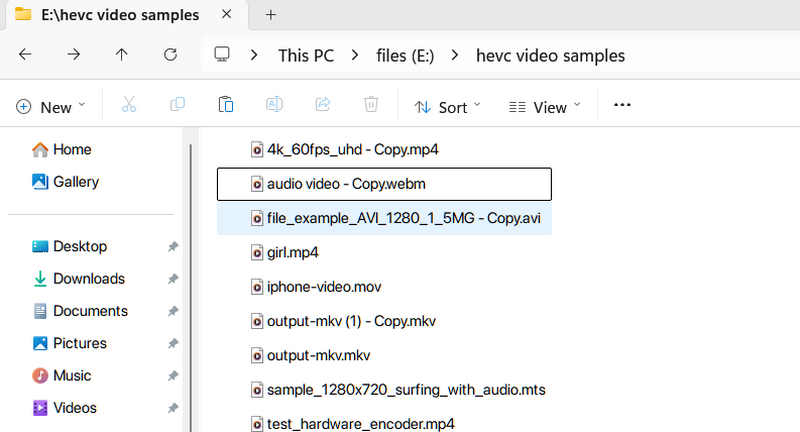
- Los archivos probados: Preparamos 14 archivos de vídeo HEVC para su reproducción. Estos abarcan desde vídeos de 1080p a 25 FPS hasta vídeos de 4K a 120 FPS.
- Nuestros criterios de evaluación: Debemos asegurarnos de que un reproductor HEVC utilice un bajo consumo de CPU, inferior a 10% en archivos 4K; sin pérdida de color, la reproducción es prácticamente perfecta y fluida.
Parte 4. Preguntas frecuentes sobre el reproductor HEVC
¿Cuál es el mejor reproductor multimedia H.265?
El mejor reproductor de códec H.265 es Reproductor de Blu-ray AvaidePuede abrir casi todos los formatos de vídeo que utilizan el códec HEVC/H.265. Su potente decodificación por hardware permite reproducir fácilmente vídeos de gran tamaño en 4K e incluso en 8K.
¿Por qué mi vídeo HEVC se ve descolorido?
Esto sucede porque el video está codificado en HDR (Alto Rango Dinámico), pero su monitor es SDR estándar o su reproductor no admite la conversión de tonos de HDR a SDR. Para solucionarlo, utilice un reproductor avanzado como PotPlayer o AVAide Blu-ray Player, que adaptan automáticamente los metadatos HDR a las pantallas SDR para preservar la riqueza de los colores.
¿Por qué el uso de mi CPU es de 100% al ver contenido 4K HEVC?
Es probable que tu reproductor esté usando la decodificación por software (lo que obliga a la CPU a realizar todos los cálculos complejos) en lugar de la aceleración por hardware. Asegúrate de que tu reproductor tenga habilitada la decodificación por GPU (DXVA, D3D11 o aceleración por hardware de Intel/NVIDIA/AMD) para descargar el procesamiento a tu tarjeta gráfica, lo que reduce el uso de la CPU al instante.
Por supuesto, Reproductores de vídeo con códec HEVC Desempeñan un papel crucial en la reproducción exitosa de archivos H.265. Recomendamos usar los diez programas que presenta este artículo para una reproducción de video fluida y perfecta. Además, si busca el mejor y más potente reproductor multimedia para ofrecerle una calidad de video de alta gama, le recomendamos usar Reproductor de Blu-ray Avaide. Incluso puede ofrecer todas las funciones necesarias, lo que genera una excelente experiencia visual.
SOBRE EL AUTOR

Reproductor multimedia con todas las funciones para reproducir Blu-rays, DVD, 4K UHD y otros archivos de video/audio.

 Descarga segura
Reproducir Blu-ray y DVD
- Reproducir DVD en PS5
- Reproducir Blu-ray en Kodi
- Reproducir archivos ISO de Blu-ray
- Reproducir Blu-ray 4K en PS5
- Reproducir archivos BDMV
- Reproducir DVD en la televisión
- Reproductor de DVD en Windows
- Reproductor H.265
- Reproductor ISO
- Cómo reproducir Blu-ray 4K
- Reproducir DVD en un reproductor de Blu-ray