¿No puedes reproducir tus discos Blu-ray en tu MacBook? No eres el único. Si bien la nítida pantalla Retina es ideal para películas de alta definición, macOS requiere un poco de ayuda adicional para reconocer los medios físicos. En este artículo, hemos recopilado 3 métodos efectivos y 4 formas específicas de reproducir Blu-ray en Mac Con facilidad. Desde configurar una unidad externa compatible hasta digitalizar tu biblioteca para verla sin necesidad de hardware, encontrarás todo lo necesario para transformar tu Mac en un cine personal de alta gama.
- Parte 1: 3 formas de reproducir Blu-ray en Mac
- Parte 2: Reproducir Blu-ray en Mac con software de reproducción de Blu-ray
- Parte 3: Reproducir Blu-ray en Mac digitalizando el disco.
- Parte 4: Reproduce Blu-ray en Mac con un código de canje.
- Parte 5: Preguntas frecuentes sobre la reproducción de Blu-ray en Mac
Parte 1: 3 formas de reproducir Blu-ray en Mac
1. Utilice un software para unidad de disco y reproductor de Blu-ray.
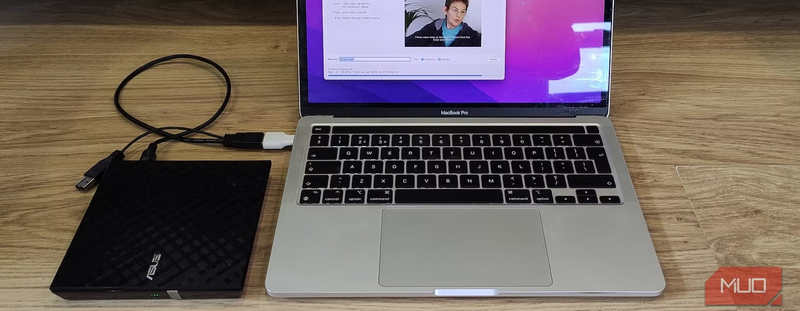
Algunos modelos antiguos de Mac tienen una unidad de disco integrada que puede reproducir DVD y Blu-ray, pero los modelos modernos no la tienen. Por lo tanto, necesitas comprar, alquilar o pedir prestada una. Cuando tienes una unidad de disco, puedes:
- 1.Conecta la unidad de disco a tu Mac mediante USB (quizás necesites un adaptador de USB a USB 3.0).
- 2.Inserta tu disco Blu-ray en la unidad.
- 3.Reproduce el disco Blu-ray con un software de reproducción de Blu-ray en Mac.
2. Digitalizar Blu-ray a formato digital.
Aun así, necesitas una unidad de disco. Puedes insertar el disco en la unidad y usar un programa para ripear Blu-ray y convertirlo a un formato digital como MOV, MP4 o ProRes. Si buscas una calidad sin pérdidas, puedes convertir el Blu-ray a MKV.
Es posible que necesites saber: Si bien el formato MKV sin pérdida de calidad puede ofrecer la calidad original, el tamaño del archivo es grande. Por lo tanto, se recomienda un formato con el códec HEVC/H.265.
3. Canjea tu copia digital de la película Blu-ray.
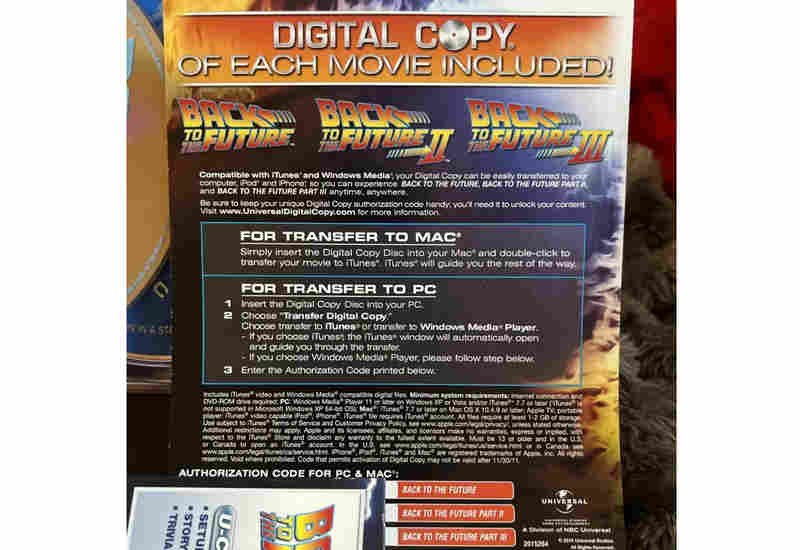
Un código de canje digital es un código único de 12 o 16 dígitos impreso en un folleto dentro del empaque de un disco Blu-ray o 4K UHD nuevo. Puedes seguir las instrucciones para visitar un sitio web o programa específico e ingresar el código para agregar la copia digital de la película a tu biblioteca personal en la plataforma. Luego, podrás ver la película Blu-ray directamente en tu Mac.
Parte 2: Reproducir Blu-ray en Mac con software de reproducción de Blu-ray
Para una experiencia cinematográfica impecable, recomendamos dos potentes reproductores Blu-ray para Mac: VLC Media Player y AVAide Blu-ray Player para Mac. Ambos están totalmente optimizados para Apple Silicon y utilizan aceleración de hardware avanzada para decodificar archivos Blu-ray de gran tamaño sin esfuerzo. Disfruta de un rendimiento silencioso y una imagen nítida sin preocuparte de que tu Mac se sobrecaliente durante largas noches de cine.
1. Reproductor de Blu-ray AVAide para Mac
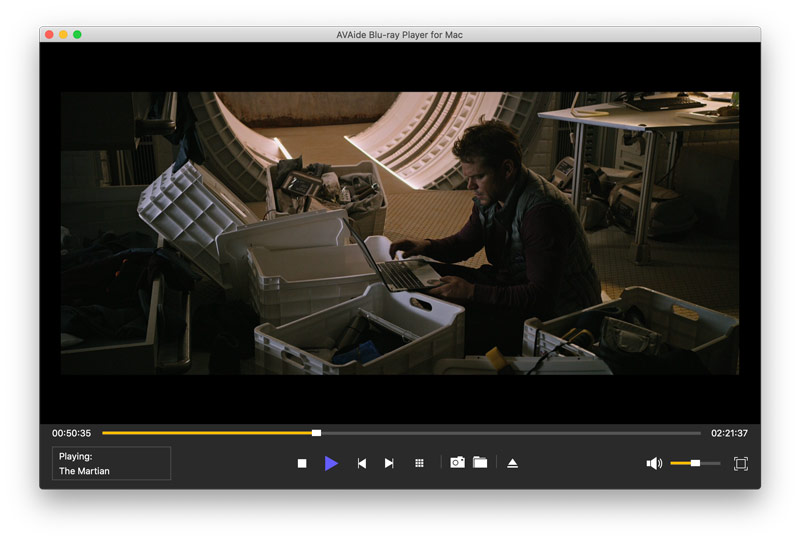
Si buscas la forma más sencilla de reproducir Blu-ray en Mac sin complicaciones técnicas, Reproductor de Blu-ray AVAide para Mac Es tu mejor opción. Diseñado con una interfaz elegante e intuitiva, da vida a las películas Blu-ray en 4K y HD 1080p con una claridad asombrosa y un sonido de calidad cinematográfica. Tanto si eres un experto en tecnología como si no tienes ninguna experiencia, la configuración es instantánea. Puedes gestionar fácilmente tus listas de reproducción, capturar momentos icónicos de tus películas y personalizar los ajustes de audio para disfrutar de una experiencia de cine en casa totalmente personalizada, todo con tan solo unos clics.
- Admite la aceleración completa de la GPU para reproducir discos Blu-ray sin problemas.
- Admite Blu-rays, Blu-rays 3D y Blu-rays 4K con cifrado.
- Analiza el disco para que puedas gestionar los títulos, capítulos, subtítulos y pistas de audio.
- Reconoce rápidamente los discos Blu-ray y proporciona una reproducción fluida incluso en discos rayados o dañados.
Cómo reproducir Blu-ray en Mac con el reproductor Blu-ray AVAide:
Paso 1Inserte el Blu-ray en la unidad de disco.
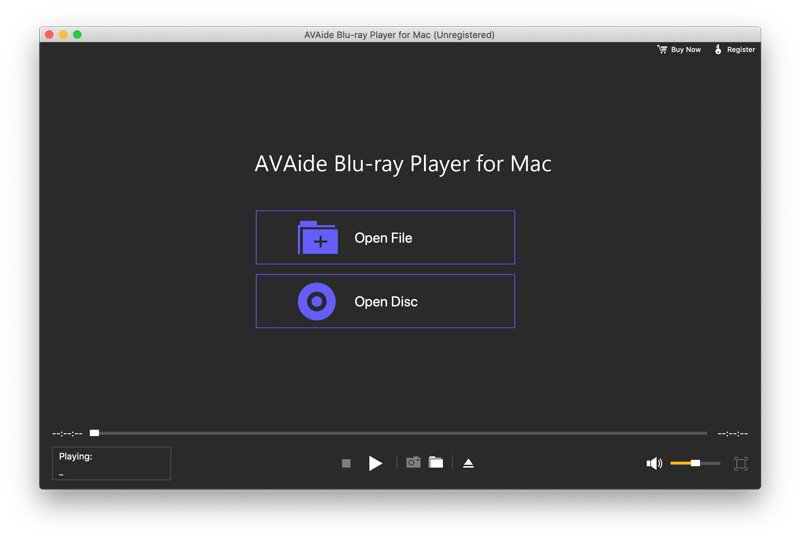
Descarga, instala y ejecuta Reproductor de Blu-ray AVAide para Mac en tu ordenador Mac. Inserta tu Blu-ray en la unidad y conéctala a tu Mac. Haz clic en el disco abierto Botón para cargar tu Blu-ray.
Paso 2Selecciona tu Blu-ray para reproducir
Seleccione la unidad de disco en el panel de control. A continuación, este software de reproducción de Blu-ray comenzará a reproducir el disco.
- Haz clic en tu unidad de disco en la esquina inferior izquierda para acceder a cada capítulo del Blu-ray.
- Utilice los controles habituales de su teclado para controlar la reproducción de Blu-ray, como Espacio para pausar y reanudar, Izquierda para hacia atrás, y Derecha para avance rápido.
2. Reproductor multimedia VLC
VLC VideoLAN Client es una solución de código abierto de primera categoría para reproducir Blu-ray en Mac. Si bien la integración del proyecto libbluray ha permitido la compatibilidad con Blu-ray, los usuarios de Mac suelen encontrarse con un inconveniente importante. Aunque VLC destaca en la reproducción de Blu-ray sin DRM o grabados en casa, a menudo tiene problemas con discos comerciales protegidos por cifrado AACS y BD+. Comprender estas limitaciones de la biblioteca es el primer paso para lograr una reproducción fluida de Blu-ray en tu Mac.
Cómo reproducir Blu-ray 4K (Blu-ray cifrado) en Mac con VLC:
Paso 1Descargar VLC Media Player
Visita Videola.org y descarga la última versión de VLC para el sistema operativo Mac. Instálalo en tu computadora.
Paso 2Descargar archivos de descifrado de Blu-ray
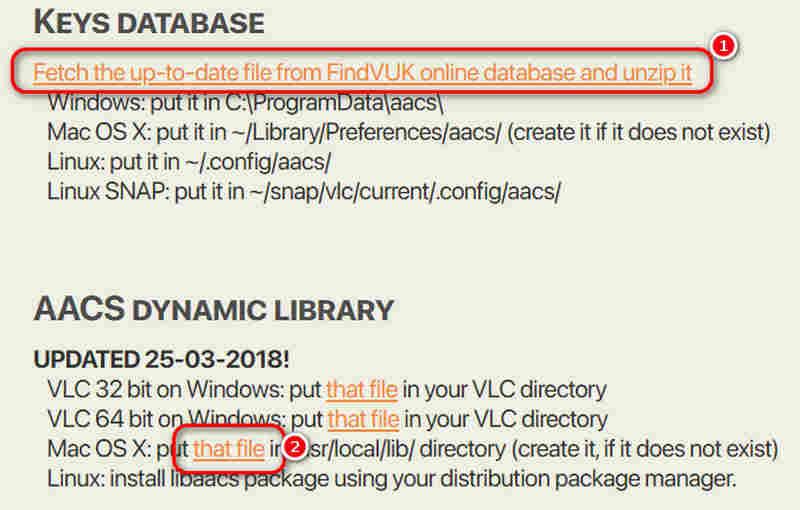
- Visite fvonline-db.bplaced.net/ para descargar un keybd.cfg archivo que se ajuste a tu idioma (debes descomprimirlo).
- Visita vlc-bluray.whoknowsmy.name para descargar libaacs.dylib (para ordenador Mac).
- Algunos antivirus pueden marcar estas dos páginas web como un riesgo para la seguridad. En AVAide, priorizamos su seguridad y le recomendamos no forzar la visita ni la descarga de archivos si su software de seguridad bloquea el acceso.
- Pon el keybd.cfg en ~/Library/Preferences/aacs/ (créelo si no existe).
- Pon el libaacs.dylib archivo en el directorio /usr/local/lib/ (créelo, si no existe).
Paso 3Reproduce Blu-ray con VLC en Mac.
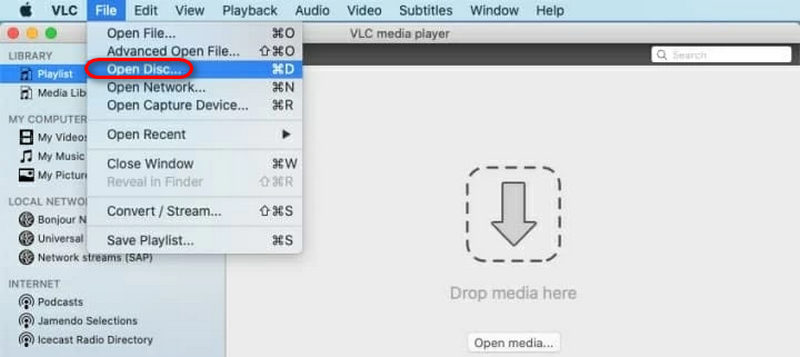
- 1.Conecta tu unidad Blu-ray externa a tu Mac e inserta el disco. Inicia VLC.
- 2.Ir Archivo > disco abierto.
- 3.En el cuadro de diálogo, seleccione la pestaña Blu-ray. Haga clic. Abierto.
- Puedes seleccionar sin menús de disco Si encuentra errores de reproducción.
Parte 3: Reproducir Blu-ray en Mac digitalizando el disco.
Si tienes problemas para descifrar discos Blu-ray 4K con VLC, puedes usar un programa para ripear Blu-ray en Mac y convertirlo a un formato digital como MOV o MP4. Así, podrás reproducir películas Blu-ray en tu Mac sin restricciones.
Para los usuarios de Mac que buscan un convertidor de Blu-ray a digital confiable, Convertidor de Blu-ray Tipard Destaca como una opción de primera categoría. Este versátil software se encarga del complejo proceso de descifrado y conversión, transformando discos físicos en vídeos 1080p/4K o archivos MKV sin pérdida de calidad. Ofrece la flexibilidad de ajustar con precisión especificaciones técnicas como la tasa de bits y la configuración del códec, garantizando una reproducción sin pérdidas en la fidelidad visual. Por lo tanto, puedes digitalizar tus Blu-ray para una reproducción fluida en macOS.
Paso 1Descargue e instale Tipard Blu-ray Converter en su Mac.

DESCARGA GRATUITA Para Windows 7 o posterior
 Descarga segura
DESCARGA GRATUITA Para Mac OS X 10.13 o posterior
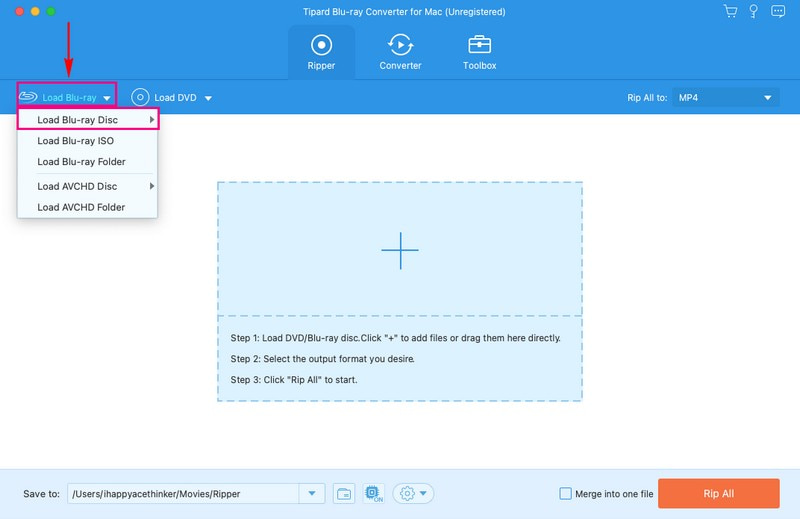
Descarga seguraPaso 2Conecte su unidad de Blu-ray a la Mac e inserte el disco Blu-ray. Inicie Tipard Blu-ray Converter. Golpea el Cargar Blu-ray menú desplegable y seleccione Cargar disco de Blu-ray para cargar su contenido Blu-ray.
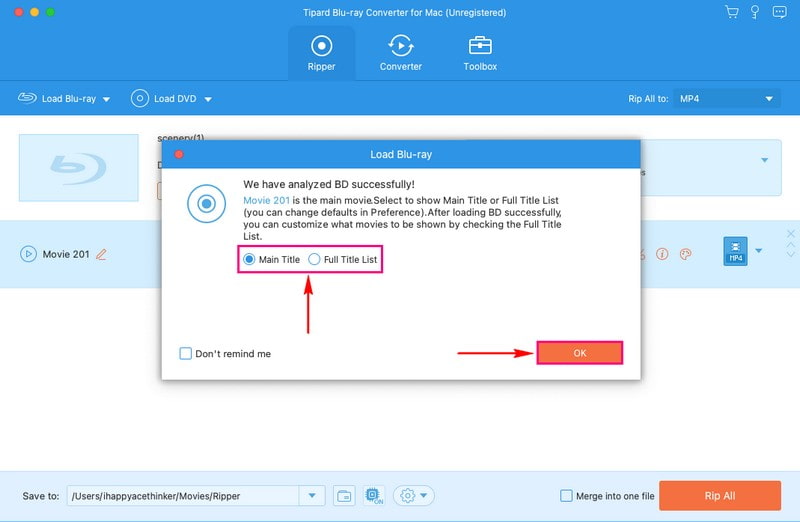
Paso 3Seleccione Titulo principal o Lista completa de títulos una vez que Tipard Blu-ray Converter terminó de analizar el contenido de Blu-ray. Una vez elegido, haga clic en el OK botón para continuar.
Etapa 4Haga clic en el Rip All para Menú desplegable para acceder a los formatos de vídeo. Puedes elegir entre MP4, MOV, MKV, AVI, WMV, WEBM, y más. Elija el formato que se adapte a su dispositivo de reproducción o preferencia.
Si no está de acuerdo con la configuración predeterminada, haga clic en el Rueda dentada botón. Aquí, puede personalizar la configuración de video y audio, como resolución, tasa de bits, etc. Una vez establecido, haga clic en el Crear nuevo Botón para confirmar los cambios.
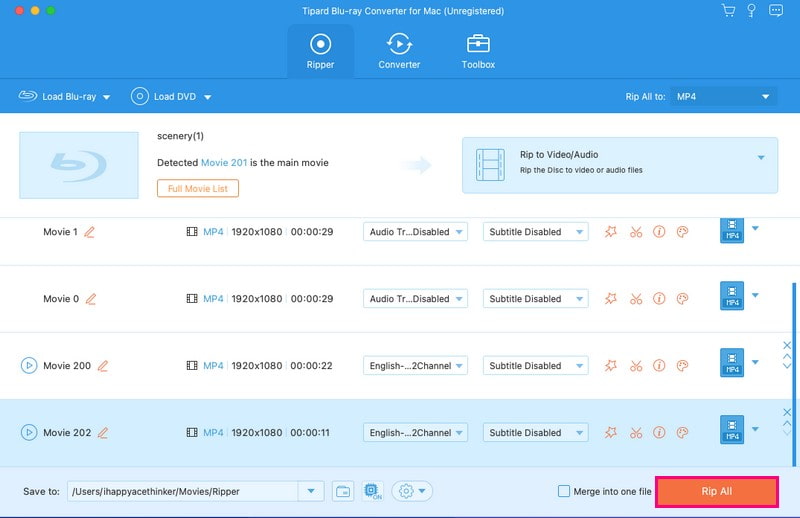
Paso 5Una vez que haya terminado con su tarea, presione el Rasgar todo para convertir su contenido Blu-ray a formato de video.
Parte 4: Reproduce Blu-ray en Mac con un código de canje.
Usar un código de canje es una de las maneras más prácticas de reproducir contenido Blu-ray de alta definición en tu Mac sin necesidad de una unidad de disco física. Este método suele implicar copias digitales incluidas con la compra de Blu-rays físicos o códigos promocionales de tiendas digitales. Te permite añadir la película Blu-ray a tu biblioteca digital y, posteriormente, reproducirla en streaming o descargarla en diferentes dispositivos compatibles con dicha biblioteca.
Pasos para reproducir Blu-ray en Mac con un código de copia digital.
Paso 1Localiza tu código de canje
Busca el folleto dentro del empaque físico de tu Blu-ray. Generalmente contiene un código alfanumérico de 12 a 16 dígitos y una URL específica (como moviesanywhere.com, vudu.com o el sitio web del estudio).
Paso 2Elige tu plataforma de canje
Dependiendo del estudio (Universal, Warner Bros, Disney, etc.), generalmente utilizarás una de las siguientes plataformas:
- La aplicación Apple TV: La forma más intuitiva para los usuarios de Mac.
- Películas en cualquier lugar: Un servicio popular que sincroniza tu biblioteca en Apple, Google y Amazon.
- Sitios web de los estudios: Portales de canje directo proporcionados por la distribuidora de la película.
Tomemos como ejemplo la aplicación Apple TV; siga estos pasos:
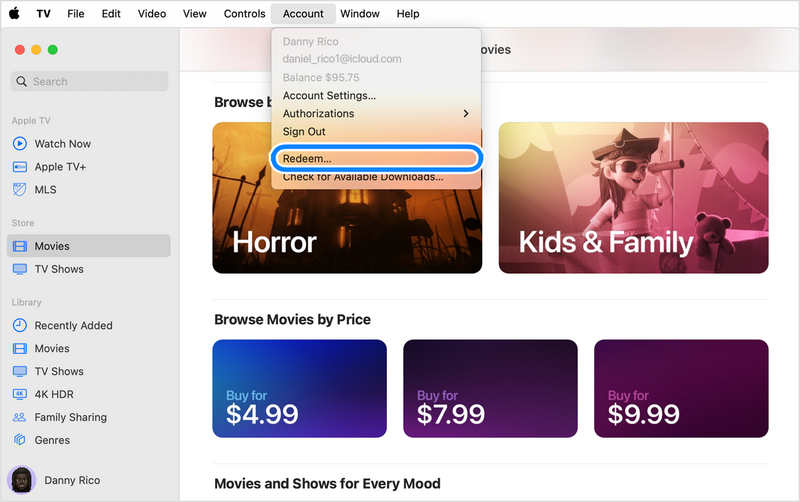
- 1.Abre la aplicación Apple TV en tu Mac. Haz clic en Cuenta en la barra de menú superior.
- 2.Seleccione Canjear Desde el menú desplegable. Introduce la contraseña de tu ID de Apple si se te solicita.
- 3.Introduce el código manualmente o utiliza la cámara de tu Mac para escanearlo.
- 4.Hacer clic Canjeary la película se añadirá a tu biblioteca.
Paso 3Canjea el código en tu Mac.
Etapa 4Reproduce en streaming y descarga películas Blu-ray en Mac.
Una vez canjeada, podrás encontrar la película en la pestaña Biblioteca de la aplicación de TV.
Para ver en streaming: Simplemente haga clic en el Tocar Botón para ver películas Blu-ray en Mac.
Para descargar: Haga clic en el Descargar botón (con un icono de nube).
Parte 5: Preguntas frecuentes sobre la reproducción de Blu-ray en Mac
¿Puede QuickTime Player reproducir Blu-ray?1
No, QuickTime Player no puede reproducir discos Blu-ray. Carece de las licencias de descifrado necesarias (AACS/BD+) y de la compatibilidad con códecs requerida para leer datos físicos de Blu-ray.
¿Qué ocurre si introduces un Blu-ray 4K en un reproductor de Blu-ray normal?
En la mayoría de los casos, verá un mensaje como "Disco desconocido", "Error de disco" o el reproductor simplemente expulsará el disco tras intentar leerlo. Un reproductor Blu-ray convencional no puede abrir discos Blu-ray 4K.
¿Merece la pena comprar Blu-ray en lugar de verlo en streaming?
Comprar Blu-ray en lugar de verlo en streaming merece la pena si priorizas la calidad, la propiedad y la fiabilidad. De lo contrario, el streaming es una mejor opción.
Este artículo explica 4 maneras de reproducir discos Blu-ray en una computadora Mac. Normalmente, necesitarás un Reproductor de Blu-ray en Mac y una unidad de disco para reproducir directamente un disco. Reproductor de Blu-ray Avaide Puede descifrar fácilmente discos Blu-ray 4K y ofrecer una reproducción fluida gracias a su excelente aceleración por GPU. Además, puede convertir su Blu-ray a formato digital para reproducirlo cuando quiera. Si su disco Blu-ray incluye un código de canje, puede usarlo para obtener una copia digital y reproducirla directamente en su Mac.
Reproductor multimedia con todas las funciones para reproducir Blu-rays, DVD, 4K UHD y otros archivos de video/audio.
Reproducir Blu-ray y DVD
- Reproducir DVD en PS5
- Reproducir Blu-ray en Kodi
- Reproducir archivos ISO de Blu-ray
- Reproducir Blu-ray 4K en PS5
- Reproducir archivos BDMV
- Reproducir DVD en la televisión
- Reproductor de DVD en Windows
- Reproductor H.265
- Reproductor ISO
- Cómo reproducir Blu-ray 4K
- Reproducir DVD en un reproductor de Blu-ray