


Muchos usuarios de Mac se sorprenden al descubrir que macOS no admite la reproducción de Blu-ray. Incluso si conectas una unidad de Blu-ray a tu Mac, el sistema no puede reproducir la película directamente. Para ver películas Blu-ray en una Mac, necesitas una buena Software de reproducción de Blu-ray para tu Mac para obtener la mejor experiencia. Este artículo identifica una lista principal y revisa a cada jugador para que pueda tomar la mejor decisión.
Parte 1: Los 6 mejores reproductores de Blu-ray para Mac
La mayoría de las películas Blu-ray comerciales están protegidas por cifrado AACS. El software de reproducción de Blu-ray debe acceder a las claves AACS almacenadas en las bibliotecas del sistema para descifrar la película. Sin embargo, macOS utiliza un modelo de seguridad de entorno aislado (sandbox), que restringe el acceso de las aplicaciones a los recursos protegidos del sistema. Por este motivo, la reproducción de Blu-ray resulta difícil en Mac.
Top 1: Reproductor de Blu-ray AVAide para Mac
Los discos Blu-ray comerciales están encriptados y protegidos por derechos de autor. Solo una parte de los reproductores multimedia puede omitir el cifrado y leer todo el contenido. Reproductor de Blu-ray Avaide para Mac es uno de los mejores reproductores de Blu-ray en Mac que puede abrir casi todos los discos Blu-ray.
Características clave:
- Abra casi todos los discos Blu-ray, ISO y carpetas en Mac.
- Admite Blu-ray, DVD y videos digitales encriptados.
- Incluye opciones personalizadas y efectos de video.
- Cree listas de reproducción para administrar y reproducir videos.
- Controla completamente la reproducción de Blu-ray.
- Compatibilidad con procesadores Intel y Apple Silicon.
- ventajas
- Este reproductor de Blu-ray para Mac es fácil de usar.
- Incluye una amplia gama de opciones personalizadas y herramientas útiles.
- Admite casi todos los formatos de video, incluido Blu-ray.
- El software mantiene la calidad de video original.
- Contras
- Tienes que instalar el reproductor de Blu-ray en tu disco duro.
Top 2: VLC
Reproductor de multimedia VLC es un reproductor multimedia popular, gratuito y de código abierto que admite muchos formatos de vídeo y audio. Muchos usuarios se preguntan ¿Puede VLC reproducir Blu-ray? En Mac. De hecho, VLC puede reproducir discos Blu-ray sin cifrar, pero las películas Blu-ray comerciales suelen requerir bibliotecas AACS adicionales.
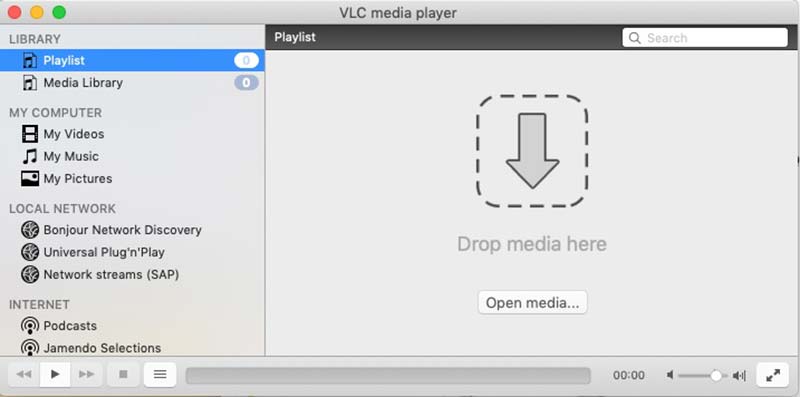
Características clave:
- Reproduce discos Blu-ray, DVD y vídeos sin cifrar.
- Descargar videos en línea.
- Incluye un enorme paquete de códecs.
- Ofrece controles de reproducción básicos y avanzados.
- Compatibilidad nativa con Apple Silicon desde VLC 3.0.18.
- ventajas
- Este reproductor de Blu-ray para Mac es completamente gratuito.
- Es altamente personalizable.
- Se puede ampliar con plugins.
- Contras
- VLC solo puede reproducir discos Blu-ray sin cifrar porque no puede decodificar el cifrado AACS o BD+ sin bibliotecas adicionales.
Top 3: Macgo
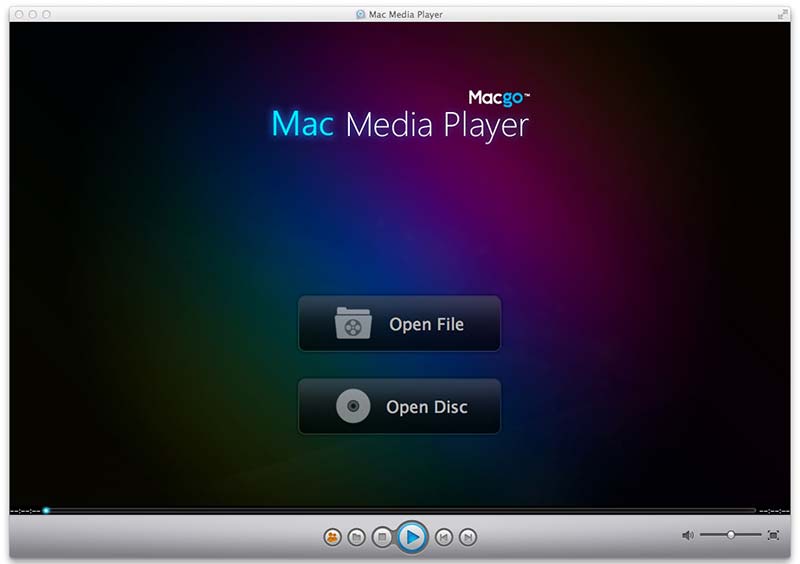
Macgo es uno de los mejores reproductores de Blu-ray para Mac. Proporciona una versión gratuita con funciones básicas y una versión pro con funciones completas, que cuesta $39.95 por licencia. Según la investigación, la versión pro reproduce discos Blu-ray sin problemas.
Características clave:
- Control sobre la configuración de audio y video.
- Vienen con diseños personalizables.
- Ofrecemos planes flexibles.
- Reproduce discos Blu-ray comerciales.
- Funciona en procesadores Apple Silicon mediante traducción Rosetta.
- ventajas
- Es un software de reproducción de Blu-ray versátil para Mac y PC.
- El BluFast MX incorporado brinda a los usuarios de Mac una experiencia perfecta.
- La calidad del video es buena.
- Contras
- La versión gratuita no puede jugar Resolución 4K vídeos
- No es compatible con contenido 3D.
Top 4: Elmedia Player
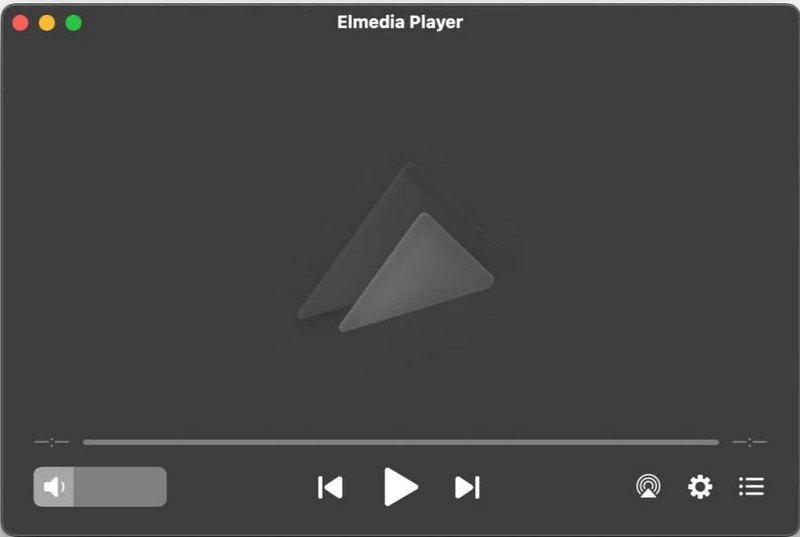
Elmedia Player es un reproductor de Blu-ray muy popular, diseñado específicamente para macOS. Con su diseño moderno y funciones de streaming integradas, Elmedia Player es una opción práctica para los usuarios de Mac que buscan un reproductor multimedia versátil.
Características clave:
- Reproduce Blu-ray en tu Mac sin códecs adicionales ni software extra.
- Transmite el vídeo a Apple TV, Smart TV o dispositivos compatibles con DLNA.
- Proporciona control total sobre la configuración personalizada.
- Ofrece función de sincronización de audio y vídeo y desentrelazado de vídeo.
- Compatibilidad con procesadores Intel y Apple Silicon.
- ventajas
- Reproduce discos Blu-ray con resolución 4K.
- Ofrece numerosas opciones de personalización de vídeo y audio.
- Permite crear listas de reproducción personalizadas.
- Contras
- La grabación de pantalla no es compatible.
Top 5: Reproductor DVDFab Ultra HD
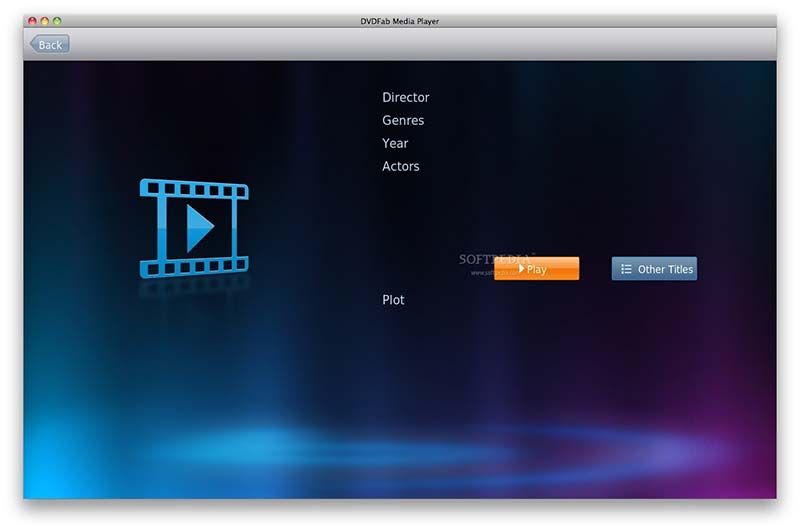
DVDFab Player permite reproducir todo tipo de archivos multimedia en su escritorio, desde videos en línea hasta discos Blu-ray. Solo necesita abrir sus películas, sentarse y disfrutarlas en cualquier momento. Eso lo hace popular entre la gente promedio.
Características clave:
- Reproduce discos Blu-ray en Mac con calidad 4K.
- Fácil de navegar y controlar.
- Administra videos con listas de reproducción.
- Compatible con los modos de reproducción en PC y TV.
- Optimizado para Macs con procesadores Apple Silicon.
- ventajas
- Ofrece gran color, contraste y nitidez de videos.
- Puede reproducir discos Blu-ray, imágenes ISO y carpetas.
- Este reproductor admite contenido 2D y 3D.
- Contras
- La versión gratuita es limitada.
Top 6: reproductor de Blu-ray Leawo
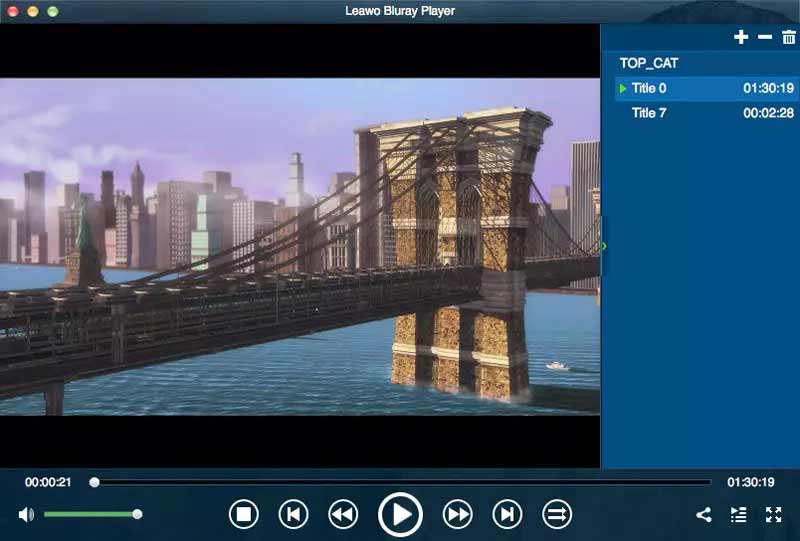
Leawo Blu-ray Player es tanto un reproductor multimedia como un reproductor de Blu-ray disponible en Mac y PC. La experiencia de visualización decente lo convierte en uno de los mejores programas de reproducción del mercado. A diferencia de otros jugadores, solo admite una suscripción anual, que cuesta $68.16.
Características clave:
- Crea listas de reproducción para reproducir vídeos de forma continua.
- Gestiona discos Blu-ray y vídeos digitales.
- Transmite audio a dispositivos externos a través de HDMI.
- Carga discos Blu-ray en 20 segundos.
- Funciona en Apple Silicon mediante traducción Rosetta.
- ventajas
- Este reproductor utiliza pocos recursos del sistema.
- La interfaz es intuitiva y fácil de navegar.
- Puede eliminar el código de región de Blu-ray.
- Contras
- Carece de reproducción de disco estándar, como Blu-ray 3D.
Parte 2: Cómo elegir una unidad Blu-ray externa para Mac
Antes de instalar un reproductor de Blu-ray para Mac, los usuarios deben asegurarse de tener una unidad de Blu-ray compatible. Dado que los Mac modernos ya no incluyen una unidad óptica, necesitará una unidad de Blu-ray externa para leer discos Blu-ray.
¿Por qué una unidad de DVD no puede reproducir Blu-ray?
Una unidad de DVD estándar no puede leer discos Blu-ray porque estos utilizan una tecnología láser diferente. El láser Blu-ray tiene una longitud de onda mucho más corta, lo que le permite leer la mayor densidad de datos de los discos Blu-ray. Por lo tanto, una unidad de DVD convencional simplemente no puede detectar el contenido Blu-ray.
¿Qué tipo de unidad Blu-ray funciona con Mac?
Al seleccionar una unidad Blu-ray, céntrate en estos criterios técnicos y físicos:
- Busque una unidad Blu-ray externa con cable USB-C o utilice una interfaz USB 3.0/3.2.
- Elija una unidad que sea autoalimentada o que incluya un cable en Y para una alimentación estable.
- Asegúrese de que la unidad sea compatible con macOS 10.13 o posterior.
- Si planea almacenar grandes cantidades de datos, elija una unidad compatible con BDXL.
Parte 3: Cómo reproducir Blu-ray en Mac
Como se mencionó anteriormente, reproducir un disco Blu-ray puede no ser tan sencillo como los videos digitales, aunque tiene el mejor reproductor de Blu-ray en Mac. Por lo tanto, usamos Reproductor de Blu-ray AVAide para Mac como ejemplo para mostrarle el flujo de trabajo básico.
Paso 1Instalar reproductor de Blu-ray en Mac
Descarga el mejor reproductor de Blu-ray en tu Mac e instálalo. Es compatible con Mac OS X macOS 10.12 o posterior. Luego ejecútelo desde su escritorio o desde la carpeta Aplicaciones.

DESCARGA GRATUITA Para Windows 7 o posterior
 Descarga segura
DESCARGA GRATUITA Para Mac OS X 10.13 o posterior
Descarga seguraPaso 2Abrir Blu-ray
Inserte un disco Blu-ray en su unidad. Haga clic en el disco abierto en la interfaz de inicio y luego seleccione el archivo de película principal para cargarlo.
Paso 3Controlar la reproducción
Unos segundos más tarde, la película se reproducirá automáticamente después de cargarse. Luego obtendrá una barra de control rápido en la parte inferior. Aquí puede reproducir hacia adelante y hacia atrás, pausar la reproducción, hacer una captura de pantalla en un cuadro importante o crear una lista de reproducción. Si desea obtener los controles avanzados, vaya a la barra de menú en la parte superior de la ventana. La barra de menú superior también le permite ajustar la calidad del video, el canal de audio y más.

Parte 4: Preguntas frecuentes sobre el reproductor de Blu-ray para Mac
¿Por qué VLC no puede reproducir mis películas Blu-ray?
En primer lugar, verifique la versión de su VLC, y solo la V3.0 y superior pueden reproducir discos Blu-ray. Además, la reproducción comercial de discos Blu-ray requiere una biblioteca para la decodificación de BD+. Si su sistema no lo tiene, VLC no puede decodificar la película. La última razón principal es que VLC no puede descifrar su disco Blu-ray y debe probar con otro reproductor.
¿Mac tiene una aplicación de reproductor de Blu-ray?
No. QuickTime Player es el reproductor multimedia integrado en Mac. Puede reproducir archivos de video populares, como M4V, MOV, MP4 y más, pero no abre películas Blu-ray. Por lo tanto, debe usar un reproductor de Blu-ray de terceros o extraer la película y luego reproducirla con QuickTime.
¿Necesito un reproductor de Blu-ray 4K para ver Blu-rays 4K en mi MacBook Air?
Sí. Si quieres reproducir un Blu-ray 4K Para ver películas, necesitarás un reproductor Blu-ray 4K para MacBook Air que admita la reproducción de Blu-ray Ultra HD. Esto mejorará tu experiencia visual al ver discos Blu-ray estándar en pantallas de alta resolución.
Ahora, debes entender el mejores reproductores de Blu-ray para Mac y las ventajas y desventajas de cada jugador. Puede seguir nuestra revisión e introducción para obtener el reproductor más apropiado, como AVAide Blu-ray Player para Mac, para obtener una mejor experiencia de visualización. Si tiene mejores recomendaciones u otras preguntas, no dude en dejar su mensaje debajo de esta publicación y le responderemos rápidamente.
Reproductor multimedia con todas las funciones para reproducir Blu-rays, DVD, 4K UHD y otros archivos de video/audio.
Reproducir Blu-ray y DVD
- Reproducir DVD en PS5
- Reproducir Blu-ray en Kodi
- Reproducir archivos ISO de Blu-ray
- Reproducir Blu-ray 4K en PS5
- Reproducir archivos BDMV
- Reproducir DVD en la televisión
- Reproductor de DVD en Windows
- Reproductor H.265
- Reproductor ISO
- Cómo reproducir Blu-ray 4K
- Reproducir DVD en un reproductor de Blu-ray


