Cuando necesites sincronizar audio y video, puedes usar Premiere Pro para alinearlos. Incluso un pequeño retraso puede hacer que el diálogo suene poco natural y afectar la experiencia visual general. Imagina ver una película con el sonido retrasado; ¿no es irritante? Afortunadamente, ahora puedes aprender Cómo sincronizar audio y vídeo en Premiere utilizando varios métodos que ofrece para solucionar el problema, ya sea haciendo coincidir automáticamente los clips o ajustándolos manualmente.
- ¿Por qué se desincronizan el audio y el vídeo?
- Preparando tu proyecto para la sincronización
- Método 1: Sincronización automática mediante la forma de onda de audio (el más rápido)
- Método 2: Combinar clips (el más rápido para audio de doble sistema)
- Método 3: Sincronizar en la línea de tiempo (Sincronización por IA)
- Método 4: Sincronización manual (la más precisa)
- Método 5: Sincronización de varias cámaras
- Problemas de hardware/sincronización: ¿Es culpa de su equipo?
- Extra: Una alternativa más sencilla a Premiere para sincronizar tu proyecto.
¿Por qué se desincronizan el audio y el vídeo?
La desincronización entre audio y video puede deberse a varias razones. Es importante comprender estas razones antes de aprender a sincronizar audio y video en Premiere Pro:
1. Grabación con sistema dual
Esto mejora el resultado; significa que grabaste el audio y el video en dispositivos separados y luego los combinaste en un editor especializado como Premiere Pro. Por ejemplo, una cámara puede grabar video mientras un dispositivo de audio externo captura el audio. En este caso, es posible que notes que las grabaciones se desincronizan gradualmente, especialmente durante tomas largas.
2. Desajuste de la frecuencia de muestreo
Una ligera diferencia de velocidad puede provocar que el audio se reproduzca de forma distinta. Esto se hace evidente con el tiempo en la grabación; aunque no se note de inmediato, a la larga puede generar un problema de sincronización mayor. Por eso, es necesario utilizar la misma frecuencia de muestreo para evitar este inconveniente.
3. Problemas de velocidad de fotogramas
La velocidad de fotogramas es importante porque determina cuántas veces por segundo se muestra el video. Si la grabación que hiciste está a 1 FPS, colócala en otro proyecto; la sincronización podría no coincidir correctamente con esta configuración. Esto puede provocar una notable desincronización entre el audio y el video desde el principio.
4. Sin código de tiempo
Todos los profesionales utilizan el código de tiempo para mejorar la sincronización de audio y vídeo. Con él, Premiere Pro permite sincronizarlo fácilmente para lograr una sincronización perfecta; sin él, será necesario recurrir a otros métodos, como la comparación de las ondas de audio. Esto puede dificultar el proceso de sincronización, especialmente al trabajar con múltiples ángulos de cámara y fuentes de audio.
5. Retardo de transmisión inalámbrica (Bluetooth/Wi-Fi)
Los dispositivos inalámbricos facilitan la grabación sin necesidad de cables, pero, al ser inalámbricos, pueden introducir un pequeño retardo en la transmisión de audio. No todos los dispositivos inalámbricos transmiten audio simultáneamente con la reproducción del vídeo. Este retardo puede parecer insignificante, pero al analizarlo en detalle, se hará más evidente.
Preparando tu proyecto para la sincronización
1. Importa tus archivos multimedia
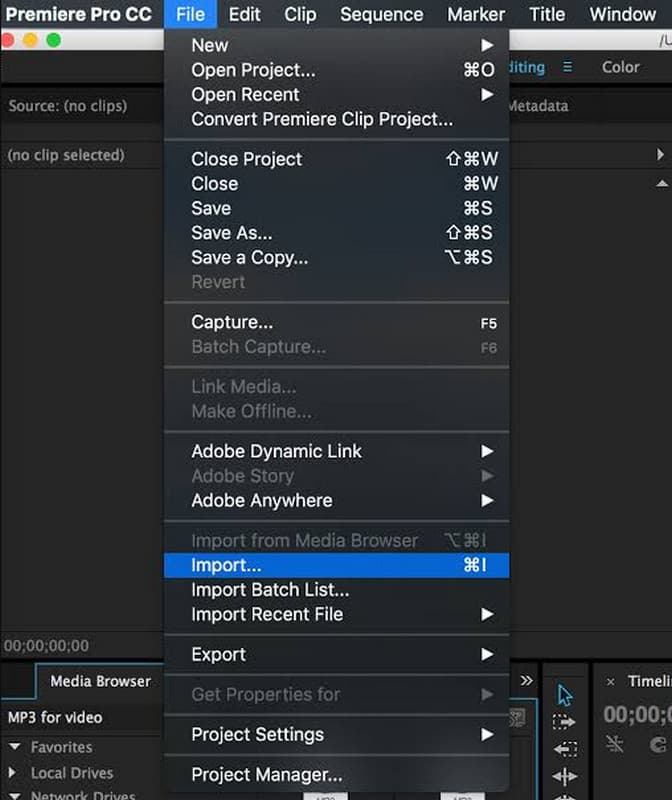
Ir Archivo > Importar, Seleccione los archivos que desea sincronizar (como el videoclip y el audio) y haga clic. Importar. Una vez que los hayas importado correctamente, los archivos aparecerán en el panel Proyecto, donde deberás arrastrarlos y soltarlos en la línea de tiempo.
2. Organiza tus grabaciones
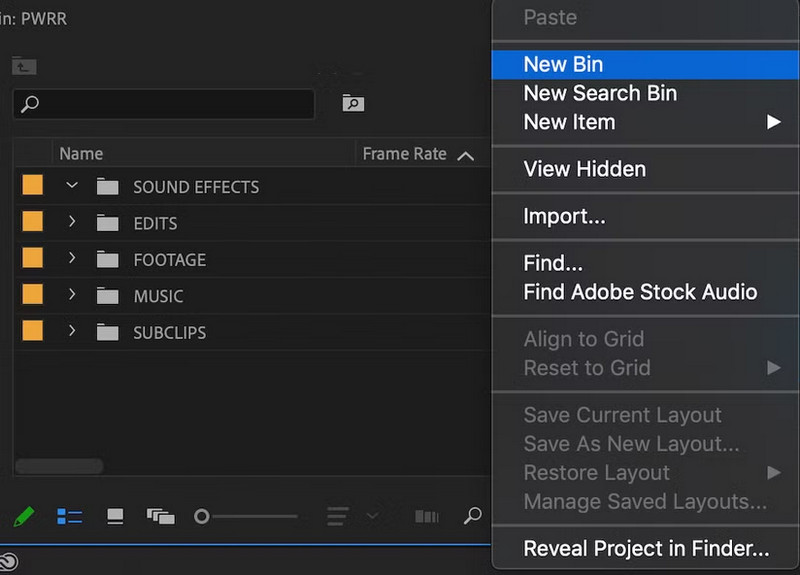
Para organizarlo, cree una carpeta para los archivos de vídeo y audio haciendo clic en el Nuevo contenedor botón. Después de crear un contenedor, puedes arrastrar elementos a él. Esto es importante si trabajas con varios clips de vídeo y audio.
3. Comprueba la configuración de tu secuencia.
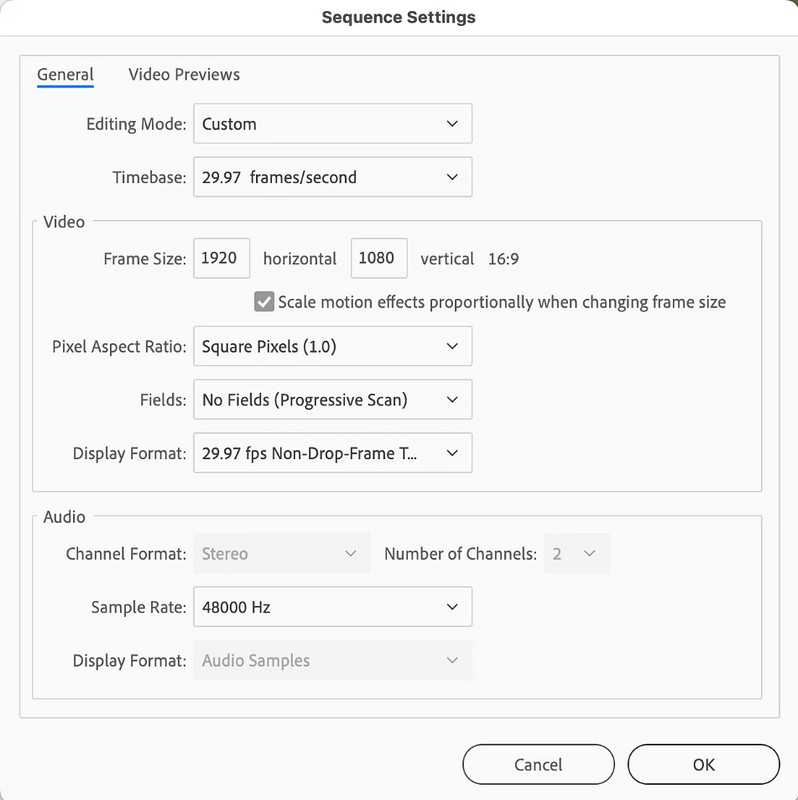
Ve a la Secuencia, luego a Configuración de secuencia, Para comprobar si coincide con el metraje de vídeo en la línea de tiempo, verifique la base de tiempo para asegurarse de que la velocidad de fotogramas sea la correcta para el metraje con el que está trabajando. También puede revisar la demás información antes de continuar con la sincronización.
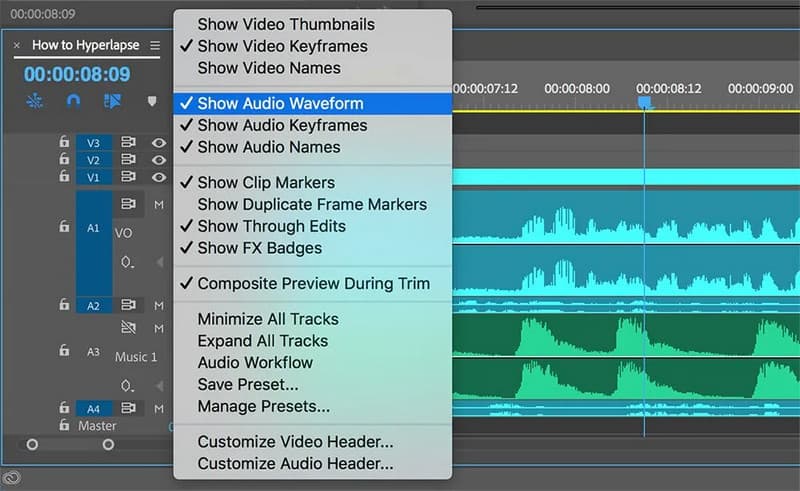
4. Visualización de la forma de onda de refuerzo
En la línea de tiempo, haga clic en el llave inglesa botón y habilitar el Mostrar forma de onda de audio. Este proceso te ayuda a encontrar el punto correspondiente entre el audio de tu cámara y el audio grabado por separado, para luego alinearlos.
Método 1: Sincronización automática mediante la forma de onda de audio (el más rápido)
Este método se considera el más rápido porque sincroniza automáticamente el audio en Premiere Pro. El editor compara todas las formas de onda que encuentra en el vídeo y el audio externo para alinearlas a la perfección.
Paso 1En el panel Proyecto, seleccione ambos clips y luego haga clic en el botón derecho. Aquí, elija Sincronizar, o ir a Acortar > Sincronizar.
Paso 2Seleccione Audio Como punto de sincronización, seleccione la pista de audio para analizar.
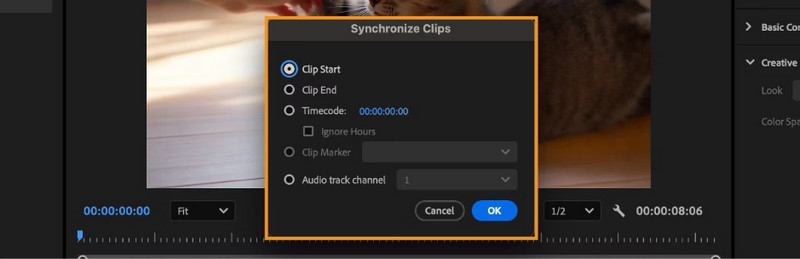
Paso 3Prensa OK Deja que Premiere Pro ajuste la forma de onda automáticamente y, tras unos minutos, la alineará. Haz una vista previa rápida para comprobar si funciona.
Método 2: Combinar clips (el más rápido para audio de doble sistema)
La función Combinar clips es útil si sus grabaciones se guardan por separado, como por ejemplo desde la cámara y una grabadora de audio externa. Este método combina las dos fuentes en un solo clip. Es casi similar a fusionar dos videoclips. En comparación con otros métodos disponibles, este es práctico y permite aprender fácilmente a sincronizar audio y vídeo en Premiere Pro, incluso para grabaciones.
Paso 1Seleccione el clip de audio y video que subió en el panel y luego vaya a Acortar > Combinar clip para abrir un cuadro de diálogo donde podrá solucionar el problema de sincronización.
Paso 2Aquí encontrará diversas opciones de sincronización, como audio, punto de entrada, punto de salida, código de tiempo o creador de clips; elija la que prefiera según sus grabaciones.
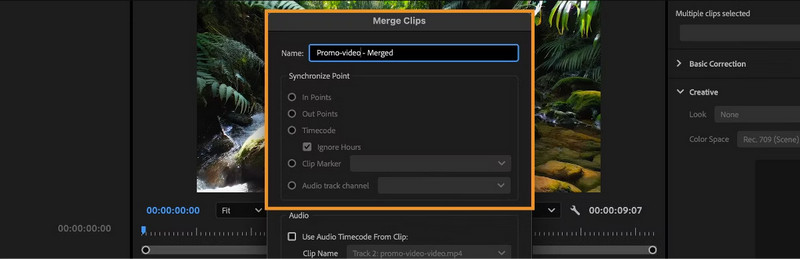
Paso 3Luego presione OK para crear un clip combinado y ver una vista previa para comprobar si se soluciona el problema.
Método 3: Sincronizar en la línea de tiempo (Sincronización por IA)
Si los clips de vídeo y audio ya se han arrastrado a la línea de tiempo, no se puede usar este método. Puedes aprender a sincronizar audio y vídeo en Premiere sin mover manualmente los clips, ya que utiliza audio, código de tiempo, marcadores y otros puntos para alinearlos perfectamente con el vídeo.
Paso 1Coloca los clips de audio y vídeo importados en la línea de tiempo por separado. A continuación, selecciona los dos archivos que quieras sincronizar.
Paso 2Ve a la Acortar > Sincronizar y elige el Canal de pista de audio o cualquier otro punto de sincronización adecuado disponible aquí.
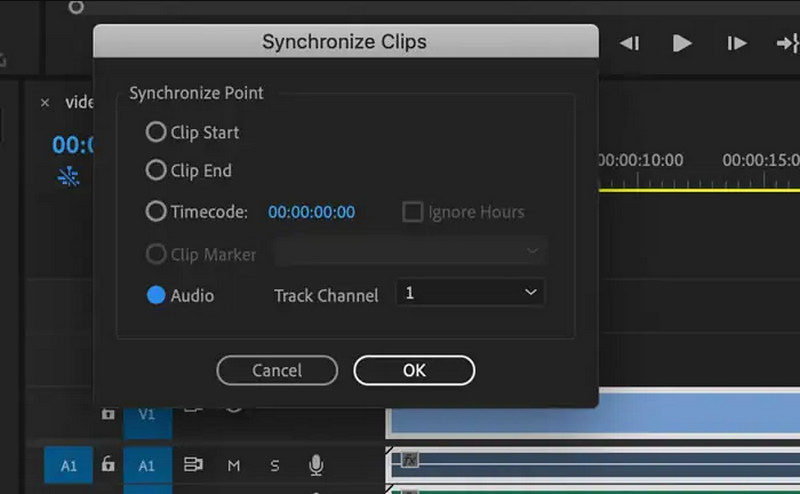
Paso 3Prensa OK, y la IA de Premiere lo alineará automáticamente en la línea de tiempo.
Método 4: Sincronización manual (la más precisa)
Para obtener un mayor control, es necesario realizar una sincronización manual para comparar la forma de onda del audio y ajustar la grabación externa hasta que coincida con el audio de la cámara. Si te preguntas cómo sincronizar el sonido en Premiere, puedes seguir los pasos que se indican aquí.
Paso 1Tras importar los clips, colóquelos por separado en la línea de tiempo, expanda las pistas de audio y haga zoom hasta que vea las ondas de audio con claridad.
Paso 2Busca la misma forma de onda de la grabación de vídeo y audio, como por ejemplo palabras habladas o aplausos, y arrastra el audio externo hasta que se alinee con ella.
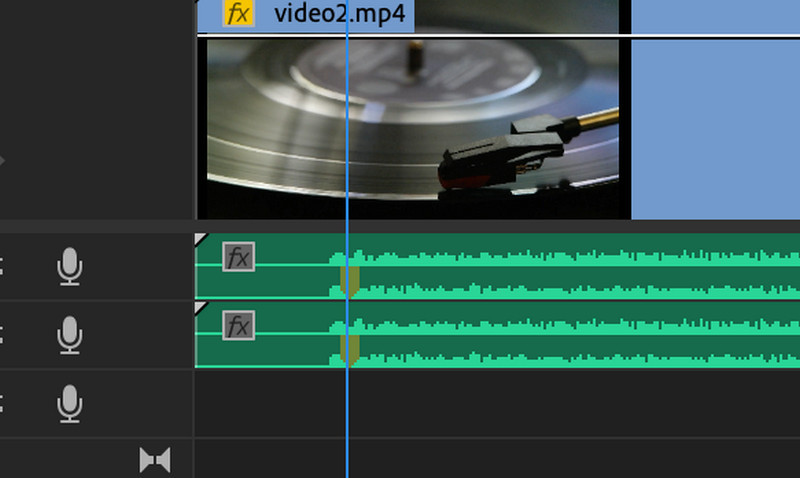
Paso 3Reproduce la sección para comprobar la sincronización y realizar los ajustes necesarios antes de enlazarla con el audio.
Método 5: Sincronización de varias cámaras
La sincronización multicámara está diseñada para proyectos que implican la grabación desde varias cámaras. El flujo de trabajo de sincronización de audio y vídeo de Adobe Premiere Pro permite sincronizar fácilmente el audio, el código de tiempo, los marcadores y otros puntos de sincronización en múltiples ángulos de cámara.
Paso 1Ahora que los videos se han subido, selecciónelos todos y haga clic con el botón derecho sobre ellos. Elija el Crear secuencia de origen multicámara.
Paso 2Seleccione el método de sincronización que desea utilizar, de forma similar al método 2.
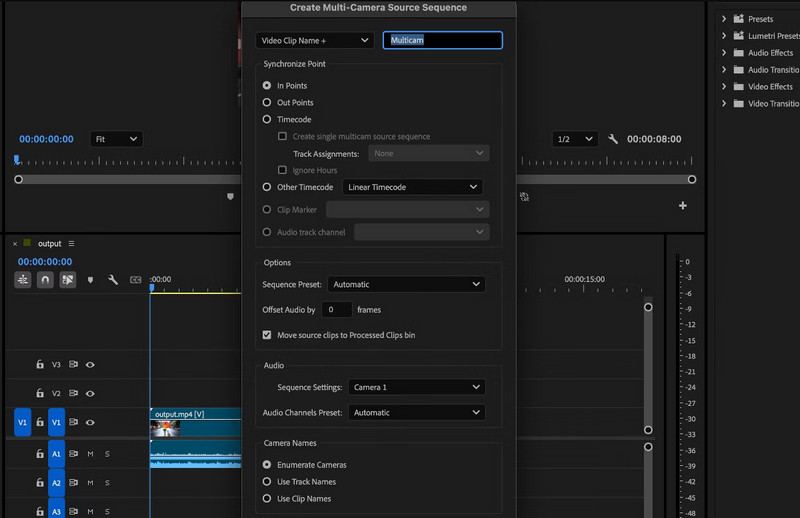
Paso 3Prensa OK Para crear una secuencia multicámara, ábrela en la línea de tiempo para editarla y alternar entre los ángulos de cámara que hayas utilizado.
Problemas de hardware/sincronización: ¿Es culpa de su equipo?
A menudo, el problema de sincronización se debe a la cámara, el micrófono, la grabadora de audio, los cables o los dispositivos de reproducción. Por lo tanto, antes de pasar muchas horas ajustando el proyecto, revise rápidamente su equipo para asegurarse de que esté calibrado y funcione correctamente antes de grabar. También puede reproducir los archivos originales fuera de Premiere Pro para comprobar si el retraso ya está presente antes de editar. Si el archivo sigue desincronizado incluso antes de importarlo, es más probable que el problema esté relacionado con la grabación que realizó o con el equipo de reproducción que tiene. Esto soluciona el problema. El audio y el vídeo están desincronizados..
Extra: Una alternativa más sencilla a Premiere para sincronizar tu proyecto.
No todo el mundo puede permitirse Premiere Pro, y a veces los editores principiantes tienen dificultades con sus numerosas funciones. En lugar de usar Premiere Pro para una sincronización sencilla, prueba Convertidor de video AVAide. Se trata de un software especializado para Windows y Mac que soluciona varios problemas comunes con clips de vídeo y audio, como la desincronización. Comparado con Premiere Pro, es una opción más económica e ideal para principiantes que ofrece resultados profesionales. ¿Te interesa? Haz clic en el botón de abajo.

DESCARGA GRATUITA Para Windows 7 o posterior
 Descarga segura

DESCARGA GRATUITA Para Mac OS X 10.13 o posterior
Descarga segura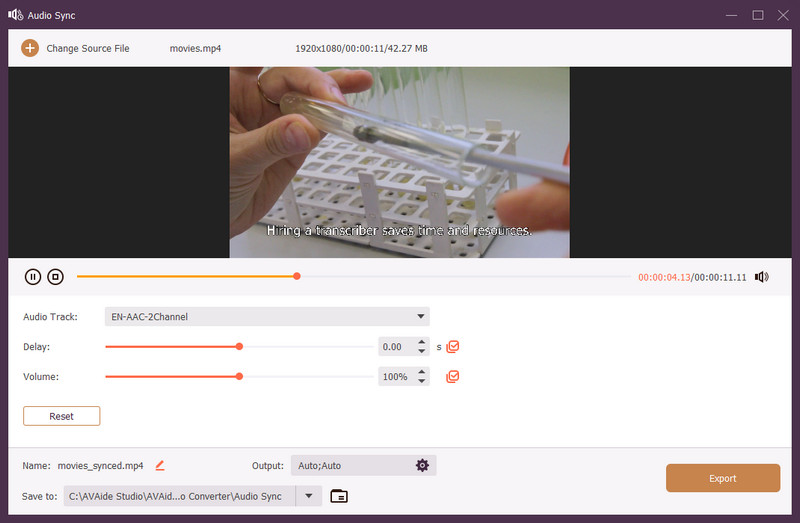
Ahora ya has aprendido Cómo sincronizar audio y vídeo en Premiere Pro Utilizando los métodos disponibles, todas las tareas funcionan correctamente. Seleccionar opciones como la fusión automática de archivos WAV, el recorte, la fusión de clips, la sincronización de la línea de tiempo, etc., puede ser de gran ayuda para tu proyecto. Si vuelves a encontrarte con este problema, puedes seguir los pasos descritos aquí para solucionarlo rápidamente y alinear correctamente el vídeo y el audio.
SOBRE EL AUTOR

Su caja de herramientas de video completa que admite más de 350 formatos para conversión en calidad sin pérdidas.
Editar video
- Vídeo exclusivo con IA
- Eliminar marca de agua del vídeo
- Eliminar texto de un vídeo
- Reducir 4K a 1080p/720p
- Eliminar el ruido de fondo del vídeo
- Editor de metadatos MP4
- Mejorar la calidad del video
- Vídeo inverso
- Reparar video de mala calidad
- Eliminar metadatos de vídeo/audio
- Vídeo de la cámara frontal reflejado/des reflejado