Te arruina la maratón de series cuando El audio y el vídeo no están sincronizadosY, sinceramente, no es agradable cuando hay un retraso en el audio. Quizás hayas intentado de todo para solucionar este problema, pero te quedaste sin soluciones. Por eso, este artículo te ofrece más consejos para corregir el retraso del audio en tus videos, dependiendo de si usas una computadora o un teléfono inteligente. Pero antes que nada, veamos por qué el audio se desincroniza y cuáles son sus posibles causas.
- Parte 1. ¿Por qué se desincroniza el audio con el vídeo?
- Parte 2. Soluciones universales: prueba estas primero.
- Parte 3. Cómo solucionar el problema de desincronización de audio y video en una PC con Windows 11.
- Parte 4. Cómo solucionar el problema de desincronización de audio y video en iPhone
- Parte 5. Cómo solucionar el problema de desincronización de audio y video en YouTube.
- Parte 6. Preguntas frecuentes sobre la desincronización de audio y vídeo.
Parte 1. ¿Por qué se desincroniza el audio con el vídeo?
Si te preguntas por qué ocurre un problema como la desincronización del audio con el vídeo, existen muchas posibilidades. En esta parte del artículo, aprenderás las causas comunes del retraso del audio y cómo diagnosticar rápidamente el vídeo y tu dispositivo.
1. Causas comunes
Una de las causas más comunes de retraso de audio en un video es la alta resolución o el uso de efectos especiales. Si tu dispositivo apenas admite alta definición, el audio se reproducirá primero. Además, si usas un dispositivo externo como una barra de sonido, es muy probable que el audio se reproduzca con retraso en el video. Aparte de esto, aquí hay otras causas de retraso de audio a considerar:
- Reproducir vídeos en línea con una conexión a internet lenta.
- Los fallos en los reproductores multimedia están provocando desincronización.
- Cable HDMI suelto u otras conexiones defectuosas.
- Velocidad de fotogramas variable de vídeo que no es compatible con el dispositivo.
2. Consejos para un diagnóstico rápido
La forma más sencilla de comprobar si el audio y el vídeo están desincronizados es cambiar de reproductor multimedia o cerrarlo. Intenta reproducir el vídeo en otro dispositivo para ver si el problema reside en el archivo multimedia o en el propio dispositivo. Si estos consejos no solucionan el problema, consulta la siguiente sección para obtener soluciones más avanzadas.
Parte 2. Soluciones universales: prueba estas primero.
Para sincronizar el audio del video, puede utilizar los siguientes métodos. Esta sección describe soluciones generales que puede probar para solucionar el retraso del audio.
1. Reiniciar todo
Para empezar, cierra la aplicación del reproductor multimedia. Si estás viendo contenido en línea, cierra la página web, incluyendo todas las pestañas abiertas. Luego, reinicia el dispositivo e intenta reproducir el video de nuevo.
2. Revisa y actualiza todo
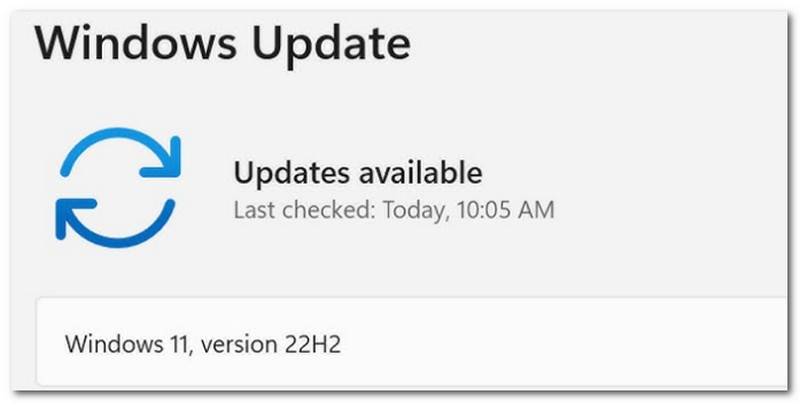
El sistema operativo de tu ordenador o teléfono juega un papel fundamental cuando hay un retraso en el audio. Asegúrate de que tu dispositivo esté actualizado para eliminar cualquier error oculto que pudiera estar causando el problema de vídeo.
3. Comprueba tu conexión a Internet.
Una conexión a internet lenta puede ser la causa del retraso en el audio del video. Considere desconectar y reiniciar el router. Si es necesario, conéctese a otra red.
4. Deshabilitar el procesamiento de audio
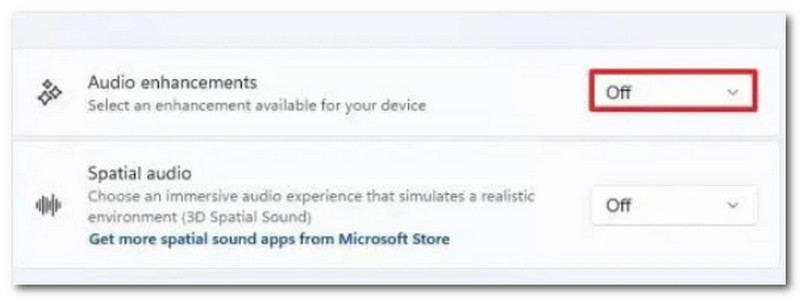
Las mejoras de audio están activadas por defecto en los dispositivos modernos. Para desactivarlas, ve a Ajustes y busca "IA" o "Mejoras de audio". Si bien esta función ayuda a grabar audio con claridad, puede afectar la reproducción de vídeo.
5. Borrar caché
La caché acumulada de diversos sitios web y aplicaciones puede provocar retrasos en tu dispositivo y, en consecuencia, en tus vídeos. Puedes borrar la caché de tu dispositivo y de tu navegador para eliminar los retrasos de audio al reproducir contenido en línea.
Parte 3. Cómo solucionar el problema de desincronización de audio y video en una PC con Windows 11.
Si las soluciones generales no corrigieron el retraso del audio en su video, consulte las siguientes soluciones avanzadas para audio y video que están desincronizados.
1. Actualizar los controladores de gráficos
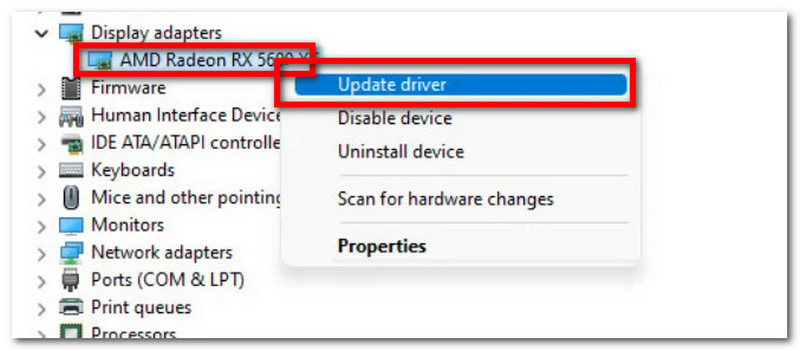
Para reproducir tus videos sin problemas y evitar bloqueos, debes actualizar los controladores de gráficos. Para actualizar fácilmente los controladores de gráficos, ve a Configuración y busca Windows Update. Haz clic en el Buscar actualizaciones Botón. Tu dispositivo funcionará con las actualizaciones necesarias, incluidos los controladores de gráficos. Reinicia el dispositivo e intenta reproducir el vídeo.
2. Cambiar formato de audio
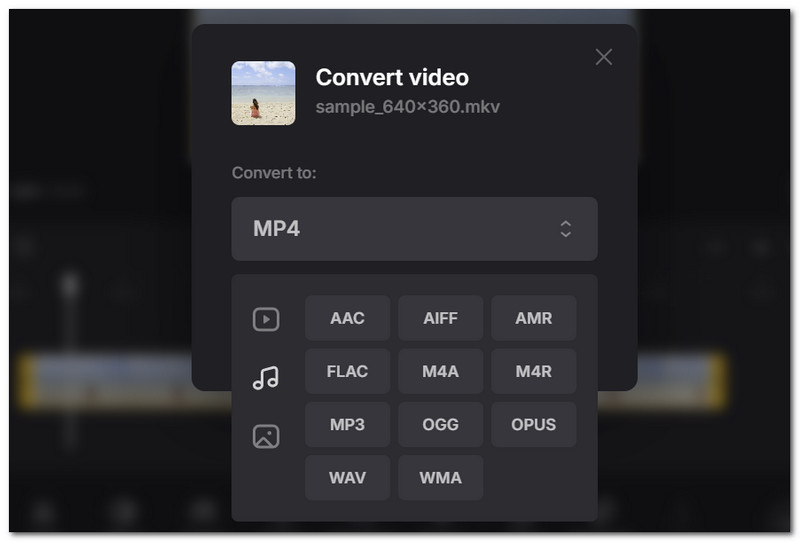
A veces, el problema reside en el contenedor de audio que causa retraso en el audio. Para solucionarlo, se recomienda utilizar un convertidor de audio. Vaya a Internet y busque Clideo. Suba el vídeo y elija un formato de audio ampliamente compatible, como MP3 o AACDescárgalo y comprueba si hay retardo de audio.
3. Desactivar el modo exclusivo
El Modo Exclusivo ayuda a bloquear una aplicación para controlar los altavoces de su dispositivo. Tendrá que desactivarlo para permitir que otras aplicaciones, como un reproductor multimedia, reproduzcan vídeo sin demoras. Para desactivar esta función, vaya a la configuración de sonido de su ordenador y desplácese hacia abajo hasta que vea Más ajustes de sonido. Haga clic con el botón derecho en los altavoces principales del dispositivo y seleccione Propiedades. En la pestaña Avanzado, marque la casilla Permitir que las aplicaciones tomen el control exclusivo de este dispositivo.A continuación, haga clic en Aplicar para guardar los cambios.
4. Deshabilitar el inicio rápido
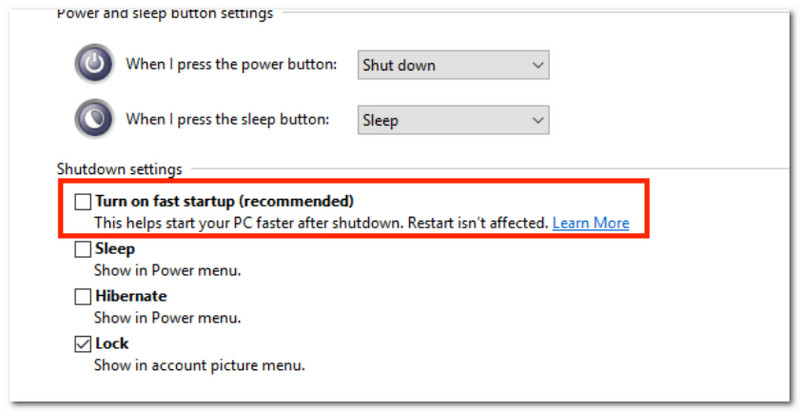
El inicio rápido es de gran ayuda para reducir el tiempo de arranque de tu dispositivo. Pero sus desventajas incluyen romper servicios preinstalados como OneDrive y causar retraso de audio en tus videos. Simplemente abre el menú Inicio e ingresa Panel de controlDesde el menú de la izquierda, vaya a Cambiar la función de los botones de encendido, luego navegue hasta el Cambiar la configuración que actualmente no está disponibleDesactivar el Activa el inicio rápido (recomendado). Seleccione la opción y guarde los cambios.
5. Desactive Hyper-V.
Para solucionar problemas de rendimiento con su computadora y reproductor multimedia, desactive Hyper-V en la configuración. Abra el menú Inicio y escriba "Activar o desactivar las características de Windows" en el cuadro de diálogo. Desplácese hacia abajo hasta que vea la opción Hyper-V. Desmarque la casilla y haga clic en Aceptar para guardar.
6. Comprobar la frecuencia de actualización
Otra forma de solucionar el problema de audio desincronizado con el video es comprobar la frecuencia de actualización. Esto ayudará a verificar el movimiento visual y a comprobar que el hardware, como los cables, funcione correctamente. Simplemente ve a Configuración del sistema y haz clic en Pantallas. Elige la frecuencia de actualización deseada para asegurar que el video se reproduzca sin problemas.
7. Utilice AVAide Video Converter
Si no encuentras solución, lo siguiente que debes hacer es usar Convertidor de video AVAideEsta es una herramienta multiusos diseñada para ayudarte a resincronizar audio y video en solo unos clics. Es compatible con una amplia gama de formatos multimedia, lo que te permite corregir el retardo de audio en MP4, MKV, VOB y otros formatos. Además, ofrece funciones para aumentar el volumen y corregir el retardo, e incluso te permite restablecer la configuración si no estás satisfecho. AVAide es la solución de gama alta, ya que garantiza una excelente calidad de video. Aquí te mostramos los pasos para comenzar:
Paso 1Descarga e instala el software en tu ordenador. Ábrelo y ve a la Caja de herramientas Para seleccionar el Sincronización de audio herramienta.

DESCARGA GRATUITA Para Windows 7 o posterior
 Descarga segura

DESCARGA GRATUITA Para Mac OS X 10.13 o posterior
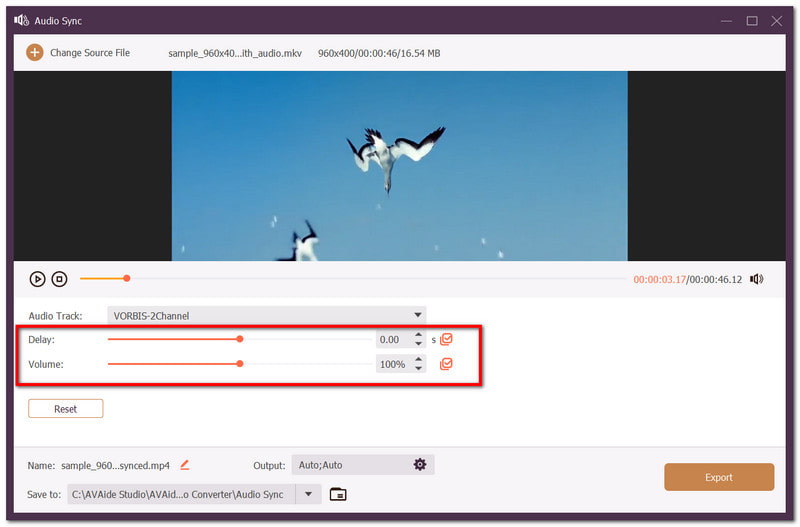
Descarga seguraPaso 2Sube el vídeo que quieres editar. Cuando el audio y el vídeo no estén sincronizados, utiliza la Demora configuración para sincronizarlos.
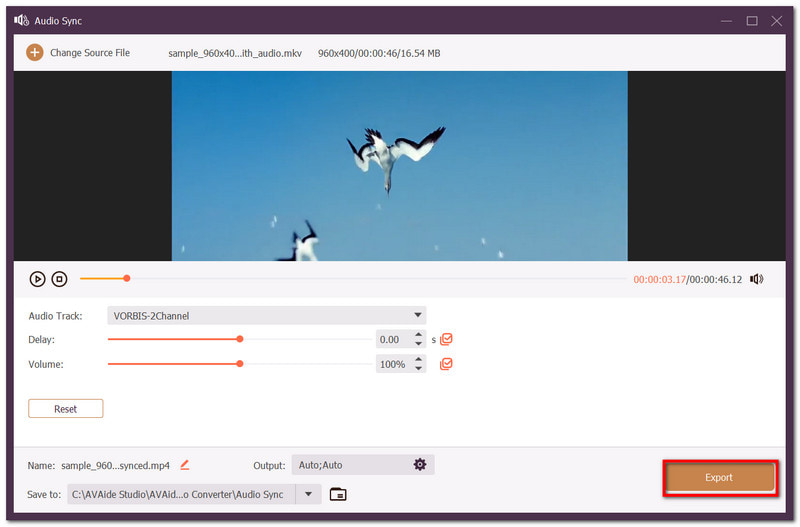
Paso 3Previsualiza el vídeo una vez que hayas terminado de editarlo. Haz clic en el Exportar Botón para guardar el audio y el vídeo sincronizados.
Parte 4. Cómo solucionar el problema de desincronización de audio y video en iPhone
Incluso con un iPhone que ofrece la mejor calidad de foto y vídeo, es posible que experimentes problemas como la desincronización del audio con el vídeo. Prueba estas soluciones para corregir la desincronización del audio.
- Pruebe con otros archivos multimedia para ver si el problema reside en el vídeo o en el reproductor multimedia.
- Cierra la aplicación Fotos o cualquier reproductor multimedia que uses para reproducir contenido en streaming.
- Reinicie el dispositivo para eliminar los errores temporales del sistema.
- Comprueba si hay actualizaciones en las plataformas de streaming y en el sistema operativo.
- Conéctate a una conexión a internet más estable al transmitir contenido.
Parte 5. Cómo solucionar el problema de desincronización de audio y video en YouTube.
Es normal encontrar errores al ver vídeos en YouTube, sobre todo teniendo en cuenta que alberga millones de vídeos. El audio y el vídeo de YouTube pueden desincronizarse si tu conexión a internet es inestable o si la plataforma está actualizando su aplicación. Si tu conexión a internet es estable, puedes probar estos consejos para solucionar el problema del retraso del audio:
1. Actualizar página
Una solución sencilla que corrige la mayoría de los errores. Pulsa el botón de actualizar en YouTube o ciérralo y vuelve a abrirlo si usas la versión de la aplicación.
2. Auriculares
Si usas auriculares inalámbricos, prueba con unos con cable. A diferencia de los auriculares Bluetooth, los auriculares con cable transmiten señales eléctricas al instante, eliminando la posibilidad de retraso en el audio de tus vídeos de YouTube.
3. Cambiar la resolución del vídeo
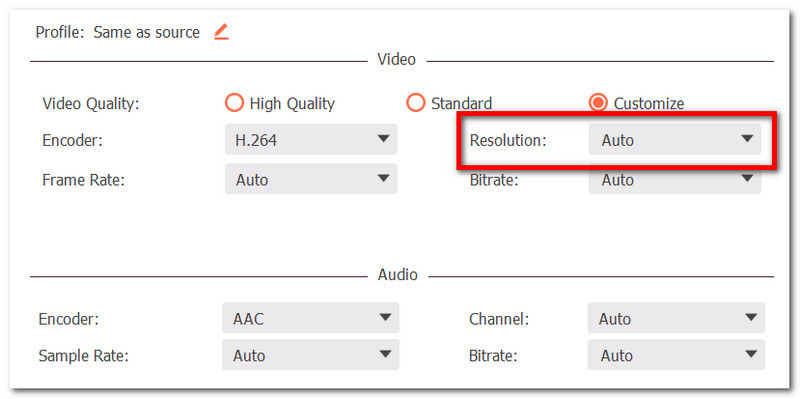
Intenta bajar la resolución del video tanto en YouTube como en tu dispositivo. Un video de alta definición puede causar retrasos y problemas de sincronización entre el video y el audio. Asegúrate de actualizar la página una vez que hayas bajado la resolución.
Parte 6. Preguntas frecuentes sobre la desincronización de audio y vídeo.
¿Por qué no están sincronizados el vídeo y el audio de mi transmisión?
El procesamiento de medios, como la codificación, la decodificación y la transmisión de señales, influye considerablemente en el retardo del audio. En la mayoría de los casos, la transmisión en alta definición puede causar este problema debido al procesamiento computacional intensivo que requiere.
¿Puedo solucionar el problema de sincronización entre el audio y el vídeo de Prime Video?
Sí. Simplemente puedes forzar el cierre y reiniciar la aplicación. Esto solucionará el problema de sincronización del audio de Prime Video.
¿Por qué el audio y el vídeo de OBS están desincronizados?
El audio se procesa más rápido que las imágenes, y el error "OBS video audio out of sync" ocurre cuando la CPU de su computadora está sobrecargada y pierde fotogramas de video, lo que provoca un retraso. Grabador de pantalla OBS También puede provocar retrasos en el audio cuando la distribución de las frecuencias de muestreo entre los dispositivos no coincide.
En este artículo, has descubierto métodos para arreglar el audio que es desincronizado con el vídeo en varios dispositivos, como ordenadores y teléfonos móviles. Entre las soluciones mencionadas, la mejor solución alternativa es Convertidor de video AVAideOfrece una resincronización de audio sencilla pero eficaz. Además, incluye otras herramientas esenciales para comprimir, convertir y editar vídeo y crear el contenido que desees. Descarga la versión gratuita ahora para Windows y Mac.
SOBRE EL AUTOR

Su caja de herramientas de video completa que admite más de 350 formatos para conversión en calidad sin pérdidas.
Editar video
- Vídeo exclusivo con IA
- Eliminar marca de agua del vídeo
- Eliminar texto de un vídeo
- Reducir 4K a 1080p/720p
- Eliminar el ruido de fondo del vídeo
- Editor de metadatos MP4
- Mejorar la calidad del video
- Vídeo inverso
- Reparar video de mala calidad
- Eliminar metadatos de vídeo/audio
- Vídeo de la cámara frontal reflejado/des reflejado