


Las grabaciones o videos grandes consumen rápidamente un valioso espacio de almacenamiento y hacen que subirlos a las redes sociales sea un proceso lento. A veces, los usuarios incluso experimentan fallos de carga. Esta dificultad resulta en una frustración que te hará perder las esperanzas de subir o compartir esos videos ingeniosos y divertidos. No pierdas la esperanza todavía, porque HandBrake podría tener la solución. Sí, HandBrake es capaz de reducir el tamaño de los archivos al ofrecerte funciones avanzadas de compresión. Dicho esto, esta publicación te ayudará a dominarlo. Cómo comprimir un vídeo con HandBrake Enseguida aprenderás la configuración recomendada para reducir el tamaño de los clips para compartirlos en el móvil y archivarlos de forma eficiente. Sigue leyendo para saber más.
Parte 1: Cómo usar HandBrake para comprimir un vídeo
HandBrake simplifica la compresión de video con sus potentes ajustes preestablecidos integrados en una interfaz intuitiva. Agiliza la reducción del tamaño de los archivos de video, manteniendo la calidad. Además, la herramienta incluye ajustes preestablecidos listos para usar, diseñados para redes sociales, compartir desde dispositivos móviles y ahorrar espacio de almacenamiento en tu hardware. Si solo quieres elegir un ajuste preestablecido sin configurar nada, la herramienta ofrece perfiles preconfigurados que ajustan automáticamente la calidad, el formato y la resolución. Además, puedes optar por opciones avanzadas para tener control total sobre los detalles más finos, como la tasa de bits, los códecs y la aceleración de hardware. Este programa te permite aprovechar la aceleración de la GPU mediante codificaciones aceleradas por GPU como Quick Sync, AMD, NVENC y VCE. Si tu prioridad es reducir el tamaño de los archivos, el códec H.265 puede reducir el tamaño de los archivos a la mitad sin una pérdida de detalle apreciable. Por lo tanto, aquí tienes una guía sobre cómo comprimir un video con HandBrake:
Paso 1Primero, debes descargar la versión actualizada de la aplicación desde su sitio web oficial. Luego, instálala y ejecútala en tu computadora.
Paso 2Una vez iniciada la aplicación, haga clic en el Archivo > Fuente abierta desde la interfaz principal o seleccione la opción Código Abierto en el menú superior izquierdo.
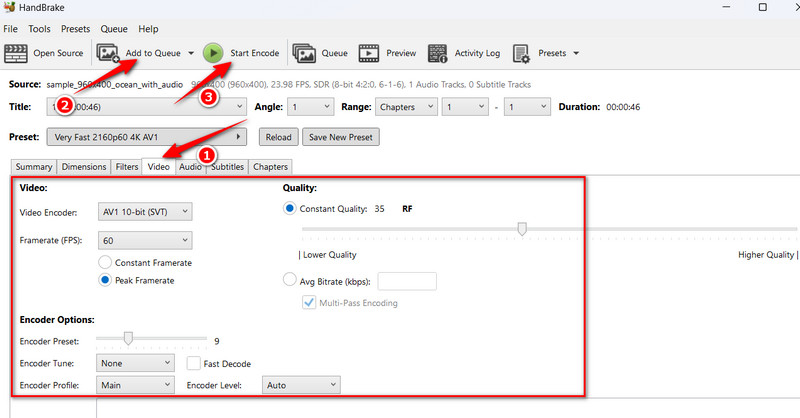
Paso 3A continuación, se accede a los ajustes preestablecidos. Para ello, seleccione el Preajustes en el menú superior para ver los perfiles que ofrece la herramienta. Cada preajuste incluye ajustes que puedes modificar. Ve a la pestaña Vídeo y edita los ajustes, incluyendo... FPS, Codificador de vídeo, Velocidad de cuadros constante, y Calidad constante.
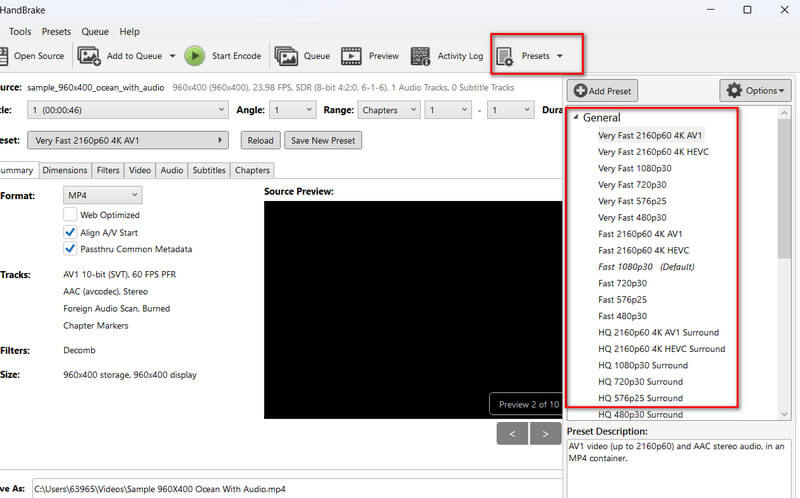
Etapa 4Para reducir aún más el tamaño del archivo, vaya a Audio Se recomienda establecer una tasa de bits inferior a 192, pero 160 es un punto óptimo.
Paso 5Golpear Añadir a la cola en la barra superior si desea reducir otro video y comprimirlos todos a la vez.
Paso 6Una vez satisfecho, seleccione el Iniciar codificación Presione el botón y espere a que finalice el proceso de compresión. El resultado será un archivo MP4 comprimido.
Parte 2: Cómo comprimir vídeos con HandBrake Online
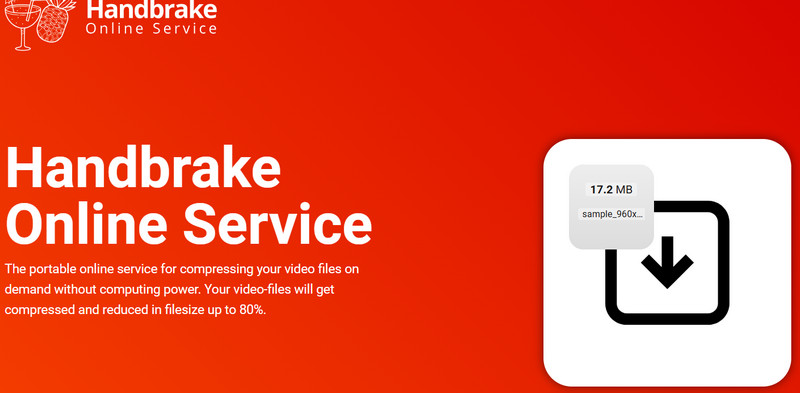
HandBrake ofrece software descargable para sistemas Windows, macOS y Linux. Sin embargo, si el software te resulta problemático con la configuración y el menú que necesitas dominar, una herramienta en línea es la solución. De hecho, HandBrake incluye un servicio en línea que permite a los usuarios reducir el tamaño de los archivos de video automáticamente. Con esta herramienta de compresión basada en navegador, puedes reducir el tamaño del archivo hasta en 80% de su tamaño original. Además, la herramienta permite a los usuarios procesar varios videos simultáneamente. El único problema con esta función es que tarda un poco en finalizar la compresión, lo que puede parecer que no funciona. De todos modos, puedes dejarla funcionando mientras realizas otras tareas.
Paso 1Comience visitando el sitio web oficial del programa utilizando su navegador favorito.
Paso 2En la página de inicio, haga clic en el Subir Botón y cargue los archivos que desea comprimir.
Paso 3Una vez cargados los vídeos, la herramienta los comprimirá automáticamente. Deberías ver la etiqueta verde "Listo" cuando la herramienta termine de procesarlos.
Etapa 4Por último, guarde el/los vídeo/s comprimido/s haciendo clic en el botón Descargar botón.
Parte 3: Las 2 mejores alternativas a HandBrake para comprimir vídeos
Si no está satisfecho con las funciones integradas de HandBrake para comprimir archivos de video, puede optar por las siguientes opciones, tanto para usuarios en línea como de escritorio. Consúltelas para obtener más información.
1. Convertidor de video AVAide
Para obtener otra herramienta de compresión de escritorio que ofrece resultados rápidos sin complejidad técnica, Convertidor de video AVAide Es la solución perfecta para este tipo de necesidad. Este programa cuenta con un proceso sencillo y no requiere ajustes manuales, a diferencia de las herramientas tradicionales. Su intuitivo control deslizante permite controlar visualmente el nivel de compresión con solo arrastrarlo, lo que permite ver estimaciones de tamaño en tiempo real. Además, los usuarios pueden introducir el tamaño de archivo deseado para sus necesidades de precisión. Para usuarios avanzados, la herramienta integra controles avanzados como conversión de formato, escalado de resolución y ajuste de la tasa de bits. Además, la herramienta ofrece comodidad para las necesidades diarias de compresión en aplicaciones de mensajería, optimización del almacenamiento y redes sociales. A continuación, se explica cómo comprimir un vídeo en la alternativa a HandBrake:
Paso 1Descarga e instala la aplicación
Para comenzar, haga clic en el Descarga gratis Haz clic en el botón de abajo para descargar la aplicación e instalarla en tu ordenador. Una vez instalada, iníciala.

DESCARGA GRATUITA Para Windows 7 o posterior
 Descarga segura
DESCARGA GRATUITA Para Mac OS X 10.13 o posterior
Descarga seguraPaso 2Acceda al compresor de vídeo
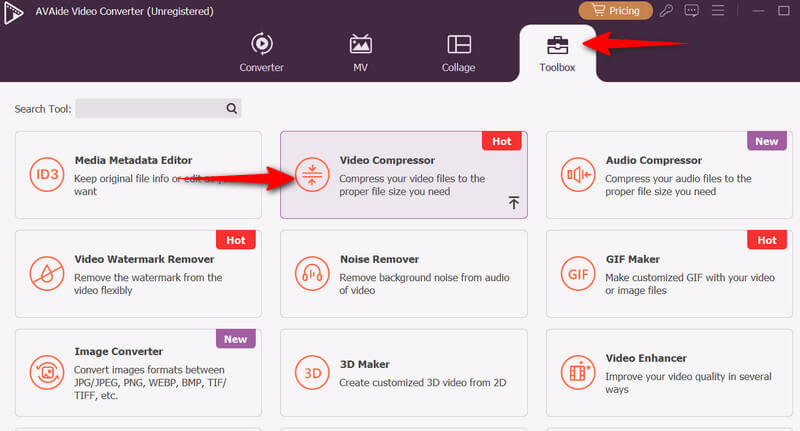
Después de abrir la aplicación, seleccione el Caja de herramientas pestaña en el menú superior. Desde esta pestaña, seleccione la opción Compresor de video opción en la selección.
Paso 3Sube el video para comprimirlo
A continuación, cargue el vídeo haciendo clic en el Más En la ventana del compresor de vídeo, seleccione el vídeo que desea comprimir.
Etapa 4Ajustar la fuerza de compresión
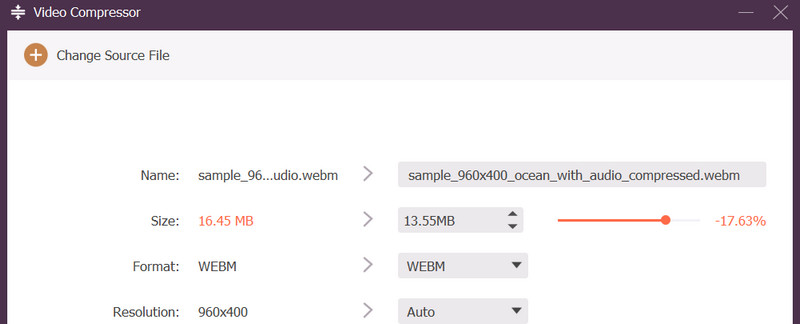
Para ajustar la intensidad de la compresión, arrastre el control deslizante hacia la izquierda para archivos más pequeños o hacia la derecha para una mejor calidad. Para mayor precisión, puede introducir el tamaño de archivo deseado y el software optimizará automáticamente la configuración para alcanzar el objetivo.
Paso 5Comprimir los archivos de vídeo
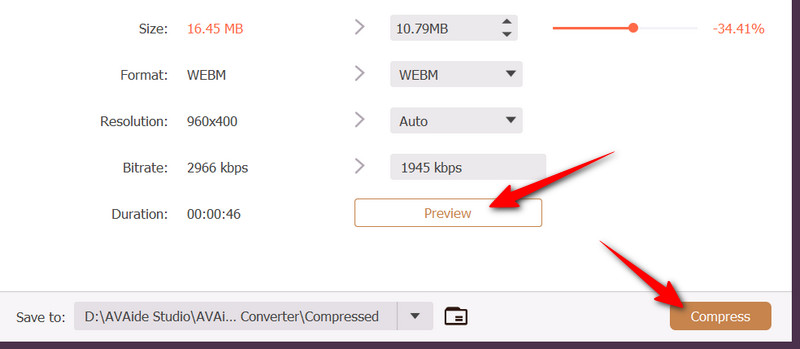
Cuando esté satisfecho con la configuración, haga clic en el botón Avance e inspeccione los cambios para ver si coinciden con sus preferencias. Para confirmar la configuración, haga clic en el botón Comprimir botón. Es el el mejor compresor de vídeo Si desea una herramienta que no requiera configuraciones manuales para comprimir archivos de vídeo.
2. FreeConvert
Si buscas una herramienta de compresión de vídeo igual de eficaz, considera FreeConvert. Además, se integra con almacenamiento en la nube para que puedas subir vídeos en cualquier momento y lugar. La plataforma ofrece flexibilidad, abarcando métodos de compresión con y sin pérdida para adaptarse a diferentes necesidades de calidad. Para usar esta alternativa al software de compresión de vídeo HandBrake, lee el proceso paso a paso a continuación:
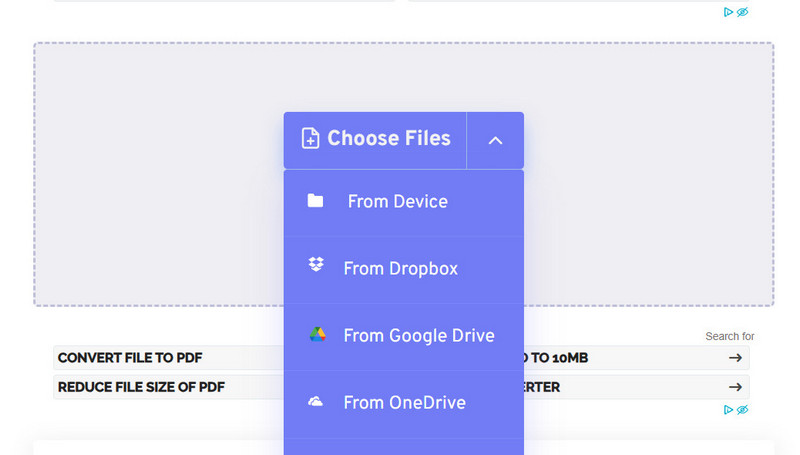
Paso 1Visita la página oficial de la herramienta con un navegador que te resulte cómodo. Luego, haz clic en el botón Elija el archivo Botón para subir un vídeo.
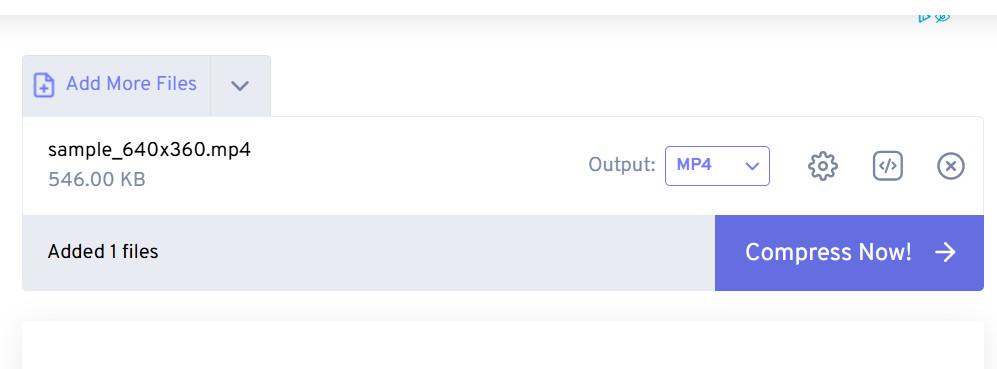
Paso 2Esta vez, elija un formato de salida y ajuste la configuración haciendo clic en el botón llave inglesa botón. Desde el Opciones avanzadas En la ventana, modifique el códec de video, el método de compresión y el tamaño de destino. Después, presione el botón Aplicar configuración botón.
Paso 3Por último, haga clic Comprimir ahoraPara iniciar el proceso de compresión. Este procedimiento funciona en ambos... compresión con pérdida y sin pérdida métodos.
Hay muchas maneras de comprimir un vídeo en HandBrakeLas aplicaciones de escritorio son perfectas si necesitas una opción confiable y usar controles avanzados para reducir archivos de video. Las herramientas en línea son ideales si solo necesitas reducir el tamaño del video al instante.
Su caja de herramientas de video completa que admite más de 350 formatos para conversión en calidad sin pérdidas.
Editar video
- Vídeo exclusivo con IA
- Eliminar marca de agua del vídeo
- Eliminar texto de un vídeo
- Reducir 4K a 1080p/720p
- Eliminar el ruido de fondo del vídeo
- Editor de metadatos MP4
- Mejorar la calidad del video
- Vídeo inverso
- Reparar video de mala calidad
- Eliminar metadatos de vídeo/audio
- Vídeo de la cámara frontal reflejado/des reflejado


