A medida que grabamos más videos de alta calidad, el tamaño de los archivos aumenta, lo que dificulta compartirlos o guardarlos. Se tarda mucho tiempo en cargarlos o enviarlos en línea. Incluso puede que tengas problemas con que tus archivos de video no coincidan con el límite de tamaño de archivo estándar que admite la plataforma.
Si tienes problemas con archivos de vídeo de gran tamaño, esta publicación es justo lo que necesitas. Te proporcionaremos Compresores de video¡Este compresor reduce el tamaño de los archivos de video sin sacrificar su claridad! Enumeraremos los principales compresores de video para computadoras de escritorio, en línea y teléfonos móviles, ¡para que tengas muchas opciones!
Parte 1. 7 compresores de vídeo gratuitos para el escritorio
1. Convertidor de video AVAide
Comprimir el tamaño de archivo de vídeo con Convertidor de video AVAide Es fácil y rápido. Puede comprimir sus archivos de vídeo al tamaño adecuado que necesita. Todo lo que necesita hacer es utilizar la barra deslizante o las teclas de flecha que ofrece para reducir el tamaño del archivo. Es perfecto si desea reducir el tamaño del archivo de su vídeo para poder subirlo o compartirlo en las redes sociales o plataformas de mensajería. Por eso no es de extrañar que sea uno de los mejores compresores de vídeo del mercado. Además de eso, puede modificar el formato, la resolución y la tasa de bits antes de comprimir su vídeo.
Además de su capacidad de compresión, AVAide Video Converter, como sugiere su nombre, puede convertir archivos de vídeo a otro formato. ¡Y hay más! También tiene un extractor integrado, un editor de vídeos musicales, un creador de collages y muchas más herramientas. Con todas esas funciones, AVAide Video Converter es la mejor opción para tus necesidades de compresión.

DESCARGA GRATUITA Para Windows 7 o posterior
 Descarga segura
DESCARGA GRATUITA Para Mac OS X 10.13 o posterior
Descarga segura- ventajas
- Método de compresión intuitivo con soporte de vista previa en tiempo real.
- Ajustes preestablecidos equilibrados que mantienen la calidad en relaciones de compresión moderadas.
- Flujo de trabajo de compresión por lotes fluido.
- La funcionalidad integrada de conversión y compresión de formato reduce el tiempo de recodificación.
- Contras
- Acceso limitado a los controles de codificación subyacentes.
2. Convertidor de vídeo AI
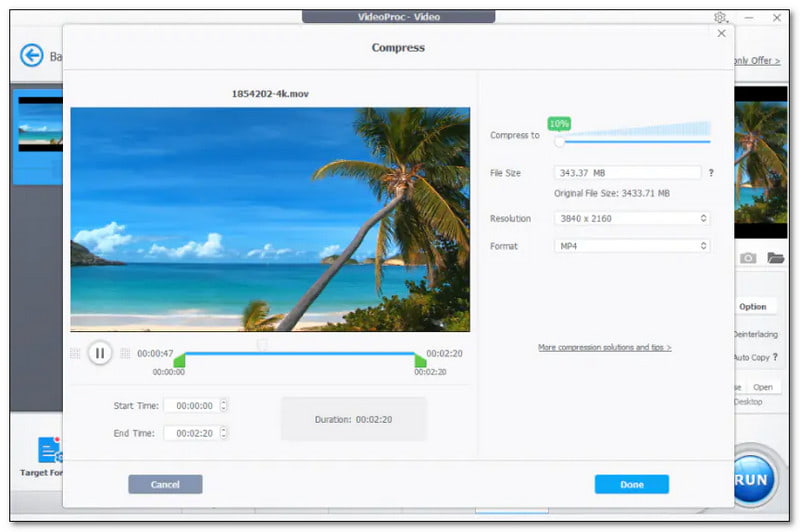
VideoProc Converter AI es un popular editor y conversor de vídeo todo en uno. Es conocido por sus potentes funciones. Tiene tecnología de inteligencia artificial incorporada, que mejora la compresión de vídeo. Puede reducir el tamaño de los archivos de vídeo hasta en 90% a una velocidad notablemente 47 veces más rápida sin una pérdida notable de claridad. Otra cosa es que está diseñado para gestionar vídeos de gran tamaño, lo que lo convierte en uno de los principales compresores de vídeo de gran tamaño.
- ventajas
- La aceleración de GPU reduce significativamente el tiempo de codificación para archivos grandes.
- El control deslizante de tamaño de objetivo incorporado permite controlar el tamaño.
- Maneja fuentes de alta resolución con calidad estable.
- Contras
- Las opciones de control de velocidad avanzadas pueden resultar difíciles de gestionar.
- Las funciones de IA aumentan el uso de recursos del sistema durante la compresión.
3. Reproductor multimedia VLC
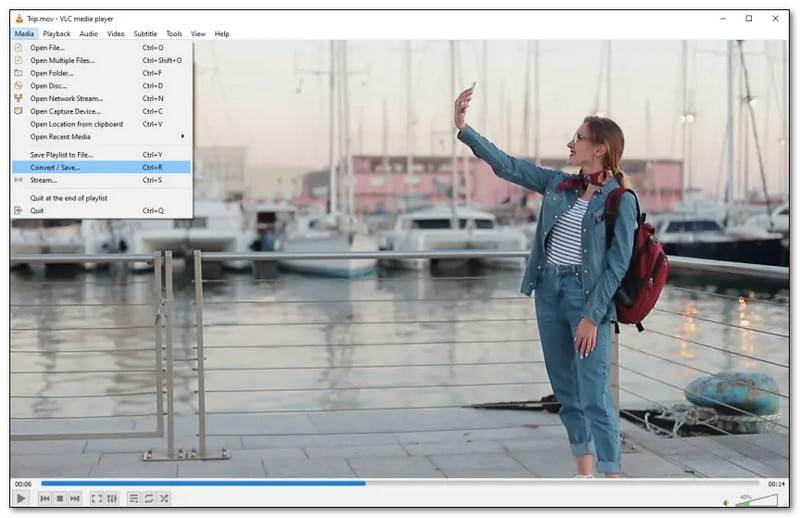
VLC Media Player es popular por ser un reproductor multimedia versátil y de código abierto. Este reproductor multimedia tiene funciones de conversión y compresión integradas. Puede comprimir el tamaño del archivo de video ajustando la resolución, la tasa de bits y el códec de salida. La interfaz no está diseñada para la compresión de video, pero puede realizar tareas básicas.
- ventajas
- Gratuito y ligero.
- No se requieren codecs ni complementos externos.
- Compatible con múltiples contenedores y codecs.
- Contras
- La tasa de bits y el control de calidad son muy limitados y no son adecuados para una compresión precisa.
- Carece de flujos de trabajo de compresión por lotes eficientes.
- La previsibilidad del tamaño del archivo de salida es baja.
4. Freno de mano
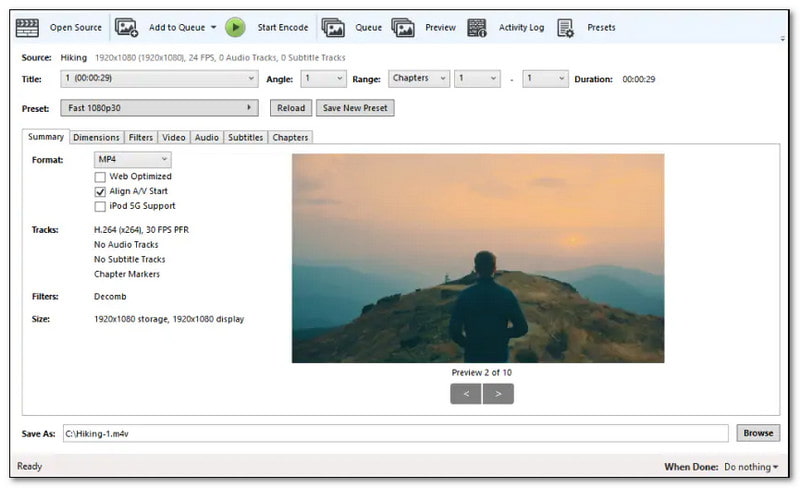
HandBrake es un transcodificador de vídeo gratuito y de código abierto conocido como compresor de vídeo para Windows y MacOS. Admite muchos formatos de vídeo y permite comprimir vídeos grandes y de alta claridad en archivos más pequeños. Puede comprimir el tamaño del archivo de vídeo ajustando parámetros como la tasa de bits, la velocidad de fotogramas y la resolución. Sin embargo, la interfaz es un poco compleja, especialmente para principiantes. Tenga en cuenta que sigue siendo una buena opción para los usuarios que desean un equilibrio entre control y facilidad a la hora de comprimir vídeos.
- ventajas
- Los formatos H.264/H.265/AV1 basados en CRF logran un excelente equilibrio entre calidad de imagen y tamaño de archivo.
- Un robusto sistema de ajustes preestablecidos simplifica las tareas de compresión comunes.
- Contras
- La velocidad de codificación es lenta sin aceleración de hardware.
- Los flujos de trabajo no estándar ofrecen una flexibilidad limitada.
- La interfaz de usuario es relativamente compleja.
5. Convertidor de vídeo Freemake
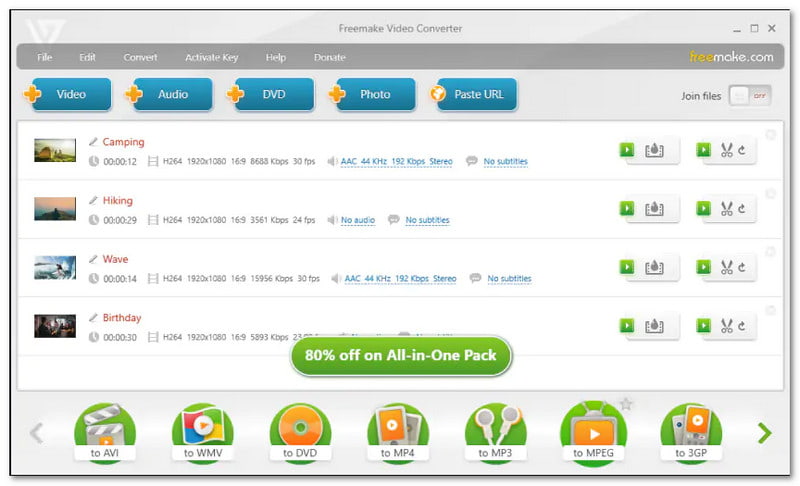
Freemake Video Converter es un programa fácil de usar que ofrece un compresor y convertidor de vídeo gratuito. Te permite seleccionar ajustes de salida como la resolución y el tamaño. Esta función es útil si deseas reducir fácilmente el tamaño de un archivo de vídeo sin necesidad de muchos conocimientos técnicos. Su compresión puede no ser tan avanzada como la de otros programas, pero funciona bien para los usuarios que desean opciones básicas. También admite muchos formatos de vídeo.
- ventajas
- Ajustes preestablecidos de compresión extremadamente simples para principiantes.
- Configuración rápida con mínima configuración requerida.
- Soporte básico de cola de lotes.
- Contras
- La calidad de salida se degrada notablemente a relaciones de compresión más altas.
- Control limitado de códecs y parámetros.
6. Codificador del obturador
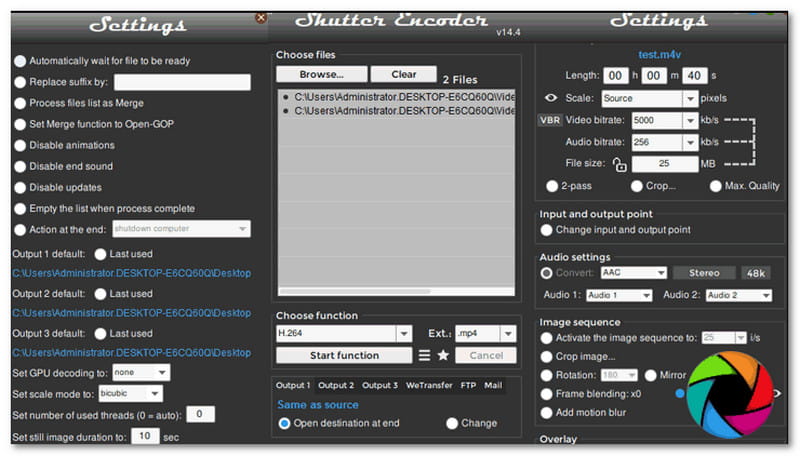
Shutter Encoder es un compresor de vídeo robusto y repleto de funciones para Windows, Mac y Linux. Los formatos de entrada y salida que admite son muy variados, por lo que puede comprimir su vídeo sin problemas. Sin embargo, no ofrece un botón específico para la compresión de vídeo. Sin embargo, puede reducir el tamaño del vídeo introduciendo el tamaño de archivo, la resolución, la tasa de bits, etc. que prefiera.
- ventajas
- Control preciso sobre la tasa de bits, GOP y opciones de compresión específicas del formato.
- Fuerte soporte de lotes y automatización para flujos de trabajo profesionales.
- Codificación precisa del tamaño del objetivo mediante el back-end FFmpeg.
- Contras
- La interfaz es densa y no es amigable para principiantes.
- Requiere conocimientos de codec.
- No hay modos de compresión de "un solo clic" orientados al consumidor.
7. FFmpeg

FFmpeg es un programa de línea de comandos. Es mejor en tareas de video como la compresión. Sin embargo, no es un programa de compresión de video fácil de abordar. Debe ingresar la línea de comandos correcta para reducir la tasa de bits del video, disminuir su resolución y recortarlo. Además, la compresión de archivos de video lleva mucho tiempo. Es un buen compresor de video para usuarios avanzados de PC. Les permite manipular la relación de compresión, la claridad de salida y otras configuraciones.
- ventajas
- Máxima eficiencia de compresión con control total sobre CRF, ajustes preestablecidos y filtros.
- La mejor opción para la compresión de lotes a gran escala y con scripts.
- Admite primero códecs de última generación y funciones experimentales.
- Contras
- Sólo línea de comandos; curva de aprendizaje pronunciada.
- Sin vista previa visual ni retroalimentación en tiempo real.
- La elección de parámetros incorrectos puede provocar fácilmente una pérdida de calidad.
| Productos | Relación de compresión (típica/máxima) | Parámetros ajustables | Soporte de SO | Compresión por lotes |
| Convertidor de video AVAide | No especificado oficialmente (reducción de tamaño mediante control de tasa de bits/resolución) | Resolución, tasa de bits, códec, tamaño del archivo de destino | Windows, macOS | ✔ |
| Convertidor de videoproceso AI | Hasta ~90% (comprimido a ~10% del tamaño original) | Control deslizante de tamaño/relación de destino, códec, resolución, velocidad de fotogramas, tasa de bits | Windows, macOS | ✔ |
| Reproductor de multimedia VLC | ~10–90% (ajuste básico de velocidad de bits/resolución) | Códec, resolución, tasa de bits | Windows, mac OS, Linux | ✘ |
| freno de mano | ~13–87% (dependiendo del ajuste preestablecido y del CRF) | Resolución, tasa de bits, velocidad de fotogramas, códec (H.264 / H.265 / AV1) | Windows, mac OS, Linux | ✔ |
| Freemake Video Converter | ~5–95% (la calidad varía significativamente) | Resolución, tamaño del objetivo (controles limitados) | Ventanas | ✔ |
| Codificador del obturador | ~6–94% (dependiente del contenido y del códec) | Tamaño del objetivo, resolución, tasa de bits, códec | Windows, mac OS, Linux | ✔ |
| MPEG | Altamente configurable (~10–90% dependiendo del CRF/preajuste) | Control total de códecs (CRF, tasa de bits, resolución, ajustes preestablecidos, filtros) | Windows, mac OS, Linux | ✔ |
Parte 2. Los 6 mejores compresores de vídeo en línea
1. VEED.IO
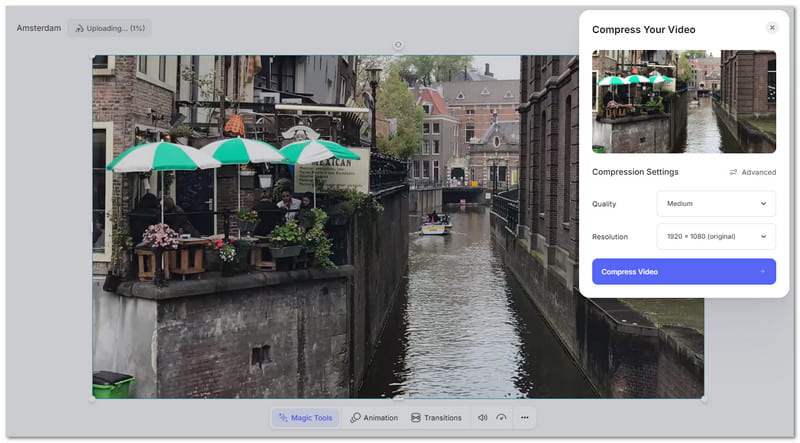
VEED.IO es un compresor de vídeo conocido y fácil de usar. Te permite reducir el tamaño de tus archivos de vídeo sin perder claridad. Te permite elegir entre opciones de compresión avanzadas y básicas. Puedes seleccionar una claridad baja, media o alta según tus necesidades. También puedes elegir resoluciones como 1820×1024, 1280×720, 1138×640, 1067×600, 889×500 y 853×480. Este compresor de vídeo ayuda a los usuarios a comprimir vídeos para correo electrónico, redes sociales y sitios web.
2. FreeConvert
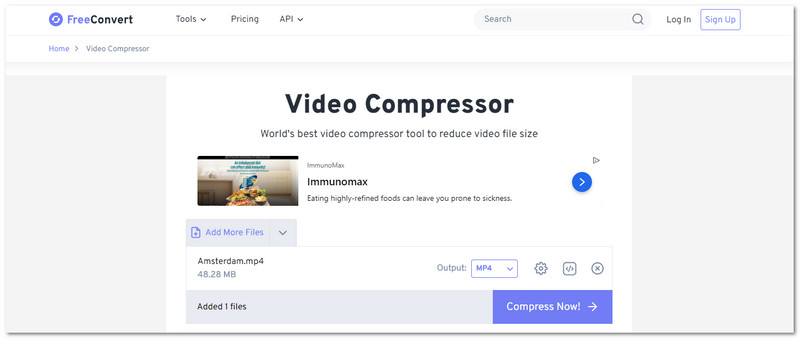
FreeConvert es un sitio simple y flexible para comprimir videos en varios formatos. Este compresor de video en línea ofrece configuraciones para ajustar la claridad y el tamaño del video. Puede elegir H.264 y H.265 en la opción de códec de video. Puede seleccionar el archivo de destino por porcentaje, tamaño, calidad, resolución o tasa de bits máxima. Haga esto en la opción de método de compresión.
3. IA en video
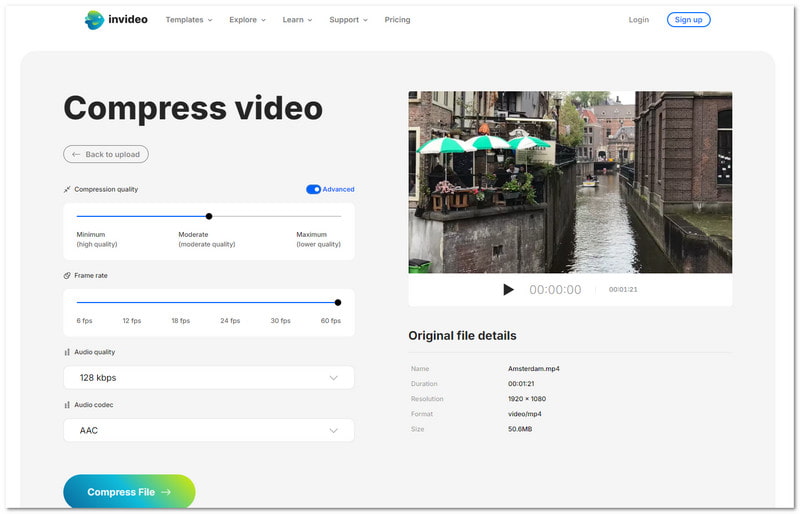
Si prefieres comprimir fácilmente tus videos sin registrarte, Invideo AI es la opción perfecta para ti. Puede comprimir archivos de video en AVI, FLV, MKV, MOV, MP4, MPEG, MPG, TS, VOB y WMV. Puedes comprimir tu archivo de video al mínimo, moderado y máximo moviendo el círculo en la barra de línea. La opción mínima es de alta calidad. La opción moderada es moderadamente clara. La opción máxima es menos clara. Además de eso, puedes seleccionar 6 fps, 12 fps, 18 fps, 24 fps, 30 fps o 60 fps en la opción de velocidad de cuadros.
4. Vídeo más pequeño
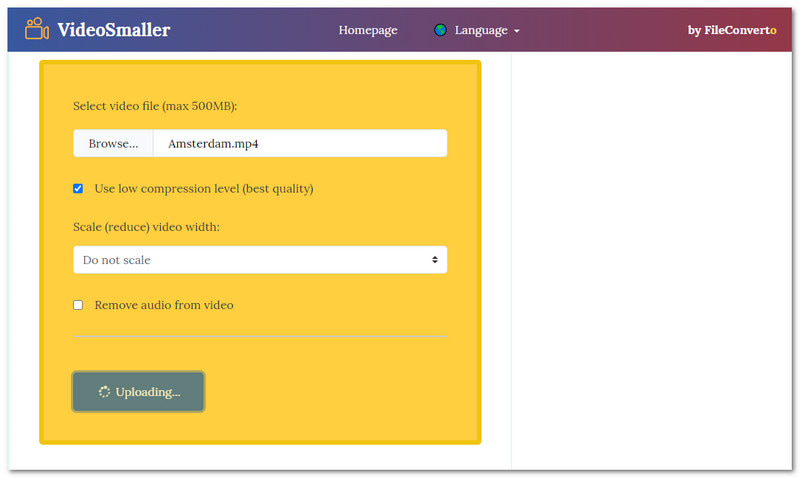
VideoSmaller es un compresor de vídeo gratuito en línea que puede comprimir archivos de vídeo de hasta 80-901 TP3T. Te permite cargar archivos de vídeo de hasta 500 megabytes en formato MP4, AVI, MPEG y MOV. Ofrece una opción para utilizar un nivel de compresión bajo, reducir el ancho del vídeo y eliminar el audio del vídeo. Este compresor en línea es seguro de usar; todos los archivos de vídeo cargados se eliminarán después de 3 horas.
5. Clídeo
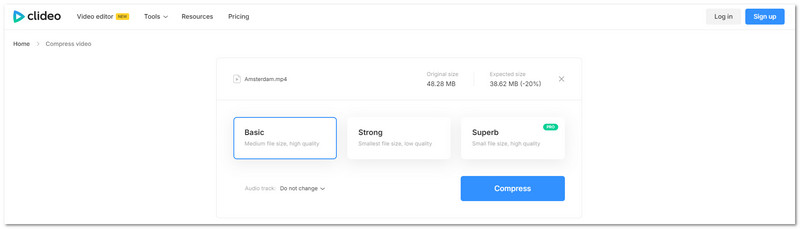
Clideo es un compresor de video en línea que te permite previsualizar tu archivo de video antes de guardarlo en tu dispositivo. Puedes elegir entre los métodos de compresión de video básico, potente y excelente. La opción básica ofrece archivos de tamaño medio y alta calidad. La opción potente ofrece el tamaño de archivo más pequeño, pero de baja calidad. La opción excelente ofrece archivos de tamaño pequeño y alta calidad. Además, ofrece opciones para... eliminar marcas de agua de los vídeos, editar vídeos, incorporar subtítulos, etc.
6. Simplificado
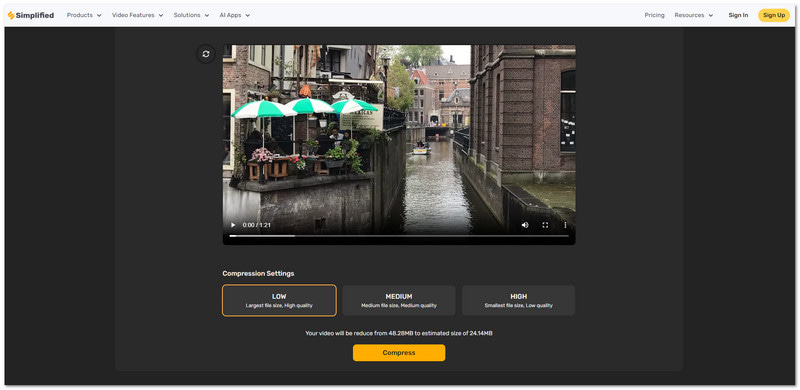
Si tienes muchos archivos de vídeo para comprimir, Simplified puede ayudarte porque ofrece procesamiento por lotes. Te permite comprimir muchos vídeos simultáneamente, ahorrando tiempo y esfuerzo. Al igual que Invideo AI y Clideo, también ofrece configuraciones de compresión entre las que puedes elegir. Puedes seleccionar baja, media y alta. Después de seleccionar, te mostrará cuánto se reduce el tamaño en comparación con el tamaño del archivo original.
Parte 3. Los 7 mejores compresores de archivos de vídeo para Android e iOS
1. AniSmall: conversión y cambio de tamaño de vídeos
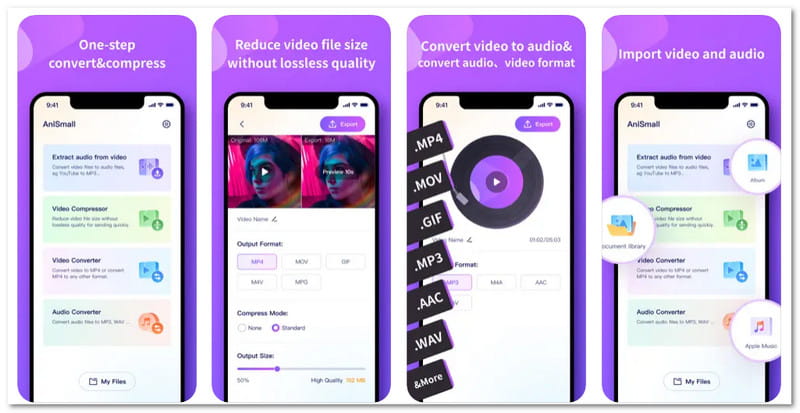
AniSmall: Video Convert&Resize de Shenzhen Wondershare Software Co., Ltd es un compresor de tamaño de video de primera categoría. Permite una personalización completa para comprimir videos. Puede elegir entre dos métodos de compresión estándar y ninguno. Una característica impresionante es la capacidad de obtener una vista previa y comparar los videos originales y comprimidos antes de exportarlos. También le permite convertir videos a diferentes formatos y extraer audio.
2. Comprimir vídeo: reducir el tamaño del vídeo
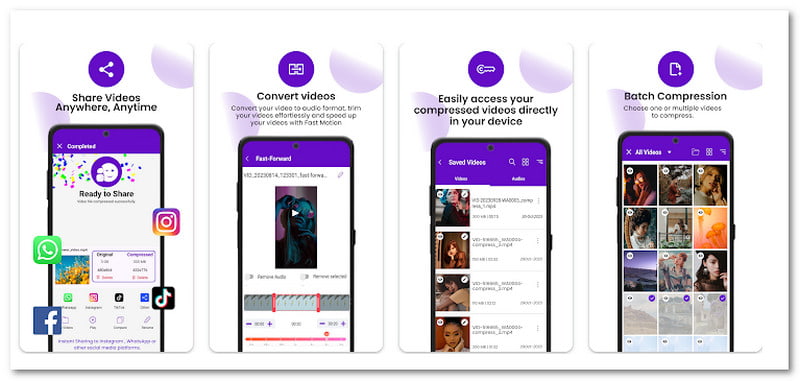
Compress Video: Downsize Video de RaySaar Technologies ofrece varias opciones, entre ellas, diminutas, pequeñas, medianas y grandes para comprimir el vídeo. Además, te permite personalizar la resolución para adaptarla a tus necesidades. Una gran característica es que puedes reproducir el vídeo para comprobar su calidad después de la compresión. Además, incluye una pestaña de archivos guardados. Facilita la búsqueda de proyectos comprimidos y editados siempre que sea necesario.
3. Panda Video Comprime y convierte
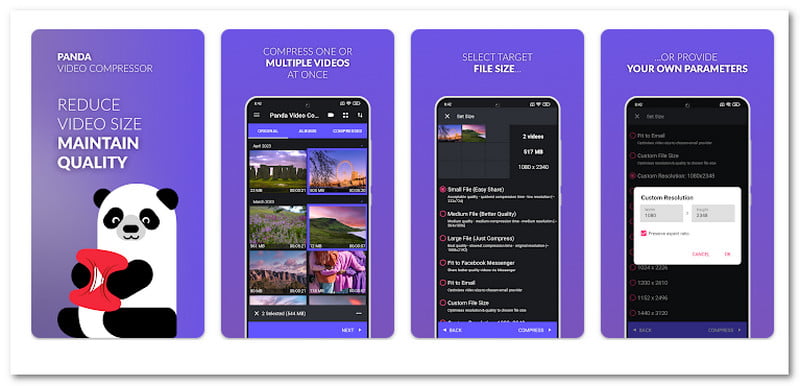
Panda Video Compress & Convert de Farluner Apps & Games cuenta con un tamaño de compresión integrado. Puedes elegir opciones como compartir fácilmente, mejor calidad o simplemente comprimir el video. También ofrece muchas opciones de resolución personalizadas, como 240×426 y 600×1066. Al igual que Compress Video: Downsize Video, también ofrece la opción de comparar el video original con la versión comprimida.
4. Compresor de vídeo fácil
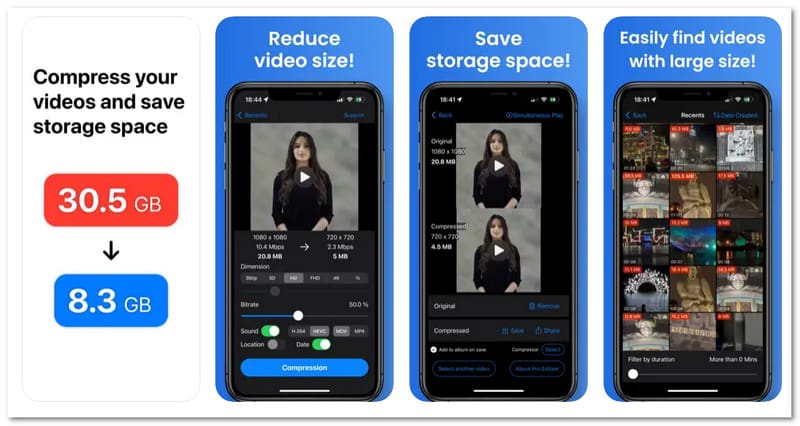
Easy Video Compressor de Osawa Shunsuke te permite personalizar la tasa de bits mediante controles deslizantes simples. Puede ayudarte a controlar la calidad del video y el tamaño del archivo. También puedes elegir entre varios formatos de salida, como MP4, MOV, HEVC y H.264. Después, puedes guardar el video comprimido en tu dispositivo o compartirlo en otras plataformas.
5. Convertidor de vídeo, compresor
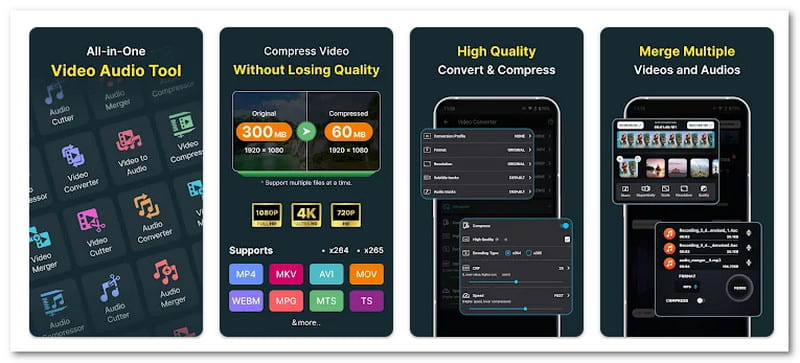
Video Converter, Compressor de Inverse AI mantiene la claridad del video durante la compresión, lo que lo convierte en uno de los mejores compresores de video sin perder calidad. Admite muchos códecs de video y audio, lo que lo convierte en una opción versátil. También admite la compresión y conversión por lotes, por lo que puede procesar muchos archivos a la vez sin problemas. Además de eso, ofrece un cortador de video para recortar partes no deseadas y un fusionador de video para combinar diferentes clips en un solo archivo.
6. Compresor y convertidor de vídeo
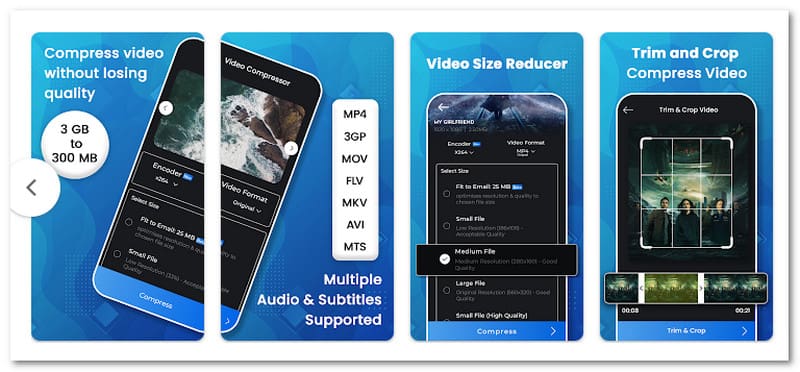
El compresor y convertidor de video de Technozer Solution no tiene límite de tamaño de archivo, lo que facilita el trabajo con archivos más grandes. Admite muchos formatos de video, como MP4, MKV, WebM, MTS y WMV. También incluye dos codificadores, x264 y x265, que le brindan opciones para una compresión eficiente. En cuanto a la compresión, puede seleccionar entre diferentes opciones de tamaño, como mediano, para ajustar a correo electrónico, archivos pequeños y muchas resoluciones personalizadas.
7. Reducir y comprimir el tamaño del vídeo
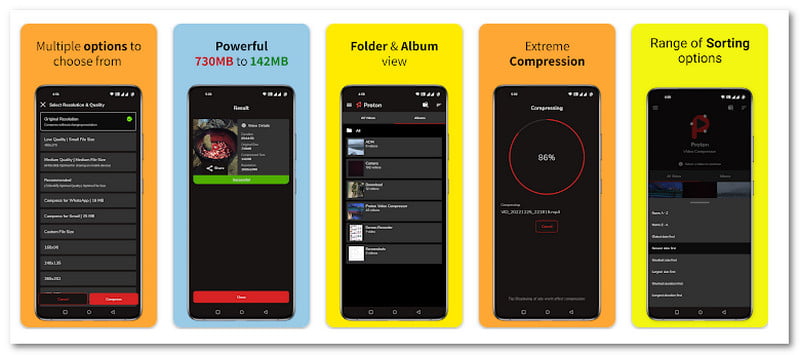
Reduce & Compression Video Size de H. Arthur te brinda un control preciso sobre el proceso de compresión. Puedes elegir la resolución o comprimir manteniendo la claridad original. Puede comprimir fácilmente tus archivos grandes de gigabytes a megabytes. Además, proporciona ajustes preestablecidos de claridad, como baja, media y más, para adaptarse a tus necesidades. Además, incluye ajustes preestablecidos específicos para canales populares como WhatsApp y Gmail. Garantiza que tus videos estén optimizados para compartir.
Parte 4. Siga esta guía para comprimir fácilmente todos los formatos de vídeo
Le proporcionaremos un paso fácil de seguir que puede utilizar como guía para comprimir todos los formatos de video usando Convertidor de video AVAide.
Paso 1Vaya al sitio web oficial de AVAide Video Converter para descargar e instalar el programa en su computadora.
DESCARGA GRATUITA Para Windows 7 o posterior
Descarga seguraDESCARGA GRATUITA Para Mac OS X 10.13 o posterior
Descarga seguraPaso 2Abra el programa, navegue hasta el Más herramientas pestaña y seleccione Compresor de video.

Paso 3Haga clic en el (+) para importar el archivo de vídeo que desea comprimir. Puede agregar cualquier formato de vídeo, ya que AVAide Video Converter admite numerosos formatos.

Etapa 4Dirígete al Tamaño Opción y use la barra deslizante o las flechas para cambiar el tamaño de su archivo de video. También puede cambiar el nombre del archivo de video, el formato, la resolución y la tasa de bits.

Paso 5Golpea el Avance para comprobar primero el resultado antes de comprimirlo. Una vez comprobado, haga clic en el botón Comprimir y comenzará el proceso de compresión. El archivo de video comprimido se guardará automáticamente en su archivo local.
Los videos con un tamaño de archivo grande tienen muchas desventajas. Subirlos o compartirlos en las redes sociales y plataformas de mensajería es difícil. Por eso, con la Los mejores compresores de archivos de vídeo, puedes reducir el tamaño de un video sin perder claridad. Acerca de la mejor opción de compresor de video, Convertidor de video AVAide encabeza la lista. Es fácil de comprimir y ofrece control total sobre el tamaño de archivo de video que prefieras.
SOBRE EL AUTOR

Su caja de herramientas de video completa que admite más de 350 formatos para conversión en calidad sin pérdidas.
Editar video
- Vídeo exclusivo con IA
- Eliminar marca de agua del vídeo
- Eliminar texto de un vídeo
- Reducir 4K a 1080p/720p
- Eliminar el ruido de fondo del vídeo
- Editor de metadatos MP4
- Mejorar la calidad del video
- Vídeo inverso
- Reparar video de mala calidad
- Eliminar metadatos de vídeo/audio
- Vídeo de la cámara frontal reflejado/des reflejado