Cada dispositivo admite un formato de imagen diferente. Algunas imágenes están disponibles para dispositivos específicos y otras no. Podrían producirse incompatibilidades al acceder a archivos de imagen en dispositivos no compatibles. Además, los formatos de imagen admiten diferentes calidades según su compresión. Es posible que utilicen una compresión con o sin pérdida, lo que afecta la calidad y el tamaño del archivo.
Los problemas mencionados son algunas de las principales razones por las que las personas realizan una Formato JPG a TIFF Conversión. TIFF ofrece ventajas que no se encuentran en JPG. Este artículo describe cuatro maneras rápidas de convertir archivos de JPG a TIFF para su comodidad. Encontrará la información completa desplazándose hacia abajo.
Parte 1: JPEG vs TIFF: ¿Por qué necesitas convertir JPG a TIFF?
JPG o JPEG vs. TIFF: ¿Por qué es necesario convertir JPG a TIFF? En primer lugar, puede que tengas dudas sobre JPG y JPEG. Estos formatos de archivo son iguales. Su uso depende del sistema operativo del dispositivo. En cualquier caso, la principal razón por la que se quiere convertir JPG a TIFF es la incompatibilidad. Algunos dispositivos no son compatibles con JPG, solo con TIFF.
Además, TIFF ofrece mayor calidad que JPG gracias a su compresión sin pérdidas. TIFF también es ideal para la edición de fotos, ya que conserva más detalles al guardarlas varias veces desde un dispositivo. De hecho, se usa comúnmente para la edición profesional de fotos, ya que admite una profundidad de color de 16 o 32 bits. A pesar de que todos los datos de imagen que contiene son de calidad profesional, el tamaño del archivo es excesivo, por lo que es importante comprenderlo. Cómo comprimir archivos TIFF.
Parte 2: La mejor manera de convertir JPG a TIFF en Windows y Mac
Debido a la infinidad de convertidores de JPG a TIFF posibles, es posible que no sepa cuál elegir. Le recomendamos encarecidamente... Convertidor de video AVAideEsta herramienta es ideal para la conversión de imágenes, ya que permite conservar la calidad original después del proceso. Además, permite ajustar el tamaño de la imagen, lo que resulta práctico para quienes cuidan el espacio de almacenamiento de su dispositivo.
Además, puedes convertir uno o más archivos JPG a TIFF, ya que esta herramienta admite la conversión por lotes. No te preocupes por el tiempo que tardará. Convierte archivos 30 veces más rápido que otras herramientas. Veamos cómo funciona esta herramienta siguiendo los pasos a continuación.
Paso 1Por favor descargue Convertidor de video AVAide En tu Mac o Windows. Luego, configúralo y ejecútalo para iniciar el proceso de conversión.

DESCARGA GRATUITA Para Windows 7 o posterior
 Descarga segura
DESCARGA GRATUITA Para Mac OS X 10.13 o posterior
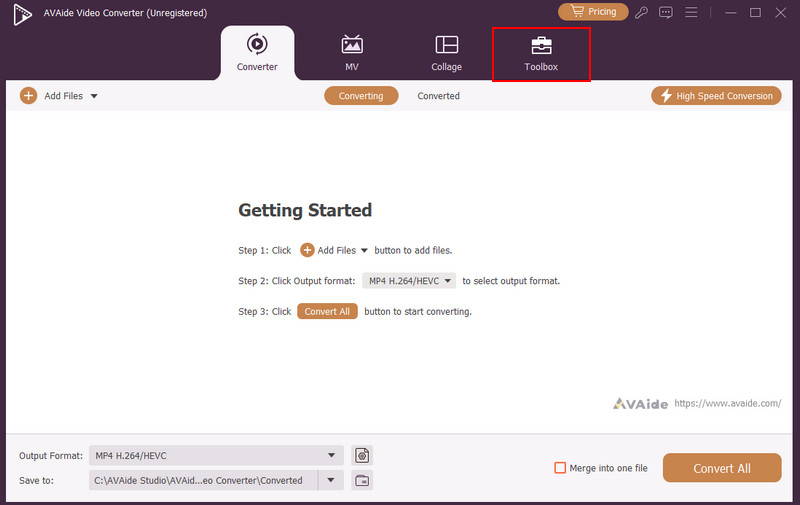
Descarga seguraPaso 2Aparecerá un tutorial rápido en la pantalla. Complétalo para familiarizarte con el proceso de la herramienta. Selecciona el Caja de herramientas botón en la parte superior.
Paso 3Ve a la Herramienta de búsqueda sección. Buscar el Convertidor de imágenes herramienta.
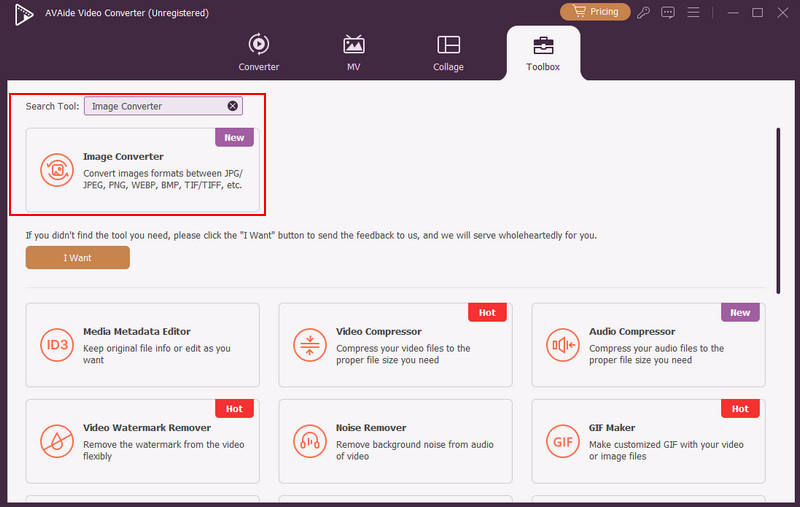
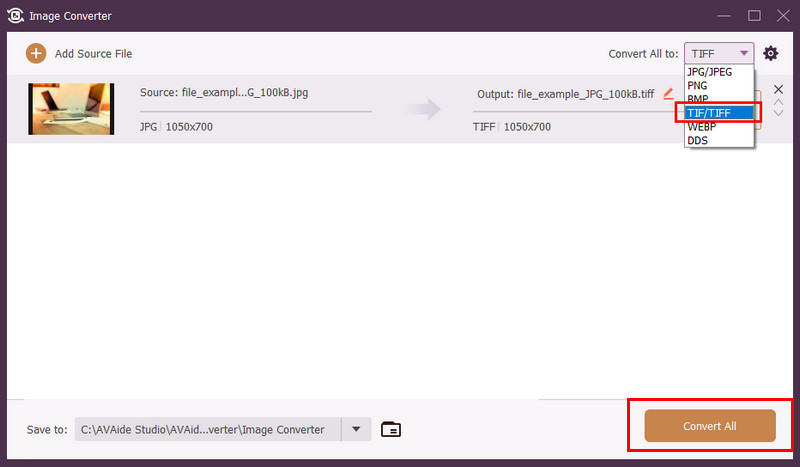
Etapa 4Luego, haga clic en el Más Botón en el centro. Mostrará el álbum de la computadora y podrá elegir los archivos JPG para importarlos. Vaya a Convertir todo a sección. Elija la TIF/TIFF botón. Por último, haga clic en el Convertir todo Botón en la parte inferior derecha para comenzar a convertir.
Parte 3: Cómo convertir JPG a TIFF en Photoshop
photoshop Es otro programa que puede convertir JPG a formato TIFF. Además, también puede... convertir TIFF a PNG, HEIC, BMP, GIF, PSD y más. Esta herramienta te permite ajustar la profundidad de bits, las opciones de compresión, la transparencia y los perfiles de color de tus imágenes. Al igual que la herramienta anterior, también permite la conversión por lotes de tus archivos.
Sin embargo, Photoshop tiene una interfaz compleja que puede resultar confusa para algunos usuarios, especialmente para principiantes. Además, ocupa una cantidad considerable de espacio en disco debido a sus enormes recursos. Además, no admite capas para algunos formatos de imagen, como PNG y JPG. Podría aplanar estos archivos al exportarlos. Convierta JPEG a TIFF con Photoshop siguiendo los pasos a continuación.
Paso 1Abra una imagen en Photoshop importando fotos desde su pantalla. Puede usar la técnica de arrastrar y soltar. Después, haga clic en el botón Archivo en la parte superior izquierda para ver más opciones. Haga clic en el Guardar una copia botón para continuar.
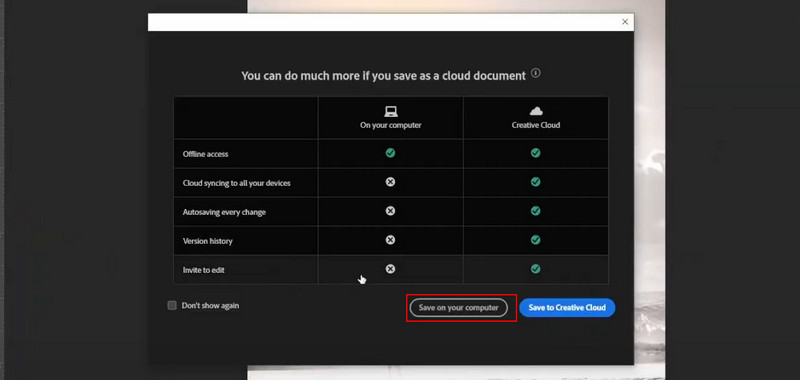
Paso 2Aparecerá un cuadro de diálogo en la pantalla. Toque el Ahorra en tu computadora botón en la parte inferior y aparecerá el álbum de la computadora. Vaya a la Guardar como tipo sección en la parte inferior y seleccione el PELEA Formato de imagen. Finalmente, haga clic en el Ahorrar botón.
Parte 4: Cómo convertir JPG a TIFF en Windows con Paint
Si su computadora tiene el sistema operativo Windows, es posible que esté familiarizado con Pintar Para edición básica de fotos. Es una herramienta preinstalada que te ayuda a realizar ediciones sencillas en tus imágenes. Incluye formatos BMP, GIF, JPEG y PNG. Lo mejor de esta herramienta es que es gratuita. Sin embargo, no admite capas ni funciones avanzadas para edición adicional de fotos. No admite filtros, efectos ni máscaras. Convirtamos un archivo JPEG a TIFF con Paint siguiendo los pasos a continuación.
Paso 1Localice el archivo JPG en su computadora y haga clic derecho sobre él. Haga clic en el Editar botón y elige el Abrir con botón. Se mostrarán más opciones, haga clic en el Pintar botón.
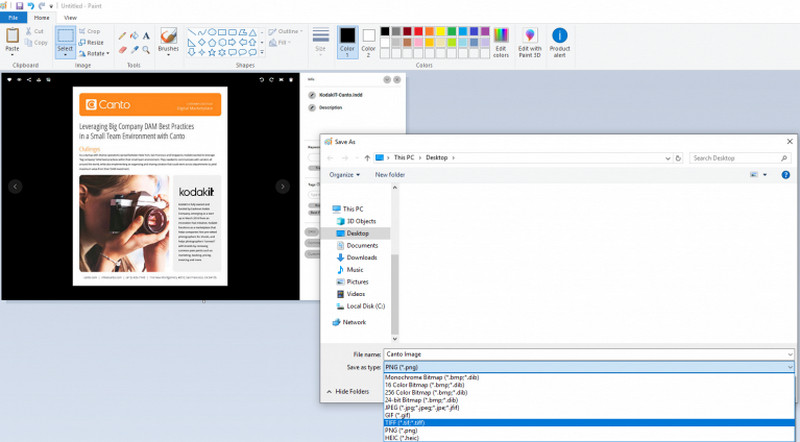
Paso 2La imagen se importará a Paint. Haga clic en el botón Archivo menú en la parte superior izquierda y elige la Guardar como Botón de las opciones desplegables. Seleccione PELEA desde el Guardar como tipo sección. Por último, haga clic en el Ahorrar botón.
Parte 5: Cómo convertir JPG a TIFF gratis en línea
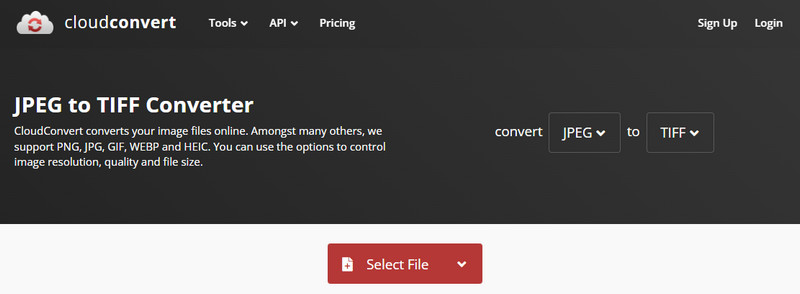
¡Por último, pero no menos importante, puedes convertir JPEG a TIFF en línea! CloudConvert Es una de las herramientas en línea más populares para esta conversión. Sin embargo, admite configuraciones limitadas para las imágenes. Solo se puede ajustar el ancho, la altura, el ajuste, la franja y la orientación automática. Además, admite formatos de imagen limitados, como ODD, PSD, AVIF, EPS, BMP y PS. Otra desventaja es que no permite editar las imágenes porque carece de las funciones mencionadas. Los pasos a continuación le guiarán sobre cómo usar esta herramienta.
Paso 1Visita el CloudConvert sitio web oficial y haga clic en el Seleccione Archivo Botón. Seleccione los archivos JPG para importarlos.
Paso 2Haga clic en el PELEA botón de la Convertir a sección. Por último, seleccione la Convertir botón en la parte inferior derecha y guarde el archivo convertido en su computadora.
En resumen, este artículo informativo le ha ayudado. convertir un archivo JPG a un archivo TIFFSe muestran cuatro métodos rápidos para convertir los archivos. Puedes usar una herramienta de descarga, programas en línea, etc. ¿Cuál te parece más conveniente? Nos alegraría que lo fuera. Convertidor de video AVAide¡Esta herramienta te ayuda a convertir los archivos sin sacrificar su calidad!
Su caja de herramientas de video completa que admite más de 350 formatos para conversión en calidad sin pérdidas.