Mudado JPG a PNG con fondo transparente Sinceramente, es más flexible para logotipos, fotos de productos, gráficos y otros tipos de diseños. Dado que un archivo JPG no puede mantener la transparencia, primero hay que eliminar el fondo original. Este artículo explica varias maneras prácticas, incluyendo herramientas con IA y editores de imágenes estándar, para que puedas obtener un PNG nítido que conserve la transparencia.
- Entendiendo JPG vs PNG: por qué la transparencia importa
- Método 1: Uso de AVAide Background Eraser (Recomendado)
- Método 2: Uso de Adobe Photoshop (Profesional)
- Método 3: Usando GIMP (gratuito y de código abierto)
- Método 4: Usar remove.bg (Herramienta gratuita de IA en línea)
- Método 5: Usar la aplicación Fotos de Windows (herramienta integrada)
- ¿Qué método es el mejor para ti?
Entendiendo JPG vs PNG: por qué la transparencia importa
JPG y PNG son dos formatos de imagen muy utilizados, pero se comportan de forma diferente en cuanto a transparencia, compresión y calidad de imagen. Conocer estas diferencias facilita mucho la elección de la mejor opción, sobre todo para logotipos, gráficos visuales, imágenes de productos y cualquier trabajo de diseño que requiera un fondo limpio y nítido.
- Rasgo
- Transparencia
- Calidad de imagen
- Tamaño del archivo
- Mejor para
- Fondo transparente
- Edición repetida
| JPG | PNG |
| ❌ No compatible | ✓ Compatible |
| Es bueno, pero utiliza compresión con pérdida. | Alta, con compresión sin pérdidas |
| Generalmente más pequeños | Generalmente más grande |
| Fotografías e imágenes detalladas | Logotipos, gráficos e imágenes transparentes |
| ❌ No | ✓ Sí |
| La calidad puede disminuir | Conserva mejor la calidad de la imagen. |
Método 1: Uso de AVAide Background Eraser (Recomendado)
Borrador de fondo AVAide Te ofrece un método sencillo para convertir una imagen JPG en PNG con fondo transparente. La IA se encarga de todo: detecta el sujeto principal y elimina el fondo, así que no tendrás que preocuparte por clics o selecciones manuales. Además, puedes usarlo gratis online y, una vez terminado, guardar la imagen con el fondo transparente o cambiarlo por otro.
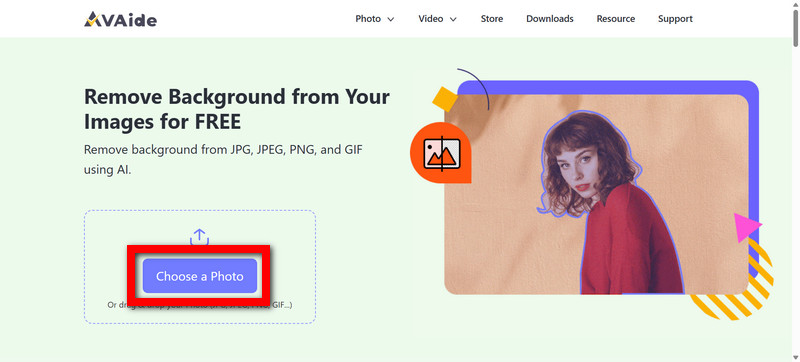
Paso 1Sube la imagen JPG
Abra AVAide Background Eraser y luego haga clic. Elige una foto Para subir tu archivo JPG, también puedes arrastrar y soltar una foto directamente en el área delimitada.
Paso 2Deja que la IA elimine el fondo
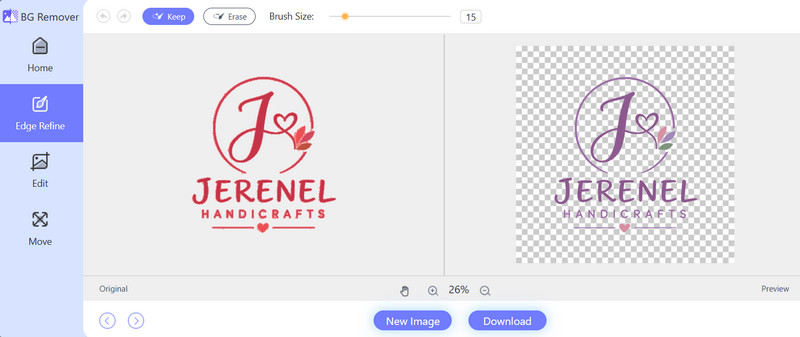
Una vez que subas la imagen, la herramienta encontrará rápidamente el sujeto principal y eliminará el fondo. No necesitas seleccionar nada manualmente.
Paso 3Compruebe la salida transparente.
Tómate un segundo para previsualizarlo después de que desaparezca el fondo. Notarás que el sujeto principal permanece solo, sobre un fondo transparente, y ya no aparece la escena original.
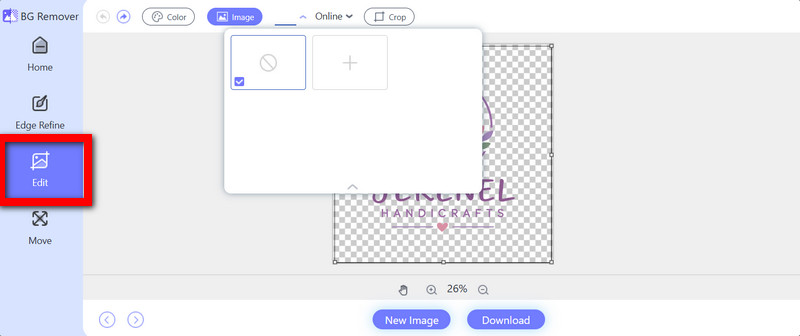
Etapa 4Ajustar el fondo
Si desea un ambiente diferente, vaya al área de edición y agregue un fondo nuevamente. Imagen para cargar otra foto o seleccionar Color para aplicar un relleno sólido.
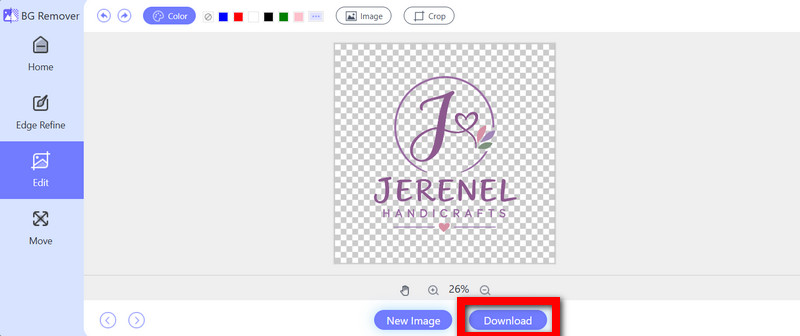
Paso 5Descargar la imagen
Cuando todo se ve bien, golpea Descargar. A continuación, guarda la imagen PNG editada con el fondo transparente o con el fondo recién añadido.
Método 2: Uso de Adobe Photoshop (Profesional)
Adobe Photoshop es bastante potente a la hora de convertir imágenes JPG en PNG transparentes, ya que permite eliminar el fondo con gran precisión y refinar los bordes. Las herramientas de selección integradas agilizan el proceso, mientras que las máscaras de capa permiten realizar ajustes minuciosos cuando la imagen es más compleja o presenta bordes irregulares.
Paso 1Abre Photoshop y luego selecciona Archivo > Abrir para importar el JPG.
Paso 2Grifo Seleccionar tema, y elige automáticamente el tema principal; la mayoría de las veces, funciona muy bien.
Paso 3Crea una máscara de capa o simplemente elimina el fondo para que se vea la transparencia.
Etapa 4Limpia los bordes, sobre todo alrededor del pelo, la ropa y esos pequeños detalles donde las cosas suelen verse raras o un poco desproporcionadas.
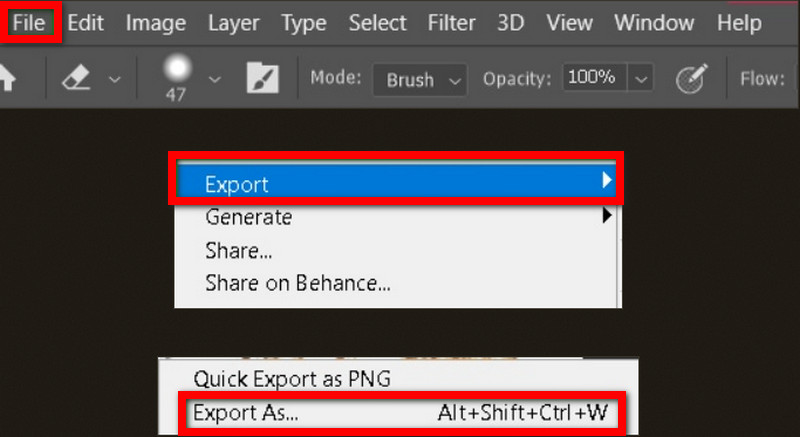
Paso 5Ir Archivo > Exportar > Exportar como, elegir PNG, luego active la transparencia.
Método 3: Usando GIMP (gratuito y de código abierto)
GIMP es una alternativa gratuita para crear imágenes PNG transparentes a partir de archivos JPG. Incluye varias herramientas de selección y eliminación de fondo, lo que facilita el proceso de recorte. Si bien requiere más trabajo manual que las herramientas basadas en IA, ofrece un margen de edición útil y no requiere suscripción de pago.
Paso 1Abre GIMP y elige Archivo > Abrir cargar la imagen JPG y esperar a que aparezca.
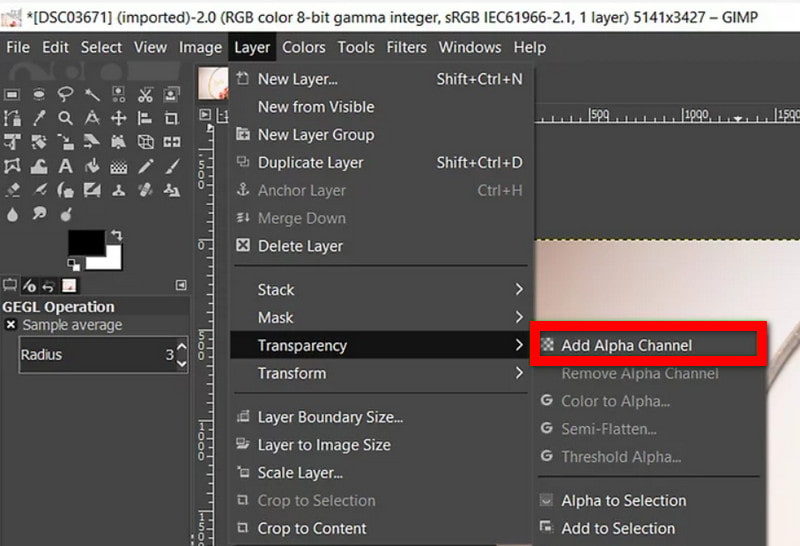
Paso 2Haz clic con el botón derecho en la capa de la imagen y luego elige Agregar canal alfa, por lo que la transparencia está activada.
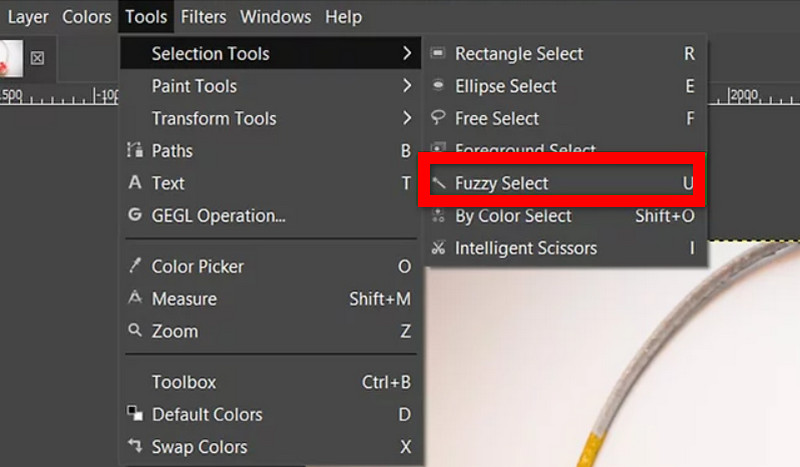
Paso 3Usar Selección difusa o Seleccionar primer plano, y luego marca y delinea también el fondo.
Etapa 4Golpear Borrar y elimina el fondo seleccionado. Notarás el tablero de ajedrez, esa pequeña cuadrícula, lo que significa que es transparente.
Paso 5Seleccione Archivo > Exportar como, escoger PNG, y luego guarda la imagen final.
Método 4: Usar Remove.bg (Herramienta gratuita de IA en línea)
Remove.bg hace que la conversión de JPG a PNG con fondo transparente sea bastante rápida, porque utiliza eliminación automática de fondo mediante IA. Detecta el sujeto principal y luego elimina el fondo circundante sin que tengas que hacer selecciones manuales ni nada por el estilo. Por lo tanto, resulta conveniente para fotos de productos, retratos y otras imágenes que necesitan un recorte rápido y limpio, incluidos proyectos hechos con un creador de logotipos con fondo transparente.
Paso 1Ve a Remove.bg en tu navegador y luego sube tu archivo JPG.
Paso 2Espera mientras la IA detecta al sujeto y elimina el fondo, es bastante sencillo.
Paso 3Mira la vista previa, solo para asegurarte de que el sujeto y esos pequeños detalles se hayan mantenido en su lugar.
Etapa 4Confirma que sea realmente transparente. Sin fondo alguno, déjalo vacío.
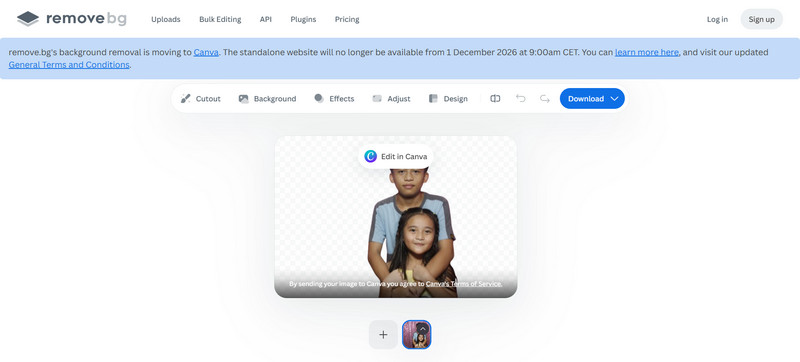
Paso 5Pulsa o haz clic en el Descargar Opción para guardarlo como PNG.
Método 5: Usar la aplicación Fotos de Windows (herramienta integrada)
La aplicación Fotos de Windows te ofrece una forma útil de eliminar el fondo de las imágenes, sin necesidad de software adicional, siempre que uses una de las versiones más recientes de Windows compatibles. Tiene una función integrada para eliminar el fondo que puede aislar rápidamente el sujeto principal, así que, sinceramente, es bastante sólida para conversiones sencillas de JPG a PNG, pequeños retoques rápidos y tareas básicas. eliminación de fondo tareas.
Paso 1Encuentra el archivo JPG y luego ábrelo en Fotos.
Paso 2Pulsa la opción de edición de imágenes para acceder a las herramientas y no te la saltes.
Paso 3Escoger Eliminación de fondo Así que el tema básicamente se separa por sí mismo.
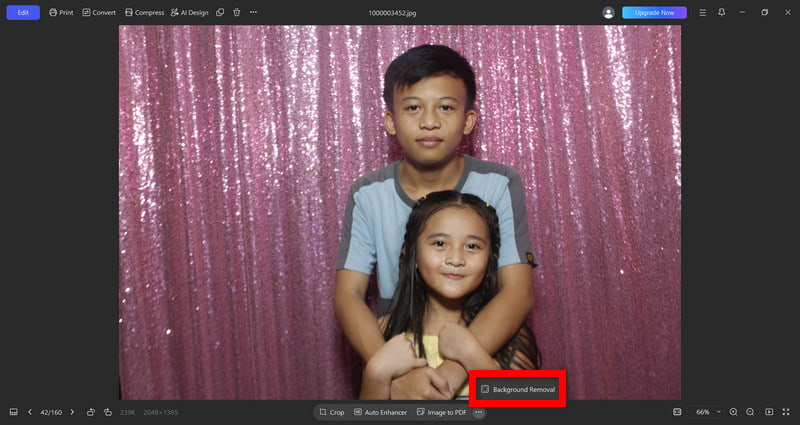
Etapa 4Observa el resultado y, si es necesario, ajusta los bordes, tal vez un poco más.
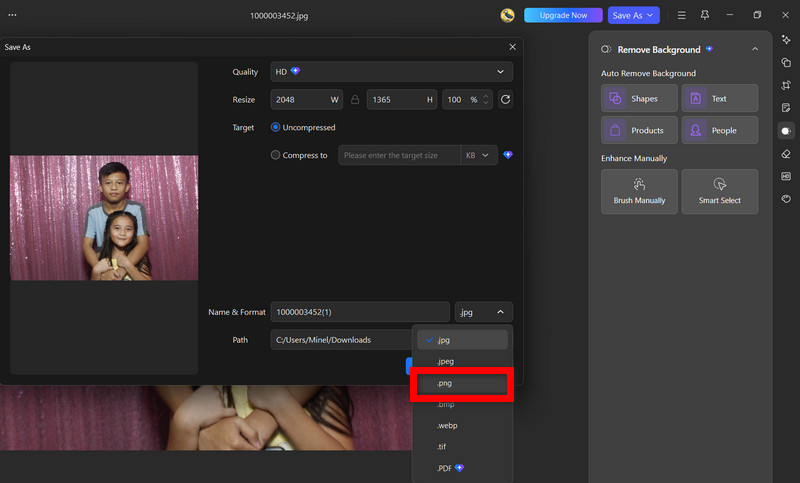
Paso 5Ahorrar o Exportar Es un archivo PNG, por lo que la transparencia se conserva correctamente.
¿Qué método es el mejor para ti?
Sinceramente, el mejor método depende del tipo de imagen, de tu experiencia en edición y del nivel de control que necesites. En mi experiencia, AVAide Background Eraser destaca por ser una de las formas más prácticas de convertir imágenes JPG en PNG transparentes, combinar la eliminación automática de fondo mediante IA, admitir una amplia gama de formatos e incluso poder usarlo gratis en línea, todo en una sola herramienta.
- Método
- Borrador de fondo AVAide
- Adobe Photoshop
- CAÑUTILLO
- Eliminar.bg
- Fotos de Windows
| Facilidad de uso | Mejor para | Transparencia | Costo |
| ★★★★★ 5/5 | Eliminación de fondo rápida y automática | ✓ | Gratis |
| ★★★ 3/5 | Edición profesional de imágenes | ✓ | Pagado |
| ★★★ 3/5 | Edición manual detallada | ✓ | Gratis |
| ★★★★ 4/5 | Eliminación rápida de fondo mediante IA | ✓ | Gratis/Pago |
| ★★★★ 4/5 | Edición básica de Windows | ✓ | Incorporado |
Una vez que aprendas a convertir JPG a PNG con fondo transparente, Tus imágenes se vuelven mucho más adaptables para logotipos, productos y otros diseños creativos. Si bien existen muchas herramientas para esto, AVAide Background Eraser sigue siendo la opción en línea más sencilla, ya que elimina el fondo automáticamente. Te brinda imágenes limpias y transparentes sin complicados pasos de edición ni la molesta instalación de software.
SOBRE EL AUTOR


Utiliza IA y tecnología de eliminación automática de fondos para capturar fondos complejos de JPG, JPEG, PNG y GIF.
PROCESAR AHORAEdición de fotos
- Quitaropas con IA
- Quitar mosaico de la imagen
- Mejorador de imágenes de IA
- GIF de lujo
- Eliminar la marca de agua de Instagram
- Cambiar la resolución de las fotos en iPhone/Android
- Editar foto de licencia de conducir
- Convertir fotos de baja resolución a alta
- Mejorar la calidad de la imagen
- Mejorador de fotos gratuito
- Eliminar derechos de autor de la foto