Un Montadora ISO Se vuelve esencial cuando descargas una imagen ISO de software grande y necesitas acceso rápido sin grabar un disco, ya que te ayuda a montar, explorar y usar archivos fácilmente, ahorrando tiempo y recursos de manera eficiente en general.
Parte 1: ¿Qué es un montador ISO?
Un montador de ISO es un software que te permite tratar un archivo ISO como si fuera un disco físico (CD, DVD o Blu-ray), que puedes usar sin tener que grabarlo realmente en un disco físico.
Un archivo ISO es una copia digital completa de un disco, que incluye todos los datos y la estructura de archivos del disco original (incluida la información de arranque, si corresponde). Sin embargo, un archivo ISO no es una carpeta ni un archivo que se pueda usar directamente. Por eso se necesita un montador de ISO.
Un montador de ISO funciona creando una unidad virtual en su ordenador. Cuando monta un archivo ISO:
- El software crea una unidad de disco virtual.
- El archivo ISO se coloca en la unidad virtual.
- Tu ordenador trata el archivo ISO como si fuera un disco físico.
Esto te permite acceder, instalar o ejecutar archivos desde el archivo ISO, al igual que lo harías desde un CD/DVD.
Las máquinas de montaje ISO tienen muchos usos, entre ellos:
- Instalación de programas que vienen en formato de archivo ISO
- Jugar o usar programas sin un disco físico.
- Utilizar copias de CD y DVD
- Probar las imágenes de disco antes de realizar la grabación.
Por qué los montadores ISO nativos en Windows y Mac son limitados
Los montadores integrados disponibles en Windows 10 y macOS son sin duda accesibles, pero ofrecen menos funcionalidades que la mayoría de las alternativas.
- Conjuntos de características más limitados: Estos programas de montaje ofrecen la funcionalidad de montar una imagen en una unidad y desmontarla, pero carecen de características como el montaje por lotes, la conversión de formato de imagen o la edición de imágenes.
- Funcionalidad básica: Las únicas funciones que ofrecen son el montaje y desmontaje. No proporcionan funciones adicionales como el procesamiento por lotes, la edición de imágenes o la conversión.
- Gestión limitada: Los usuarios no pueden administrar sus unidades virtuales, ni realizar tareas como la asignación de letras de unidad o la optimización del rendimiento.
- Sistema operativo de sistema anterior: Las versiones anteriores de estos sistemas operativos no tenían montaje ISO o requerían herramientas de terceros.
Parte 2: Los 5 mejores programas para montar imágenes ISO en Windows y Mac
1. DAEMON Tools Lite
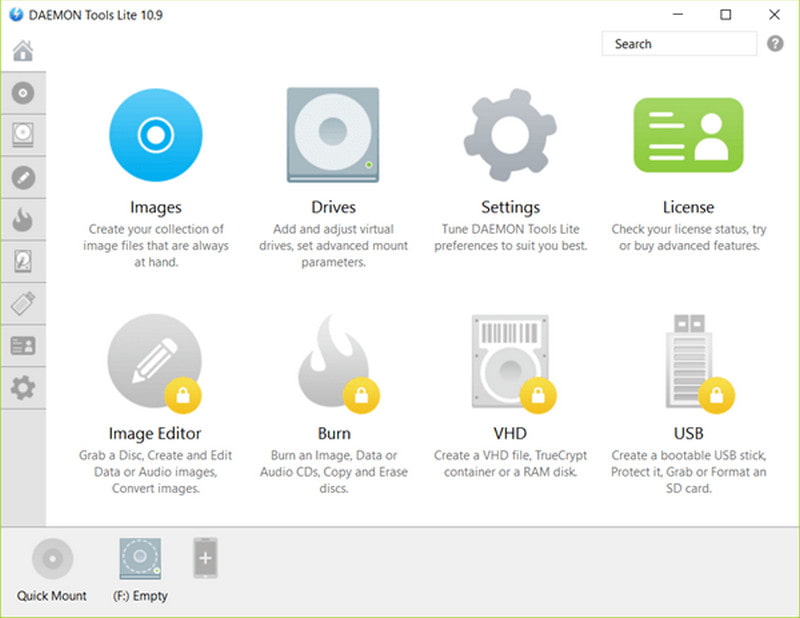
Uno de los programas para montar imágenes ISO más antiguos y de mayor prestigio es DAEMON Tools Lite. Ofrece el nivel de complejidad adecuado para las funciones de virtualización e imágenes de disco, proporcionando a los usuarios una interfaz intuitiva. Este software está diseñado para usuarios que necesitan más funcionalidades que el simple montaje, ya que ofrece un sistema más completo para gestionar imágenes de disco, unidades virtuales y sus copias de seguridad.
Veredicto:
Una excelente opción para usuarios que buscan una montadora ISO fiable con funciones y características adicionales, aunque los usuarios ocasionales podrían encontrar la oferta abrumadora.
Características clave:
- Posibilidad de montar varias imágenes de disco al mismo tiempo, con soporte para varias unidades virtuales.
- Admite una amplia gama de formatos: ISO, BIN, MDF/MDS, NRG y otros.
- Emulación fiable de unidades virtuales, como unidades de disco.
- Para quienes necesiten funcionalidades adicionales, existen módulos de pago adicionales.
- ventajas
- Muy buena compatibilidad con la mayoría de los formatos de imagen.
- Funcionamiento muy estable durante el montaje y desmontaje.
- Compatible con software para Windows y Mac.
- Contras
- Las funciones premium tienen un coste adicional.
- Si no presta atención durante la instalación, podría terminar recibiendo software adicional no deseado.
2. WinCDEmu
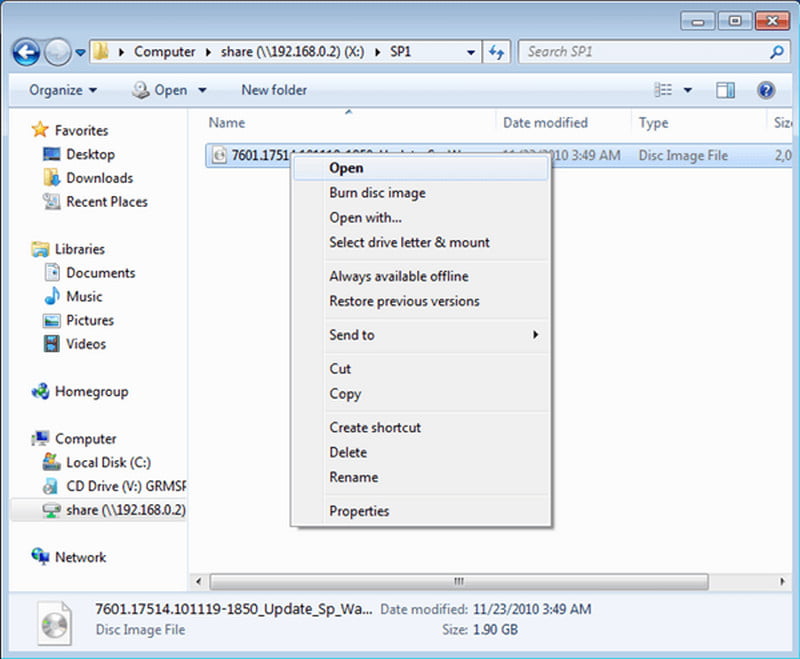
Como programa de código abierto, WinCDEmu busca mantener el diseño y la funcionalidad de la aplicación lo más sencillos posible. Por ello, la aplicación está integrada en el menú contextual del Explorador de Windows, y los usuarios que busquen una forma sencilla de montar imágenes de disco se beneficiarán de este enfoque.
Veredicto:
Ideal para usuarios que necesitan un montador ISO sencillo y gratuito, sin requisitos avanzados ni necesidades multiplataforma.
Características clave:
- El montaje se realizó de forma rápida y sencilla con un solo clic gracias al menú contextual del Explorador de Windows.
- Unidades virtuales sin restricciones y con configuración automática.
- No es necesario reiniciar el sistema después de la instalación.
- Portátil y de tamaño reducido.
- ventajas
- La velocidad y la ligereza son las prioridades principales.
- La integración con el Explorador de Windows contribuye a la sencillez de uso.
- Contras
- El usuario está limitado a productos de Windows.
- El usuario también está limitado al uso de iOS básico.
3. Virtual CloneDrive
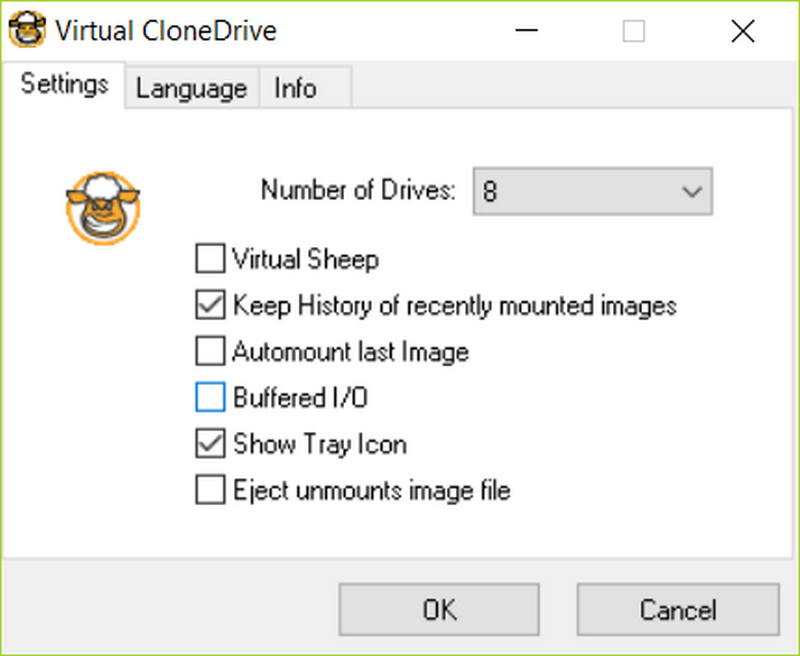
Clone Drive es un programa que el usuario puede controlar para que funcione como una unidad de CD/DVD real. El sistema ejecuta automáticamente una imagen ISO con solo hacer doble clic, incluso sin que se le solicite. La sencillez y estabilidad del programa representan una ventaja frente a su complejidad.
Veredicto:
Es una opción para el usuario que desee un programa de montaje gratuito que cumpla su función y sea de baja tecnología, pero para un usuario que desee funciones avanzadas, no es adecuado.
Características clave:
- Se pueden utilizar varias unidades virtuales simultáneamente.
- Un doble clic realiza el montaje, y también existe la opción de hacerlo a través del menú.
- En el menú encontrará imágenes comunes de ISO, BIN y CCD.
- La carga del sistema es baja y la instalación es rápida.
- ventajas
- Interfaz muy sencilla e ideal para principiantes.
- Rendimiento estable y fiable.
- Bajo impacto en los recursos del sistema.
- Contras
- El programa está basado en Windows, por lo que no existe una versión para Mac.
- La selección de imágenes que se pueden utilizar es menor que la de otros programas.
4. PowerISO
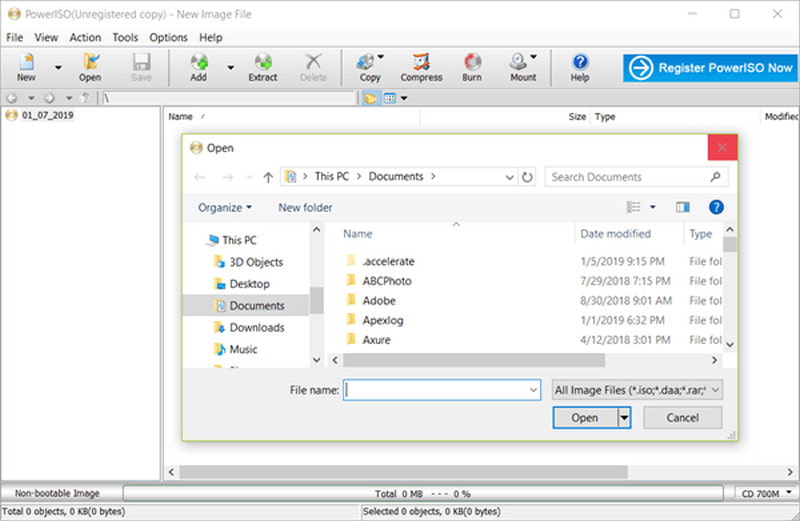
PowerISO es una herramienta avanzada de gestión de imágenes de disco que ofrece diversas funciones que van más allá del montaje básico de imágenes ISO. Este software está dirigido a usuarios avanzados que necesitan un control exhaustivo de las imágenes de disco, incluyendo su creación, edición y conversión, así como la capacidad de crear medios de arranque.
Veredicto:
Esto está dirigido a usuarios que necesitan algo más que el simple montaje, especialmente aquellos que se dedican a la edición, conversión o creación de medios de arranque ISO.
Características clave:
- Integra el montaje, la creación, la edición, la compresión y la conversión de archivos de imagen de disco.
- Crea una unidad USB de arranque directamente desde el software.
- Incluye funciones de grabación y extracción de discos.
- Abra y edite directamente el contenido de un archivo ISO.
- ventajas
- La gestión de imágenes de disco se realiza mediante un único software.
- Opciones de soporte y conversión flexibles.
- Más adecuado para usuarios avanzados.
- Contras
- Desbloquea funciones avanzadas con una licencia de pago para grabar DVD y más.
- Puede resultar menos fácil de usar.
5. Montaje OSF
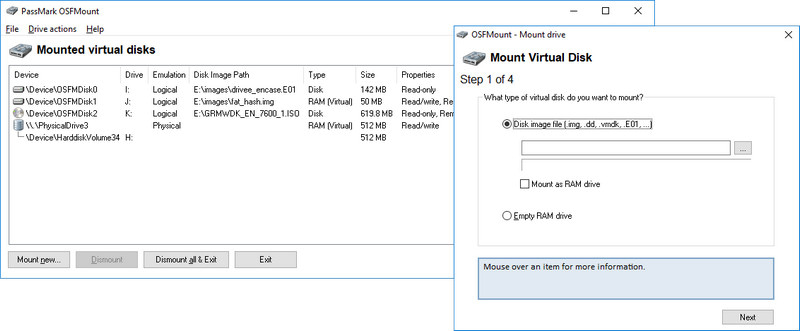
OSFMount es un software sencillo especializado en el montaje de archivos de imagen de disco para su análisis o cuando la imagen debe permanecer en modo de solo lectura. Es muy común en áreas de una empresa donde el análisis y la integridad de los datos son de suma importancia.
Veredicto:
Más apropiado para usuarios que valoran la inspección y el análisis seguros de las imágenes de disco por encima de las actividades de gestión ISO simples y rutinarias.
Características clave:
- Monta las imágenes de disco, incluidas las ISO y otras, como unidades virtuales con letras de unidad.
- Permite el montaje de imágenes de disco físico con fines de análisis.
- Útil para análisis forense y depuración, útil junto con el mejor grabadora de dvd herramientas.
- ventajas
- Se centra en la integridad de los datos y su uso seguro.
- Ligero y eficiente.
- Ideal para usuarios avanzados y para realizar análisis técnicos detallados.
- Contras
- Carece de funciones de edición, grabación y conversión.
- La interfaz de usuario y las funciones de usabilidad son limitadas.
- No está dirigido a usuarios ocasionales ni a usuarios sin conocimientos técnicos.
Parte 3: Cómo convertir directamente archivos ISO a archivos multimedia reproducibles
Con Destripador de DVD AVAidePuedes convertir archivos ISO a diferentes formatos digitales, como MP4, AVI y MOV. En lugar de montar los archivos ISO como una unidad virtual, puedes usar este software para extraerlos y convertirlos a vídeos estándar que se pueden reproducir en un ordenador, smartphone o tableta. No necesitas una unidad de disco. También funciona de maravilla para archivar digitalmente archivos ISO en DVD.
- Extrae todo tipo de imágenes ISO de vídeo a archivos multimedia.
- Utilice la aceleración por GPU para extraer archivos ISO rápidamente.
- Admite numerosos formatos de salida y códecs.
- Admite la conversión por lotes de varios archivos ISO a la vez.
- Conservar la calidad de vídeo original, incluyendo las pistas de audio, los subtítulos y los capítulos.

 Descarga segura
Paso 1Descargue e instale la herramienta
Visita la página web oficial, descarga el instalador y ejecútalo. Sigue las instrucciones y abre la aplicación.
Paso 2Cargar el archivo ISO
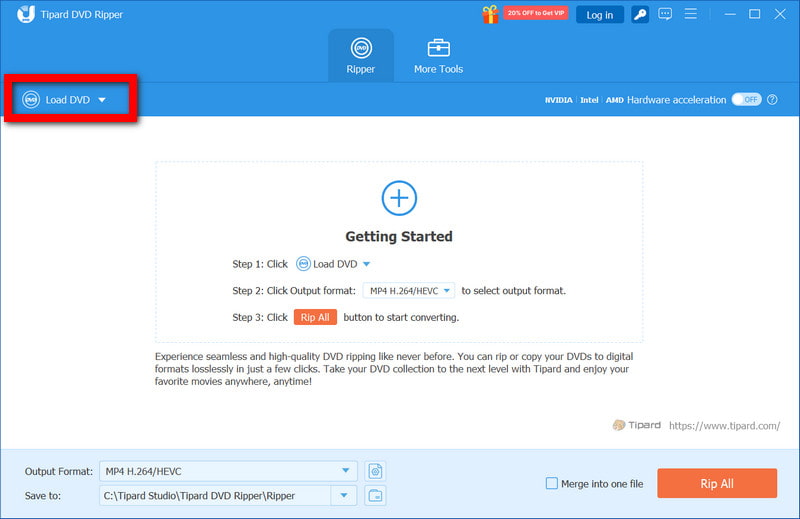
Cuando se abra la aplicación, haga clic Cargar DVD y seleccione el archivo ISO de su ordenador. El software analizará el archivo y determinará los títulos, capítulos, pistas de audio y subtítulos.
Paso 3Elija el formato de salida
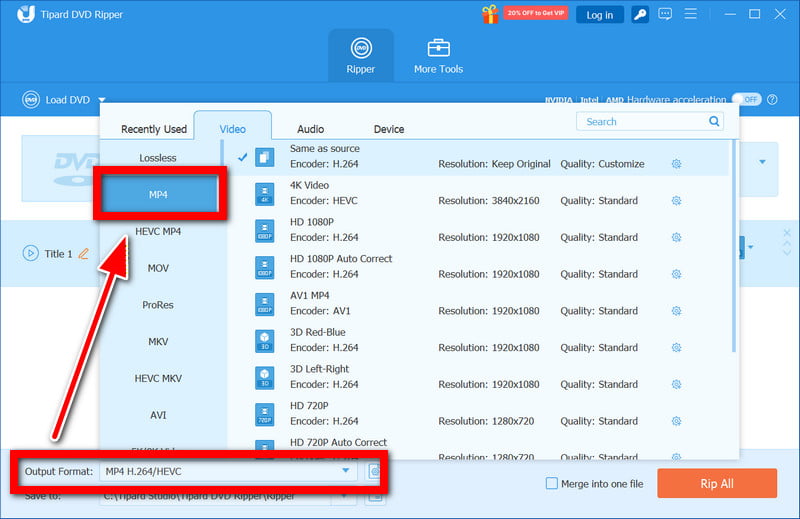
En esta sección, seleccione MP4 Configure el formato de salida y ajuste otros parámetros como la resolución, el códec y la tasa de bits de audio para que se adapten a sus necesidades de reproducción.
Etapa 4Editar (opcional)
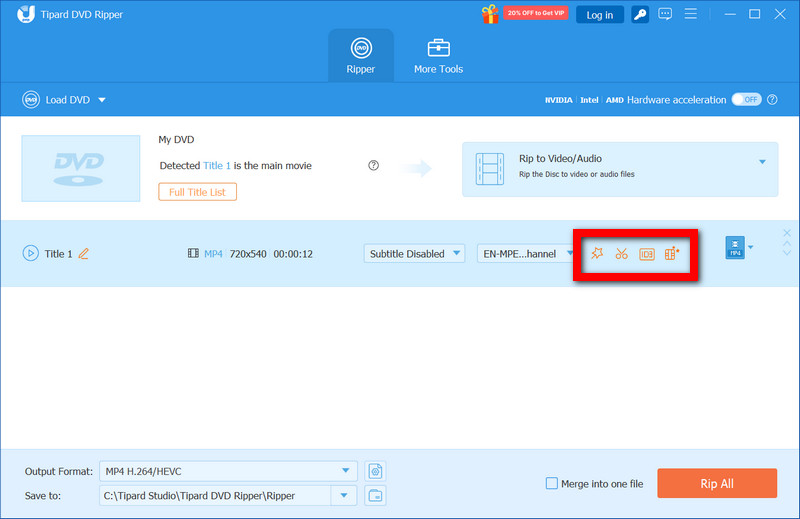
Puedes usar la aplicación para recortar, cortar y fusionar vídeos. También es posible ajustar las pistas de subtítulos y audio, así como aplicar efectos audiovisuales a los vídeos.
Paso 5Comenzando la Conversión
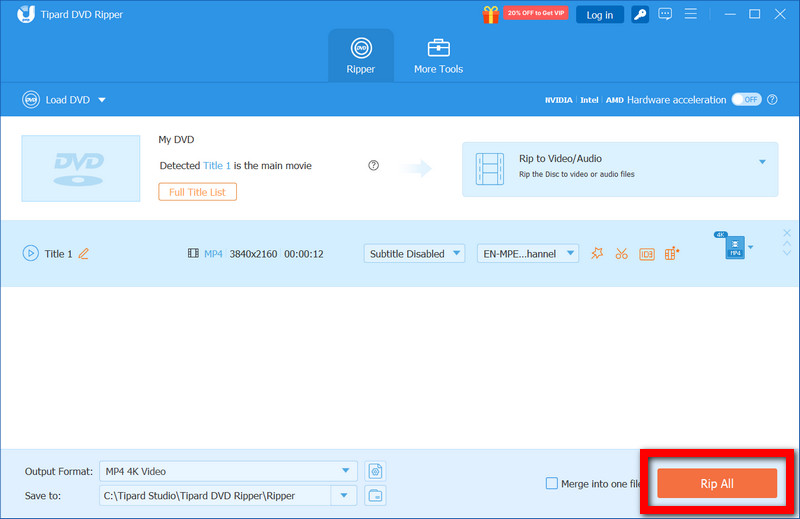
Para iniciar la conversión del archivo ISO al formato preferido, haga clic en el botón correspondiente. Rasgar todo Botón. Para una conversión más rápida, especialmente con archivos ISO grandes, puede activar la aceleración por hardware.
los mejor software de montaje ISO Te ayuda a acceder y gestionar fácilmente los archivos ISO, a optimizar el flujo de trabajo y a mejorar la compatibilidad. Al mismo tiempo, herramientas como AVAide DVD Ripper también ofrecen una conversión fiable a formatos multimedia reproducibles de forma eficiente.
SOBRE EL AUTOR

La mejor herramienta para extraer y convertir un disco DVD / carpeta / archivo de imagen ISO en varios formatos.