Añadir subtítulos de forma desfasada con el contenido puede ser problemático. Afortunadamente, un software como Subtitle Edit puede ayudarte a lograrlo sin esfuerzo. Esta aplicación se usa ampliamente para crear y aplicar subtítulos a proyectos de vídeo. En este artículo, analizamos a fondo por qué esta aplicación se considera uno de los mejores programas para añadir y... editar subtítulos.
Parte 1: Edición de subtítulos Revisión completa
Subtitle Edit es una herramienta de edición de subtítulos de código abierto que permite a los usuarios crear, editar y sincronizar subtítulos en sus proyectos de vídeo. Permite principalmente crear archivos de subtítulos como SRT, SSA y ASS. Es ideal para aficionados al vídeo, usuarios principiantes y profesionales que necesitan crear, modificar o... añadir subtítulos a los vídeosLa aplicación solo es compatible con Windows, y puedes consultar y descargar las versiones de la aplicación en su página principal del producto.
1. Características
Subtitle Edit Whisper viene con una gran cantidad de funciones. Una de ellas es que permite a los usuarios crear subtítulos en su interfaz intuitiva. La aplicación permite a los usuarios acceder a sus funciones fácilmente desde una sola interfaz. Todos los botones se presentan y asignan según la necesidad y la compatibilidad de cada función, lo que facilita la creación de subtítulos sin problemas. Incluye funciones de corrección ortográfica y traducción, ideales para crear textos completos y traducirlos a otros idiomas. Subtitle Edit también permite el procesamiento por lotes, lo que permite a los usuarios editar o convertir varios archivos a la vez. La aplicación también ofrece una opción para previsualizar los cambios que ha realizado en los subtítulos, lo que optimiza su flujo de trabajo y corrige fácilmente los errores de edición. Además, puede estilizar los textos de los subtítulos a su gusto. Puede poner en negrita, cursiva y subrayar textos específicos sin esfuerzo.
2. Precio
Como aplicación de código abierto, Subtitle Edit es un programa gratuito. Descargar la última versión es gratuito. Al ser un software de código abierto, puedes modificar y cambiar las funcionalidades dentro del propio software, lo que te permite un mejor flujo de trabajo y mayor velocidad. Además, las actualizaciones periódicas y una sólida comunidad garantizan mejoras y soporte continuos.
3. Pros y contras
- ventajas
- Tiene integración con Google Translate y herramientas para traducción de subtítulos.
- La aplicación admite la generación de subtítulos a partir de audio mediante motores de reconocimiento de voz.
- Subtitle Edit crea y genera códigos de tiempo automáticamente.
- Tiene funciones de edición básicas como cortar, copiar, recortar y más.
- La aplicación puede descargar subtítulos directamente desde servicios basados en la nube y bases de datos en línea.
- Contras
- La versión principal es solo para dispositivos Windows.
- Como ocurre con la mayoría de los proyectos de código abierto, pueden producirse algunos errores o fallos, especialmente con formatos menos comunes.
- Subtitle Edit se centra en los subtítulos; no ofrece herramientas de edición de vídeo.
- Para algunas funciones, es posible que necesite instalar códecs o reproductores de video adicionales.
- No hay opciones para descargar Subtitle Edit en tu computadora.
4. Reseña del usuario
Dado que la aplicación es un software de edición de subtítulos gratuito y de código abierto, no cuenta con reseñas de usuarios en sitios web de confianza como TrustPilot. Estas plataformas requieren un pago para que los usuarios puedan añadir reseñas y valoraciones. Sin embargo, diversos foros y comunidades siempre califican esta aplicación. Puede que no exista un número definitivo de valoraciones ni legitimidad en las reseñas, pero puedes consultar Reddit, Videohelp, Quora y otras plataformas donde los usuarios de esta herramienta expresan sus opiniones y satisfacción.
Parte 2: Cómo descargar y usar Subtitle Edit
En esta sección le proporcionaremos un proceso de muestra sobre cómo funciona Subtitle Edit Whisper.
Paso 1Descargar Subtítulos Editar
El primer paso para crear y editar subtítulos en la aplicación es descargarla en tu ordenador. Como mencionamos, solo está diseñada para dispositivos Windows. Ve a tu navegador web y busca la página del producto Subtitle Edit. Haz clic en el icono. Descubra más Botón para acceder a la página donde puedes descargar el instalador. Ejecútalo para acceder a la interfaz principal de la aplicación.

Paso 2Agregar y editar archivo de subtítulos
A continuación, en la interfaz de la herramienta, haga clic en el icono Archivo botón y seleccione el Abierto Opción para importar tu archivo de subtítulos. Utiliza las funciones de la herramienta para modificar tu archivo. Puedes editar el texto directamente, ajustar la duración y más. También puedes usar la opción de traducción y la función de forma de onda.
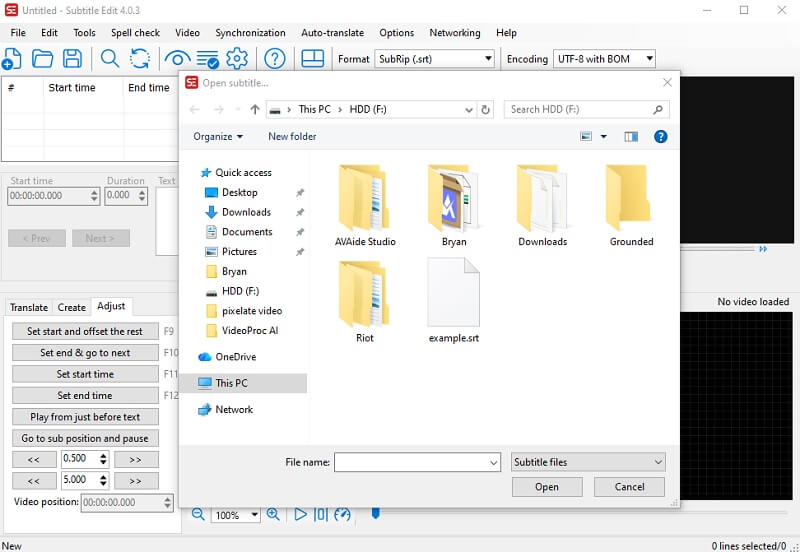
Paso 3Exportar subtítulo editado
Finalmente, una vez completada la modificación, puede guardar y exportar el archivo directamente. En la interfaz principal, haga clic en el botón Archivo Botón para acceder al menú desplegable. Elija el Ahorrar Botón para guardar directamente los cambios en el archivo, o seleccionar Guardar como para exportar el archivo como una versión diferente de la fuente.

Parte 3: Alternativas para la edición de subtítulos
Dado que Subtitle Edit solo funciona para dispositivos Windows, hemos reunido alternativas que puedes elegir en caso de que tu dispositivo sea un Mac o un sistema operativo diferente.
1. Convertidor de video AVAide
Una de las alternativas más conocidas para Subtitle Edit para Mac y Windows, Convertidor de video AVAideEs una herramienta confiable para editar y mejorar los subtítulos de tus videos y clips de proyectos. Incluye funciones robustas para modificarlos. La aplicación cuenta con una pestaña dedicada para editar el texto y la apariencia de los subtítulos. Puedes cambiar directamente la posición de los subtítulos. También puedes ajustar la opacidad. Además, puedes cambiar el color y el contorno de los subtítulos en diferentes tonos y esquemas. Además, puedes ajustar con precisión la sincronización de los subtítulos y la fuente del texto dentro de la aplicación.

DESCARGA GRATUITA Para Windows 7 o posterior
 Descarga segura
DESCARGA GRATUITA Para Mac OS X 10.13 o posterior
Descarga segura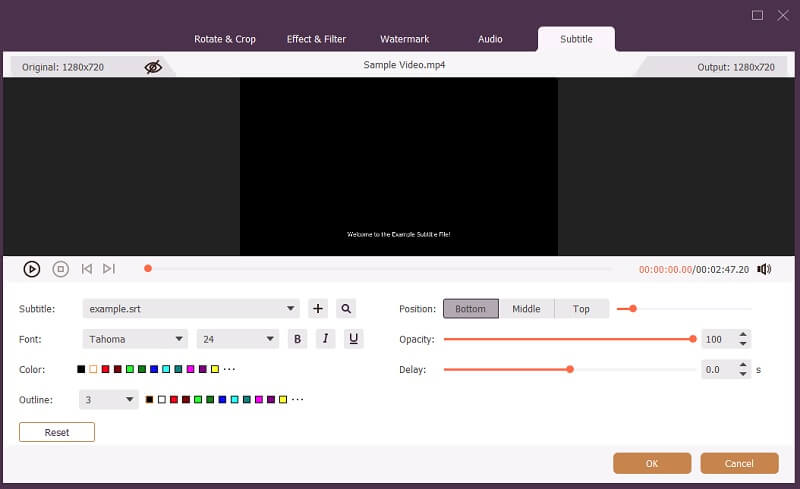
2. EditingTools.io
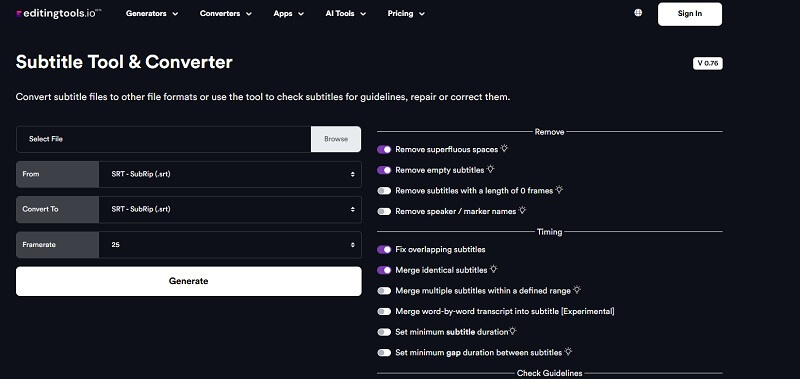
Otra alternativa a Subtitle Edit para Mac, EditingTools.io, es un editor de subtítulos ligero que ofrece a los usuarios una forma cómoda de modificar archivos de subtítulos. Cuenta con un conjunto de funciones que permiten convertir subtítulos a diferentes formatos. Además, cuenta con funciones avanzadas para eliminar, ajustar, sincronizar y cifrar archivos de subtítulos, lo que puede resolver problemas como... Retraso de subtítulos en VLCY mucho más. La interfaz es intuitiva: solo tienes que activar cada función que quieras usar y generar directamente el subtítulo modificado en tu dispositivo. Para usar sus funciones, necesitas iniciar sesión en una cuenta, y la función para cifrar archivos de subtítulos está disponible en la versión Pro por 4 euros al mes.
En conclusión, Subtitle Edit se destaca como un poderoso aliado para cualquiera que busque crear, editar o perfeccionar subtítulos con facilidad. Su conjunto de funciones es indudablemente útil para muchos usuarios que necesitan modificar sus subtítulos. La atención al detalle de la herramienta, desde los precisos controles de sincronización hasta la compatibilidad con la traducción, garantiza que sus subtítulos sean precisos y fáciles de usar. Si busca una solución confiable y flexible para subtitular, definitivamente vale la pena probar Subtitle Edit. Es un testimonio de cómo el software de código abierto puede impulsar la creatividad y la accesibilidad para todos. Además, el artículo proporcionó la alternativa que necesita en caso de... Subtítulo Editar Susurro No funcionó para usted.
Su caja de herramientas de video completa que admite más de 350 formatos para conversión en calidad sin pérdidas.
Editar video
- Vídeo exclusivo con IA
- Eliminar marca de agua del vídeo
- Eliminar texto de un vídeo
- Reducir 4K a 1080p/720p
- Eliminar el ruido de fondo del vídeo
- Editor de metadatos MP4
- Mejorar la calidad del video
- Vídeo inverso
- Reparar video de mala calidad
- Eliminar metadatos de vídeo/audio
- Vídeo de la cámara frontal reflejado/des reflejado