OBS es un programa popular para transmitir y grabar partidas. Si bien ofrece muchas funciones, algunos usuarios aún experimentan... Retraso en OBS al jugar juegos.
La buena noticia es que hemos preparado soluciones para ayudarte a resolver el problema y a disfrutar de una experiencia de juego fluida. Además, te presentaremos una herramienta: la solución definitiva para grabar tus partidas fácilmente y sin lag.
Parte 1: Posibles razones del retraso en OBS al jugar
No podemos negar que el lag en OBS al jugar es realmente frustrante. ¿Te has preguntado alguna vez por qué ocurre esto? Si no lo sabes, analiza las posibles razones a continuación.
1. Alto uso de CPU: OBS usa tu procesador para capturar y codificar video. Si tu CPU está ocupada ejecutando un juego, añadir OBS puede sobrecargarla. Esto provoca una jugabilidad entrecortada o grabaciones entrecortadas.
2. Sobrecarga de GPU: Los juegos ya usan tu tarjeta gráfica. Si OBS también usa codificación por GPU, tu sistema podría ralentizarse. La combinación de juegos de alta demanda con OBS puede dificultar el rendimiento de tu computadora.
3. Configuración de salida incorrecta: Usar resoluciones o velocidades de fotogramas altas puede exigir demasiado al sistema. Para transmitir en 1080p a 60 fps se necesita un ordenador potente. Los ordenadores antiguos no lo procesan con fluidez.
4. Unidad de almacenamiento lenta: OBS guarda las grabaciones en tu disco duro o SSD. Un disco duro lento no puede seguir el ritmo de escritura de datos de video, lo que provoca interrupciones o retardos.
5. Demasiadas fuentes en OBS: Añadir cámaras web, superposiciones, ventanas de navegador o animaciones en OBS consume más CPU y GPU. Cada fuente añade carga, y demasiadas pueden ralentizar el sistema.
6. Programas de fondo: Otras aplicaciones, como navegadores, Discord o antivirus, pueden consumir recursos del sistema. Esto reduce la carga de OBS y del juego, lo que provoca lag.
7. Software o controladores obsoletos: Las versiones antiguas de OBS o los controladores de gráficos y audio desactualizados pueden reducir el rendimiento. Actualizar el software y los controladores mejora la fluidez de OBS.
8. Problemas de Internet (solo transmisión): El streaming requiere una conexión estable. Si tu velocidad de internet baja o fluctúa, OBS puede tener latencia, omitir fotogramas o almacenar contenido en búfer.
Parte 2: Cómo solucionar el retraso en OBS al jugar
En la primera parte, aprendiste las principales razones por las que OBS puede lag al jugar. Ahora, en esta sección, descubrirás diferentes soluciones para solucionar el lag de OBS al jugar. Seguramente encontrarás al menos una solución a continuación que solucione el problema que experimentas. Sigue leyendo y encuentra la solución que te ayude a disfrutar de un juego fluido.
• Compruebe su hardware: Asegúrate de que tu ordenador cumpla con los requisitos de OBS. OBS funciona en Windows 10/11, macOS 11+ o Linux. Las mejores CPU y GPU reducen el retardo.
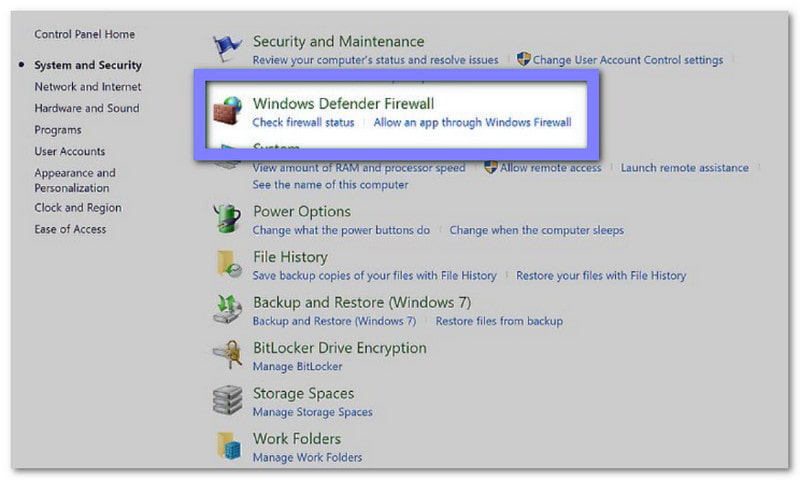
• Reducir la tasa de bits: Una tasa de bits alta mejora la calidad del video, pero puede sobrecargar el sistema. Reduzca la tasa de bits en Archivo > Ajustes > Producción > Transmisión > Bitrate de vídeo Para aliviar la tensión.
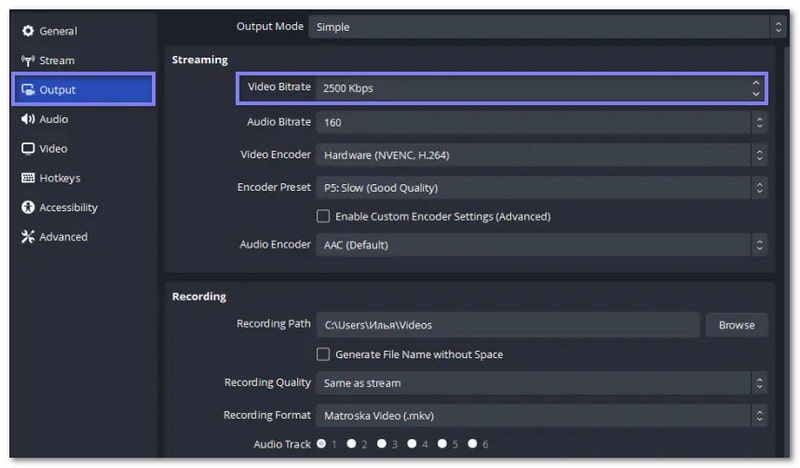
• Comprobar aplicaciones de seguridad y firewall: Algunos antivirus o firewalls pueden bloquear OBS. No desactive la seguridad. Simplemente agregue OBS a la lista de seguridad o exentos de su antivirus o firewall.
• Conectarse a una red estable: Una conexión a internet débil puede causar latencia en la transmisión. Asegúrate de que tu red sea estable para disfrutar de un video fluido.

• Cambiar a una conexión por cable: Ethernet es más rápido y estable que el wifi. Evita el retardo de internet que puede afectar la transmisión de OBS.
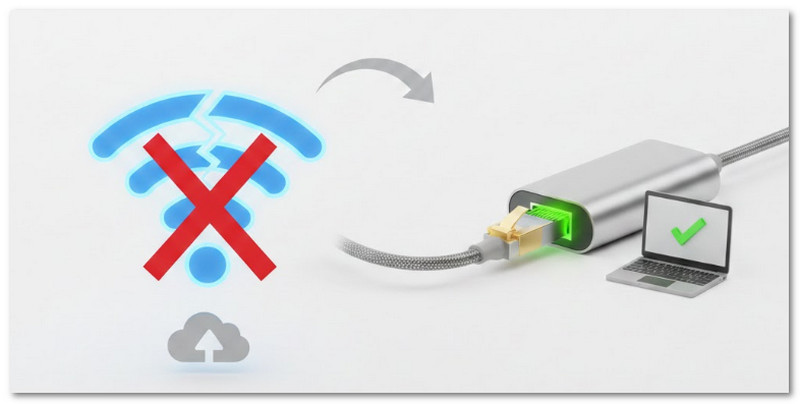
• Cambiar la configuración de OBS: Ajuste la resolución de salida, la velocidad de fotogramas y la configuración del codificador. Una configuración más baja reduce la tensión y evita el retardo.
1. Cambiar la velocidad de fotogramas: Ir Archivo > Ajustes > Video > Valores de FPS comunes.
2. Cambiar la resolución: Ir Archivo > Ajustes > Video > Resolución base (lienzo) y de salida (escalada).

• Cerrar procesos innecesarios: Cierra las aplicaciones que se ejecutan en segundo plano. Un consejo clave para reducir el lag con OBS al jugar es ejecutar solo OBS y el juego.
• Reiniciar OBS: Cerrar y volver a abrir OBS puede solucionar problemas. Usar Administrador de tareas para asegurarse de que esté completamente cerrado antes de reiniciar.
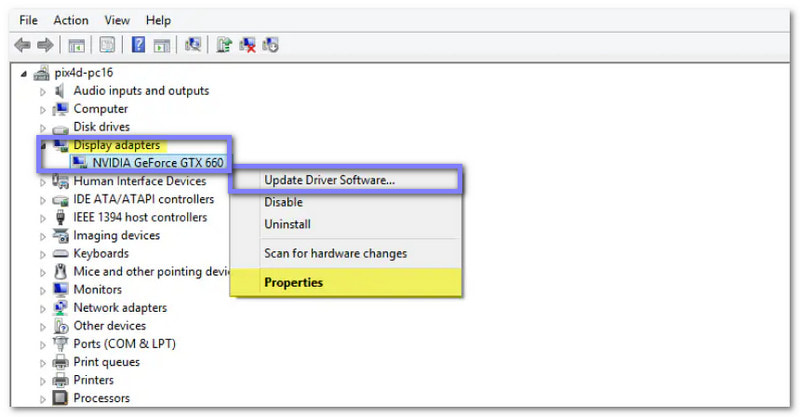
• Actualizar controladores: Mantenga actualizados los controladores de gráficos, audio y red. Esto mejora el rendimiento de OBS y del sistema, y también puede ayudar. Arreglar la captura negra de la ventana OBS asunto.
• Transmitir a un servidor diferente: Si la transmisión se ralentiza, prueba con otro servidor. Los servidores con mucha carga pueden ralentizar la transferencia de datos y causar retrasos en OBS.
Parte 3: La solución definitiva para grabar partidas
Grabador de pantalla AVAide Es el programa definitivo para grabar partidas como un profesional. Ya sea que juegues a juegos populares como Fortnite, Valorant o Roblox, te permite capturar tus partidas de forma fácil y fluida.
Con un solo clic, puedes grabar tus partidas sin lag, añadir flechas o luces destacadas para destacar momentos clave y confiar en el rendimiento estable del 100%. Funciona en Windows y Mac, lo que facilita que cualquiera pueda grabar sus partidas en cualquier lugar.
Paso 1Primero, debes descargar e instalar AVAide Screen Recorder gratis. Una vez hecho esto, inicia el programa en tu computadora.

DESCARGA GRATUITA Para Windows 7 o posterior
 Descarga segura
DESCARGA GRATUITA Para Mac OS X 10.13 o posterior
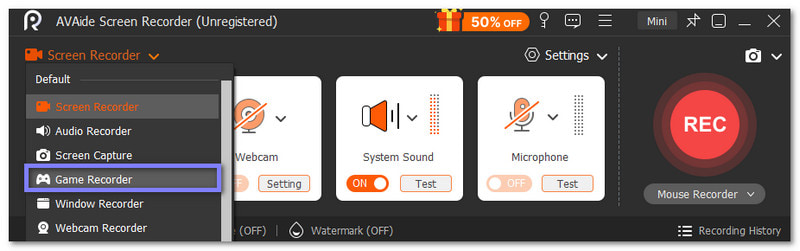
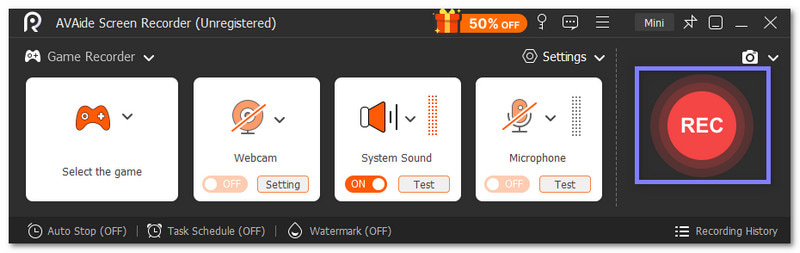
Descarga seguraPaso 2Una vez abierto, AVAide Screen Recorder suele iniciarse en modo Grabador de Pantalla. Como estás grabando juegos, haz clic en la flecha desplegable y selecciona Grabadora de juegos modo. Luego, otorgue acceso de administrador al programa marcando Ejecutar siempre como administrador y haciendo clic en el OK botón.
Paso 3En el Seleccione el juego En la pestaña, selecciona el juego que quieres grabar. A continuación, activa ambos Sonido del sistema y Micrófono para capturar el audio del juego y tu voz al mismo tiempo. ¿Quieres añadirte al video? Si es así, activa la función Cámara web.
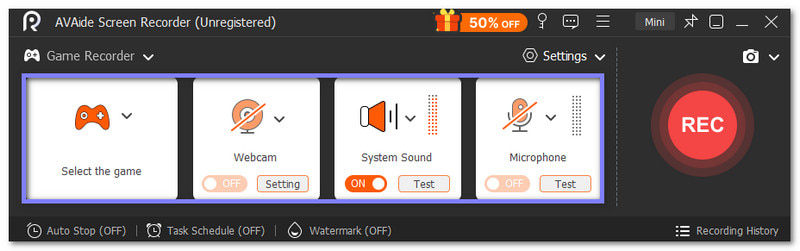
Etapa 4¿Está todo configurado? Si es así, haga clic en el REC , y aparecerá una cuenta regresiva de tres segundos antes de que comience la grabación. Ten en cuenta que el tamaño de la ventana de grabación no se puede cambiar durante la grabación, así que asegúrate de que tu juego esté configurado como deseas.
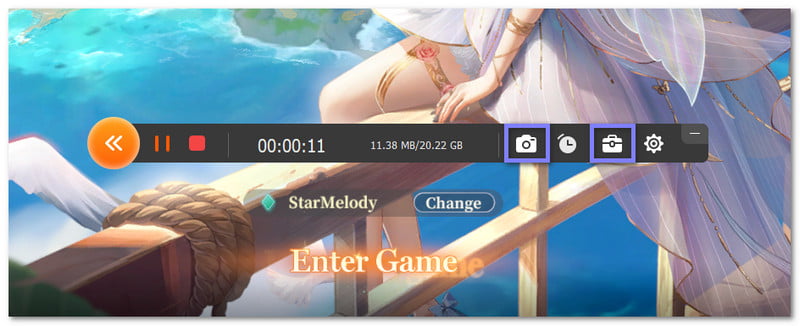
Paso 5Durante la grabación, verás una barra flotante debajo de la pantalla del juego. Esta barra te ofrece varias herramientas útiles. Puedes presionar el Cámara Botón para tomar capturas de pantalla de tus momentos destacados. También puedes usar las herramientas de anotación de la Caja de herramientas para agregar líneas, flechas, textos o resaltados directamente a su grabación.
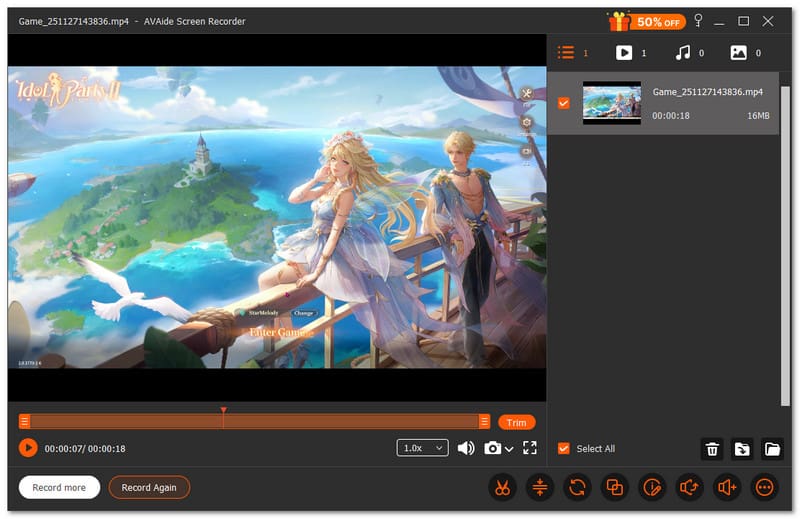
Paso 6Una vez que finalice tu sesión de juego, haz clic en el Detener Botón para finalizar la grabación. Aparecerá una vista previa donde podrás realizar modificaciones como recortar, aumentar el audio o extraer sonidos. Ya tienes un video de juego impecable, listo para compartir o subir. ¡Excelente trabajo!
Otras características que hacen de AVAide Screen Recorder una excelente opción:
• Muchos formatos de salida - Guardar grabaciones en MP4, WMV, MOV, AVI, etc.
• Grabación fluida de juegos - Captura juegos en alta definición a 60 fps.
• Herramienta de captura de pantalla rápida - Captura tu pantalla con un clic para guardar los momentos destacados.
• Cámara web, sonido del juego y captura de micrófono - Agregue su rostro, audio del sistema y voz en una grabación limpia.
• Grabar pantalla del teléfono - Grabación de pantalla en Android o iPhone rápido con la grabadora incorporada.
Hay muchas maneras de Arreglar el retraso de OBS al jugar juegosY estaremos encantados de ayudarle con ello.
Si también estás buscando una forma efectiva de grabar partidas, no busques más. Grabador de pantalla AVAide Ya está aquí. Cuenta con un modo de grabación de juegos especialmente diseñado para juegos de alto rendimiento, para que tus grabaciones de juego sean fluidas y sin lag. ¡Pruébalo ahora con tus juegos!
Grabe la pantalla, el audio, la cámara web, el juego, las reuniones en línea, así como la pantalla de iPhone/Android en su computadora.
Grabación de pantalla
- Registro de pantalla en Windows
- Grabar Instagram Live
- Copiar vídeos de Tubi
- Convertir vídeos de YouTube a MP3
- Descargar vídeos de Fansly
- Descargar vídeos de JW Player
- Descargar vídeos de Bilibili
- Descargar vídeos de Patreon
- Descargar vídeos de SpankBang
- Descargar vídeos de Discord
- Descargar el vídeo de DoodSream