Το WEBP είναι μια σύγχρονη μορφή εικόνας που παρέχει καλύτερη συμπίεση, ενώ παράλληλα παραμένει υψηλής ποιότητας, και γι' αυτό είναι μια αγαπημένη μορφή εικόνας για το διαδίκτυο. Δυστυχώς, τα αρχεία WEBP μπορεί να είναι δύσκολο να ανοιχτούν στο Photoshop, ειδικά σε παλαιότερες εκδόσεις ή αν δεν έχουν αλλάξει οι κατάλληλες ρυθμίσεις. Θα μάθετε όλα όσα πρέπει να γνωρίζετε για να προχωρήσετε. Άνοιγμα WEBP στο PhotoshopΑρχικά, θα μάθουμε τι είναι η μορφή WEBP, στη συνέχεια θα ανακαλύψουμε ποιες εκδόσεις του Photoshop μπορούν να ανοίξουν αρχεία WEBP, θα εκτελέσουμε κάθε βήμα για να ανοίξουμε ένα αρχείο WEBP και τέλος θα εξηγήσουμε πώς να μετατρέψετε αρχεία WEBP για συμβατότητα με κάθε έκδοση.
Μέρος 1: Κατανοήστε τι είναι η μορφή WEBP
Η Google δημιούργησε το WEBP για να βελτιώσει περαιτέρω τη συμπίεση για εικόνες στο διαδίκτυο. Μπορεί να συρρικνώσει δραματικά το μέγεθος των αρχείων σας διατηρώντας παράλληλα την ποιότητα της εικόνας, καθώς μπορεί να κάνει συμπίεση τόσο με απώλειες όσο και χωρίς απώλειες. Αυτό είναι μια μεγάλη βοήθεια για ιστότοπους και εφαρμογές που χρειάζονται εικόνες για γρήγορη φόρτωση χωρίς να θυσιάζεται η ποιότητα της εικόνας.
Ένα άλλο πλεονέκτημα της μορφής WEBP είναι η λειτουργικότητά της για διαφάνεια (όπως εικόνες PNG) και κινούμενα σχέδια (όπως GIF). Έτσι, οι προγραμματιστές και οι δημιουργοί περιεχομένου που θέλουν να χρησιμοποιούν λιγότερες μορφές χωρίς να χάνουν λειτουργικότητα επιλέγουν συχνότερα το WEBP.
Ωστόσο, δεν έχουν όλα τα λογισμικά μεταβεί στη νέα μορφή. Σε παλαιότερες εκδόσεις του Photoshop, για παράδειγμα, ακόμη και αν ένας χρήστης ανοίξει ένα αρχείο με επέκταση .webp, η μορφή δεν υποστηρίζεται εγγενώς, επομένως ο χρήστης ενδέχεται να αντιμετωπίσει δυσκολίες στην ανάγνωση και την επεξεργασία του αρχείου χωρίς να εγκαταστήσει πρώτα ένα πρόσθετο ή να αλλάξει τη μορφή.
Ωστόσο, το WEBP προορίζεται να είναι μια πολυλειτουργική και αποτελεσματική μορφή εικόνας που χρησιμοποιεί τα καλύτερα χαρακτηριστικά άλλων κοινών μορφών αρχείων. Παρέχει γραφικά υψηλής ποιότητας, ταχύτερη απόδοση ιστότοπου και μικρότερα μεγέθη αρχείων. Καθώς περισσότερες πλατφόρμες χρησιμοποιούν το WEBP, η κατανόηση του τρόπου εργασίας με αρχεία WEBP - ιδιαίτερα σε εξειδικευμένες επαγγελματικές εφαρμογές, όπως το Photoshop - έχει γίνει ολοένα και πιο σημαντική για τους φωτογράφους, τους σχεδιαστές και όποιον ασχολείται με ψηφιακές εικόνες.
Μέρος 2: Ποιες εκδόσεις του Photoshop υποστηρίζουν το WEBP
Το Adobe Photoshop έχει περιορισμένη υποστήριξη για τη μορφή εικόνας WEBP εδώ και καιρό, αλλά δεν παρέχουν όλες οι εκδόσεις εγγενή υποστήριξη. Γνωρίζοντας εάν οι εκδόσεις που χρησιμοποιείτε υποστηρίζουν αρχεία WEBP, θα εξοικονομήσετε χρόνο και θα αποτρέψετε πρόσθετες λύσεις.
Το Photoshop 23.2 και οι επόμενες εκδόσεις υποστηρίζουν πλέον το WEBP, το οποίο κυκλοφόρησε τον Φεβρουάριο του 2022. Αυτό σημαίνει ότι μπορείτε να ανοίξετε αρχεία WEBP στο Photoshop χωρίς να χρειάζεστε πρόσθετα τρίτων ή επιπλέον λογισμικό. Εάν χρησιμοποιείτε το Photoshop μέσω συνδρομής στο Creative Cloud και ενημερώνετε τακτικά το λογισμικό σας, πιθανότατα έχετε ήδη αυτήν την υποστήριξη.
Οι παλαιότερες εκδόσεις του Photoshop, όπως το Photoshop CS6 ή οι εκδόσεις από το CC 2015 έως το CC 2021, δεν υποστηρίζουν εγγενώς το WEBP. Εάν χρησιμοποιείτε μία από αυτές τις παλαιότερες εκδόσεις, θα πρέπει είτε να εγκαταστήσετε το πρόσθετο Google WEBP είτε να μετατρέψετε το αρχείο WEBP σε μια αποδεκτή μορφή, όπως PNG ή JPEG, για να το ανοίξετε στο Photoshop. Παλαιότερα, εάν είχατε μια παλιά έκδοση του Photoshop ή δεν μπορούσατε να αγοράσετε ενημερώσεις, το πρόσθετο Google WEBP ήταν αυτό που έπρεπε να χρησιμοποιήσετε. Ήταν εύκολο να ξεκινήσετε την αποθήκευση και το άνοιγμα του WEBP μέσα από το πρόσθετο μετά την εγκατάστασή του. Ωστόσο, δεν θα χρειαστεί να εγκαταστήσετε αυτό το πρόσθετο σε νεότερες εκδόσεις, καθώς η Adobe έχει ενσωματώσει ενσωματωμένη συμβατότητα ξεκινώντας από ορισμένες από τις νεότερες εκδόσεις.
Μπορείτε να διαπιστώσετε εάν το Photoshop σας έχει τη δυνατότητα να ανοίγει αρχεία WEBP απλώς προσπαθώντας να ανοίξετε ένα απευθείας. Εάν λάβετε κάποιο σφάλμα ή δεν είναι δυνατό το άνοιγμα του αρχείου, τότε μπορείτε απλώς να πολυτελές WEBP αρχεία και προσπαθήστε να αποκτήσετε ξανά πρόσβαση σε αυτά μέσω του Photoshop.
Μέρος 3: Πώς να ανοίξετε το WEBP στο Photoshop
Η εργασία με εικόνες WEBP στο Photoshop μπορεί να είναι απογοητευτική αν δεν είστε σίγουροι πώς να τις ανοίξετε σωστά. Είτε ασχολείστε με ένα έργο που έχετε κατεβάσει από τον ιστό είτε δημιουργείτε περιεχόμενο για έναν ιστότοπο, η δυνατότητα πρόσβασης και επεξεργασίας αρχείων WEBP είναι απαραίτητη. Αυτή η ενότητα θα σας καθοδηγήσει στα ακριβή βήματα που απαιτούνται για το άνοιγμα αρχείων WEBP στο Photoshop, ανεξάρτητα από την έκδοσή σας. Για χρήστες με ενημερωμένο Photoshop, η διαδικασία είναι γρήγορη και απλή. Παρέχουμε χρήσιμες επιλογές με πρόσθετα ή εργαλεία μετατροπής αρχείων για χρήστες παλαιότερων εκδόσεων. Μπορείτε να εξοικονομήσετε χρόνο, να μειώσετε την πιθανότητα επανειλημμένων λαθών και να διασφαλίσετε ότι η διαδικασία επεξεργασίας θα κυλήσει ομαλά από την αρχή μέχρι το τέλος, αν ακολουθήσετε αυτόν τον οδηγό.
Βήμα 1Το πρώτο βήμα είναι να ξεκινήσετε το Photoshop. Λάβετε υπόψη ότι μπορείτε να ανοίξετε εικόνες WEBP μόνο στην έκδοση 23.2 και μετά του Photoshop. Εάν το Photoshop που χρησιμοποιείτε δεν είναι η απαιτούμενη έκδοση, προχωρήστε στο επόμενο μέρος.
Βήμα 2Αφού ανοίξετε το Photoshop, ανοίξτε το αρχείο WEBP μέσω Microsoft PaintΑφού ανοίξετε το αρχείο WEBP, κάντε κλικ στο Αρχείο και στη συνέχεια, τοποθετήστε τον δείκτη του ποντικιού πάνω από Αποθήκευση ως, κάντε κλικ στη μορφή αρχείου που σας βολεύει.
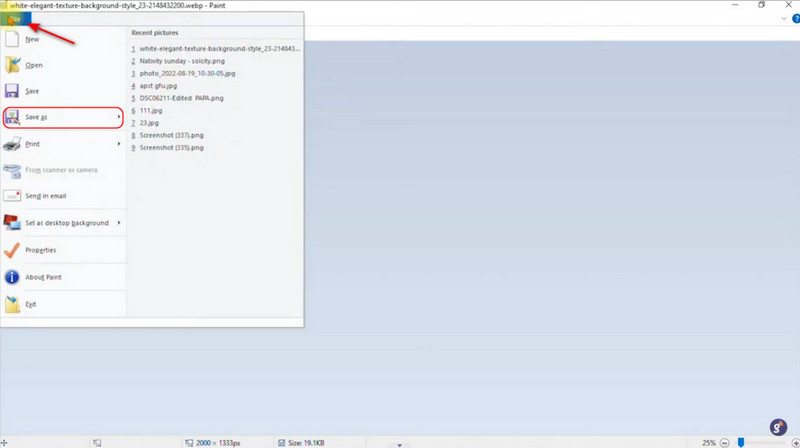
Βήμα 3Αφού αποθηκεύσετε το αρχείο, μπορείτε τώρα να το εισαγάγετε στο Photoshop. Κάντε αυτό περιηγούμενοι στον τοπικό σας κατάλογο. Μπορείτε επίσης να αναζητήσετε το αρχείο χρησιμοποιώντας την Αναζήτηση των Windows.
Βήμα 4Μετά την εισαγωγή του αρχείου, μπορείτε τώρα να ξεκινήσετε την επεξεργασία του αρχείου WEBP σύμφωνα με τις προτιμήσεις σας. Μπορείτε επίσης να εκτελέσετε αυτήν τη διαδικασία σε άλλο τύπο εικόνας, εάν δεν είναι δυνατή η εισαγωγή της στο Photoshop.
Μέρος 4: Μετατροπή φωτογραφιών WEBP για το Photoshop
Για χρήστες που χρειάζονται να ανοίξουν αρχεία WEBP σε παλαιότερες εκδόσεις του Photoshop, Μετατροπέας εικόνας AVAide είναι ένα καταπληκτικό εργαλείο για να γεφυρώσετε το χάσμα. Αυτό το ισχυρό λογισμικό σάς επιτρέπει να μετατρέψετε εικόνες WEBP σε JPG ή PNG, τα οποία υποστηρίζονται πλήρως από το Photoshop. Η μαζική μετατροπή είναι από τις πιο χρήσιμες επιλογές του. Η μαζική μετατροπή κάνει τη μετατροπή πολλών αρχείων ταυτόχρονα εύκολη, κάτι που είναι ιδανικό για κάθε επαγγελματία που ασχολείται με μεγάλες συλλογές εικόνων. Το πιο σημαντικό από τα προαναφερθέντα είναι ότι το AVAide εγγυάται ότι η αρχική ποιότητα της εικόνας παραμένει άθικτη, σε αντίθεση με πολλά άλλα αντίστοιχα στον χώρο της online μετατροπής, έτσι ώστε η παραγωγή σας να είναι πάντα ευκρινής και καθαρή μετά τη μετατροπή. Με λίγα μόνο κλικ, τόσο οι αρχάριοι όσο και οι έμπειροι χρήστες μπορούν να μάθουν. πώς να ανοίξετε ένα αρχείο WEBPΟι προγραμματιστές ιστοσελίδων, οι γραφίστες και οι δημιουργοί περιεχομένου θα επωφεληθούν όλοι από το AVAide, καθώς αποτελεί έναν γρήγορο και αξιόπιστο τρόπο μετατροπής των αρχείων WEBP σε Photoshop, ώστε να αφιερώνετε περισσότερο χρόνο στην επεξεργασία και λιγότερο χρόνο στην αντιμετώπιση προβλημάτων αρχείων.
Βήμα 1Μετατροπέας εικόνας Access
Το πρώτο πράγμα που θέλετε να κάνετε ως χρήστης είναι να αποκτήσετε πρόσβαση στον online μετατροπέα εικόνων. Μπορείτε να το κάνετε αυτό μεταβαίνοντας σε μια διαφορετική καρτέλα και αναζητώντας Μετατροπέας εικόνας AVAide.
Βήμα 1Εισαγωγή εικόνων WEBP
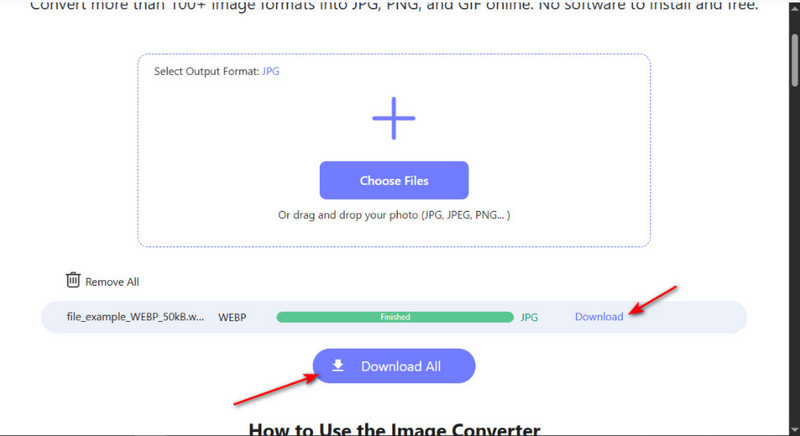
Αφού αποκτήσετε πρόσβαση στον online μετατροπέα, θα δείτε την κύρια διεπαφή του. Τώρα, θα ξεκινήσετε την εισαγωγή των αρχείων WEBP που έχετε. Μπορείτε να το κάνετε αυτό κάνοντας κλικ στο Επιλέξτε Αρχεία κουμπί. Κάνοντας κλικ σε αυτό το κουμπί θα ανοίξει ο τοπικός σας κατάλογος, όπου θα μπορείτε να επιλέξετε τις εικόνες σας.
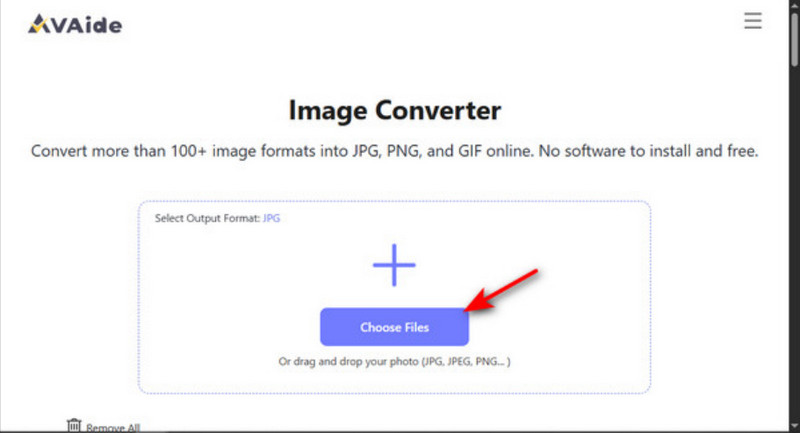
Βήμα 2Μετατροπή εικόνων WEBP
Αφού εισαγάγετε τα αρχεία WEBP, μπορείτε τώρα να ξεκινήσετε τη λήψη τους. Κάντε κλικ στο Κατέβασέ τα όλα κουμπί, το οποίο θα συμπιέσει τις εικόνες σας σε έναν φάκελο ή θα κάνει κλικ στο Κατεβάστε Πατήστε χειροκίνητα το κουμπί δίπλα σε κάθε εικόνα. Λάβετε υπόψη ότι αυτή η μέθοδος δεν θα συμπιέσει τις εικόνες σας.
Το Adobe Photoshop 2020 ανοίγει το WEBP Η δημιουργία αρχείων είναι απλή με τα σωστά βήματα. Είτε χρησιμοποιείτε μια υποστηριζόμενη έκδοση είτε μετατρέπετε τη μορφή χειροκίνητα, αυτός ο οδηγός διασφαλίζει ότι μπορείτε να έχετε πρόσβαση και να επεξεργάζεστε εικόνες WEBP χωρίς προβλήματα ή προβλήματα συμβατότητας.

Μπορείτε εύκολα να μετατρέψετε τη φωτογραφία σας από οποιαδήποτε μορφή εικόνας σε δημοφιλή JPG, PNG ή GIF χωρίς απώλεια ποιότητας.
ΔΙΑΔΙΚΑΣΙΑ ΤΩΡΑ