Θέλετε να εγγράψετε την οθόνη και τον ήχο σας στον υπολογιστή σας με Windows; Υπάρχουν πολλοί λόγοι για τους οποίους χρειάζεται να εγγράψετε την οθόνη και τον ήχο του υπολογιστή σας. Μπορείτε να εγγράψετε τα παιχνίδια σας, να δημιουργήσετε ένα σεμινάριο, να αξιολογήσετε περιεχόμενο ή προϊόντα, να δημιουργήσετε περιεχόμενο και πολλά άλλα. Τα καθαρά και απρόσκοπτα γραφικά και ο ήχος μπορούν να κάνουν τις ηχογραφήσεις σας εξαιρετικές. Μπορείτε να ακολουθήσετε τις 5 μεθόδους σε αυτήν την ανάρτηση για να έχετε αποτελεσματική... εγγραφή οθόνης και ήχου στα Windows.
Μέρος 1. Μπορούν τα Windows να εγγράψουν την οθόνη με ήχο
Ναι, τα Windows σάς επιτρέπουν να εγγράφετε την οθόνη της επιφάνειας εργασίας με ήχο συστήματος και μικρόφωνο. Η σωστή συσκευή εγγραφής οθόνης και φωνής είναι το κλειδί για την απρόσκοπτη εγγραφή οθόνης και ήχου. Είτε χρειάζεστε μια συσκευή εγγραφής υψηλής απόδοσης για παιχνίδια είτε μια ευκρινή λύση για εκπαιδευτικά βίντεο, το τέλειο εργαλείο διασφαλίζει ότι τα γραφικά και ο ήχος σας είναι τέλεια συγχρονισμένα. Έχουμε κάνει τη δύσκολη δουλειά για εσάς! Προχωρήστε στην επόμενη ενότητα για να εξερευνήσετε τις καλύτερες μεθόδους και αναλυτικές πληροφορίες για την εγγραφή της οθόνης των Windows σας με ήχο σαν επαγγελματίας.
Μέρος 2. 3 τρόποι εγγραφής οθόνης στα Windows με ήχο
1. Εγγραφή οθόνης με ήχο σε Windows χρησιμοποιώντας το AVAide Screen Recorder
Μία από τις πιο αποτελεσματικές συσκευές εγγραφής οθόνης με μικρόφωνο και ήχο συστήματος που μπορείτε να χρησιμοποιήσετε για να εγγράψετε την οθόνη σας με ήχο στα Windows είναι Εγγραφή οθόνης AVAideΑυτή η συσκευή εγγραφής οθόνης και ήχου μπορεί να σας βοηθήσει να επιτύχετε τον στόχο σας πιο εύκολα. Επιπλέον, αυτή η συσκευή εγγραφής οθόνης και ήχου στα Windows σάς επιτρέπει να εγγράφετε την οθόνη του υπολογιστή σας με δύο τρόπους. Μπορείτε να εγγράψετε άμεσα ολόκληρη την οθόνη του υπολογιστή ή ένα συγκεκριμένο μέρος της οθόνης σας. Μπορείτε ακόμη και να εγγράψετε ποικίλο περιεχόμενο, όπως βιντεοκλήσεις, βίντεο, συσκέψεις Zoom, gameplay, εκπαιδευτικά βίντεο και πολλά άλλα. Επιπλέον, μπορεί να παρέχει μια διαδικασία εγγραφής χωρίς προβλήματα. Μπορείτε να χρησιμοποιήσετε αυτήν τη συσκευή εγγραφής εύκολα και ομαλά εάν είστε μη επαγγελματίας ή έμπειρος χρήστης.
Επιπλέον, μπορείτε να βελτιώσετε το αρχείο σας μετά τη διαδικασία εγγραφής οθόνης και ήχου. Μπορείτε να συμπιέσετε, να περικόψετε, να περικόψετε και να αλλάξετε τη μορφή βίντεο. Με αυτό, μπορείτε να έχετε το επιθυμητό αποτέλεσμα πριν αποθηκεύσετε το βίντεο στον υπολογιστή σας. Έτσι, για να μάθετε πώς να εγγραφείτε στην οθόνη με ήχο στα Windows, ελέγξτε τα παρακάτω βήματα.
Βήμα 1Πρόσβαση Εγγραφή οθόνης AVAide στον υπολογιστή σας με Windows. Πατήστε τα παρακάτω κουμπιά για να κάνετε λήψη και εγκατάσταση του λογισμικού στον υπολογιστή σας αμέσως.

ΔΩΡΕΑΝ ΛΗΨΗ Για Windows 7 ή νεότερη έκδοση
 Ασφαλής λήψη
ΔΩΡΕΑΝ ΛΗΨΗ Για Mac OS X 10.13 ή νεότερη έκδοση
Ασφαλής λήψηΒήμα 2Μετά από αυτό, επιλέξτε τον τρόπο που θέλετε να εγγράψετε την οθόνη σας. Μπορείτε να επιλέξετε Γεμάτος ή Εθιμο. Στη συνέχεια, ενεργοποιήστε το Ηχοσύστημα για να εγγράψετε την οθόνη σας με ήχο.

Βήμα 3Για να ξεκινήσετε την εγγραφή της οθόνης σας με ήχο, κάντε κλικ στο REC κουμπί. Μετά από τρία δευτερόλεπτα, το πρόγραμμα θα ξεκινήσει τη διαδικασία εγγραφής. Στη συνέχεια, κάντε κλικ Να σταματήσει για να ολοκληρώσετε την εγγραφή της οθόνης σας.

Βήμα 4Κάντε κλικ στο Εισαγωγή κουμπί από την κάτω διεπαφή για να αποθηκεύσετε την εγγεγραμμένη οθόνη σας.

2. Χρησιμοποιήστε το OBS για εγγραφή οθόνης με ήχο στα Windows
OBS είναι μεταξύ των καλύτερες συσκευές εγγραφής οθόνης ανοιχτού κώδικα για την εγγραφή της οθόνης σας με ήχο. Είναι ένα από τα δημοφιλή προγράμματα στα οποία μπορείτε να βασιστείτε για το επιθυμητό αποτέλεσμα. Επιπλέον, είναι ικανό να εγγράφει διάφορα αρχεία πολυμέσων στην οθόνη σας. Μπορείτε ακόμη και να εγγράψετε διαφορετικές καρτέλες, παράθυρα, παιχνίδια και πολλά άλλα. Εάν θέλετε να εγγράψετε την οθόνη του υπολογιστή σας με φωνή τέλεια, επιτυγχάνοντας εξαιρετική ποιότητα, χρησιμοποιήστε αμέσως το OBS. Το μόνο μειονέκτημα εδώ είναι ότι η διεπαφή μπορεί να είναι πιο καθαρή. Εάν είστε αρχάριος, καλό είναι να αφιερώσετε χρόνο για να μάθετε να χρησιμοποιείτε αυτήν την εγγραφή οθόνης με φωνή. Εάν θέλετε να μάθετε πώς να εγγράφετε οθόνη στα Windows 10 με ήχο, ακολουθήστε την παρακάτω διαδικασία.
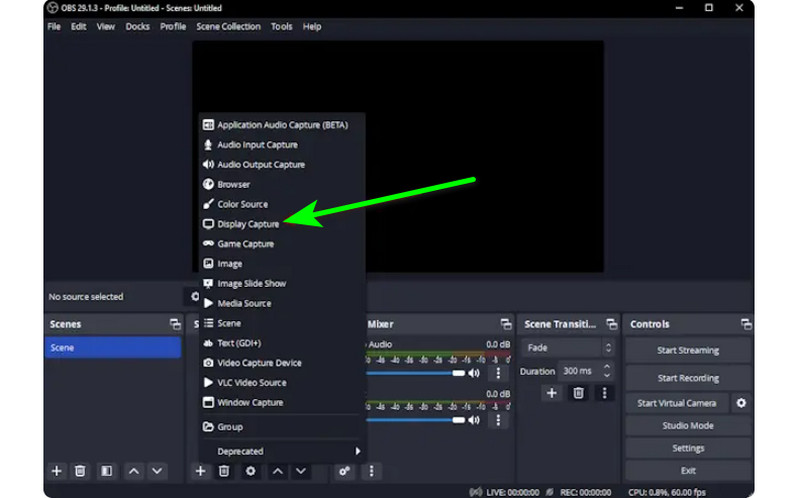
Βήμα 1Εκκινήστε το OBS πρόγραμμα μετά τη διαδικασία εγκατάστασης. Στη συνέχεια, πηγαίνετε στο Συν παρακάτω σύμβολο και επιλέξτε το Λήψη οθόνης επιλογή. Μπορείτε να επιλέξετε ποιο περιεχόμενο θέλετε να εγγράψετε στην οθόνη σας.
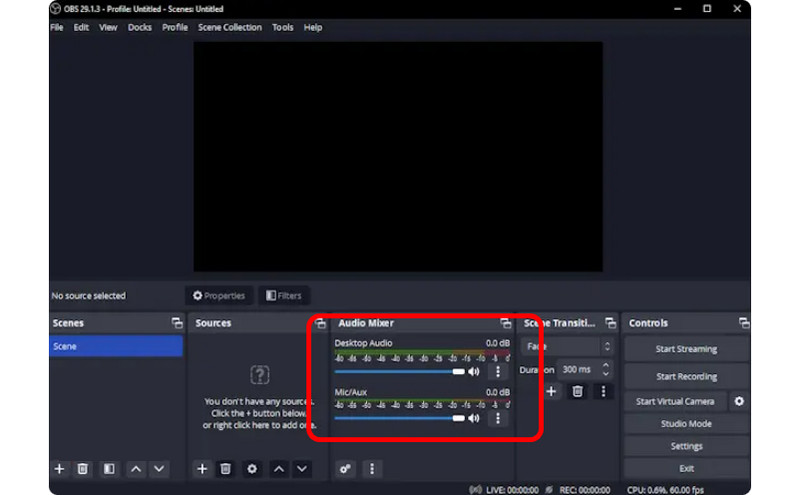
Βήμα 2Στη συνέχεια, μεταβείτε στο Μίκτη ήχου και ενεργοποιήστε τον Ήχο για να μπορείτε να εγγράψετε την οθόνη με ήχο.
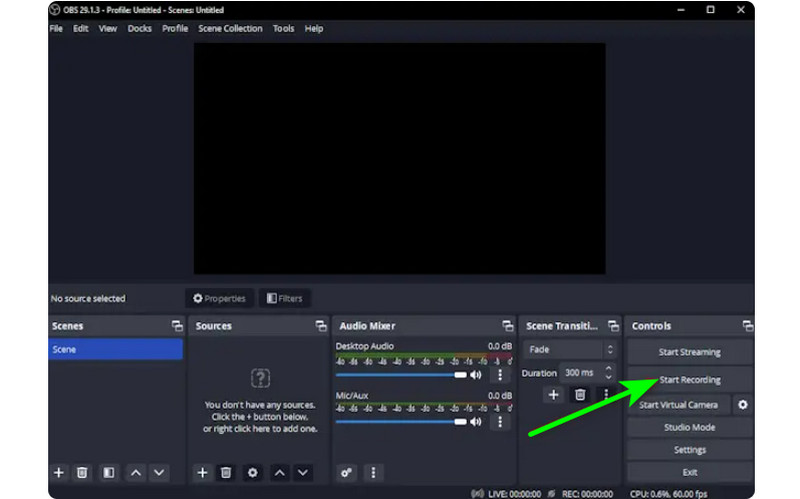
Βήμα 3Κάντε κλικ στο Ξεκινήστε την εγγραφή επιλογή στη σωστή διεπαφή για να ξεκινήσετε την εγγραφή της οθόνης σας. Εάν θέλετε να διακόψετε τη διαδικασία εγγραφής, κάντε κλικ στο Διακοπή εγγραφής κουμπί.
3. Χρησιμοποιήστε το Clipchamp για εγγραφή οθόνης με ήχο στα Windows
Θέλετε να μάθετε πώς να εγγράφετε οθόνες στα Windows 11 με ήχο; Στη συνέχεια, χρησιμοποιήστε Clipchamp ως την εξαιρετική συσκευή εγγραφής οθόνης σας. Αυτό το χρήσιμο λογισμικό σάς επιτρέπει να εγγράφετε την οθόνη σας με ήχο ομαλά, καθώς έχει μια απλή διαδικασία που μπορείτε να απολαύσετε. Μπορείτε ακόμη και να ενεργοποιήσετε την κάμερα web αν θέλετε. Είναι ιδανικό για να σχολιάζετε συγκεκριμένο περιεχόμενο ή να δημιουργείτε εκπαιδευτικά βίντεο. Έτσι, για να αρχίσετε να μαθαίνετε πώς να εγγραφείτε στην οθόνη στα Windows, δείτε τις παρακάτω μεθόδους.
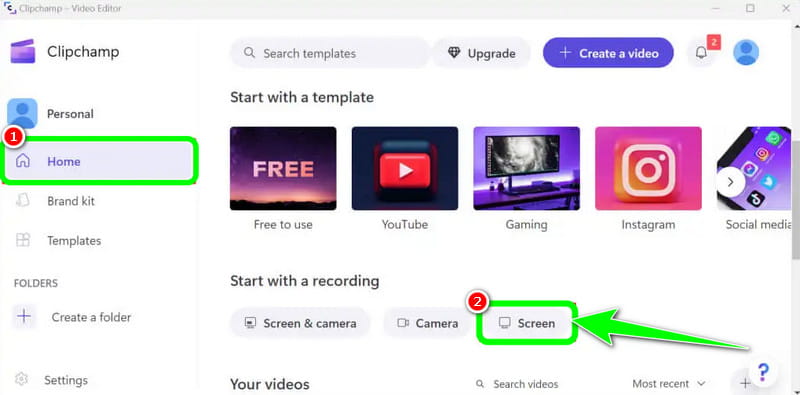
Βήμα 1Από την κύρια διεπαφή του Clipchamp, μεταβείτε στο Σπίτι ενότητα και κάντε κλικ στο Οθόνη επιλογή. Στη συνέχεια, μια άλλη ιστοσελίδα θα εμφανιστεί στην οθόνη σας.
Βήμα 2Μετά από αυτό, κάντε κλικ στο το κόκκινο κουμπί από την αριστερή διεπαφή. Στη συνέχεια, θα δείτε όλο το περιεχόμενό σας στην οθόνη σας, όπως καρτέλες, παράθυρα και άλλα.
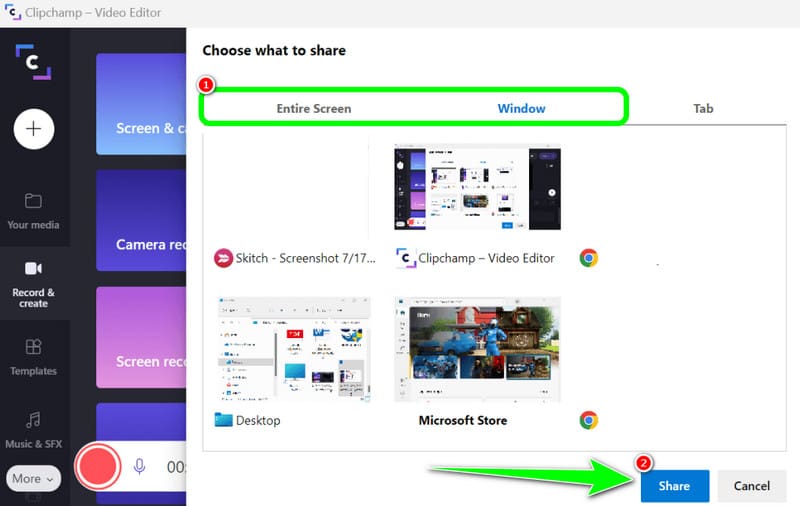
Βήμα 3Κάντε κλικ στην οθόνη που θέλετε να εγγράψετε, όπως Ολόκληρη οθόνη, Παράθυρο και Καρτέλα. Για να ξεκινήσετε την εγγραφή, κάντε κλικ στο Μερίδιο κουμπί. Στη συνέχεια, μετά τη διαδικασία, κάντε κλικ Διακοπή εγγραφής για να αποθηκεύσετε την εγγεγραμμένη οθόνη στον υπολογιστή σας.
Μέρος 3. 2 τρόποι εγγραφής ήχου στα Windows 10 και 11
1. Εγγραφή ήχου σε Windows χρησιμοποιώντας το Audacity
Θέλετε να μάθετε πώς να εγγράφετε ήχο στα Windows 10; Αν ναι, χρησιμοποιήστε το Audacity. Αυτό το λογισμικό εκτός σύνδεσης μπορεί να σας βοηθήσει να εγγράψετε οποιονδήποτε ήχο από τον υπολογιστή σας. Επιπλέον, δεν θα το βρείτε δύσκολο, καθώς το λογισμικό μπορεί να προσφέρει μια εύκολη διαδικασία, καθιστώντας το ιδανική συσκευή εγγραφής ήχου για όλους τους χρήστες. Έτσι, για να ξεκινήσετε την εγγραφή του ήχου σας, δείτε τα βήματα που σας παρέχουμε παρακάτω.
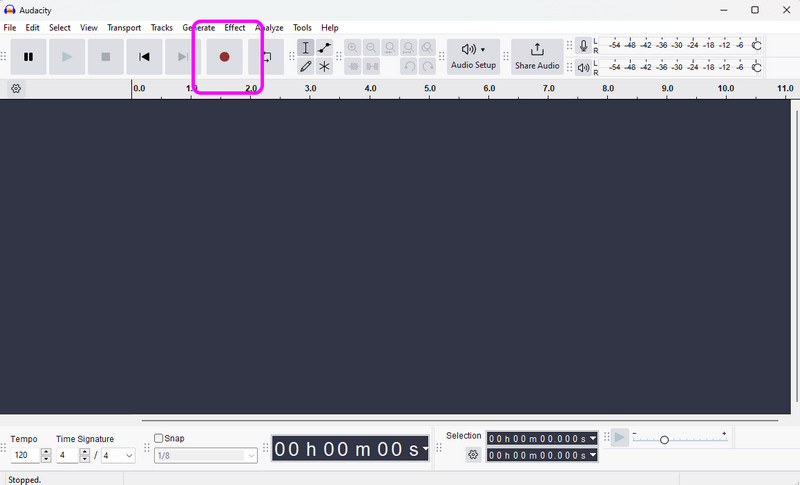
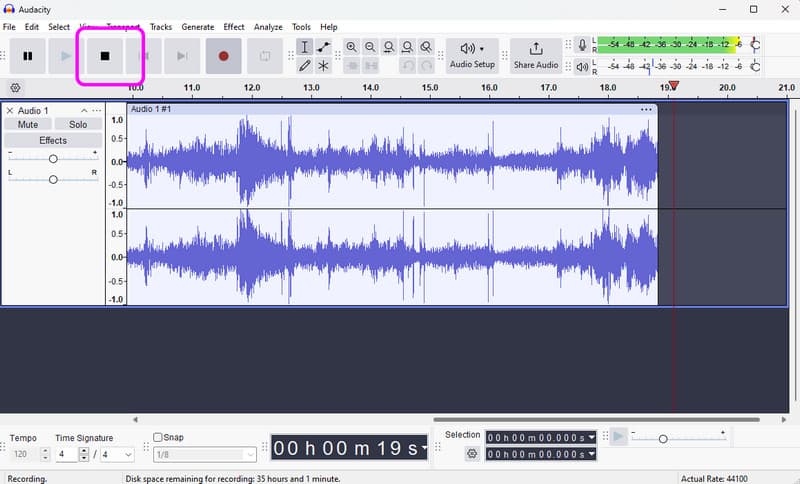
Βήμα 1Εγκαταστήστε και εκτελέστε Θράσος στα Windows σας. Στη συνέχεια, από την κύρια διεπαφή, κάντε κλικ στο Ρεκόρ κουμπί από την επάνω διεπαφή. Με αυτό, θα ξεκινήσει η διαδικασία ηχογράφησης.
Βήμα 2Μετά από αυτό, εάν ολοκληρώσετε την εγγραφή, κάντε κλικ στο Να σταματήσει κουμπί. Στη συνέχεια, μπορείτε να προχωρήσετε στη διαδικασία αποθήκευσης.
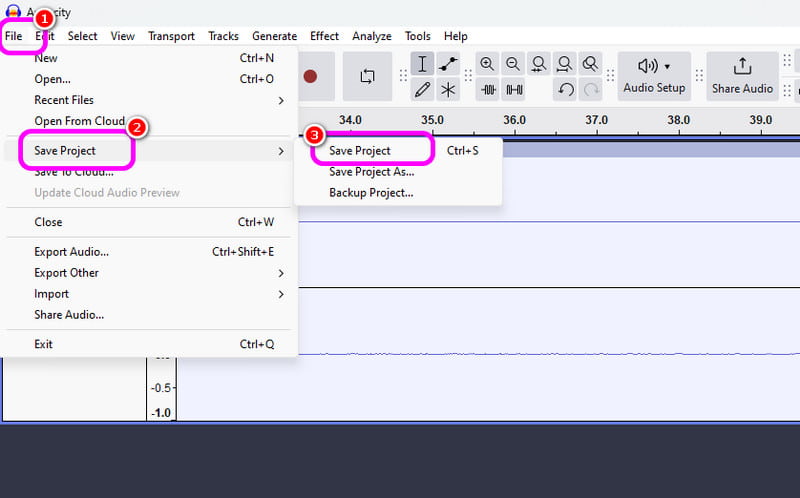
Βήμα 3Για να αποθηκεύσετε τον ηχογραφημένο ήχο, μεταβείτε στο Αρχείο > Αποθήκευση έργου ενότητα για να αποθηκεύσετε το τελικό αρχείο ήχου στη συσκευή σας.
2. Εγγραφή ήχου σε Windows χρησιμοποιώντας την εφαρμογή εγγραφής φωνής των Windows
Ένα άλλο λογισμικό που μπορεί να σας προσφέρει μια ομαλή διαδικασία εγγραφής ήχου των Windows είναι Εγγραφή φωνής των Windows. Αφού αποκτήσετε πρόσβαση σε αυτήν τη συσκευή εγγραφής ήχου, μπορείτε να ξεκινήσετε την εγγραφή οποιουδήποτε περιεχομένου ήχου από τη συσκευή σας. Αυτό που μας αρέσει εδώ είναι ότι η διεπαφή είναι απλή, ώστε να μπορείτε να εγγράφετε ήχο εύκολα και γρήγορα. Το μόνο μειονέκτημα είναι ότι δεν προσφέρει εργαλεία επεξεργασίας για τη βελτίωση του εγγεγραμμένου ήχου σας.
Βήμα 1Κατεβάστε το Εγγραφή φωνής των Windows στη συσκευή σας. Μετά από αυτό, εκκινήστε το για να ξεκινήσει η διαδικασία.
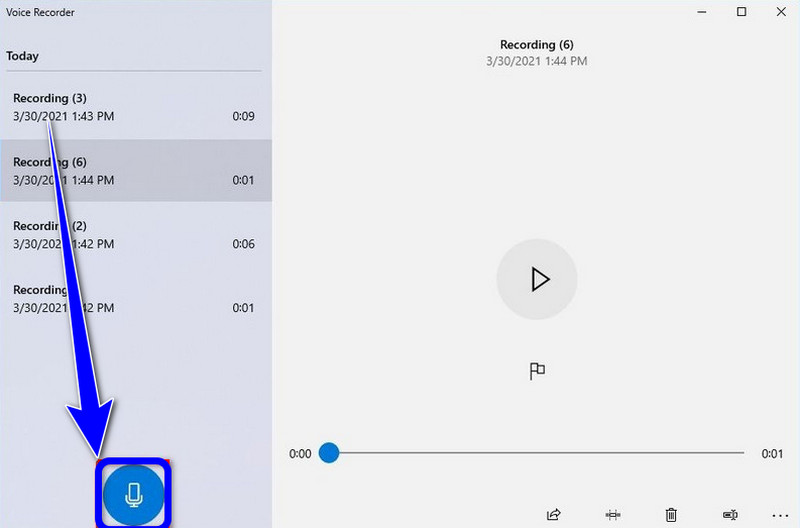
Βήμα 2Από την κύρια διεπαφή, κάντε κλικ στο Μικρόφωνο σύμβολο για να ξεκινήσει η διαδικασία εγγραφής.
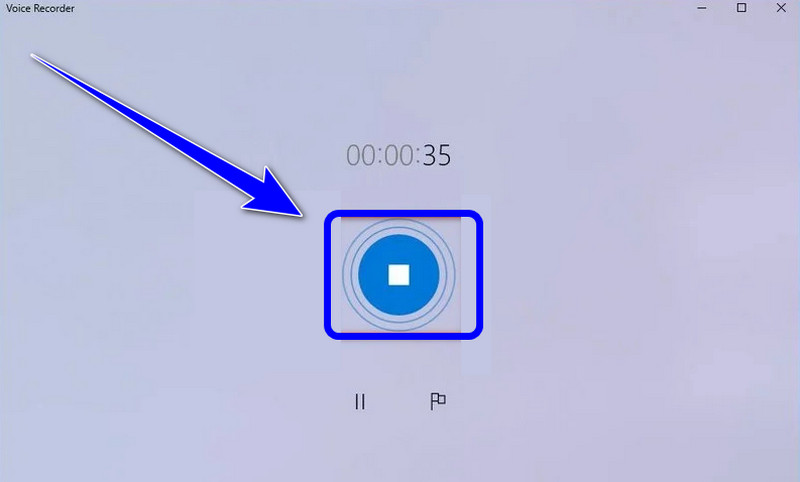
Βήμα 3Για να διακόψετε τη διαδικασία εγγραφής ήχου, κάντε κλικ στο Να σταματήσει κουμπί. Στη συνέχεια, μπορείτε ήδη να ακούσετε τον ήχο που έχετε ηχογραφήσει.
Μέρος 4. Σύγκριση των 5 συσκευών εγγραφής οθόνης και ήχου
| χαρακτηριστικό | Εγγραφή οθόνης AVAide | OBS Studio | Clipchamp | Θράσος | Εγγραφή φωνής των Windows |
| Κύρια κατηγορία | Σουίτα καταγραφής "όλα σε ένα" | Επαγγελματική Μετάδοση | Βασικός επεξεργαστής προγράμματος περιήγησης | Επαγγελματίας Επεξεργαστής Ήχου | Βασικό φωνητικό υπόμνημα |
| Εγγραφή βίντεο | Υποστηρίζεται (Έως 4K/60fps) | Υποστηριζόμενα (Προηγμένα) | Υποστηρίζεται (Βασικό) | Δεν υποστηρίζεται | Δεν υποστηρίζεται |
| Εγγραφή ήχου | Σύστημα & Μικρόφωνο ταυτόχρονα | Υποστήριξη πολλαπλών κομματιών | Μόνο βασική εισαγωγή | Προηγμένη καταγραφή ήχου | Μόνο μικρόφωνο |
| Διεπαφή χρήστη | Διαισθητικό και φιλικό προς το χρήστη | Απότομη καμπύλη μάθησης | Απλό βασισμένο σε πρόγραμμα περιήγησης | Τεχνικό/Παραδοσιακό | Εξαιρετικά μινιμαλιστικό |
| Ενσωματωμένη επεξεργασία | Σχολιασμός/Περικοπή σε πραγματικό χρόνο | Κανένα (Απαιτείται εξωτερικό) | Πλήρης Επεξεργαστής Χρονοδιαγράμματος | Προηγμένη επεξεργασία ήχου | Μόνο βασικό κλάδεμα |
| Μοναδικό σημείο πώλησης | Αποκλειστικές λειτουργίες παιχνιδιού και τηλεφώνου | Απεριόριστα επίπεδα σκηνών | Ενσωμάτωση μέσων αποθεμάτων | Μείωση/Μίξη Θορύβου | Βοηθητικό πρόγραμμα εγγενούς συστήματος |
| Συνολική αξία | Καλύτερο για Αποτελεσματικότητα & Ποιότητα | Καλύτερο για προηγμένους τεχνικούς | Ιδανικό για Γρήγορα Κοινωνικά Κλιπ | Ιδανικό για καθαρή ηχητική εργασία | Ιδανικό για απλές σημειώσεις |
Μέρος 5: Συχνές ερωτήσεις σχετικά με την εγγραφή οθόνης και ήχου στα Windows
Γιατί δεν λειτουργεί το Alt+R των Windows;
Εάν η συντόμευση Alt + R (η τυπική σύνδεση πλήκτρων για το Xbox Game Bar των Windows) δεν λειτουργεί, αυτό συνήθως οφείλεται σε διένεξη λογισμικού, σε απενεργοποιημένη ρύθμιση ή σε περιορισμούς υλικού. Θα πρέπει να κλείσετε άλλα προγράμματα που διαθέτουν λειτουργίες εγγραφής οθόνης.
Γιατί δεν υπάρχει ήχος όταν κάνω εγγραφή οθόνης στα Windows;
Η πιο συνηθισμένη αιτία για αθόρυβες ηχογραφήσεις είναι οι λανθασμένες ρυθμίσεις εισόδου ήχου. Για να το διορθώσετε αυτό, βεβαιωθείτε ότι ο ήχος του συστήματός σας (εσωτερικός ήχος) και το μικρόφωνο είναι ενεργοποιημένα στο λογισμικό εγγραφής σας. Στα Windows 11, ελέγξτε τις ρυθμίσεις Απορρήτου και Ασφάλειας για να βεβαιωθείτε ότι η εφαρμογή έχει άδεια πρόσβασης στο μικρόφωνο. Επιπλέον, επαληθεύστε ότι η συσκευή αναπαραγωγής σας έχει οριστεί ως η «Προεπιλεγμένη συσκευή» στον Πίνακα Ελέγχου Ήχου των Windows, καθώς πολλές συσκευές εγγραφής δεν μπορούν να καταγράψουν ήχο από «Εικονικές» εξόδους ή εξόδους «Bluetooth», εκτός εάν έχουν ρυθμιστεί ειδικά.
Πώς μπορώ να εγγράψω εσωτερικό ήχο στα Windows χωρίς μικρόφωνο;
Για να εγγράψετε εσωτερικό ήχο συστήματος χωρίς να καταγράφετε θόρυβο υποβάθρου από ένα μικρόφωνο, θα πρέπει να απενεργοποιήσετε την επιλογή «Ήχος συστήματος» ή «Εσωτερικός ήχος» στην οθόνη και στο πρόγραμμα εγγραφής ήχου.
Αν θέλεις να μάθεις πώς να κάνετε εγγραφή οθόνης στα Windows με ήχο, μπορείτε να λάβετε όλες τις λεπτομέρειες από αυτήν την ανάρτηση. Δείτε λοιπόν όλες τις πληροφορίες και δοκιμάστε τη διαδικασία για να έχετε μια αποτελεσματική διαδικασία εγγραφής οθόνης και ήχου. Επίσης, εάν θέλετε το πιο αξιόπιστο λογισμικό για να σας βοηθήσει να εγγράψετε τέλεια μια οθόνη με ήχο, δεν υπάρχει αμφιβολία ότι το AVAide Screen Recorder είναι το καλύτερο πρόγραμμα στο οποίο μπορείτε να έχετε πρόσβαση. Έτσι, εκτελέστε το λογισμικό στα Windows σας και απολαύστε τις συνολικές του δυνατότητες.
ΣΧΕΤΙΚΑ ΜΕ ΤΟΝ ΣΥΓΓΡΑΦΕΑ

Καταγράψτε οθόνη, ήχο, κάμερα web, παιχνίδι, διαδικτυακές συσκέψεις, καθώς και οθόνη iPhone/Android στον υπολογιστή σας.