"Πώς μπορώ να κάνω εγγραφή οθόνης σε φορητό υπολογιστή HP;" - Quora
Αν είστε από αυτούς που θέλουν να το μάθουν αυτό, μην πάτε πουθενά. Θα σας διδάξουμε πώς να κάνετε ένα εγγραφή οθόνης στην HP βήμα προς βήμα. Υπάρχουν ενσωματωμένες μέθοδοι που μπορείτε να χρησιμοποιήσετε. Υπάρχουν επίσης εργαλεία τρίτων που μπορείτε να δοκιμάσετε και τα οποία προσφέρουν περισσότερες δυνατότητες. Εξερευνήστε τα τώρα!
- Μέρος 1. Χρήση ενσωματωμένων προγραμμάτων εγγραφής οθόνης των Windows (Δεν απαιτείται εγκατάσταση)
- Μέρος 2. Χρήση λογισμικού τρίτων (Τα ενσωματωμένα εργαλεία δεν υποστηρίζουν την κάμερα web)
- Μέρος 3. Μπορώ να κάνω εγγραφή οθόνης σε φορητό υπολογιστή HP χωρίς το κλειδί των Windows;
- Μέρος 4. Συγκριτικός Πίνακας: Επιλογή της μεθόδου εγγραφής οθόνης HP
- Μέρος 5. Αντιμετώπιση συνηθισμένων προβλημάτων εγγραφής οθόνης HP
Μέρος 1. Χρήση ενσωματωμένων προγραμμάτων εγγραφής οθόνης των Windows (Δεν απαιτείται εγκατάσταση)
Μπορείτε να μάθετε πώς να κάνετε εγγραφή οθόνης σε έναν υπολογιστή ή φορητό υπολογιστή HP χρησιμοποιώντας εργαλεία που υπάρχουν ήδη στα Windows. Δεν χρειάζεται να εγκαταστήσετε τίποτα. Παρακάτω θα βρείτε τρεις εύκολες μεθόδους!
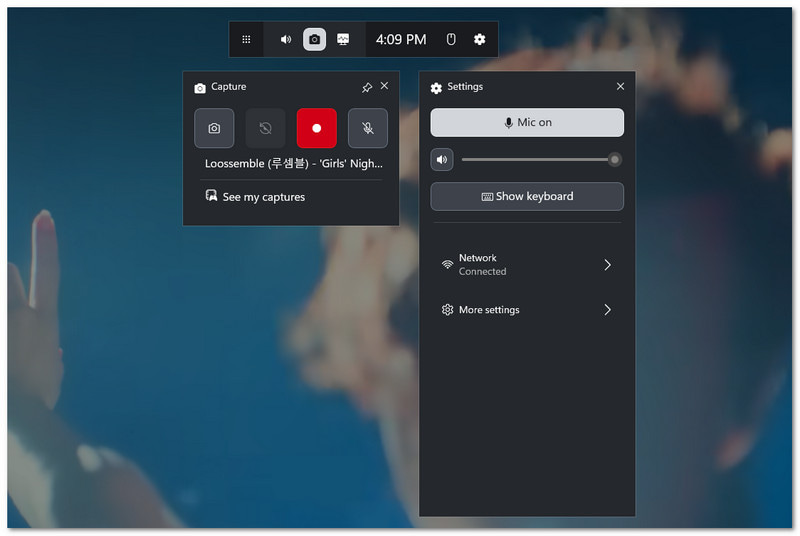
Μέθοδος 1: Γραμμή παιχνιδιών Xbox (Ταχύτερη και ευκολότερη)
Βήμα 1Ανοίξτε αυτό που θέλετε να εγγράψετε στην οθόνη σας. Στη συνέχεια, πατήστε Πλήκτρο Windows + G για να ανοίξετε τη Γραμμή παιχνιδιών Xbox.
Βήμα 2Κάντε κλικ στο Ρεκόρ κουμπί ή πατήστε Πλήκτρο Windows + Alt + R για να ξεκινήσει η εγγραφή.
Βήμα 3Κάντε τη δραστηριότητά σας στην οθόνη ενώ καταγράφεται. Μόλις τελειώσετε, πατήστε Πλήκτρο Windows + Alt + R ξανά να σταματήσει.
Βήμα 4Το βίντεό σας θα αποθηκευτεί αυτόματα στο Βίντεο > Φάκελος καταγραφών.
Μέθοδος 2: Εργαλείο αποκοπής (Απλό και ελαφρύ)
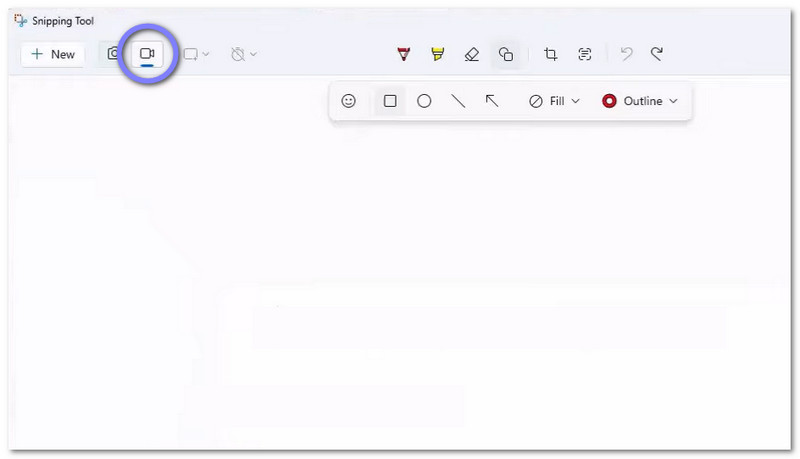
Βήμα 1Κάντε κλικ Αρχή και αναζητήστε Εργαλείο αποκοπήςΆνοιξέ το.
Βήμα 2Επιλέξτε το Βιντεοκάμερα κουμπί και, στη συνέχεια, κάντε κλικ στο ΝέοςΕπιλέξτε πλήρη οθόνη ή μια προσαρμοσμένη περιοχή.
Βήμα 3Ενεργοποιήστε τον ήχο συστήματος εάν θέλετε ήχους εφαρμογών. Ενεργοποιήστε το μικρόφωνο εάν θέλετε φωνητική εγγραφή.
Βήμα 4Κάντε κλικ Αρχή για να ξεκινήσετε. Όταν τελειώσετε, σταματήστε και αποθηκεύστε το βίντεό σας.
- Μπορείτε επίσης να χρησιμοποιήσετε το Εργαλείο αποκοπής για να λήψη στιγμιότυπων οθόνης σε HPΜπορείτε να επιλέξετε ορθογώνια λήψη, παράθυρο, πλήρη οθόνη ή ελεύθερη μορφή.
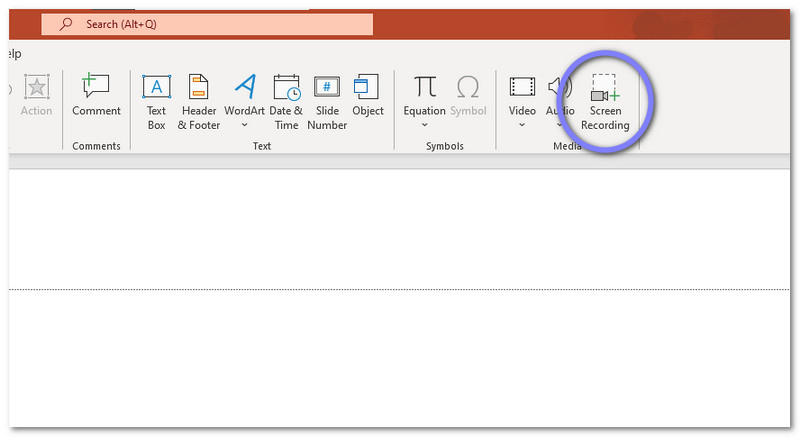
Μέθοδος 3: PowerPoint (Η Κρυφή Λειτουργία)
Βήμα 1Ανοίξτε το PowerPoint και δημιουργήστε ή ανοίξτε ένα αρχείο.
Βήμα 2Κατευθυνθείτε προς το Εισάγετε καρτέλα και, στη συνέχεια, κάντε κλικ στο Εγγραφή οθόνης.
Βήμα 3Επιλέξτε την περιοχή της οθόνης που θέλετε να καταγράψετε. Στη συνέχεια, κάντε κλικ στο Ρεκόρ να ξεκινήσω.
Βήμα 4Μόλις τελειώσετε, διακόψτε την εγγραφή. Μπορείτε να την αποθηκεύσετε ως αρχείο βίντεο στον υπολογιστή σας.
Μέρος 2. Χρήση λογισμικού τρίτων (Τα ενσωματωμένα εργαλεία δεν υποστηρίζουν την κάμερα web)
Τα ενσωματωμένα εργαλεία είναι εύκολα, αλλά έχουν περιορισμούς. Δεν υποστηρίζουν καλά τις κάμερες web. Οι εφαρμογές τρίτων παρέχουν περισσότερο έλεγχο. Μπορείτε να εγγράψετε την οθόνη, τη φωνή, ακόμη και το πρόσωπό σας.
1. AVAide Screen Recorder
Αν ψάχνετε για μια πιο ευέλικτη επιλογή για την προβολή εγγραφής στην HP, Εγγραφή οθόνης AVAide είναι μια εξαιρετική επιλογή. Σας επιτρέπει να επιλέξετε οποιοδήποτε μέρος της οθόνης σας. Μπορείτε να εγγράψετε τον ήχο του συστήματος ή του μικροφώνου σας. Μπορείτε επίσης να ενεργοποιήσετε την κάμερα web για βίντεο ή εκπαιδευτικά βίντεο. Η ποιότητα του βίντεο είναι καθαρή και μπορεί να φτάσει έως και 4K. Επιπλέον, μπορείτε να εγγράφετε για μεγάλο χρονικό διάστημα χωρίς περιορισμούς.
Βήμα 1Μεταβείτε στον κύριο ιστότοπο του AVAide Screen Recorder. Εγκαταστήστε το στον φορητό υπολογιστή HP σας αφού το κατεβάσετε. Μόλις εγκατασταθεί το πρόγραμμα, ανοίξτε το.

ΔΩΡΕΑΝ ΛΗΨΗ Για Windows 7 ή νεότερη έκδοση
 Ασφαλής λήψη
ΔΩΡΕΑΝ ΛΗΨΗ Για Mac OS X 10.13 ή νεότερη έκδοση
Ασφαλής λήψηΒήμα 2Ορίστε τις επιλογές εγγραφής σας. Επιλέξτε πλήρη οθόνη ή μια προσαρμοσμένη περιοχή. Ενεργοποιήστε την κάμερα web, τον ήχο συστήματος ή το μικρόφωνο, εάν χρειάζεται.
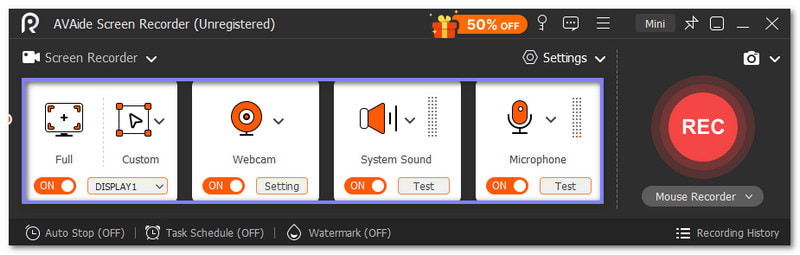
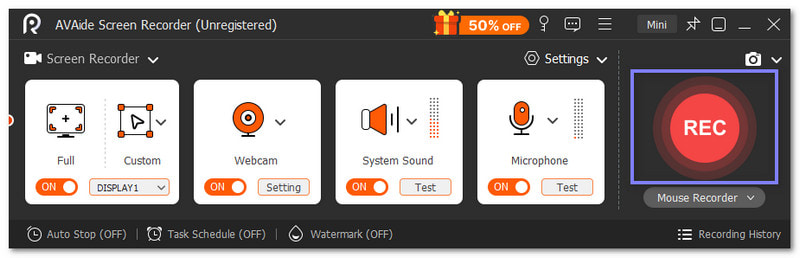
Βήμα 3Χτύπα το REC κουμπί. Θα ξεκινήσει μια σύντομη αντίστροφη μέτρηση και στη συνέχεια θα ξεκινήσει η εγγραφή. Πραγματοποιήστε την εργασία σας και, στη συνέχεια, κάντε κλικ στο κουμπί Να σταματήσει μόλις τελειώσει.
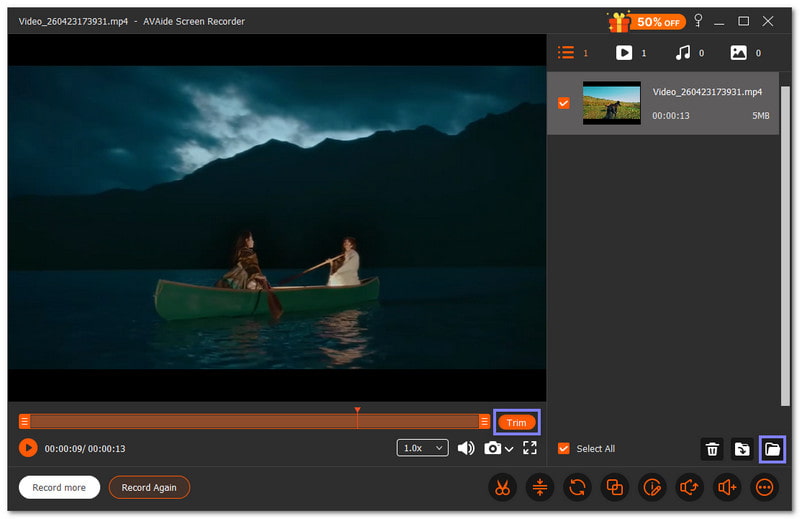
Βήμα 4Κάντε προεπισκόπηση του βίντεό σας. Μπορείτε να το περικόψετε ή να το επεξεργαστείτε, αν χρειάζεται. Μόλις είστε ικανοποιημένοι, προχωρήστε στην αποθήκευση του αρχείου στον τοπικό σας φάκελο.
2. OBS Studio
Θέλετε πλήρη έλεγχο όταν εγγράφετε την οθόνη σας στην HP; Το OBS Studio είναι ένα ισχυρό και δωρεάν εργαλείο. Μπορεί να εγγράψει την οθόνη, τη φωνή και την κάμερα web ταυτόχρονα. Λειτουργεί καλά για βίντεο μεγάλης διάρκειας. Προσφέρει επίσης καθαρή και ομαλή έξοδο.
Δείτε πώς μπορείτε να εγγράψετε βίντεο σε φορητό υπολογιστή HP χρησιμοποιώντας το OBS Studio:
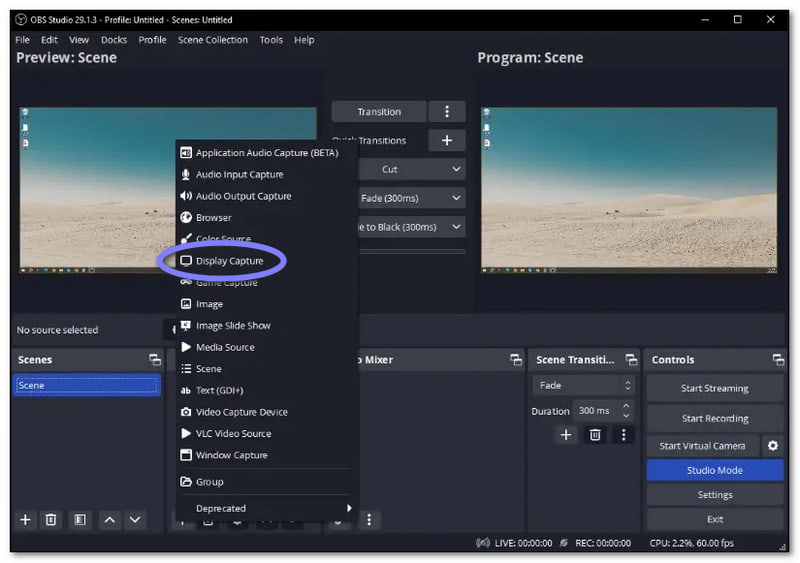
Βήμα 1Ανοίξτε το OBS Studio και στο Πηγές πλαίσιο, κάντε κλικ στο Προσθήκη κουμπί. Επιλέγω Λήψη οθόνης για να καταγράψετε την οθόνη σας.
Βήμα 2Κάντε κλικ Προσθήκη ξανά. Προσθήκη Καταγραφή εισόδου ήχου για να ηχογραφήσετε τη φωνή σας. Μπορείτε επίσης να προσθέσετε μια κάμερα web, εάν χρειάζεται.
Βήμα 3Κάντε κλικ Ξεκινήστε την εγγραφή. Κάντε την εργασία σας στην οθόνη. Κάντε κλικ Διακοπή εγγραφής όταν τελειώσει.
Βήμα 4Το βίντεό σας θα αποθηκευτεί αυτόματα στον προεπιλεγμένο φάκελο.
3. ShareX
Αυτό το πρόγραμμα είναι απλό αλλά ισχυρό. ShareX σας βοηθά να καταγράφετε μέρος της οθόνης σας με ευκολία. Είναι δωρεάν και ανοιχτού κώδικα. Σας επιτρέπει επίσης να βελτιώνετε και να μοιράζεστε αρχεία γρήγορα. Είναι ιδανικό για γρήγορες και ελαφριές εργασίες καταγραφής οθόνης.
Λοιπόν, πώς να κάνετε εγγραφή οθόνης σε φορητό υπολογιστή HP με ήχο χρησιμοποιώντας το ShareX; Βασιστείτε στα βήματα που παρέχονται!
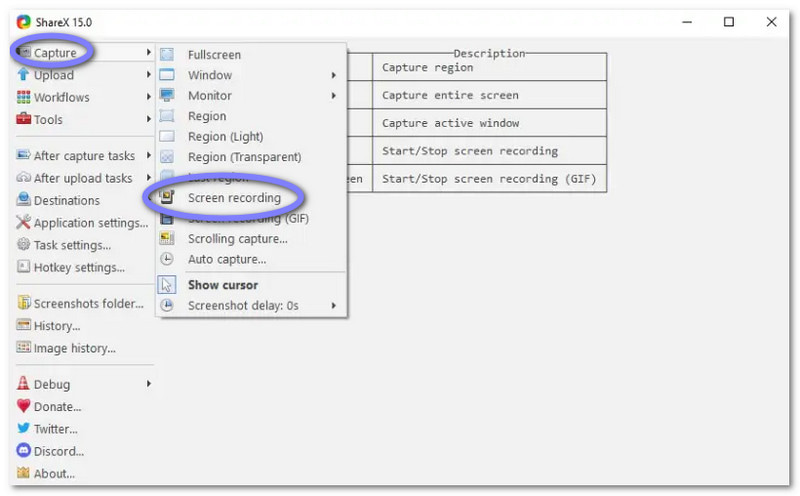
Βήμα 1Εκτελέστε το ShareX, κάντε κλικ στο Πιάνω στην κύρια οθόνη και, στη συνέχεια, επιλέξτε Εγγραφή οθόνης.
Βήμα 2Επιλέξτε την περιοχή που θέλετε να εγγράψετε. Στη συνέχεια, ξεκινήστε την εγγραφή.
Βήμα 3Κτύπημα Να σταματήσει όταν τελειώσετε. Το αρχείο σας θα αποθηκευτεί στον καθορισμένο φάκελο.
Μέρος 3. Μπορώ να κάνω εγγραφή οθόνης σε φορητό υπολογιστή HP χωρίς το κλειδί των Windows;
Ναι, μπορείτε να κάνετε εγγραφή οθόνης ακόμα κι αν το πληκτρολόγιό σας δεν διαθέτει πλήκτρο των Windows. Μπορείτε να χρησιμοποιήσετε ενσωματωμένα εργαλεία ή εφαρμογές που λειτουργούν με κλικ του ποντικιού.
Μέθοδος 1: Χρήση του πληκτρολογίου οθόνης
Βήμα 1Κάντε κλικ στο Μενού Έναρξης, αναζήτηση για Πληκτρολόγιο οθόνης, έπειτα ανοίξτε το.
Βήμα 2Ανοίξτε την οθόνη ή την εφαρμογή που θέλετε να εγγράψετε πριν ξεκινήσετε.
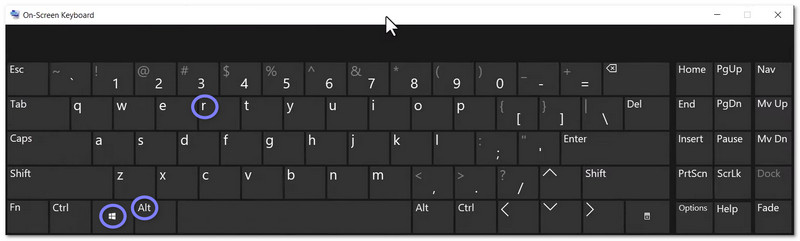
Βήμα 3Στο εικονικό πληκτρολόγιο, κάντε κλικ στο Νίκη, μετά κάντε κλικ Alt, μετά πατήστε RΞεκινά η εγγραφή χρησιμοποιώντας το Xbox Game Bar.
Βήμα 4Πατήστε ξανά τα ίδια πλήκτρα (Win + Alt + R) για να σταματήσετε την εγγραφή. Το βίντεό σας θα αποθηκευτεί στο συλλαμβάνει ντοσιέ.
Μέθοδος 2: Εκκινήστε τη Γραμμή Παιχνιδιών μέσω του Μενού Έναρξης
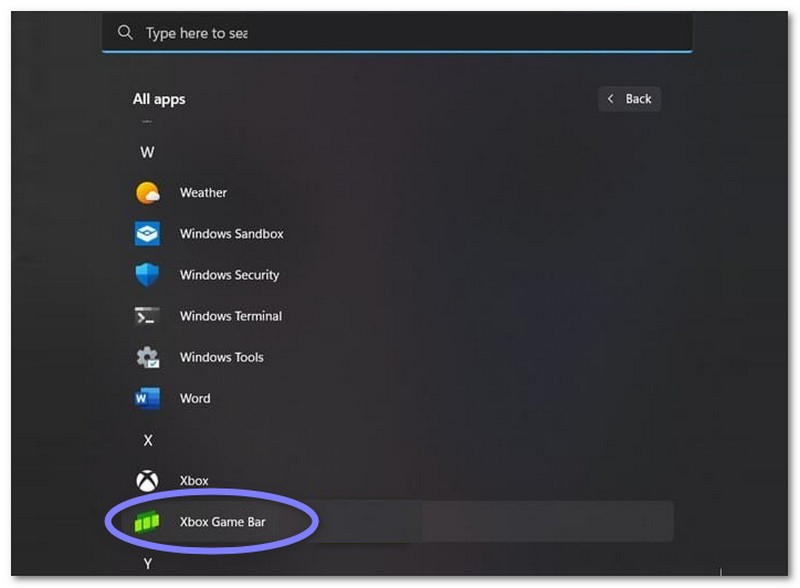
Βήμα 1Κάντε κλικ στο Μενού Έναρξης και πληκτρολογήστε Xbox Game Bar, έπειτα ανοίξτε το.
Βήμα 2Ανοιξε το Γραφικό στοιχείο λήψης στην οθόνη.
Βήμα 3Κάντε κλικ στο Ρεκόρ κουμπί (λευκός κύκλος) για να ξεκινήσετε την εγγραφή της οθόνης σας.
Βήμα 4Κάντε ξανά κλικ στο ίδιο κουμπί για να σταματήσετε. Η εγγραφή σας θα αποθηκευτεί αυτόματα στο Βίντεο > Λήψεις.
Μέθοδος 3: Χρήση λογισμικού τρίτων με χειριστήρια ποντικιού
Μπορείτε επίσης να χρησιμοποιήσετε προγράμματα τρίτων που δεν χρειάζονται συντομεύσεις πληκτρολογίου. Αυτά τα εργαλεία εγγραφής οθόνης HP λειτουργούν πλήρως με το ποντίκι σας, όπως:
- Εγγραφή οθόνης AVAide: Διαθέτει μια πλωτή γραμμή ελέγχου. Μπορείτε να ξεκινήσετε, να κάνετε παύση και να σταματήσετε τη λήψη με ένα κλικ.
- Κοινή χρήση X: Δωρεάν εργαλείο. Μεταβείτε στο μενού, επιλέξτε Εγγραφή οθόνηςκαι, στη συνέχεια, επιλέξτε την περιοχή που θέλετε.
- Στούντιο OBS: Ανοίξτε το OBS, κάντε κλικ στο Προσθήκη στις Πηγές, επιλέξτε Λήψη οθόνης, μετά κάντε κλικ Ξεκινήστε την εγγραφή χρησιμοποιώντας το ποντίκι σας.
Μέρος 4. Συγκριτικός Πίνακας: Επιλογή της μεθόδου εγγραφής οθόνης HP
Για να σας βοηθήσουμε να επιλέξετε την καλύτερη μέθοδο εγγραφής οθόνης HP, παρακάτω παρατίθεται ένας συγκριτικός πίνακας για να τις δείτε δίπλα-δίπλα.
| Εργαλείο | Κατάλληλο για αρχάριους | Υποστήριξη κάμερας web | Επιλογές ήχου | Ποιότητα βίντεο | Βέλτιστη χρήση |
| Xbox Game Bar | ★★★★★ | ✗ | Βασικά στοιχεία συστήματος και μικροφώνου. | Καλή τυπική ποιότητα. | Γρήγορο gameplay ή εγγραφή εφαρμογής. |
| Εργαλείο αποκοπής | ★★★★★ | ✗ | Βασική υποστήριξη ήχου. | Καλό για σύντομα κλιπ. | Γρήγορη εγγραφή επιλεγμένης περιοχής. |
| PowerPoint | ★★★★★ | ✗ | Περιορισμένος έλεγχος ήχου. | Αξιοπρεπούς ποιότητας απόδοση. | Απλές παρουσιάσεις και εκπαιδευτικά βοηθήματα. |
| Εγγραφή οθόνης AVAide | ★★★★★ | ✓ | Υποστήριξη συστήματος και μικροφώνου. | Καθαρό βίντεο έως 4K. | Εγγραφή πλήρους οθόνης με επεξεργασία και κάμερα web. |
| OBS Studio | ★★★★ | ✓ | Πλήρης έλεγχος ήχου. | Έξοδος υψηλής ποιότητας. | Επαγγελματική ηχογράφηση και ζωντανή μετάδοση. |
| ShareX | ★★★★ | ✓ | Περιορισμένη ρύθμιση ήχου. | Καλή ελαφριά ποιότητα. | Γρήγορες και μικρής οθόνης εγγραφές. |
Μέρος 5. Αντιμετώπιση συνηθισμένων προβλημάτων εγγραφής οθόνης HP
Η εγγραφή HP μπορεί να παρουσιάσει σφάλματα κατά καιρούς. Το πρόβλημα είναι συχνά μικρό. Μπορείτε να το διορθώσετε γρήγορα με απλούς ελέγχους παρακάτω.
1. Η γραμμή παιχνιδιών δεν λειτουργεί (Win + G)
Εάν η Γραμμή Παιχνιδιών δεν ανοίγει:
- Παω σε Ρυθμίσεις > Παιχνίδια > Xbox Game Bar για να το ενεργοποιήσετε.
- Για να απαλλαγείτε από σφάλματα, επανεκκινήστε τον φορητό υπολογιστή σας.
- Ελέγξτε αν ο λογαριασμός της εργασίας ή του σχολείου σας το μπλοκάρει.
- Εγκαταστήστε το Εφαρμογή Xbox ξανά από το Microsoft Store εάν λείπει.
2. Δεν υπάρχει ήχος στην εγγραφή
Αν το βίντεο είναι καλό αλλά δεν έχει ήχο:
- Πλοηγηθείτε στο Ρυθμίσεις > Μυστικότητα > Μικρόφωνο και να παραχωρήσετε πρόσβαση.
- Επιλέγω Σύστημα ή Ολα για ήχο στο Μπάρα παιχνιδιών.
- Κάντε δεξί κλικ στο Ομιλητής κουμπί, άνοιγμα Ήχοικαι, στη συνέχεια, ελέγξτε αν το μικρόφωνό σας είναι ενεργοποιημένο.
3. Η εγγραφή αποτυγχάνει να αποθηκευτεί ή διακόπτεται
Εάν το αρχείο σας δεν αποθηκεύεται:
- Απελευθερώστε χώρο στον δίσκο σας.
- Ελέγξτε τον φάκελο Βίντεο > συλλαμβάνει.
- Βεβαιωθείτε ότι ο λογαριασμός σας έχει Γράφω πρόσβαση.
4. Καθυστέρηση, Μαύρη οθόνη, Χαμηλή ποιότητα
Αν το βίντεο φαίνεται κακό ή αργό:
- Ενημερώστε το πρόγραμμα οδήγησης της κάρτας γραφικών σας.
- Χαμηλότερο FPS ή ανάλυση στις ρυθμίσεις.
- Κλείστε εφαρμογές που εκτελούνται στο παρασκήνιο.
Έτσι ακριβώς Ηχογράφηση HP λειτουργεί. Δεν είναι απλό; Μπορείτε να χρησιμοποιήσετε ενσωματωμένα εργαλεία ή να δοκιμάσετε λογισμικό τρίτων, όπως Εγγραφή οθόνης AVAide. Παρέχετε υποστήριξη κάμερας web, απλές σχολιασμοί και καθαρό βίντεο. Δοκιμάστε το τώρα και δείτε τη διαφορά!
ΣΧΕΤΙΚΑ ΜΕ ΤΟΝ ΣΥΓΓΡΑΦΕΑ

Καταγράψτε οθόνη, ήχο, κάμερα web, παιχνίδι, διαδικτυακές συσκέψεις, καθώς και οθόνη iPhone/Android στον υπολογιστή σας.