Προσπαθώντας να καταλάβω πώς να κάνετε έλεγχο εγγραφής σε μια Dell Ενώ η καταγραφή ενός σεμιναρίου, ενός παιχνιδιού ή μιας σύσκεψης μπορεί να σας μπερδέψει χωρίς το κατάλληλο εργαλείο. Είτε χρειάζεστε κάτι γρήγορο είτε κάτι πιο προηγμένο, αυτός ο οδηγός σας καθοδηγεί σε απλές, αποτελεσματικές μεθόδους για την ομαλή καταγραφή της οθόνης σας.
Μέρος 1. Ο ευκολότερος τρόπος: Χρήση της γραμμής παιχνιδιών Xbox
Το Xbox Game Bar έχει σχεδιαστεί κυρίως για την καταγραφή του παιχνιδιού, αλλά μπορεί επίσης να χρησιμοποιηθεί για καθημερινή καταγραφή οθόνης. Σας επιτρέπει να καταγράφετε την οθόνη και τον ήχο σας και να αποθηκεύετε άμεσα κλιπ. Ωστόσο, δεν μπορεί να καταγράψει την επιφάνεια εργασίας σας ή την Εξερεύνηση αρχείων. Μπορεί να καταγράψει μόνο τα ενεργά παράθυρα εφαρμογών.
Βήμα 1Για να ανοίξετε την επικάλυψη της γραμμής παιχνιδιών Xbox, πατήστε το Windows + G πλήκτρα στο πληκτρολόγιό σας. Εάν η ερώτηση αφορά το αν πρόκειται για παιχνίδι, απαντήστε καταφατικά.
Βήμα 2ο Πιάνω Ο πίνακας βρίσκεται στην επικάλυψη. Εάν δεν μπορείτε να τον δείτε, θα δημιουργηθεί ένα μενού Widgets και θα επιλεγεί η επιλογή Capture (Καταγραφή).
Βήμα 3Για να ξεκινήσετε την εγγραφή της οθόνης σας, κάντε κλικ στο Εγγραφή (●) κουμπί ή Windows + Alt + RΤο εργαλείο θα καταγράψει αυτόματα ένα στιγμιότυπο του ενεργού παραθύρου.
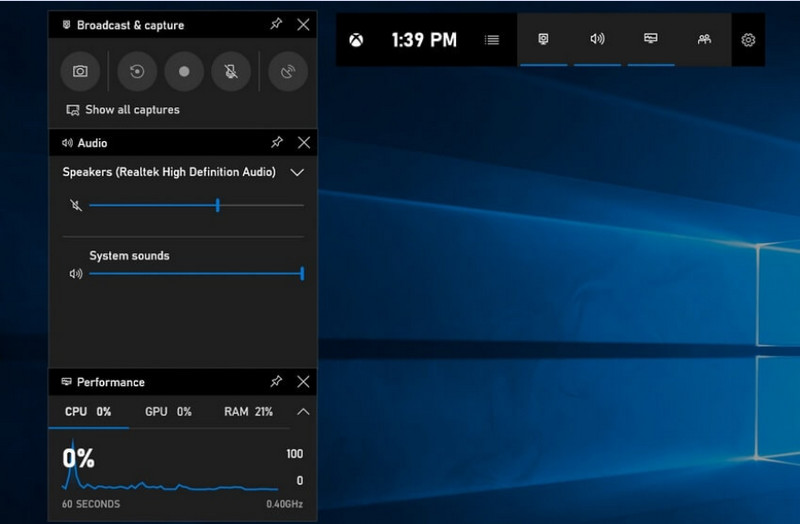
Βήμα 4Η εγγραφή μικροφώνου μπορεί να ενεργοποιηθεί κάνοντας κλικ στο Μικρόφωνο κουμπί πριν ή κατά τη διάρκεια της εγγραφής.
Βήμα 5Για να τερματίσετε την εγγραφή, πατήστε Windows + Alt + R δεύτερη φορά ή πατήστε το Σταμάτα (■) κουμπί στην κινούμενη γραμμή.
Βήμα 6Τα βίντεο που εγγράφετε αποθηκεύονται αυτόματα στο Βίντεο > συλλαμβάνει φάκελο του υπολογιστή σας.
Μέρος 2. Οι Επαγγελματικές Επιλογές
1. Χρήση της Εγγραφής Οθόνης OBS
Εγγραφή οθόνης OBS είναι μια δωρεάν συσκευή εγγραφής οθόνης ανοιχτού κώδικα που χρησιμοποιείται συνήθως τόσο για την εγγραφή όσο και για τη ροή ζωντανού περιεχομένου. Παρέχει επίσης μια προσαρμόσιμη διάταξη που σας επιτρέπει να εγγράφετε ολόκληρη την οθόνη σας, ένα ξεχωριστό παράθυρο ή πολλαπλές πηγές ταυτόχρονα. Τα ισχυρά χειριστήρια βίντεο και ήχου που διαθέτει την καθιστούν μια αποτελεσματική επιλογή για χρήστες που δεν ενδιαφέρονται μόνο για τον απλούστερο τύπο εγγραφής οθόνης.
Εκτέλεση:
Το OBS Screen Recorder είναι ένα λογισμικό με επιτάχυνση υλικού που προσφέρει αξιόπιστη απόδοση, επιτρέποντας ομαλή εγγραφή 1080p 60fps. Μόλις εγκατασταθεί, μπορεί να λειτουργήσει αποτελεσματικά, με σταθερή απόδοση και μικρή καθυστέρηση, κατά τη διάρκεια εκτεταμένων περιόδων εγγραφής σε συμβατά συστήματα.
Βήμα 1Μεταβείτε στην επίσημη ιστοσελίδα του OBS Screen Recorder, κατεβάστε το πρόγραμμα εγκατάστασης και ολοκληρώστε την εγκατάσταση.
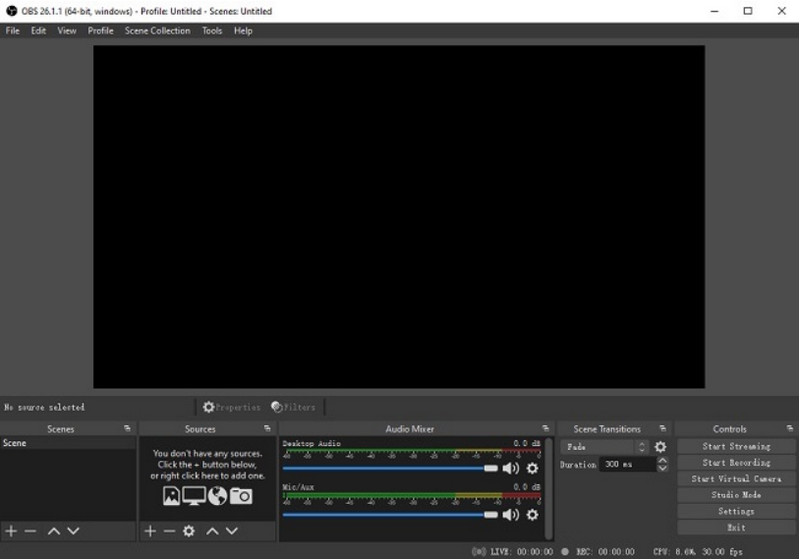
Βήμα 2Ανοιξε Εγγραφή οθόνης OBSΘα σας παρουσιαστεί η κύρια διεπαφή με πίνακες όπως Σκηνές και Πηγές.
Βήμα 3Στον πίνακα Σκηνές, κάντε κλικ στο + και δώστε ένα όνομα στη σκηνή σας.
Βήμα 4Μπορείτε να προσθέσετε μια καταγραφή οθόνης ή παραθύρου (για να καταγράψετε μια συγκεκριμένη εφαρμογή) κάνοντας κλικ + στο Πηγές πάνελ και επιλογή Λήψη οθόνης ή Καταγραφή παραθύρου.
Βήμα 5Δοκιμάστε το Μίκτη ήχου ενεργοποιώντας και ρυθμίζοντας το μικρόφωνο και τον ήχο του συστήματος.
Βήμα 6Πάτα το Ξεκινήστε την εγγραφή κουμπί στη δεξιά πλευρά της διεπαφής.
Βήμα 7Όταν ολοκληρωθεί, κάντε κλικ στο Διακοπή εγγραφήςΑυτό το βίντεο θα τοποθετηθεί αυτόματα στον προεπιλεγμένο φάκελό σας.
2. Χρήση της Εγγραφής Οθόνης AVAide
Εγγραφή οθόνης AVAide είναι ένα απλό αλλά αποτελεσματικό εργαλείο για την καταγραφή της δραστηριότητας της οθόνης σε υψηλή ποιότητα. Απευθύνεται σε χρήστες που απαιτούν ένα εύχρηστο σύστημα καταγραφής με καθαρό ήχο, ένα ευέλικτο σύστημα καταγραφής με ελάχιστη διαμόρφωση και διαισθητικά χειριστήρια.
Εκτέλεση:
Το AVAide Screen Recorder έχει βελτιστοποιηθεί για ομαλή και σταθερή εγγραφή, ακόμη και κατά τη διάρκεια μεγάλων περιόδων λειτουργίας. Μπορεί να υποστηρίξει έξοδο υψηλής ανάλυσης έως 4K/1080p με ελάχιστη καθυστέρηση σε κοινές εφαρμογές. Το λογισμικό μπορεί να διαχειριστεί αποτελεσματικά την ταυτόχρονη εγγραφή οθόνης και ήχου για να διασφαλίσει ότι ο ήχος του συστήματος και η είσοδος μικροφώνου παραμένουν συγχρονισμένες.
- Εγγράφει την οθόνη σε υψηλή ποιότητα με ομαλή απόδοση χωρίς καθυστερήσεις.
- Καταγράφει τον ήχο του συστήματος και του μικροφώνου ταυτόχρονα με καθαρή έξοδο ήχου.
- Υποστηρίζει εγγραφή μέσω κάμερας web με ρυθμιζόμενη επικάλυψη εικόνας σε εικόνα.
- Επιτρέπει την εγγραφή ολόκληρης της οθόνης, ενός επιλεγμένου παραθύρου ή μιας προσαρμοσμένης περιοχής.
- Περιλαμβάνει ενσωματωμένα εργαλεία επεξεργασίας για περικοπή, βελτίωση και εξαγωγή βίντεο.

 Ασφαλής λήψη
Βήμα 1Λήψη και εγκατάσταση του εργαλείου
Μεταβείτε στον επίσημο ιστότοπο του AVAide Screen Recorder. Κατεβάστε το πρόγραμμα εγκατάστασης για το σύστημα των Windows σας και ακολουθήστε τη διαδικασία εγκατάστασης.
Βήμα 2Εκκινήστε το Λογισμικό
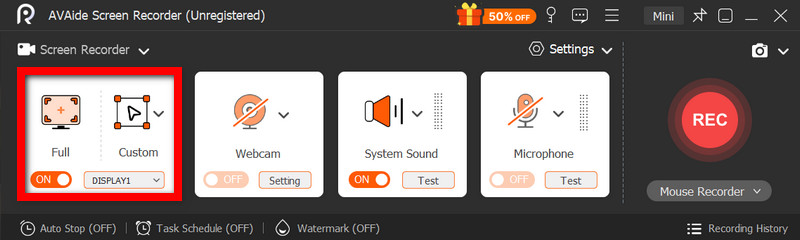
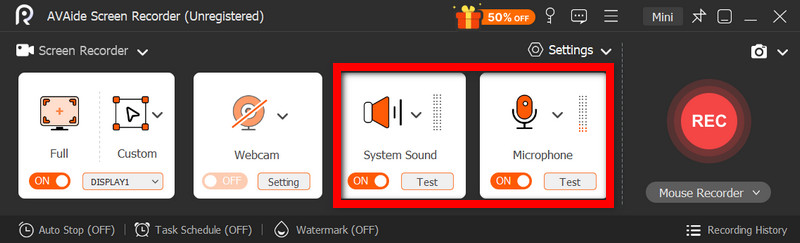
Η εγκατάσταση μπορεί να ακολουθηθεί από το άνοιγμα του προγράμματος. Στην κύρια διεπαφή, μπορείτε να επιλέξετε Εγγραφή οθόνης για να ξεκινήσουμε.
Βήμα 3Επιλέξτε περιοχή εγγραφής
Επιλέξτε μεταξύ Γεμάτος και Εθιμο λειτουργίες εγγραφής με βάση τις ανάγκες σας.
Βήμα 4Ρύθμιση ήχου και κάμερας web
Καθιστώ ικανό Ήχος συστήματος και το Μικρόφωνο αν χρειάζεστε ήχο. Η κάμερα web μπορεί επίσης να ενεργοποιηθεί για την εγγραφή προσώπων.
Βήμα 5Ξεκινήστε την εγγραφή
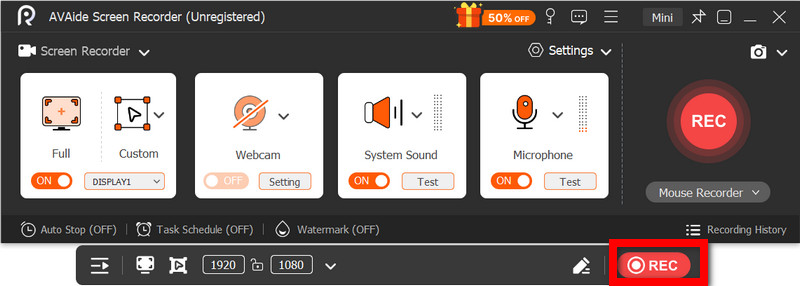
Για να ξεκινήσετε την εγγραφή της οθόνης σας, πατήστε το REC κουμπί. Μπορείτε να προσθέσετε σχολιασμούς κατά την εγγραφή, εάν είναι απαραίτητο.
Βήμα 6Διακοπή και αποθήκευση της εγγραφής
Κάντε κλικ στο Να σταματήσει όταν τελειώσετε. Η εγγραφή θα αποθηκευτεί αυτόματα και μπορείτε να την κάνετε προεπισκόπηση ή να την επεξεργαστείτε αμέσως.
Μέρος 3. Άλλες δωρεάν και απλές μέθοδοι
1. Χρήση του Εργαλείου Αποκοπής (Windows 11)
Το Εργαλείο Αποκοπής στα Windows 11 περιλαμβάνει ενσωματωμένη εγγραφή οθόνης, παρέχοντας έναν απλό και γρήγορο τρόπο καταγραφής της δραστηριότητας της οθόνης χωρίς την εγκατάσταση επιπλέον λογισμικού. Είναι πιο αποτελεσματικό με σύντομα αποσπάσματα, εκπαιδευτικά βίντεο και απλές εργασίες εγγραφής.
Εκτέλεση:
Το Εργαλείο Αποκοπής είναι κατάλληλο για ελαφριές ηχογραφήσεις και προσφέρει ομαλή λήψη μικρών λήψεων. Παρ' όλα αυτά, δεν διαθέτει λειτουργίες, δεν υποστηρίζει προηγμένες ρυθμίσεις και ενδέχεται να μην χειρίζεται αποτελεσματικά ηχογραφήσεις μεγάλης διάρκειας ή υψηλής απόδοσης τόσο αποτελεσματικά όσο συγκεκριμένα εργαλεία.
Βήμα 1Ανοίξτε το εργαλείο αποκοπής κάνοντας κλικ στο Αρχή μενού.
Βήμα 2Για να χρησιμοποιήσετε τη γραμμή εργαλείων, κάντε κλικ στο Ρεκόρ.
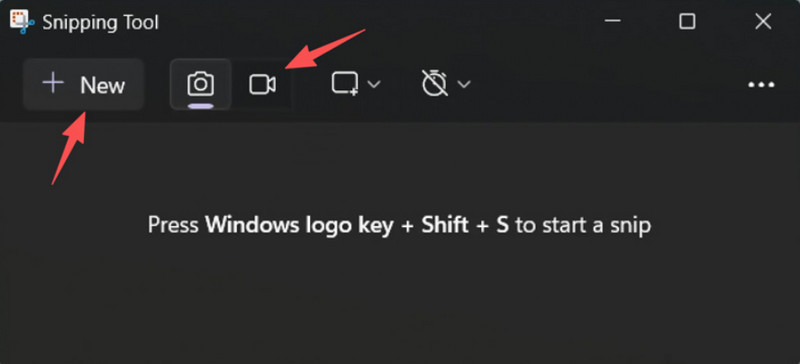
Βήμα 3Για να εγγράψετε μια νέα εγγραφή, επιλέξτε Νέος.
Βήμα 4Επιλέξτε την περιοχή της οθόνης που θέλετε να καταγράψετε.
Βήμα 5Κάντε κλικ Αρχή για να ξεκινήσει η εγγραφή.
Βήμα 6Κάντε κλικ Να σταματήσει όταν τελειώσετε και αποθηκεύστε την ηχογράφηση σας.
2. Χρήση του Microsoft PowerPoint (Όλες οι εκδόσεις των Windows)
Το Microsoft PowerPoint περιλαμβάνει μια λειτουργία εγγραφής οθόνης που σας επιτρέπει να καταγράφετε ένα στιγμιότυπο οθόνης και να το ενσωματώνετε σε μια παρουσίαση. Είναι επίσης μια εύκολη εναλλακτική λύση στην ανάπτυξη εκπαιδευτικών σεμιναρίων, επιδείξεων ή διδασκαλίας διαφανειών χωρίς να απαιτείται πρόσθετο λογισμικό εγγραφής.
Εκτέλεση:
Το PowerPoint παρέχει συνεπή αποτελέσματα σε απλή εγγραφή οθόνης, ιδιαίτερα για παρουσιάσεις και σύντομες επιδείξεις. Παρόλο που προσφέρει λογική ποιότητα βίντεο, δεν διαθέτει προηγμένα χειριστήρια και ενδέχεται να μην είναι κατάλληλο για την ποιότητα βίντεο που καταγράφονται κατά τη διάρκεια εγγραφών μεγάλης διάρκειας.
Βήμα 1Εκκινήστε το Microsoft PowerPoint και προετοιμάστε μια νέα ή μια υπάρχουσα παρουσίαση.
Βήμα 2Κάντε κλικ στην καρτέλα Εισαγωγή και, στη συνέχεια, Εγγραφή οθόνης.
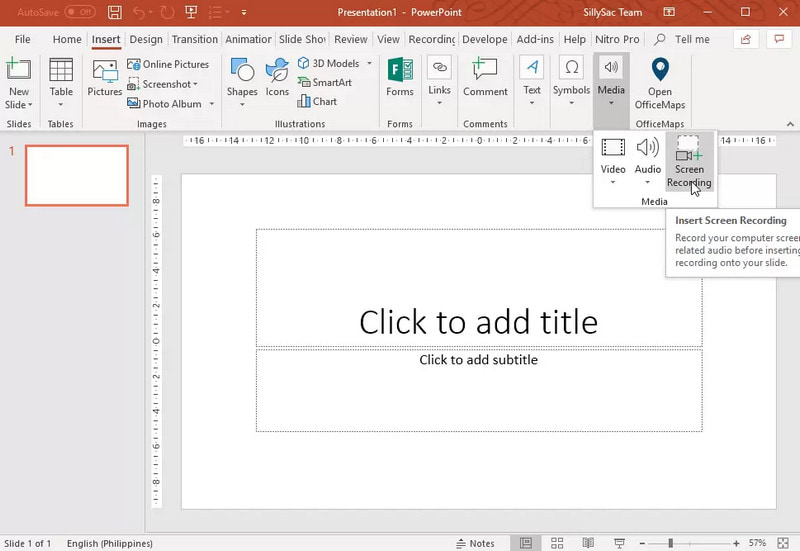
Βήμα 3Επιλέξτε το τμήμα της οθόνης που θέλετε να καταγράψετε.
Βήμα 4Επιτρέψτε την εγγραφή ήχου ή δείκτη όταν είναι απαραίτητο.
Βήμα 5Κάντε κλικ Ρεκόρ για να ξεκινήσετε την εγγραφή της οθόνης σας.
Βήμα 6Για να τερματίσετε την εγγραφή, πατήστε Windows + Shift + Q.
Βήμα 7Για να αποθηκεύσετε την εγγραφή, κάντε δεξί κλικ στο βίντεο και επιλέξτε Αποθήκευση πολυμέσων ως.
Μέρος 4. Αντιμετώπιση συνηθισμένων προβλημάτων
| Πρόβλημα | Διάλυμα |
| Η γραμμή παιχνιδιών δεν άνοιγε ή δεν έκανε εγγραφή. | Στις ρυθμίσεις, μπορείτε να απενεργοποιήσετε τη Γραμμή παιχνιδιών Xbox. Μεταβείτε στις Ρυθμίσεις > Παιχνίδια > Μπάρα παιχνιδιών και γυρίστε το ΕΠΙΠροσπάθεια πίεσης Windows + G ξανά και επανεκκινήστε τον υπολογιστή σας (όπου είναι απαραίτητο). |
| Η ηχογράφηση δεν έχει ήχο. | Βεβαιωθείτε ότι ο ήχος και το μικρόφωνο συστήματος είναι ενεργοποιημένα στις ρυθμίσεις της Γραμμής παιχνιδιών. Επίσης, βεβαιωθείτε ότι η συσκευή ήχου σας δεν είναι σε σίγαση ή δεν έχει επιλεγεί λανθασμένα στις Ρυθμίσεις ήχου των Windows. |
| Ο φορητός υπολογιστής Dell μου λειτουργεί αργά κατά την εγγραφή. | Χρησιμοποιήστε το Κλείσιμο ή την Ελαχιστοποίηση για να μειώσετε τις περιττές εφαρμογές και καρτέλες του προγράμματος περιήγησης. Αλλάξτε σε λειτουργία Υψηλής Απόδοσης στις ρυθμίσεις ενέργειας και μειώστε την ανάλυση εγγραφής όταν είναι απαραίτητο για να βελτιώσετε την απόδοση. |
| Η ποιότητα του εγγεγραμμένου βίντεο είναι κακή. | Ρυθμίστε την ποιότητα εγγραφής στην καλύτερη διαθέσιμη ρύθμιση στη Γραμμή παιχνιδιών, ειδικά όταν εγγραφή του Google Meet συνεδρίες. Ρυθμίστε την οθόνη σας στην εγγενή της ανάλυση και ενημερώστε τα προγράμματα οδήγησης γραφικών για να την κάνετε πιο ευκρινή και σταθερή. |
Μάθηση Πώς να κάνετε εγγραφή οθόνης σε φορητό υπολογιστή Dell θα σας δώσει ευελιξία για μαθήματα, συσκέψεις ή ακόμα και για παιχνίδια. Είτε πρόκειται για ενσωματωμένο εργαλείο είτε για εξελιγμένο λογισμικό, η επιλογή της σωστής μεθόδου θα διασφαλίσει ότι η ηχογράφηση θα γίνεται με ευκολία και υψηλή ποιότητα, καθώς και ότι η ροή εργασίας θα είναι βελτιστοποιημένη.
ΣΧΕΤΙΚΑ ΜΕ ΤΟΝ ΣΥΓΓΡΑΦΕΑ

Καταγράψτε οθόνη, ήχο, κάμερα web, παιχνίδι, διαδικτυακές συσκέψεις, καθώς και οθόνη iPhone/Android στον υπολογιστή σας.