


Αν είστε χρήστης Mac και χρειάζεται να εγγράψετε την οθόνη και τον ήχο σας, δεν χρειάζεται να ψάξετε πουθενά αλλού. Όλα όσα χρειάζεστε είναι ήδη διαθέσιμα με το QuickTime Player.
Σε αυτό Εγγραφή οθόνης QuickTime οδηγό, θα σας διδάξουμε πώς να το χρησιμοποιείτε από την αρχή μέχρι το τέλος. Από το άνοιγμα του εργαλείου μέχρι τη διακοπή και την αποθήκευση της εγγραφής σας. Ας ξεκινήσουμε τώρα!
Μέρος 1. Μια γρήγορη εισαγωγή στην εγγραφή οθόνης QuickTime
Το QuickTime Player είναι ένα δωρεάν πρόγραμμα στο λειτουργικό σύστημα Mac. Έρχεται προεγκατεστημένο, ώστε να μπορείτε να το χρησιμοποιήσετε αμέσως. Ενώ είναι γνωστό ως πρόγραμμα αναπαραγωγής πολυμέσων, λειτουργεί και ως συσκευή εγγραφής οθόνης για MacΧάρη σε αυτό, μπορείτε να καταγράψετε την οθόνη σας χωρίς εφαρμογές τρίτων. Επιπλέον, η διεπαφή είναι απλή, επομένως είναι εύκολο να την παρακολουθήσετε.
1. Βασικές Δυνατότητες
- Μπορεί να εγγραφεί
Για καθημερινή χρήση, καλύπτει τα βασικά. Μπορείτε να εγγράψετε ολόκληρη την οθόνη. Μπορείτε επίσης να επιλέξετε μια επιλεγμένη περιοχή. Ταυτόχρονα, μπορείτε να εγγράψετε βίντεο από την κάμερα web χρησιμοποιώντας την επιλογή "Νέα εγγραφή ταινίας". Σας επιτρέπει επίσης να καταγράφετε ήχο από ένα μικρόφωνο. Επιπλέον, μπορεί να εμφανίσει τα κλικ του ποντικιού στην οθόνη. - Δεν είναι δυνατή η εγγραφή (εγγενώς)
Δυστυχώς, δεν μπορεί να εγγράψει τον ήχο του συστήματος. Αυτό οφείλεται στην ασφάλεια του λειτουργικού συστήματος Mac. Επίσης, δεν μπορεί να εγγράψει την οθόνη και την κάμερα web μαζί. - Περιορισμοί
Επειδή είναι ένα βασικό Αναπαραγωγή βίντεο 4K και συσκευή εγγραφής, λείπουν ορισμένες λειτουργίες. Καταρχάς, αποθηκεύει βίντεο μόνο σε μορφή .mov. Ως αποτέλεσμα, τα μεγέθη των αρχείων μπορεί να είναι μεγάλα. Επιπλέον, δεν διαθέτει προηγμένες λειτουργίες επεξεργασίας. Επομένως, δεν υπάρχει επεξεργασία χρονοδιαγράμματος. Επίσης, δεν μπορείτε να προσθέσετε σχολιασμούς ή εφέ.
Μέρος 2. Πώς να ξεκινήσετε μια εγγραφή οθόνης με το QuickTime
Αν θέλετε να μάθετε πώς να χρησιμοποιείτε το QuickTime Player για να εγγράφετε την οθόνη με ήχο, χρειάζεται μόνο μια απλή ρύθμιση πριν ξεκινήσετε.
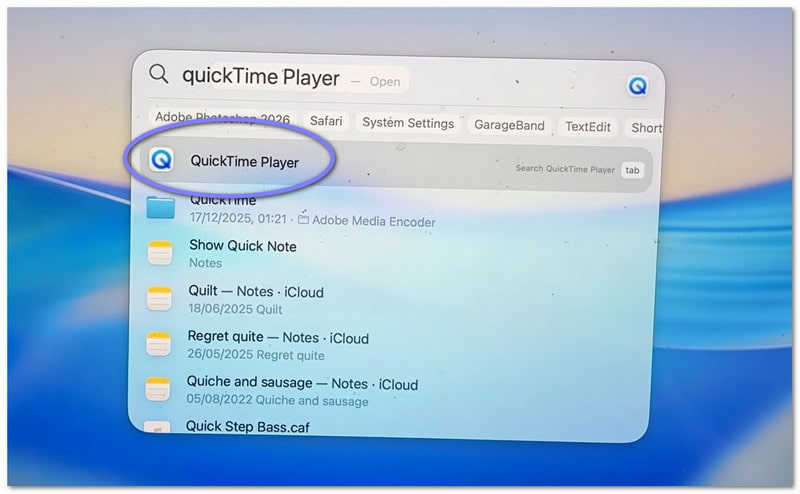
Βήμα 1Αρχικά, πηγαίνετε στο δικό σας Εφαρμογές φάκελο και ανοίξτε το πρόγραμμα. Αν θέλετε έναν πιο γρήγορο τρόπο, χρησιμοποιήστε την αναζήτηση Spotlight. Πατήστε Εντολή + Χώροςκαι, στη συνέχεια, πληκτρολογήστε QuickTime Player. Τύπος Εισαγω να το ανοίξω.
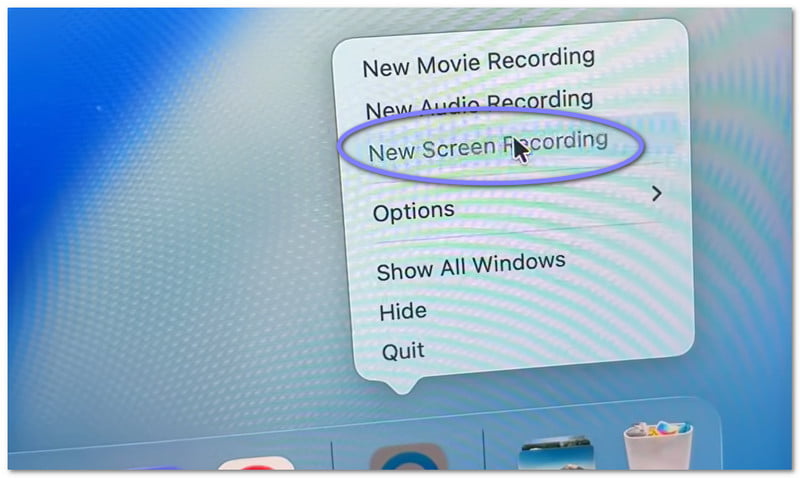
Βήμα 2Μόλις ανοίξει το πρόγραμμα, μετακινηθείτε στην επάνω γραμμή μενού. Κάντε κλικ στο Αρχείο, μετά επιλέξτε Νέα εγγραφή οθόνηςΘα εμφανιστεί μια μικρή οθόνη εγγραφής. Αν θέλετε μια συντόμευση, πατήστε Εντολή + Ελεγχος + ΒΑνοίγει αμέσως το πρόγραμμα εγγραφής οθόνης.
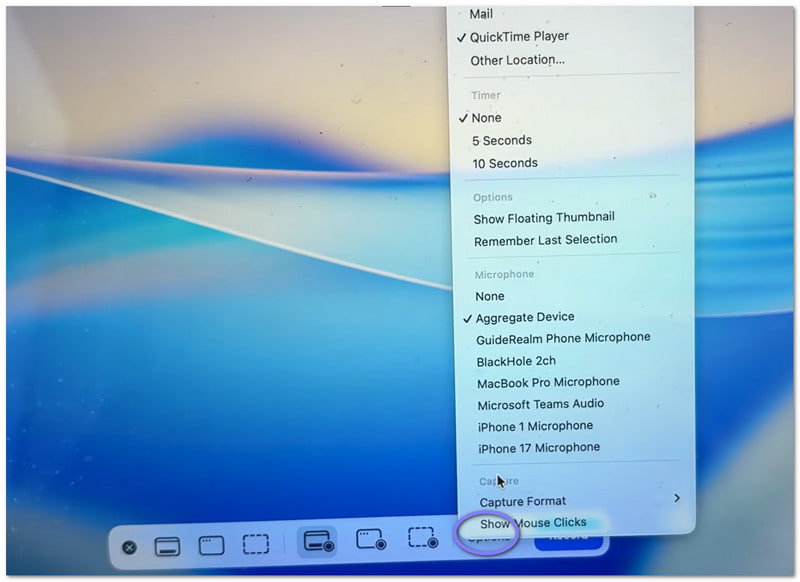
Βήμα 3Πριν ξεκινήσετε, αφιερώστε λίγο χρόνο για να ελέγξετε τις ρυθμίσεις. Κάντε κλικ στο Επιλογές στον πίνακα εγγραφής. Εδώ, μπορείτε να επιλέξετε το μικρόφωνό σας εάν θέλετε να ηχογραφήσετε τη φωνή σας. Μπορείτε επίσης να ορίσετε ένα σύντομο χρονόμετρο εάν χρειάζεστε χρόνο για προετοιμασία. Επιπλέον, επιλέξτε πού θέλετε να αποθηκεύσετε το αρχείο μετά την εγγραφή.
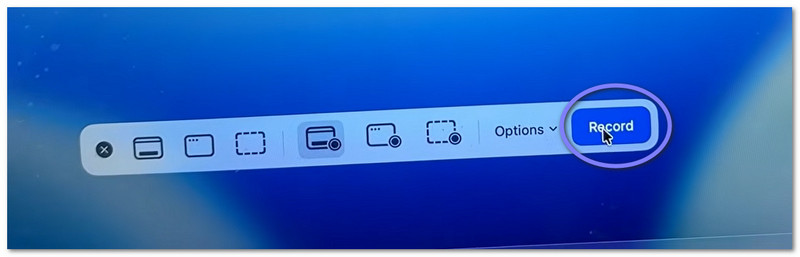
Βήμα 4Τώρα, αποφασίστε τι θέλετε να καταγράψετε. Αν θέλετε τα πάντα, απλώς κάντε κλικ οπουδήποτε στην οθόνη. Θα καταγραφεί ολόκληρη η οθόνη. Αν χρειάζεστε μόνο ένα μέρος, επιλέξτε και σύρετε το ποντίκι για να επιλέξετε μια περιοχή.
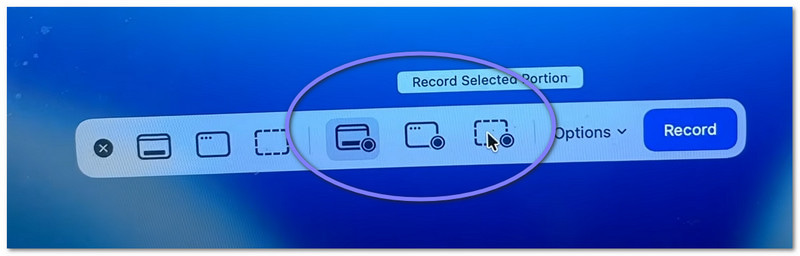
Βήμα 5Τέλος, κάντε κλικ στο Ρεκόρ για να ξεκινήσει. Μετά από μια σύντομη καθυστέρηση, η εγγραφή σας θα ξεκινήσει. Κατά την εγγραφή, εκτελέστε την εργασία σας όπως απαιτείται.
Μέρος 3. Πώς να διακόψετε και να αποθηκεύσετε μια εγγραφή QuickTime
Παρακάτω, θα σας δείξουμε πώς να διακόψετε την εγγραφή της οθόνης με το QuickTime, καθώς και πώς να αποθηκεύσετε σωστά το αρχείο σας:
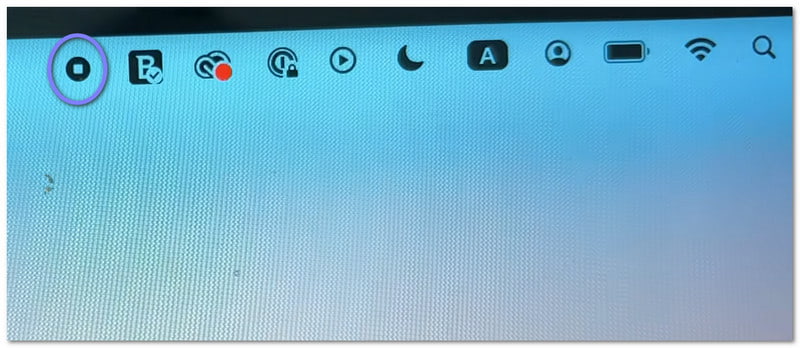
Βήμα 1Αρχικά, μετακινήστε τον κέρσορα επάνω δεξιά στην οθόνη σας. Αναζητήστε το Να σταματήσει κουμπί. Μοιάζει με κύκλο με ένα μικρό τετράγωνο στο εσωτερικό. Κάντε κλικ σε αυτό για να τερματίσετε την εγγραφή. Ως μια άλλη επιλογή, μπορείτε να πατήσετε Εντολή + Ελεγχος + Esc στο πληκτρολόγιό σας.
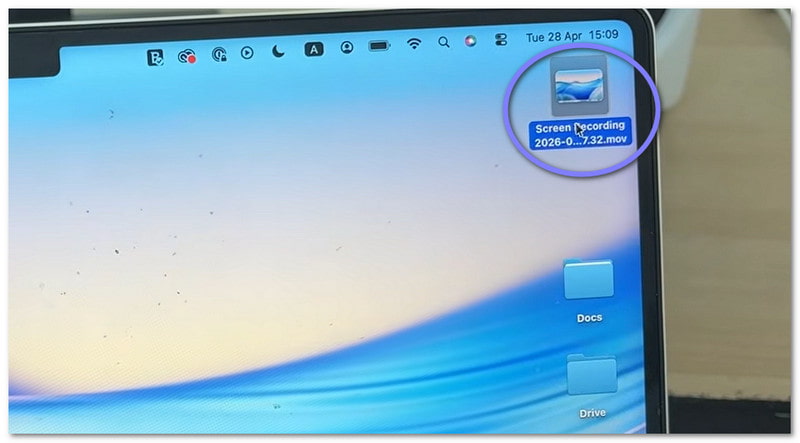
Βήμα 2Αφού σταματήσετε, ενδέχεται να εμφανιστεί μια μικρή προεπισκόπηση στη γωνία της οθόνης σας. Πρόκειται για την εγγραφή σας. Μπορείτε να κάνετε κλικ σε αυτήν αμέσως αν θέλετε να ανοίξετε και να δείτε το βίντεο. Αν το αγνοήσετε, το αρχείο θα αποθηκευτεί αυτόματα.
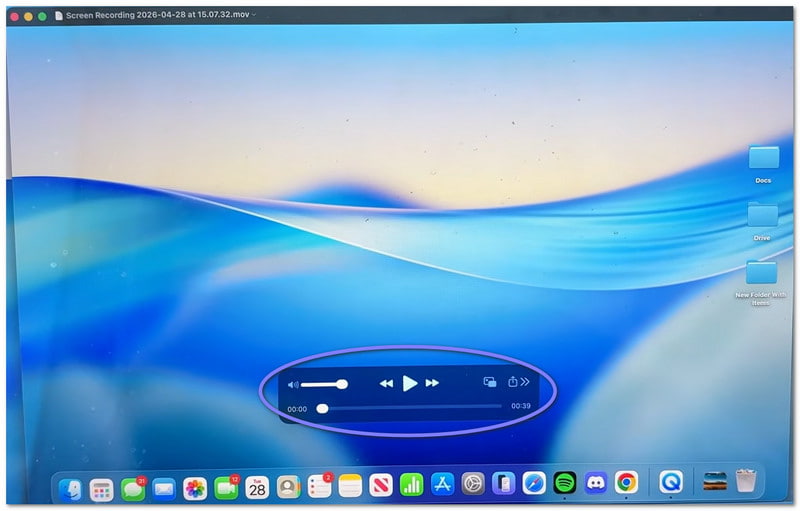
Βήμα 3Από προεπιλογή, το βίντεο αποθηκεύεται στην επιφάνεια εργασίας σας ή στην τοποθεσία που έχετε επιλέξει. Αν θέλετε να το αποθηκεύσετε μόνοι σας, ανοίξτε πρώτα το βίντεο. Στη συνέχεια, μεταβείτε στη γραμμή μενού και κάντε κλικ στο Αρχείο, τότε ΣώσειΣτη συνέχεια, πληκτρολογήστε ένα όνομα για το αρχείο σας. Επιλέξτε πού θέλετε να το διατηρήσετε και, στη συνέχεια, κάντε κλικ στο Σώσει.
Βήμα 4Μόλις ανοίξει το βίντεο, μπορείτε να κάνετε απλές επεξεργασίες. Για παράδειγμα, μπορείτε να περικόψετε την αρχή ή το τέλος. Μπορείτε επίσης να περιστρέψετε το βίντεο, αν χρειάζεται. Επιπλέον, μπορείτε να το κοινοποιήσετε απευθείας από την εφαρμογή.
Μέρος 4. Αντιμετώπιση προβλημάτων
Μερικές φορές, η εγγραφή οθόνης δεν πηγαίνει όπως έχει προγραμματιστεί. Μπορεί να προκύψουν μικρά προβλήματα. Το καλό είναι ότι τα περισσότερα από αυτά είναι εύκολο να διορθωθούν στο QuickTime Player.
1. "Το QuickTime Player αντιμετώπισε σφάλμα κατά την εγγραφή της οθόνης σας."
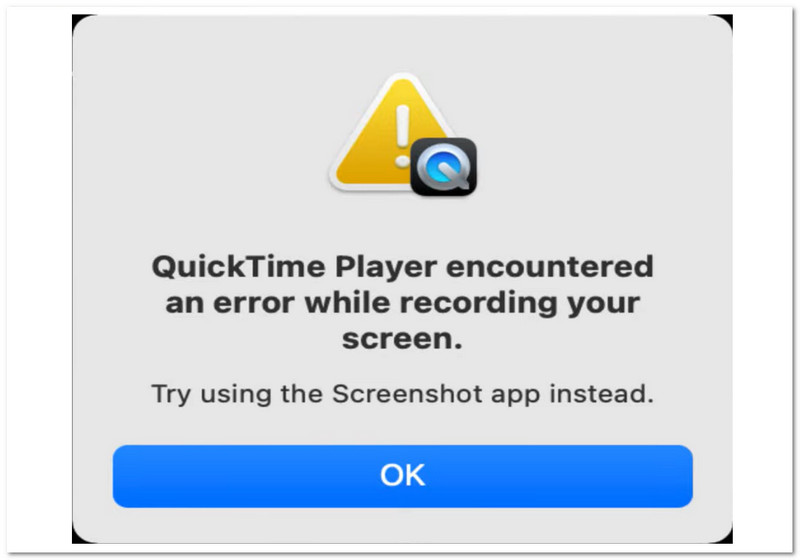
Υπάρχουν μερικοί βασικοί λόγοι για τους οποίους μπορεί να εμφανιστεί το σφάλμα "Το QuickTime Player αντιμετώπισε σφάλμα κατά την εγγραφή της οθόνης σας".
Αρχικά, ελέγξτε την τοποθεσία αποθήκευσης. Εάν αποθηκεύετε σε εξωτερική μονάδα δίσκου, δοκιμάστε να μεταβείτε στην επιφάνεια εργασίας σας. Συχνά διορθώνει το πρόβλημα. Στη συνέχεια, ελέγξτε τον αποθηκευτικό χώρο. Εάν ο δίσκος σας είναι γεμάτος, η εγγραφή ενδέχεται να αποτύχει.
Επίσης, βεβαιωθείτε ότι τα δικαιώματα είναι ενεργοποιημένα. Μεταβείτε στο Ρυθμίσεις συστήματος > Απόρρητο και ασφάλεια > Εγγραφή οθόνηςΣτη συνέχεια, ελέγξτε αν επιτρέπεται το QuickTime Player.
2. Η εγγραφή μου στο QuickTime δεν έχει ήχο!
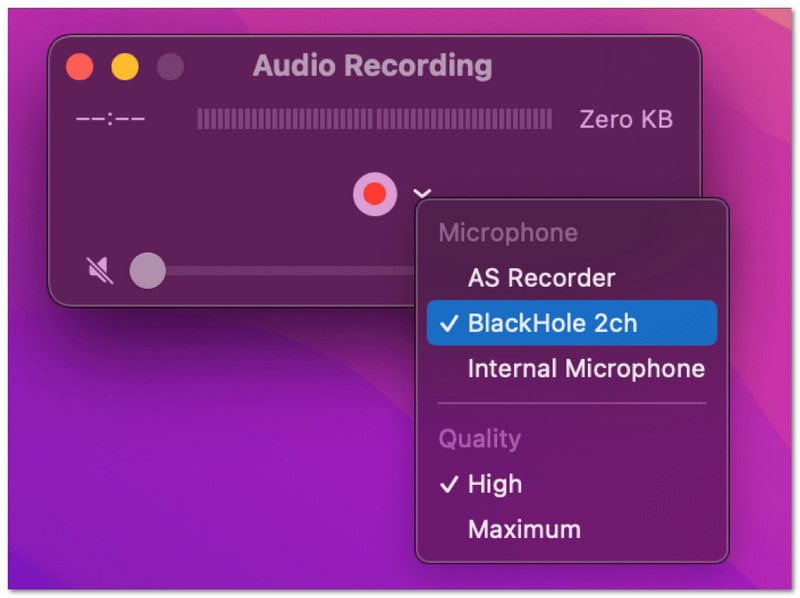
Εάν το βίντεό σας δεν έχει ήχο, ελέγξτε τις ρυθμίσεις πριν από την εγγραφή. Ανοίξτε το Επιλογές μενού. Στη συνέχεια, επιλέξτε ένα μικρόφωνο, όπως "Ενσωματωμένο μικρόφωνο". Εάν δεν επιλεγεί μικρόφωνο, δεν θα ηχογραφηθεί ήχος. Επίσης, δοκιμάστε πρώτα το μικρόφωνό σας για να βεβαιωθείτε ότι λειτουργεί.
3. Το QuickTime δεν εγγράφει ήχο συστήματος
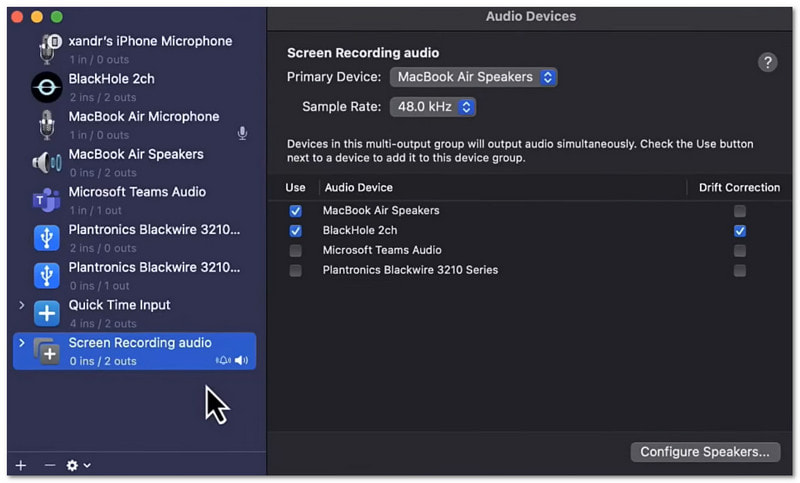
Είναι φυσιολογικό. Το QuickTime Player δεν μπορεί να εγγράψει ήχο συστήματος από προεπιλογή. Αυτό οφείλεται στους κανόνες του λειτουργικού συστήματος Mac. Για να εγγράψετε ήχο συστήματος, χρειάζεστε επιπλέον εργαλεία. Για παράδειγμα, μπορείτε να χρησιμοποιήσετε μουσική φόντου ή Loopback.
Μέρος 5. Υπάρχει εναλλακτική λύση QuickTime για Windows
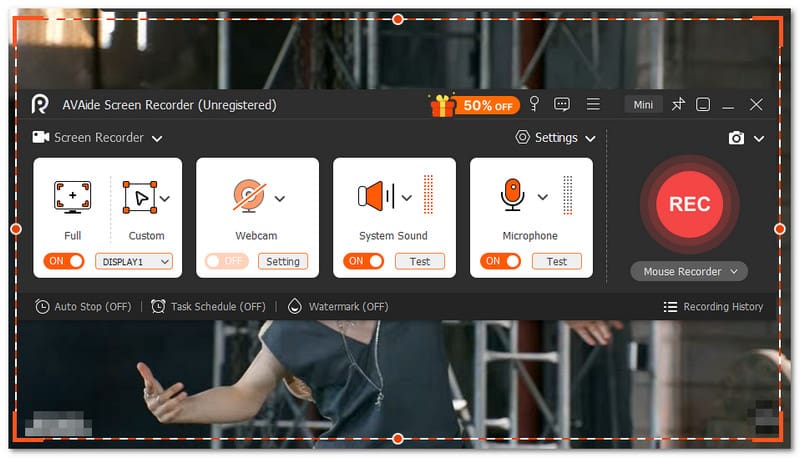
Ναι, υπάρχει μια εναλλακτική λύση QuickTime για εγγραφή οθόνης για Windows. Και αυτή δεν είναι άλλη από Εγγραφή οθόνης AVAide.

ΔΩΡΕΑΝ ΛΗΨΗ Για Windows 7 ή νεότερη έκδοση
 Ασφαλής λήψη
ΔΩΡΕΑΝ ΛΗΨΗ Για Mac OS X 10.13 ή νεότερη έκδοση
Ασφαλής λήψηΜε αυτό το εργαλείο, μπορείτε εύκολα να επιλέξετε εγγραφή πλήρους οθόνης ή προσαρμοσμένης οθόνης. Μπορείτε επίσης να ενεργοποιήσετε την κάμερα web, τον ήχο συστήματος και το μικρόφωνο. Δεν χρειάζεστε περίπλοκη ρύθμιση. Απλώς ενεργοποιείτε ό,τι χρειάζεστε με ένα κλικ. Ακόμα καλύτερα, σας επιτρέπει να εγγράφετε βίντεο οθόνης σε υψηλή ποιότητα χωρίς καθυστέρηση. Υποστηρίζει ανάλυση έως και 4K. Έτσι, όλα φαίνονται καθαρά και ομαλά.
Έτσι, οτιδήποτε καταγράφετε, όπως εκπαιδευτικά βίντεο, gameplay, συναντήσεις ή online βίντεο, μπορεί να τα καταγράψει με καλή καθαρότητα και σταθερή απόδοση.
Βασικά χαρακτηριστικά:
- Μπορείτε να ορίσετε μια ώρα για την αυτόματη έναρξη και διακοπή της εγγραφής από το εργαλείο.
- Μπορείτε να ηχογραφείτε ομαλά για πολλές ώρες χωρίς καθυστέρηση ή προβλήματα απόδοσης.
- Μπορείτε να παρακολουθήσετε την ηχογράφηση αμέσως μετά και να την ηχογραφήσετε ξανά αν δεν είστε ικανοποιημένοι.
- Μπορείτε να προσθέσετε κείμενο, εικόνες, λευκό πίνακα και σημάδια εστίασης κατά την εγγραφή για να επισημάνετε βασικά σημεία.
- Μπορείτε να περικόψετε, να κόψετε, να συμπιέσετε, να συγχωνεύσετε, να μετατρέψετε βίντεο και να προσαρμόσετε ή να ενισχύσετε τον ήχο μετά την εγγραφή.
Πώς ήταν η μάθηση Πώς να χρησιμοποιήσετε το QuickTime Player για να εγγράψετε την οθόνηΕίναι απλά εύκολο, σωστά; Μπορείτε να ξεκινήσετε γρήγορα και να τελειώσετε χωρίς πρόβλημα.
Το μόνο πρόβλημα είναι ότι έχει περιορισμένες δυνατότητες. Δεν έχει την ισχύ μιας πλήρους συσκευής εγγραφής όπως Εγγραφή οθόνης AVAide.
Έτσι, αν είστε χρήστης Windows ή ακόμα και χρήστης Mac, μπορείτε επίσης να βασιστείτε στο AVAide Screen Recorder. Κατεβάστε το τώρα και απολαύστε τις λειτουργίες του και την ομαλή εμπειρία εγγραφής!
ΣΧΕΤΙΚΑ ΜΕ ΤΟΝ ΣΥΓΓΡΑΦΕΑ

Αποτυπώστε την καλύτερη στιγμή με το AVAide Screen Recorder. Προβολή οθόνης, προσαρμογή και κοινή χρήση σε δευτερόλεπτα.


