


Η Lenovo είναι από τις αξιόπιστες μάρκες φορητών υπολογιστών που μπορείτε να χρησιμοποιήσετε. Μπορεί να προσφέρει μια συσκευή υψηλής ποιότητας με ομαλή απόδοση. Όταν έχετε ένα, θα ήταν καλύτερο να μάθετε όλες τις δυνατότητές του, συμπεριλαμβανομένων των μεθόδων λήψης στιγμιότυπου οθόνης. Λοιπόν, υπάρχουν πολλοί λόγοι για τους οποίους πρέπει να καταγράψετε την οθόνη σας. Περιλαμβάνει τη συλλογή πληροφοριών, την απόκτηση μιας αγαπημένης σκηνής από ένα κλιπ, την αποθήκευση ενός μηνύματος κειμένου και πολλά άλλα. Το καλό εδώ είναι ότι υπάρχουν πολλοί τρόποι για να τραβήξετε ένα στιγμιότυπο οθόνης. Έτσι, μπορείτε να διαβάσετε τα πάντα σε αυτήν την ανάρτηση και να μάθετε περισσότερα για τις μεθόδους στο πώς να τραβήξετε ένα στιγμιότυπο οθόνης σε μια Lenovo φορητός υπολογιστής.
- Μέρος 1. Λήψη στιγμιότυπου οθόνης σε μια Lenovo χρησιμοποιώντας τη συντόμευση πληκτρολογίου
- Μέρος 2. Στιγμιότυπο οθόνης σε φορητό υπολογιστή Lenovo χρησιμοποιώντας το εργαλείο αποκοπής
- Μέρος 3. Στιγμιότυπο οθόνης σε φορητό υπολογιστή Lenovo μέσω της γραμμής παιχνιδιών XBox
- Μέρος 4. Επαγγελματικό εργαλείο για λήψη στιγμιότυπου οθόνης σε φορητό υπολογιστή Lenovo
Μέρος 1. Λήψη στιγμιότυπου οθόνης σε μια Lenovo χρησιμοποιώντας τη συντόμευση πληκτρολογίου
Ένας φορητός υπολογιστής Lenovo μπορεί να προσφέρει διάφορες συντομεύσεις που μπορείτε να χρησιμοποιήσετε για να τραβήξετε ένα στιγμιότυπο οθόνης. Με αυτήν τη λειτουργία, δεν υπάρχει αμφιβολία ότι η λήψη της οθόνης σας με βάση τις προτιμήσεις σας είναι δυνατή. Το καλό εδώ είναι ότι η μέθοδος είναι απλή. Το μόνο που έχετε να κάνετε είναι να πατήσετε μερικά πλήκτρα και μπορείτε να έχετε το επιθυμητό αποτέλεσμα. Επιπλέον, δεν χρειάζεται να εγκαταστήσετε λογισμικό τρίτων, ώστε να εξοικονομήσετε χώρο αποθήκευσης. Επομένως, αν θέλετε να μάθετε μερικές από τις συντομεύσεις, ανατρέξτε στις παρακάτω οδηγίες.
Μέθοδος 1. Καταγραφή ολόκληρης της οθόνης
Η πρώτη μέθοδος που μπορείτε να χρησιμοποιήσετε είναι η PrtSc χαρακτηριστικό. Αυτό το πλήκτρο είναι ιδανικό αν θέλετε να καταγράψετε ολόκληρη την οθόνη του φορητού υπολογιστή Lenovo. Δείτε τα παρακάτω βήματα και μάθετε τη διαδικασία λήψης οθόνης.
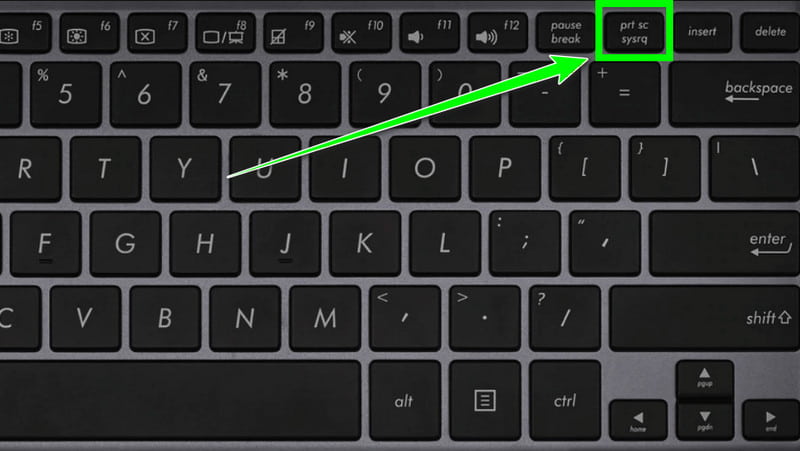
Βήμα 1Στο φορητό υπολογιστή Lenovo, μπορείτε να μεταβείτε στο πληκτρολόγιο επάνω δεξιά και να πατήσετε το PrtSc κλειδί.
Βήμα 2Μετά από αυτό, μπορείτε πλέον να καταγράψετε ολόκληρη την οθόνη σας. Πατήστε το Σώσει επιλογή για να ξεκινήσετε να διατηρείτε την καταγεγραμμένη οθόνη στον φορητό υπολογιστή σας.
Μέθοδος 2. Προσαρμοσμένο στιγμιότυπο οθόνης
Θέλετε να καταγράψετε μια συγκεκριμένη περιοχή στην οθόνη σας; Σε αυτήν την περίπτωση, μπορείτε να ελέγξετε τις παρακάτω οδηγίες.
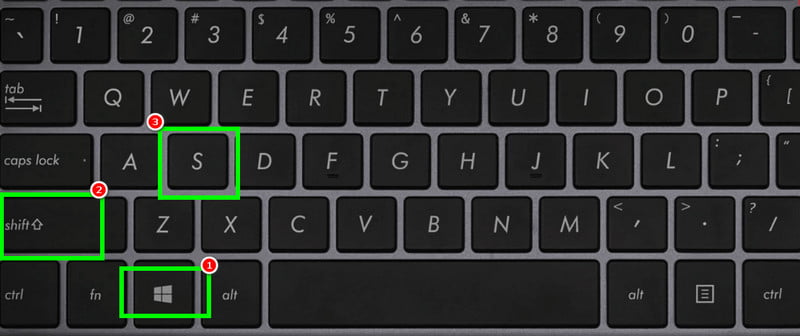
Βήμα 1Στο πληκτρολόγιο Lenovo, πατήστε το Windows + Βάρδια + μικρό κλειδιά.
Βήμα 2Μετά από αυτό, μπορείτε να χρησιμοποιήσετε τον κέρσορα για να καταγράψετε μια συγκεκριμένη οθόνη.
Βήμα 3Κτύπημα Σώσει για να ξεκινήσει η διαδικασία αποθήκευσης.
Με αυτές τις μεθόδους, μπορείτε να διασφαλίσετε ότι θα λάβετε την εικόνα που χρειάζεστε. Μπορείτε ακόμη και να επιλέξετε αν θέλετε να τραβήξετε ολόκληρη την οθόνη ή μόνο μια συγκεκριμένη περιοχή. Με αυτόν τον τρόπο, για μια καλύτερη διαδικασία λήψης οθόνης, βασίζεστε πάντα στις παραπάνω διαδικασίες.
Μέρος 2. Στιγμιότυπο οθόνης σε φορητό υπολογιστή Lenovo χρησιμοποιώντας το εργαλείο αποκοπής
Εκτός από τις συντομεύσεις, μπορείτε επίσης να βασιστείτε στις Εργαλείο αποκοπής για την καταγραφή της οθόνης σας. Αυτό το προκατασκευασμένο εργαλείο λήψης στιγμιότυπων οθόνης μπορεί ακόμη και να προσφέρει διάφορες λειτουργίες για τη λήψη στιγμιότυπων οθόνης. Αυτές είναι οι λειτουργίες Ορθογώνιο, Παράθυρο, Ελεύθερη μορφή και Πλήρης οθόνη. Με αυτές τις λειτουργίες, μπορείτε να τραβήξετε ένα στιγμιότυπο οθόνης με βάση το επιθυμητό αποτέλεσμα. Ένα άλλο καλό πράγμα σχετικά με αυτό το εργαλείο είναι ότι μπορείτε να ορίσετε ένα πρόγραμμα κατά τη λήψη ενός στιγμιότυπου οθόνης. Έτσι, μπορούμε να πούμε ότι αυτό το λογισμικό είναι τέλειο αν θέλετε μια ομαλή διαδικασία λήψης οθόνης. Το μόνο μειονέκτημα εδώ είναι ότι δεν διαθέτει ορισμένες λειτουργίες επεξεργασίας για τη βελτίωση της καταγεγραμμένης εικόνας. Δείτε τα λεπτομερή βήματα παρακάτω και μάθετε πώς να τραβάτε στιγμιότυπα οθόνης σε έναν φορητό υπολογιστή Lenovo.
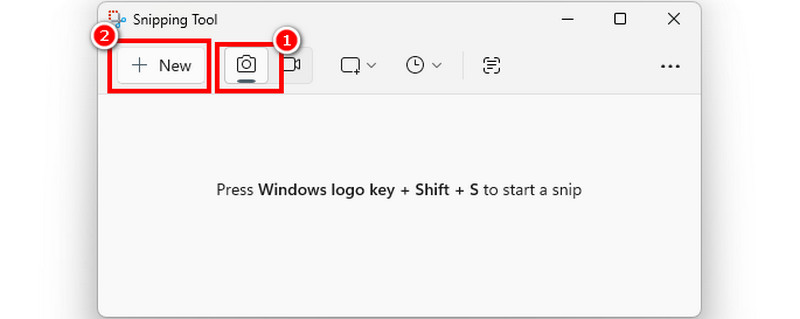
Βήμα 1Στον φορητό υπολογιστή σας, προχωρήστε στο Αναζήτηση ενότητα και αναζητήστε το Εργαλείο αποκοπήςΣτη συνέχεια, εκτελέστε το για να δείτε την κύρια διεπαφή του.
Βήμα 2Από τη διεπαφή, κάντε κλικ στο ΦΩΤΟΓΡΑΦΙΚΗ ΜΗΧΑΝΗ σύμβολο. Στη συνέχεια, πατήστε το Νέος λειτουργία. Μπορείτε επίσης να επιλέξετε την περιοχή αποκοπής που προτιμάτε.
Βήμα 3Όταν η οθόνη σας αρχίσει να σκοτεινιάζει λίγο, ξεκινήστε να τραβάτε ένα στιγμιότυπο οθόνης. Μόλις εμφανιστεί η προεπισκόπηση, πατήστε Σώσει για να το κρατήσετε στο φορητό υπολογιστή σας.
Μέρος 3. Στιγμιότυπο οθόνης σε φορητό υπολογιστή Lenovo μέσω της γραμμής παιχνιδιών XBox
Γραμμή παιχνιδιών XBox είναι ένα ακόμη χρήσιμο λογισμικό για όλους τους χρήστες. Εκτός αυτού εγγραφή παιχνιδιού στο Xbox, μπορείτε επίσης να αποκτήσετε πρόσβαση στη λειτουργία λήψης στιγμιότυπων οθόνης. Το καλό με αυτό το πρόγραμμα είναι ότι είναι ενσωματωμένο και δωρεάν στη χρήση. Διαθέτει επίσης ένα απλό περιβάλλον χρήστη, που σας επιτρέπει να πλοηγείστε σε όλες τις λειτουργίες χωρίς καμία δυσκολία. Το καλύτερο εδώ είναι ότι δεν υπάρχουν περιορισμοί κατά την καταγραφή της οθόνης σας. Μπορείτε να καταγράψετε οποιοδήποτε περιεχόμενο από την οθόνη Lenovo σας ομαλά και αποτελεσματικά. Με αυτό, αν θέλετε να ξεκινήσετε να καταγράφετε την οθόνη Lenovo σας, μπορείτε να ακολουθήσετε τα βήματα που παρέχουμε παρακάτω.
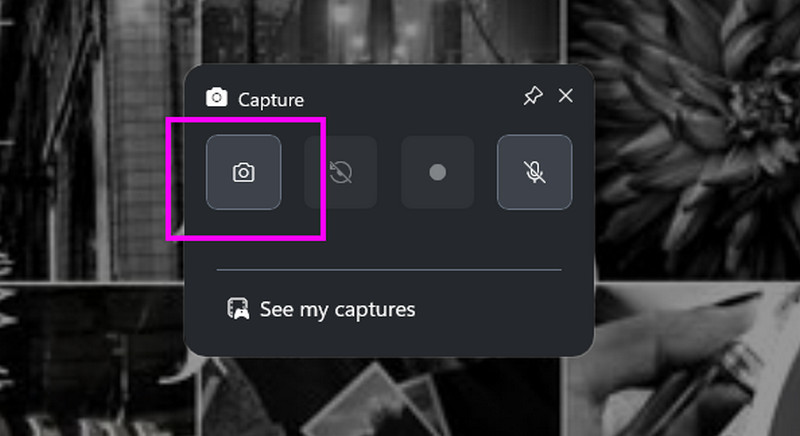
Βήμα 1Το πρώτο πράγμα που πρέπει να κάνετε είναι να πάτε στο δικό σας Ρυθμίσεις και προχωρήστε στο Παιχνίδια > Μπάρα παιχνιδιών Βεβαιωθείτε ότι όλα είναι ενεργοποιημένα.
Βήμα 2Στη συνέχεια, πατήστε το Windows + G πλήκτρα στο πληκτρολόγιό σας για να ξεκινήσετε το Γραμμή παιχνιδιών XBox. Κάντε κλικ στο ΦΩΤΟΓΡΑΦΙΚΗ ΜΗΧΑΝΗ > Πιάνω για να ξεκινήσετε την καταγραφή της οθόνης σας.
Βήμα 3Μετά από αυτό, το εργαλείο θα αποθηκεύσει αυτόματα την εικόνα. Μεταβείτε στον καθορισμένο φάκελο για να ανοίξετε το στιγμιότυπο οθόνης.
Μέρος 4. Επαγγελματικό εργαλείο για λήψη στιγμιότυπου οθόνης σε φορητό υπολογιστή Lenovo
Αν ψάχνετε για ένα λογισμικό τρίτου κατασκευαστή που μπορεί να καταγράψει με επιτυχία την οθόνη σας, τότε μην ψάχνετε άλλο. Εγγραφή οθόνης AVAideΜε τη βοήθεια αυτού του προγράμματος, μπορείτε να καταγράψετε την οθόνη σας και να επιτύχετε το επιθυμητό αποτέλεσμα. Αυτό που το καθιστά ιδανικό είναι ότι διαθέτει ένα απλό και καθαρό περιβάλλον χρήστη. Μπορείτε ακόμη και να επιλέξετε πώς θέλετε να καταγράψετε την οθόνη. Μπορείτε να καταγράψετε ολόκληρη την οθόνη ή την περιοχή της οθόνης που προτιμάτε. Το καλύτερο εδώ είναι ότι μπορείτε να εξασφαλίσετε εξαιρετική ποιότητα, καθώς το πρόγραμμα υποστηρίζει ποιότητα εικόνας 4K, οδηγώντας σε μια καλύτερη εμπειρία. Επομένως, αν θέλετε να τραβήξετε ένα στιγμιότυπο οθόνης στον φορητό υπολογιστή Lenovo σας τέλεια, είναι καλύτερο να αποκτήσετε πρόσβαση στο AVAide Screen Recorder.
Περισσότερα χαρακτηριστικά
• Μπορεί να προσφέρει διάφορα εργαλεία σχολιασμού.
• Το λογισμικό μπορεί να προσφέρει τη συσκευή εγγραφής βίντεο και ήχου.
• Μπορεί να καταγράψει το gameplay ομαλά.
• Το λογισμικό μπορεί να υποστηρίξει πολλαπλές μορφές, όπως MP4, MKV, AVI, MOV, WMV και άλλα.
• Είναι διαθέσιμο για λήψη σε Mac και Windows.
Αν θέλετε να μάθετε πώς να τραβήξετε ένα στιγμιότυπο οθόνης σε έναν υπολογιστή Lenovo, ανατρέξτε στις παρακάτω οδηγίες.
Βήμα 1Πατήστε το ΔΩΡΕΑΝ Λήψη κουμπιά παρακάτω για πρόσβαση Εγγραφή οθόνης AVAide στη Lenovo σας.

ΔΩΡΕΑΝ ΛΗΨΗ Για Windows 7 ή νεότερη έκδοση
 Ασφαλής λήψη
ΔΩΡΕΑΝ ΛΗΨΗ Για Mac OS X 10.13 ή νεότερη έκδοση
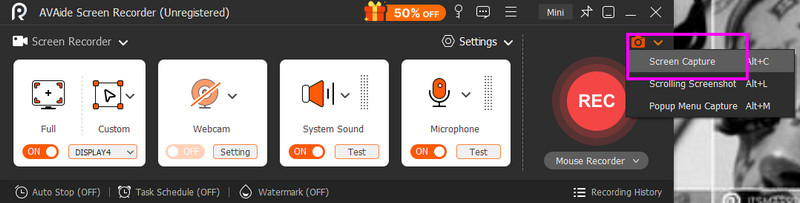
Ασφαλής λήψηΒήμα 2Αφού εκκινήσετε το λογισμικό, κάντε κλικ στο Αναπτυσσόμενο κουμπί από τη δεξιά διεπαφή και πατήστε Αποτύπωση οθόνης.
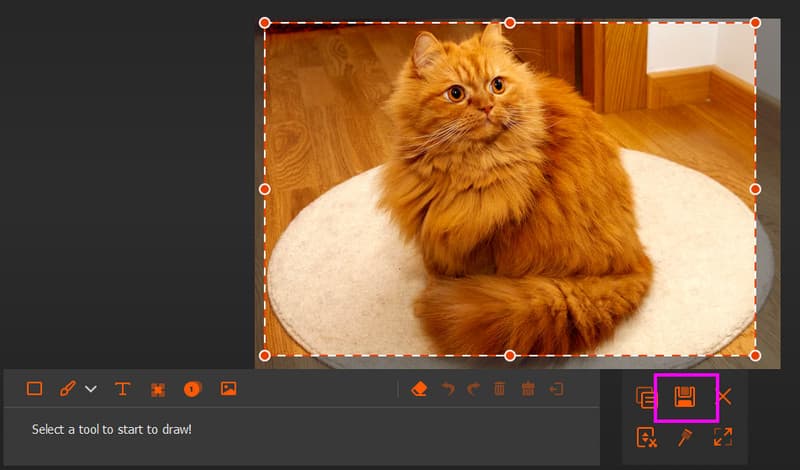
Βήμα 3Μπορείτε τώρα να ξεκινήσετε την καταγραφή της οθόνης σας. Μόλις εμφανιστεί η προεπισκόπηση, πατήστε το Σώσει σύμβολο παρακάτω για να ξεκινήσετε την αποθήκευση της εικόνας στη συσκευή σας.
Να μάθεις Πώς να καταγράψετε μια οθόνη σε μια Lenovo φορητό υπολογιστή, μπορείτε να ακολουθήσετε όλες τις οδηγίες που παρέχονται σε αυτό το άρθρο. Με αυτό, μπορείτε να έχετε το αποτέλεσμα που προτιμάτε. Επιπλέον, αν θέλετε ένα εξαιρετικό εργαλείο λήψης στιγμιότυπων οθόνης τρίτου κατασκευαστή, δεν υπάρχει αμφιβολία ότι Εγγραφή οθόνης AVAide είναι τέλειο. Με τη λειτουργία λήψης οθόνης, μπορείτε να καταγράψετε τα πάντα στην οθόνη σας με αξιοσημείωτη ποιότητα εικόνας.
Καταγράψτε οθόνη, ήχο, κάμερα web, παιχνίδι, διαδικτυακές συσκέψεις, καθώς και οθόνη iPhone/Android στον υπολογιστή σας.


