Το Telegram έχει εδραιώσει τη θέση του ως ισχυρό μέσο στο τοπίο των μέσων κοινωνικής δικτύωσης, κυρίως λόγω των απαράμιλλων δυνατοτήτων κοινής χρήσης αρχείων που προσφέρει. Σε αντίθεση με πολλούς ανταγωνιστές που συμπιέζουν πολυμέσα, το Telegram επιτρέπει στους χρήστες να μεταδίδουν βίντεο και έγγραφα υψηλής ευκρίνειας έως και 2GB σε μέγεθος (4GB για χρήστες Premium) χωρίς να θυσιάζεται ούτε ένα pixel στην ποιότητα. Αυτή η φιλοσοφία «χωρίς απώλειες» έχει προσελκύσει εκατοντάδες εκατομμύρια χρήστες παγκοσμίως.
Ωστόσο, οι ισχυρές ρυθμίσεις απορρήτου της πλατφόρμας συχνά δημιουργούν εμπόδιο για όσους θέλουν να αρχειοθετήσουν περιεχόμενο. Ενώ τα δημόσια αρχεία είναι εύκολο να αποκτηθούν, πολλοί δημιουργοί χρησιμοποιούν πλέον τις λειτουργίες "Περιορισμένου Περιεχομένου" σε ιδιωτικά κανάλια, οι οποίες απενεργοποιούν τις τυπικές λειτουργίες αποθήκευσης στη συλλογή και προώθησης. Εάν έχετε βρεθεί να κοιτάτε ένα βίντεο που δεν μπορείτε να αποθηκεύσετε, μην ανησυχείτε. Αυτός ο οδηγός παρέχει μια ολοκληρωμένη επεξήγηση για το πώς να το κάνετε. Κατεβάστε βίντεο Telegram σε PC, Android και iOS, που κυμαίνονται από εγγενείς εσωτερικές ρυθμίσεις έως προηγμένα εργαλεία τρίτων και επεκτάσεις προγράμματος περιήγησης που παρακάμπτουν τους συνήθεις περιορισμούς.
- Μέρος 1: Διαφορά μεταξύ απλών και ιδιωτικών βίντεο στο Telegram
- Μέρος 2: Πώς να κατεβάσετε απευθείας ένα απλό βίντεο Telegram
- Μέρος 3: Πώς να κατεβάσετε βίντεο Telegram σε ιδιωτικό κανάλι
- Μέρος 4: Πώς να κατεβάσετε βίντεο Telegram μέσω της επέκτασης Chrome
- Μέρος 5: Πώς να αποθηκεύσετε βίντεο στο Telegram που δεν μπορούν να κοινοποιηθούν
- Μέρος 6: Συχνές ερωτήσεις για τη λήψη βίντεο Telegram
Μέρος 1: Διαφορά μεταξύ απλών και ιδιωτικών βίντεο στο Telegram
Καταρχάς, θα πρέπει να γνωρίζετε ότι ορισμένα βίντεο στο Telegram προέρχονται από Ιδιωτικά Κανάλια, επομένως δεν μπορείτε να τα κατεβάσετε απευθείας στο τηλέφωνο ή τον υπολογιστή σας. Ας δούμε πώς διαφέρουν τα απλά και τα ιδιωτικά βίντεο στο Telegram.
| χαρακτηριστικό | Απλό (Δημόσιο/Κανονικό) Βίντεο | Ιδιωτικό (Περιορισμένο) Βίντεο |
| Με δυνατότητα λήψης | Ναι, με ένα κλικ. | Όχι, συνήθως μπλοκάρεται από τους διαχειριστές. |
| Προώθηση | Επιτρέπεται. | Συχνά ανάπηροι. |
| Δυνατότητα αναζήτησης | Βρέθηκε μέσω παγκόσμιας αναζήτησης. | Αόρατο σε μη μέλη. |
| Όριο αρχείων | Έως 2GB (4GB για Premium). | Έως 2GB (4GB για Premium). |
| Πώς να αποθηκεύσετε | Εγγενές κουμπί "Αποθήκευση". | Απαιτεί bots, scripts ή εξαγωγή cache. |
Μέρος 2: Πώς να κατεβάσετε απευθείας ένα απλό βίντεο Telegram
Για την πλειονότητα των δημόσιων καναλιών και των τυπικών ομάδων, το Telegram λειτουργεί ως μια ισχυρή μονάδα cloud. Μπορείτε να κατεβάσετε βίντεο Telegram απευθείας στον τοπικό σας χώρο αποθήκευσης χωρίς να χρησιμοποιήσετε λογισμικό τρίτων, επειδή αυτά τα απλά βίντεο δεν έχουν ενεργοποιημένη την προστασία περιεχομένου. Είτε χρησιμοποιείτε smartphone είτε υπολογιστή, η διαδικασία είναι απρόσκοπτη και διατηρεί την αρχική ανάλυση.
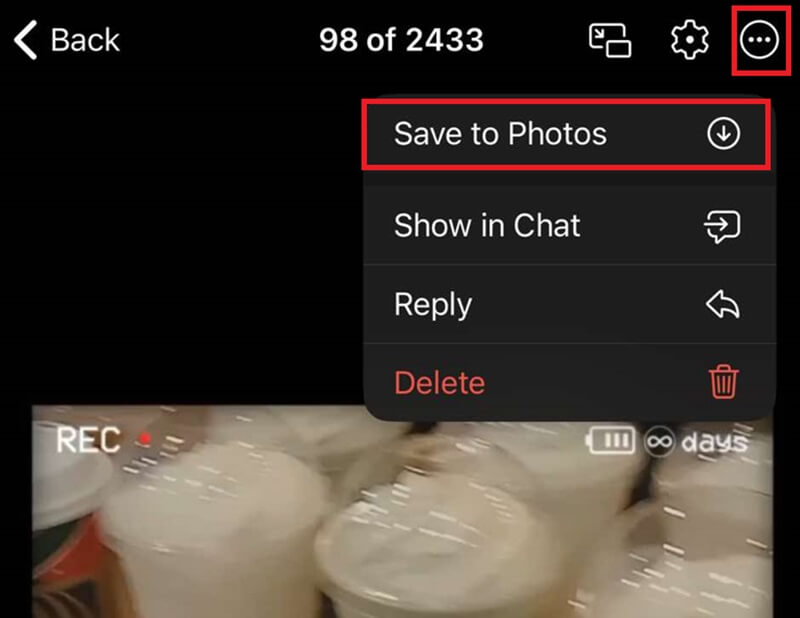
Αποθήκευση βίντεο Telegram σε iPhone ή Android
Βήμα 1Ανοίξτε τη συνομιλία και πατήστε το βίντεο για να ανοίξετε την προεπισκόπηση πλήρους οθόνης.
Βήμα 2Πατήστε το Περισσότερο κουμπί στην επάνω δεξιά πλευρά.
Βήμα 3Επιλέγω Αποθήκευση στις Φωτογραφίες ή Αποθήκευση στη Γκαλερί για να κατεβάσετε το βίντεο Telegram στο τηλέφωνό σας.
Αποθήκευση βίντεο Telegram σε υπολογιστή και επιφάνεια εργασίας Mac
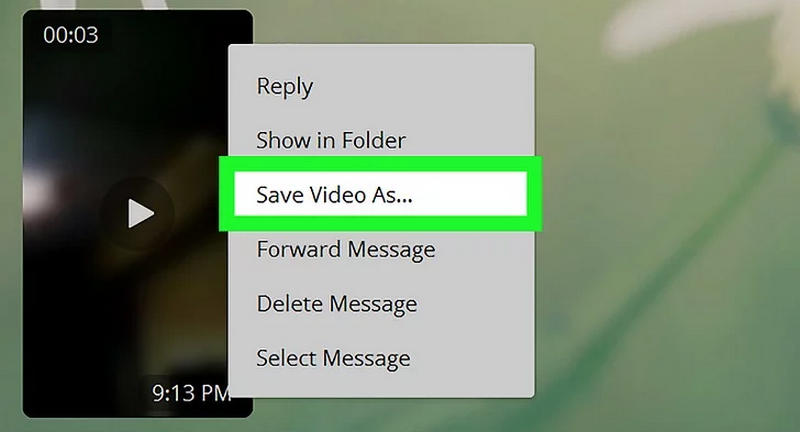
Η εφαρμογή για υπολογιστές είναι ο πιο αποτελεσματικός τρόπος για να κατεβάσετε μεγάλα αρχεία βίντεο Telegram (έως 2GB ή 4GB), επειδή αξιοποιεί την πλήρη επιτάχυνση υλικού και την ταχύτητα του δίσκου του υπολογιστή σας.
Βήμα 1Ανοίξτε την εφαρμογή Telegram για υπολογιστές και μεταβείτε στη συνομιλία ή το κανάλι που περιέχει το βίντεο.
Βήμα 2Κάντε δεξί κλικ απευθείας στο συννεφάκι βίντεο.
Βήμα 3Επιλέγω Αποθήκευση βίντεο ως από το μενού περιβάλλοντος.
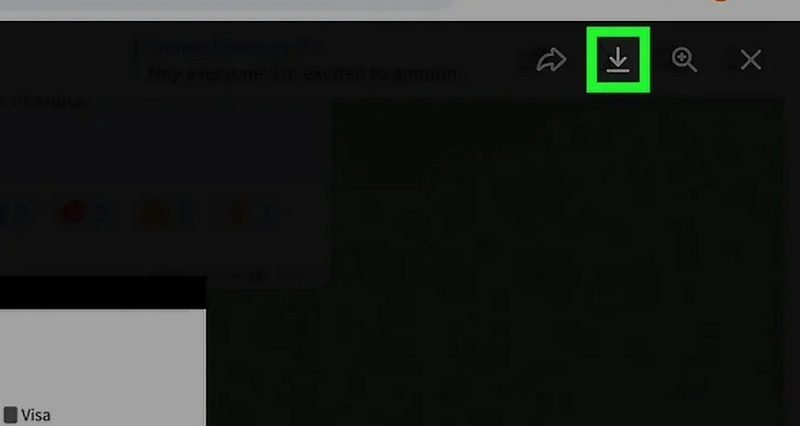
Βήμα 4Επιλέξτε τον φάκελο προορισμού στον σκληρό σας δίσκο και κάντε κλικ στο ΣώσειΜπορείτε επίσης να κάνετε κλικ στο Κατεβάστε κουμπί (βέλος προς τα κάτω) στην επάνω αριστερή γωνία του προγράμματος αναπαραγωγής βίντεο για να το αποθηκεύσετε στον προεπιλεγμένο φάκελο λήψεων "Telegram Desktop".
Κατεβάστε βίντεο Telegram στο διαδίκτυο
Αν δεν θέλετε να εγκαταστήσετε την εφαρμογή Telegram για υπολογιστή ή αν χρησιμοποιείτε δημόσιο υπολογιστή, το Telegram Web είναι η ιδανική λύση.
Βήμα 1Μεταβείτε στη διεύθυνση web.telegram.org/a/ και συνδεθείτε στον λογαριασμό σας στο Telegram.
Βήμα 2Ανοίξτε τη συνομιλία όπου βρίσκεται το βίντεο.
Βήμα 3Για απλά βίντεο, τοποθετήστε το ποντίκι σας πάνω από το βίντεο. Θα εμφανιστεί ένα κουμπί "Λήψη" (βέλος προς τα κάτω). Κάντε κλικ σε αυτό για να αποθηκεύσετε το βίντεο Telegram απευθείας στον προεπιλεγμένο φάκελο λήψεων του προγράμματος περιήγησής σας.
Μέρος 3: Πώς να κατεβάσετε βίντεο Telegram σε ιδιωτικό κανάλι
Δεν μπορείτε να αποθηκεύσετε βίντεο από ιδιωτικά κανάλια Telegram; Μην ανησυχείτε! Μπορείτε να χρησιμοποιήσετε bots Telegram και την εφαρμογή File Manager για να αποκτήσετε πρόσβαση σε κρυφά αρχεία βίντεο.
Μέθοδος 1: Λήψη βίντεο ιδιωτικού καναλιού με Telegram Bots
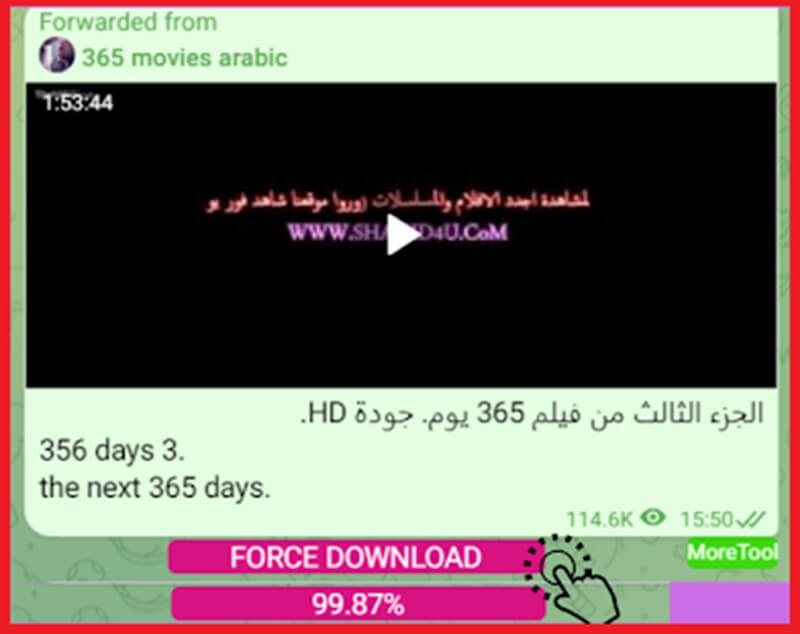
Τα bots του Telegram μπορούν να σας βοηθήσουν να κατεβάσετε ιδιωτικά βίντεο από το Telegram. Αυτά τα μικροσκοπικά προγράμματα έχουν σχεδιαστεί για να βοηθούν τους χρήστες του Telegram με διαφορετικές συγκεκριμένες ανάγκες, όπως η λήψη ιδιωτικών βίντεο. Ακολουθήστε τον παρακάτω οδηγό για το πώς να κατεβάσετε βίντεο από το ιδιωτικό κανάλι του Telegram.
Βήμα 1Μεταβείτε στο Telegram και πληκτρολογήστε στο πλαίσιο αναζήτησης το Telegram bot που εξυπηρετεί την αποθήκευση βίντεο από ιδιωτικά κανάλια. Πατήστε το πρώτο κανάλι που εμφανίζεται στα αποτελέσματα.
Βήμα 2Ανοίξτε το βίντεο που θέλετε να τραβήξετε και πατήστε παρατεταμένα. Μόλις εμφανιστεί η επιλογή, πατήστε το Αντιγραφή διεύθυνσης συνδέσμου.
Βήμα 3Τώρα επικολλήστε τον σύνδεσμο βίντεο στο bot του Telegram, το οποίο θα επεξεργαστεί το αρχείο σε λίγα δευτερόλεπτα. Μόλις εμφανιστεί το αρχείο, πατήστε το Περισσότερο κουμπί (με τρεις τελείες) και κατεβάστε το βίντεο Telegram από ιδιωτικό κανάλι.
- Πλεονεκτήματα
- Δεν απαιτείται εγκατάσταση.
- Εύκολα βήματα για να λάβετε τον σύνδεσμο λήψης βίντεο περιορισμένης πρόσβασης στο Telegram.
- Μειονεκτήματα
- Δεν είναι ασφαλές να κάνετε κλικ σε ευαίσθητους συνδέσμους από άγνωστα bots.
- Δεν λειτουργούν όλα τα bots του Telegram αξιόπιστα.
- Ορισμένα bots του Telegram απαιτούν χρέωση.
Μέθοδος 2: Πρόσβαση σε βίντεο Telegram μέσω του File Manager (Android)
Παρόλο που μπορείτε να κατεβάσετε βίντεο από ιδιωτικά κανάλια Telegram με bots, είναι δύσκολο να βρείτε τη διαδρομή προς τον φάκελο. Αντί να ξοδεύετε χρόνο ψάχνοντας φακέλους με κρυφές διαδρομές, μπορείτε να χρησιμοποιήσετε μια εφαρμογή διαχείρισης αρχείων για να κατεβάσετε βίντεο στη Συλλογή ή στον φάκελο Λήψεις.
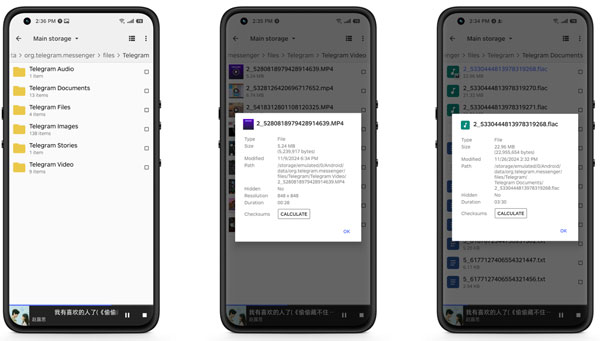
Βήμα 1Ανοίξτε το Telegram. Αναπαραγωγή του βίντεο που θέλετε να αποθηκεύσετε. Η προσωρινή μνήμη της εφαρμογής Telegram θα αποθηκεύσει αυτόματα το βίντεο.
Βήμα 2Ανοίξτε την εφαρμογή Διαχείριση αρχείων. Βρείτε τον φάκελο Telegram μέσα στην εφαρμογή. Μπορείτε να τον βρείτε στον εσωτερικό χώρο αποθήκευσης.
Βήμα 3Μόλις βρείτε το ιδιωτικό βίντεο Telegram που θέλετε να στείλετε, μπορείτε να το αντιγράψετε χειροκίνητα στον φάκελο "Λήψεις" ή "Συλλογή".
- Πλεονεκτήματα
- Δεν χρειάζεται να χρησιμοποιείτε bots Telegram τρίτων.
- Διατηρήστε όλα τα δεδομένα σας στο Telegram ασφαλή.
- Μειονεκτήματα
- Λειτουργεί μόνο μετά την παρακολούθηση ή την προσωρινή αποθήκευση του βίντεο.
- Το όνομα του αρχείου ενδέχεται να μην είναι περιγραφικό. Είναι δύσκολο να βρείτε το συγκεκριμένο βίντεο.
Μέρος 4: Πώς να κατεβάσετε βίντεο Telegram μέσω της επέκτασης Chrome
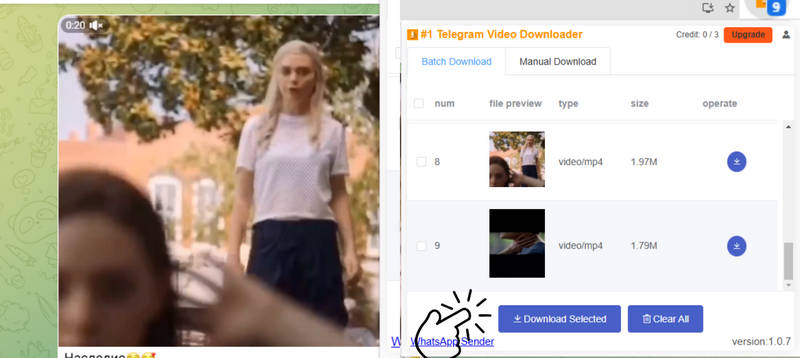
Όταν οι περιορισμοί ιδιωτικού καναλιού του Telegram εμποδίζουν τις τυπικές λήψεις, μια αξιόπιστη επέκταση Chrome είναι η καλύτερη εναλλακτική λύση. Ιδιωτικό πρόγραμμα λήψης βίντεο παρέχει μια δωρεάν εμπειρία χωρίς εγγραφή απευθείας μέσα στο πρόγραμμα περιήγησής σας. Με ένα εύχρηστο περιβάλλον εργασίας, επιτρέπει απεριόριστες λήψεις και τοπική κρυπτογράφηση. Μπορείτε εύκολα να εξάγετε βίντεο σε MP4, 3GP ή M4A, καθιστώντας το ένα ευέλικτο εργαλείο για κάθε χρήστη που θέλει να αρχειοθετήσει περιορισμένο περιεχόμενο Telegram.
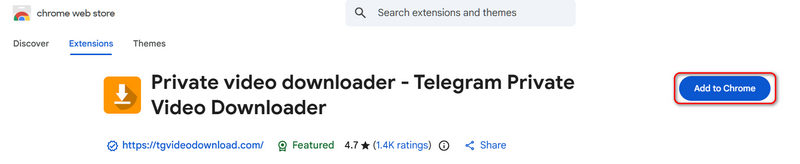
Βήμα 1Αναζητήστε το Telegram Private Video Downloader στο Chrome και, στη συνέχεια, ενδέχεται να δείτε τον σύνδεσμό του στο Web Store. Επισκεφθείτε το και κάντε κλικ στο Προσθήκη στο Chrome κουμπί. Στη συνέχεια, κάντε κλικ στο Προσθήκη επέκτασης στο αναδυόμενο παράθυρο.
Βήμα 2Επισκεφθείτε το Telegram σας και ανοίξτε ένα ιδιωτικό κανάλι. Αυτή η επέκταση θα εντοπίσει όλα τα βίντεο.
Βήμα 3Επιλέξτε τα βίντεο που επιθυμείτε. Κάντε κλικ στο Λήψη επιλεγμένων κουμπί για λήψη βίντεο από ιδιωτικό κανάλι.
Μέρος 5: Πώς να αποθηκεύσετε βίντεο στο Telegram που δεν μπορούν να κοινοποιηθούν
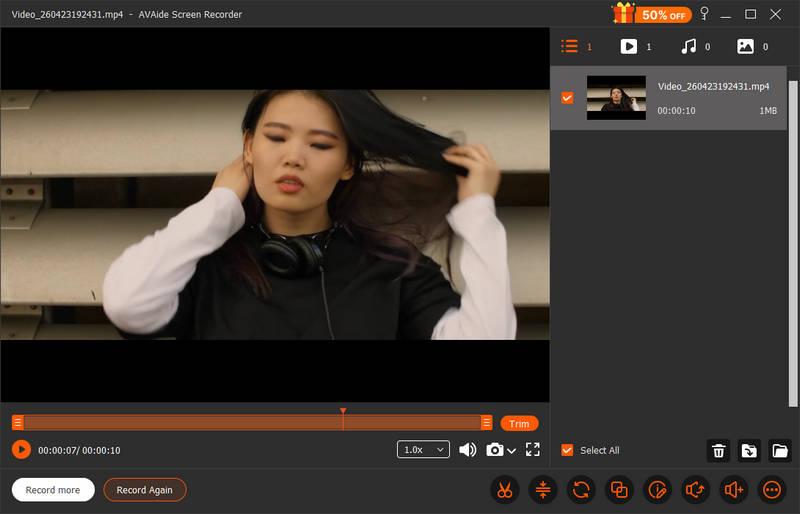
Τι θα λέγατε να αντιμετωπίζετε αρχεία που λαμβάνονται εύκολα από το Telegram; Όταν η επιλογή λήψης είναι απενεργοποιημένη από τον λογαριασμό σας στο Telegram, μπορεί να νομίζετε ότι δεν υπάρχει τρόπος να αποθηκεύσετε αυτά τα αρχεία. Κατανοώντας το απόρρητο και τις δημόσιες επιλογές του Telegram, μπορείτε να συλλέξετε αποκλειστικά βίντεο από αυτήν την πλατφόρμα χρησιμοποιώντας μια συσκευή εγγραφής οθόνης. Τούτου λεχθέντος, Εγγραφή οθόνης AVAide είναι ένα ισχυρό λογισμικό που σας επιτρέπει να καταγράφετε απρόσκοπτα το Telegram και άλλες υπολογιστικές δραστηριότητες στον υπολογιστή σας. Αυτό το εργαλείο είναι προσβάσιμο σε συσκευές Mac και Windows και μπορεί να καταγράψει δραστηριότητες οθόνης έως ανάλυση 8K, παρέχοντας μια καθαρή και ευκρινή εγγραφή βίντεο στο Telegram.
Επιπλέον, περιέχει ένα ευρύ φάσμα εντυπωσιακών χαρακτηριστικών, όπως μια λειτουργία σχολιασμού που σας επιτρέπει να επισημάνετε, ακόμη και να προσθέσετε κείμενο σε βίντεο τηλεγραφήματος σε πραγματικό χρόνο. Όχι μόνο αυτό, αυτό το εργαλείο εγγυάται όχι μόνο τη λήψη της οθόνης σας αλλά και τον ήχο και το μικρόφωνο του συστήματος. Επομένως, εάν θέλετε να μάθετε πώς να κατεβάζετε βίντεο στο Telegram που δεν μπορούν να ληφθούν, δείτε τι πρέπει να κάνετε με τη βοήθεια του AVAide Screen Recorder.
Βήμα 1Εγκαταστήστε το Telegram Screen Grabber
Χτύπα το Κατεβάστε κουμπί παρακάτω για να δείτε ποιο ταιριάζει στο λειτουργικό σας σύστημα. Στη συνέχεια, κάντε διπλό κλικ στο πρόγραμμα εγκατάστασης για εκτέλεση και εκκίνηση του εργαλείου.

ΔΩΡΕΑΝ ΛΗΨΗ Για Windows 7 ή νεότερη έκδοση
 Ασφαλής λήψη
ΔΩΡΕΑΝ ΛΗΨΗ Για Mac OS X 10.13 ή νεότερη έκδοση
Ασφαλής λήψηΒήμα 2Επιλέξτε Προτιμήσεις εγγραφής
Μπορείτε να δείτε τη λίστα επιλογών εγγραφής στην κύρια οθόνη του AVAide Screen Recorder. Πρώτα, χτυπήστε το βίντεο και επιλέξτε την αναλογία καρέ της επιλογής σας. Στη συνέχεια, εναλλαγή ΕΠΙ ο Ήχος συστήματος για να καταγράψετε τον ήχο του αρχείου.

Βήμα 3Εγγραφή βίντεο Telegram
Τώρα είναι καιρός να λάβετε μια λήψη βίντεο με περιορισμό Telegram. Χτυπήστε το Αρχή πατήστε στο πρόγραμμα αφού επιλέξετε τις επιλογές εγγραφής και ανοίξτε την εφαρμογή Telegram. Μεταβείτε στο βίντεο που θέλετε να κατεβάσετε και παίξτε το αρχείο.

Βήμα 4Αποθήκευση εξόδου
Μόλις ολοκληρώσετε την αναπαραγωγή του βίντεο, πατήστε το Να σταματήσει κουμπί για αναβολή της εγγραφής. Το AVAide Screen Recorder αποθηκεύει αυτόματα το αρχείο σας και μπορείτε να επιλέξετε το κουμπί Προεπισκόπηση για να ελέγξετε τα βίντεό σας.
Μέρος 6: Συχνές ερωτήσεις για τη λήψη βίντεο Telegram
Το Telegram ειδοποιεί όταν αποθηκεύω ένα βίντεο;
Όχι, το Telegram δεν θα ειδοποιήσει κανέναν όταν αποθηκεύετε ένα βίντεο. Ωστόσο, αν τραβήξετε ένα στιγμιότυπο οθόνης σε μια συνομιλία από άκρο σε άκρο, το άλλο άτομο θα λάβει μια ειδοποίηση: "Τράβηξατε ένα στιγμιότυπο οθόνης"/
Είναι ασφαλές το Telegram για ιδιωτικά βίντεο;
Το Telegram μπορεί να είναι ασφαλές για ιδιωτικά βίντεο μόνο εάν χρησιμοποιείτε μυστικές συνομιλίες και εμπιστεύεστε τον παραλήπτη. Διαφορετικά, είναι περίπου τόσο ιδιωτικό όσο οι περισσότερες μεγάλες εφαρμογές ανταλλαγής μηνυμάτων cloud.
Μπορώ να ηχογραφήσω μια βιντεοκλήση στο Telegram χωρίς να το γνωρίζουν;
Το Telegram δεν ανιχνεύει ούτε σας ειδοποιεί όταν εγγράφετε μια βιντεοκλήση. Μπορείτε να χρησιμοποιήσετε Εγγραφή οθόνης AVAide για να ηχογραφήσετε κρυφά μια βιντεοκλήση στο Telegram.
Λήψη βίντεο Telegram δεν είναι τόσο δύσκολο, είτε θέλετε να αποθηκεύσετε ένα τυπικό είτε ένα ιδιωτικό βίντεο. Αν χρειάζεστε έναν αξιόπιστο τρόπο για να ξεπεράσετε τους περιορισμούς λήψης του Telegram, Εγγραφή οθόνης AVAide είναι η απόλυτη επιλογή. Σας επιτρέπει να καταγράφετε με ασφάλεια βίντεο Telegram με περιορισμούς για προβολή εκτός σύνδεσης, προσθέτοντας παράλληλα επαγγελματικές δημιουργικές βελτιώσεις μέσω του κιτ εργαλείων σχολιασμού. Από το Telegram έως άλλες προστατευμένες πλατφόρμες, αυτή η συσκευή εγγραφής διασφαλίζει ότι μπορείτε να αποθηκεύσετε και να προσαρμόσετε οποιοδήποτε περιεχόμενο που δεν διαθέτει το παραδοσιακό κουμπί λήψης.
ΣΧΕΤΙΚΑ ΜΕ ΤΟΝ ΣΥΓΓΡΑΦΕΑ

Καταγράψτε οθόνη, ήχο, κάμερα web, παιχνίδι, διαδικτυακές συσκέψεις, καθώς και οθόνη iPhone/Android στον υπολογιστή σας.