Το Facebook είναι μια εξαιρετική εφαρμογή που μπορεί να προβάλει διάφορα βίντεο. Μπορείτε να παρακολουθήσετε ένα σύντομο κλιπ, ένα βίντεο μεγάλης διάρκειας και άλλο περιεχόμενο βίντεο. Υπάρχουν επίσης φορές που θέλετε να αποθηκεύσετε τα βίντεο που έχετε παρακολουθήσει από το Facebook, ώστε να μπορείτε να τα παρακολουθήσετε ξανά. Τα καλά νέα εδώ είναι ότι μπορούμε να σας διδάξουμε πώς να αποθηκεύσετε και να κατεβάσετε οποιοδήποτε βίντεο από την πλατφόρμα του Facebook. Θα προσφέρουμε διάφορες διαδικασίες λήψης, ώστε να έχετε περισσότερες επιλογές για να επιτύχετε τον επιθυμητό στόχο σας. Χωρίς τίποτα άλλο, διαβάστε αυτήν την ανάρτηση και μάθετε πώς να κατεβάστε βίντεο στο Facebook.
- Μέρος 1. Μπορείτε να κατεβάσετε βίντεο από το Facebook
- Μέρος 2. Πώς να κατεβάσετε ένα βίντεο από το Facebook για να το παρακολουθήσετε αργότερα
- Μέρος 3. Πώς να κατεβάσετε βίντεο από το Facebook χρησιμοποιώντας το Facebook Downloader Online
- Μέρος 4. Πώς να κατεβάσετε βίντεο στο Facebook χρησιμοποιώντας το Facebook MBasic
- Μέρος 5. Πώς να κατεβάσετε βίντεο από το Facebook σε iOS/Android
Μέρος 1. Μπορείτε να κατεβάσετε βίντεο από το Facebook
Το Facebook είναι μια δημοφιλής εφαρμογή που ιδρύθηκε το 2004. Επιτρέπει στους χρήστες να συνδέονται με την οικογένεια, τους φίλους και τις κοινότητες, κοινοποιώντας ενημερώσεις, φωτογραφίες και βίντεο. Με δισεκατομμύρια ενεργούς χρήστες παγκοσμίως, χρησιμεύει ως χώρος για ειδήσεις, ψυχαγωγία, επικοινωνία και επιχειρήσεις. Τα βίντεο στο Facebook κυμαίνονται από προσωπικά κλιπ έως επαγγελματικό περιεχόμενο, συχνά γίνονται viral μέσω κοινοποιήσεων και likes. Αν αναρωτιέστε αν θέλετε να κατεβάσετε βίντεο από το Facebook, η απάντηση είναι ναι. Η πλατφόρμα του Facebook μπορεί να προσφέρει τη λειτουργία Λήψης που σας επιτρέπει να αποθηκεύσετε τα αγαπημένα σας βίντεο από το Facebook. Το καλύτερο εδώ είναι ότι σας επιτρέπει επίσης να χρησιμοποιήσετε λογισμικό τρίτων για μια καλύτερη διαδικασία λήψης. Έτσι, αν θέλετε να αποθηκεύσετε βίντεο από το Facebook, μπορείτε να το κάνετε αρκεί να γνωρίζετε τη διαδικασία.
Μέρος 2. Πώς να κατεβάσετε ένα βίντεο από το Facebook για να το παρακολουθήσετε αργότερα
Θέλετε να κατεβάσετε ένα βίντεο από το Facebook σε HD για να το παρακολουθήσετε αργότερα; Τότε η καλύτερη λύση που μπορείτε να κάνετε είναι να το αποθηκεύσετε. Η αποθήκευση του βίντεο είναι ιδανική αν θέλετε να το διατηρήσετε στον λογαριασμό σας στο Facebook. Το καλύτερο εδώ είναι ότι αρκεί να αποθηκεύσετε το βίντεο, δεν θα εξαφανιστεί. Σας επιτρέπει να το παρακολουθήσετε όποτε θέλετε. Επιπλέον, η αποθήκευση του βίντεο από το Facebook είναι μια εύκολη διαδικασία. Αυτό που μας αρέσει σε αυτήν τη διαδικασία είναι ότι μπορείτε επίσης να αποθηκεύσετε όσα βίντεο στο Facebook θέλετε. Με αυτό, αν θέλετε να αρχίσετε να μαθαίνετε πώς να αποθηκεύετε τα αγαπημένα σας βίντεο στο Facebook για να τα παρακολουθήσετε αργότερα, ακολουθήστε τα βήματα που παρέχουμε παρακάτω.
Βήμα 1Μεταβείτε στο πρόγραμμα περιήγησής σας και ξεκινήστε να συνδέεστε στον λογαριασμό σας στο Facebook. Στη συνέχεια, μπορείτε να ξεκινήσετε την αναζήτηση του βίντεο που θέλετε να εγγράψετε.
Βήμα 2Από το βίντεο, κάντε κλικ στο τρεις τελείες επιλογή και πατήστε το Αποθήκευση βίντεο κουμπί. Μόλις ολοκληρωθεί, θα ξεκινήσει η διαδικασία αποθήκευσης.
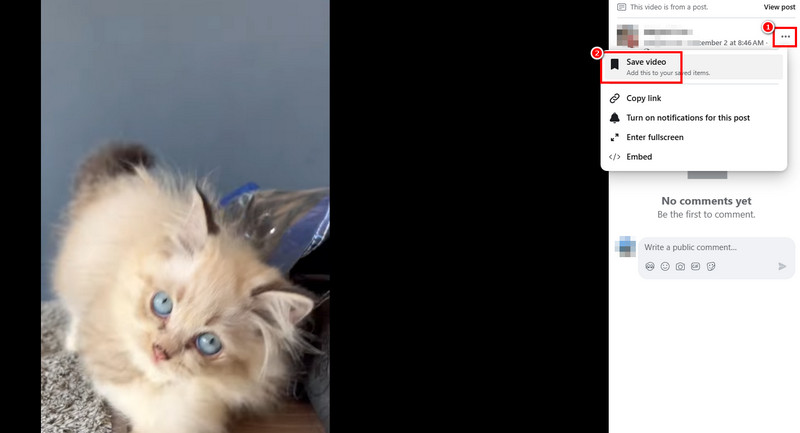
Βήμα 3Τώρα, αν θέλετε να παρακολουθήσετε το βίντεο, πηγαίνετε στο προφίλ σας και προχωρήστε στο Σώσει ενότητα. Στη συνέχεια, κάτω από το Αποθηκευμένα στοιχεία ενότητα, μπορείτε να παρακολουθήσετε όλα τα αποθηκευμένα βίντεο.
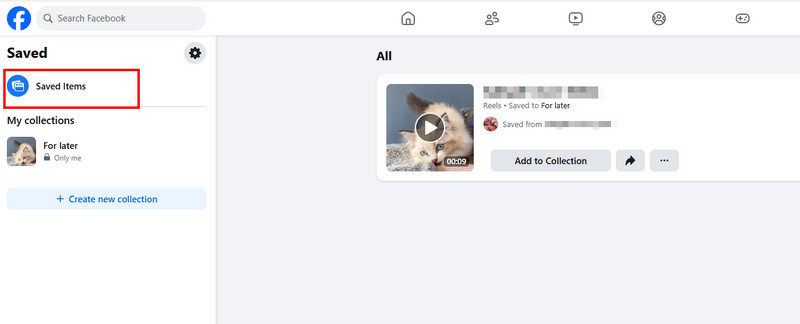
Με αυτήν τη διαδικασία, μπορείτε να καταλάβετε ότι η αποθήκευση του βίντεό σας είναι εύκολη υπόθεση. Μπορείτε ακόμη και να το παρακολουθήσετε οποιαδήποτε στιγμή, γεγονός που το καθιστά ιδανικό για όλους τους χρήστες. Ωστόσο, επειδή τα βίντεο αποθηκεύονται μόνο στο Facebook σας, πρέπει να έχετε σύνδεση στο διαδίκτυο για να τα παρακολουθήσετε αποτελεσματικά. Επομένως, εάν έχετε πρόσβαση στο διαδίκτυο, χρησιμοποιήστε τις παραπάνω οδηγίες για να παρακολουθήσετε τα βίντεό σας.
Μέρος 3. Πώς να κατεβάσετε βίντεο από το Facebook χρησιμοποιώντας το Facebook Downloader Online
Ψάχνετε για ένα εξαιρετικό πρόγραμμα λήψης βίντεο από το Facebook, ώστε να μπορείτε να αποθηκεύσετε και να κατεβάσετε το βίντεο για προβολή εκτός σύνδεσης; Σε αυτήν την περίπτωση, προτείνουμε να χρησιμοποιήσετε το Λήψη βίντεο στο Facebook στο διαδίκτυοΑυτό το εργαλείο είναι ιδανικό αν θέλετε να κατεβάσετε οποιοδήποτε βίντεο από το Facebook με ικανοποιητική ποιότητα. Επιπλέον, η διάταξη του εργαλείου είναι εύκολη στην κατανόηση, ώστε να μπορείτε να εξασφαλίσετε μια ομαλή διαδικασία λήψης. Επιπλέον, μπορείτε να έχετε πρόσβαση σε αυτό το εργαλείο από διάφορα προγράμματα περιήγησης, όπως Google, Microsoft Edge, Safari, Firefox και άλλα. Μπορείτε ακόμη και να έχετε μια γρήγορη διαδικασία λήψης, εφόσον έχετε σταθερή σύνδεση στο διαδίκτυο. Με αυτό, μπορείτε να ελέγξετε τις παρακάτω οδηγίες και να μάθετε πώς να κατεβάσετε ένα βίντεο από το Facebook online.
Βήμα 1Μεταβείτε στο κύριο πρόγραμμα περιήγησής σας και επισκεφθείτε τον ιστότοπο του/της Λήψη βίντεο στο Facebook στο διαδίκτυοΠριν προχωρήσετε στο επόμενο βήμα, βεβαιωθείτε ότι έχετε ήδη αντιγράψει τη διεύθυνση URL από το βίντεο στο Facebook.
Βήμα 2Στη συνέχεια, επικολλήστε τον αντιγραμμένο σύνδεσμο στο Κουτί και χτυπήστε το Κατεβάστε κουμπί. Μετά τη διαδικασία φόρτωσης, θα δείτε διάφορες επιλογές στην οθόνη σας.
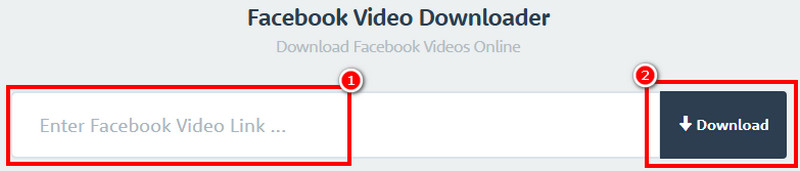
Βήμα 3Στη συνέχεια, μπορείτε να επιλέξετε τον τρόπο με τον οποίο θέλετε να κατεβάσετε το βίντεο. Μπορείτε να κάνετε κλικ σε ένα από τα δύο Λήψη βίντεο σε κανονική ποιότητα ή Λήψη βίντεο σε ποιότητα HDΜόλις ολοκληρωθεί, το εργαλείο θα αποθηκεύσει αυτόματα το βίντεο στη συσκευή σας.
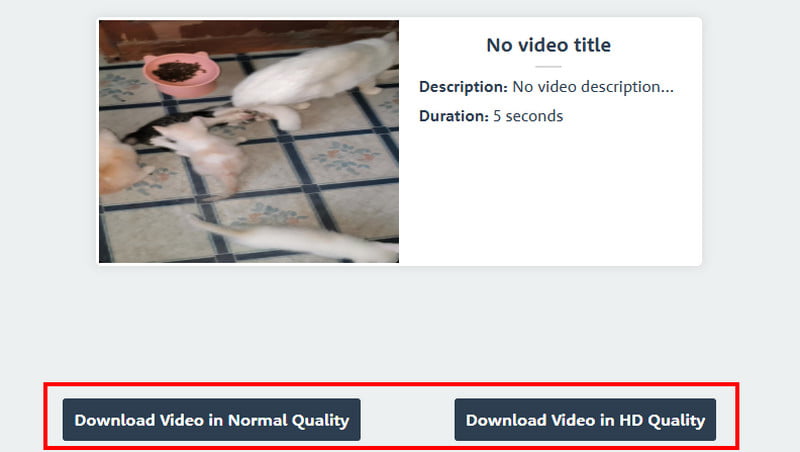
Χάρη σε αυτήν τη μέθοδο, μπορείτε να κατεβάσετε αποτελεσματικά το βίντεό σας για προβολή εκτός σύνδεσης. Μπορεί ακόμη και να σας προσφέρει μια απλή μέθοδο, καθιστώντας το το καλύτερο διαδικτυακό εργαλείο για όλους τους λάτρεις των βίντεο. Το μόνο πρόβλημα εδώ είναι ότι εμφανίζει διάφορες διαφημίσεις στην οθόνη σας, καθιστώντας τη διαδικασία λήψης ενοχλητική.
Μέρος 4. Πώς να κατεβάσετε βίντεο στο Facebook χρησιμοποιώντας το Facebook MBasic
Ψάχνετε για έναν άλλο τρόπο λήψης βίντεο από το Facebook; Σε αυτήν την περίπτωση, δοκιμάστε να χρησιμοποιήσετε Facebook MBasicΑυτό το εργαλείο είναι μια ελαφριά και προσανατολισμένη σε κείμενο έκδοση του Facebook. Σχεδιάστηκε για χρήστες με κακές συνδέσεις στο διαδίκτυο, περιορισμένα πακέτα δεδομένων και παλαιότερες κινητές συσκευές. Το καλό με αυτό το εργαλείο είναι ότι μπορείτε να κατεβάσετε και να αποθηκεύσετε ομαλά οποιαδήποτε βίντεο του Facebook. Έχει επίσης την ίδια διεπαφή με το Facebook, ώστε να μπορείτε να πλοηγηθείτε σε όλα εύκολα, γεγονός που το καθιστά ένα τέλειο εργαλείο για όλους τους χρήστες. Το μόνο μειονέκτημα εδώ είναι ότι επειδή είναι μια ελαφριά έκδοση του Facebook, η ποιότητα του βίντεο είναι επίσης κακή, κάτι που μπορεί να είναι απογοητευτικό. Έτσι, αν θέλετε να βελτιώστε την ποιότητα του βίντεο στο Facebook, πρέπει να χρησιμοποιήσετε ένα εξαιρετικό πρόγραμμα βελτίωσης βίντεο.
Ακολουθήστε τις απλές μεθόδους παρακάτω και μάθετε πώς να κατεβάζετε βίντεο από το Facebook.
Βήμα 1Στο Facebook σας, προχωρήστε στο βίντεο που θέλετε να κατεβάσετε και αντιγράψτε τη διεύθυνση URL.
Βήμα 2Στη συνέχεια, ανοίξτε μια καρτέλα στο πρόγραμμα περιήγησής σας και επικολλήστε τον αντιγραμμένο σύνδεσμο. Μόλις τελειώσετε, αλλάξτε το www σε μπασικόςΣτη συνέχεια, μετά τη διαδικασία φόρτωσης, το βίντεο από το Facebook θα εμφανιστεί στην οθόνη σας.
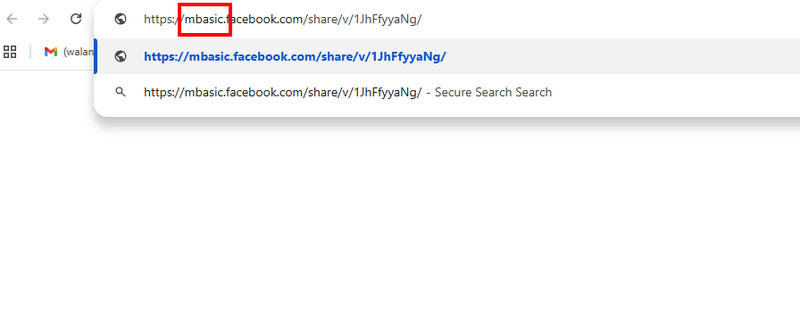
Βήμα 3Κάντε δεξί κλικ στο βίντεο και πατήστε το Αποθήκευση ως επιλογή. Στη συνέχεια, μπορείτε να επιλέξετε τη μορφή και τον φάκελο που προτιμάτε. Τέλος, πατήστε το Σώσει κουμπί για να ξεκινήσει η διαδικασία αποθήκευσης.
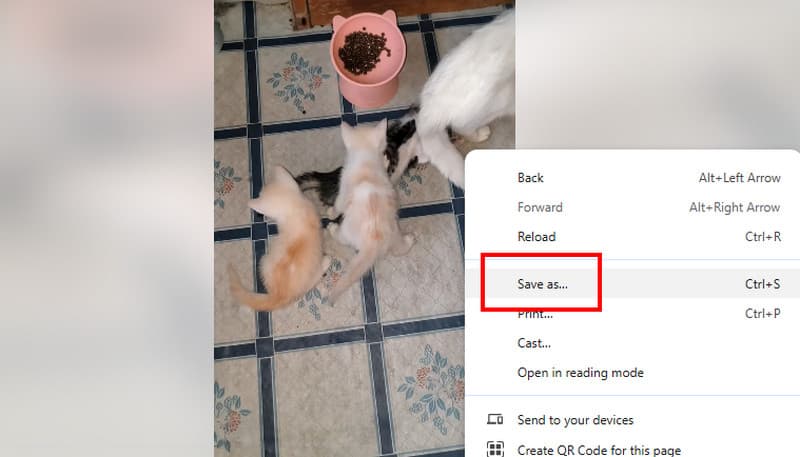
Αφού χρησιμοποιήσουμε αυτό το ελαφρύ εργαλείο, μπορούμε να διαπιστώσουμε ότι η λήψη του βίντεο από το Facebook είναι δυνατή. Ωστόσο, να περιμένετε χαμηλότερη ποιότητα, καθώς το εργαλείο είναι ικανό να βοηθήσει μόνο χρήστες με κακή σύνδεση στο διαδίκτυο και παλιές συσκευές.
Μέρος 5. Πώς να κατεβάσετε βίντεο από το Facebook σε iOS/Android
Θέλετε να μάθετε πώς να κατεβάζετε βίντεο από το Facebook όταν χρησιμοποιείτε συσκευές Android και iOS; Σε αυτήν την περίπτωση, σας προτείνουμε να χρησιμοποιήσετε το Φιλικό πρόγραμμα περιήγησης κοινωνικών δικτύων εφαρμογή. Αυτή η εφαρμογή είναι αποτελεσματική για μια άμεση διαδικασία λήψης βίντεο. Αυτό που κάνει αυτήν την εφαρμογή ιδανική είναι ότι μπορείτε να κατεβάσετε οποιοδήποτε βίντεο από το Facebook. Έχει επίσης την ίδια διεπαφή με το Facebook, καθιστώντας το εργαλείο εύκολο στην πλοήγηση.
Επιπλέον, η διαδικασία λήψης είναι γρήγορη, επιτρέποντάς σας να αποκτήσετε το αγαπημένο σας βίντεο από το Facebook σε λίγα μόνο δευτερόλεπτα. Επιπλέον, μπορείτε επίσης να έχετε πρόσβαση σε περισσότερες πλατφόρμες κοινωνικής δικτύωσης, όπως το X, το YouTube, το Pinterest, το Reddit και άλλα. Μπορείτε ακόμη και να κατεβάστε ένα βίντεο στο Instagram αν θέλετε. Με αυτό, μπορείτε να δοκιμάσετε να χρησιμοποιήσετε αυτήν την εφαρμογή και να αποθηκεύσετε τα αγαπημένα σας βίντεο στις συσκευές σας iOS και Android.
Για να ανακαλύψετε πώς να κατεβάσετε βίντεο από το Facebook όταν χρησιμοποιείτε Android και iOS, ανατρέξτε στις οδηγίες που παρέχουμε παρακάτω.
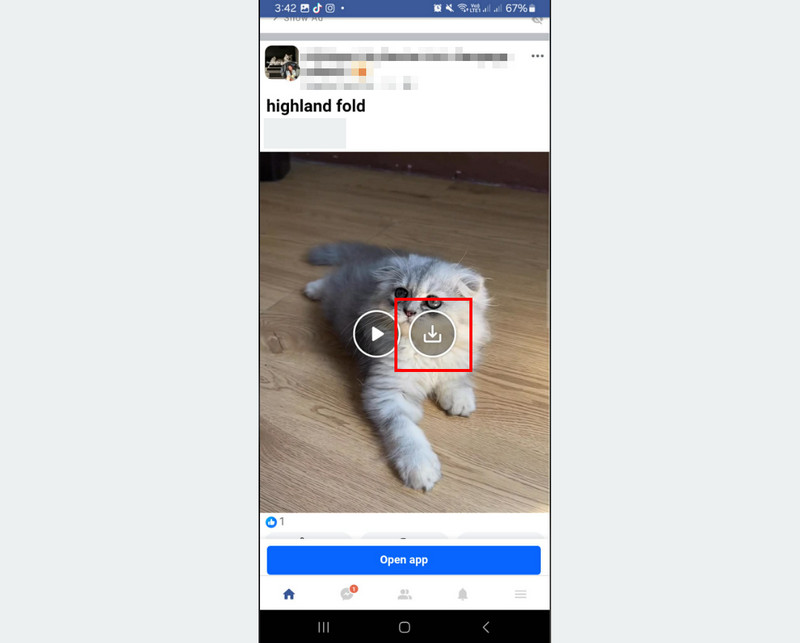
Βήμα 1Πήγαινε στο δικό σου Play Store ή Apple Store και κατεβάστε το Φιλικό πρόγραμμα περιήγησης κοινωνικών δικτύων εφαρμογή. Στη συνέχεια, εγκαταστήστε την και εκκινήστε την για να ξεκινήσει η διαδικασία.
Βήμα 2Αφού ανοίξετε την εφαρμογή, κάντε κλικ στο Facebook εφαρμογή και ξεκινήστε να συνδέεστε στον λογαριασμό σας. Στη συνέχεια, προχωρήστε στο βίντεο που θέλετε να κατεβάσετε.
Βήμα 3Τέλος, μπορείτε να πατήσετε το Κατεβάστε σύμβολο στο βίντεο. Μετά τη διαδικασία λήψης και αποθήκευσης, μπορείτε να ξεκινήσετε την παρακολούθηση του βίντεο στο κινητό σας τηλέφωνο.
Αφού ακολουθήσετε αυτήν τη μέθοδο, μπορείτε να κατεβάσετε αποτελεσματικά οποιαδήποτε βίντεο από το Facebook στις συσκευές σας Android και iOS. Μπορεί ακόμη και να σας δώσει ένα βίντεο με την ίδια ποιότητα. Επομένως, αν θέλετε να αποκτήσετε τα αγαπημένα σας βίντεο, σκεφτείτε να χρησιμοποιήσετε αυτήν την εφαρμογή.
Μπόνους: Εγγράψτε βίντεο στο Facebook για να τα παρακολουθείτε οποιαδήποτε στιγμή σε HD
Εκτός από τη λήψη, μπορείτε επίσης να εγγράψετε ένα βίντεο από το Facebook, ώστε να μπορείτε να το παρακολουθείτε οποιαδήποτε στιγμή. Αν ψάχνετε για μια εξαιρετική συσκευή εγγραφής βίντεο, σας προτείνουμε να χρησιμοποιήσετε Εγγραφή οθόνης AVAideΑυτή η συσκευή εγγραφής είναι χρήσιμη αν θέλετε να εγγράψετε το αγαπημένο σας βίντεο από το Facebook με την καλύτερη ποιότητα. Μπορείτε να εγγράψετε το βίντεο σε 1080p και 4K. Το καλύτερο είναι ότι η συσκευή εγγραφής μπορεί να προσφέρει ένα κομψό και εύχρηστο περιβάλλον εργασίας. Μπορείτε επίσης να αποφασίσετε αν θέλετε να εγγράψετε ολόκληρη την οθόνη σας ή μια συγκεκριμένη περιοχή. Το καλύτερο είναι ότι το λογισμικό μπορεί να προσφέρει τη λειτουργία Στιγμιότυπου. Αυτή η λειτουργία είναι ιδανική αν θέλετε να τραβήξετε ένα στιγμιότυπο οθόνης της αγαπημένης σας σκηνής από ένα βίντεο στο Facebook.
Επιπλέον, το AVAide Screen Recorder μπορεί να προσφέρει διάφορα βασικά εργαλεία επεξεργασίας βίντεο για τη βελτίωση του εγγεγραμμένου βίντεο. Μπορείτε να περικόψετε το κλιπ, να προσθέσετε εφέ, να κάνετε περικοπή και πολλά άλλα. Μπορείτε ακόμη και να το αποθηκεύσετε σε διάφορες μορφές, όπως MP4, WMV, M4V, MKV, FLV, AVI, MOV, VOB και άλλα. Έτσι, εάν χρειάζεστε ένα εκπληκτικό βίντεο εγγραφής, αποκτήστε αμέσως πρόσβαση σε αυτό το πρόγραμμα. Μπορείτε να χρησιμοποιήσετε τις παρακάτω οδηγίες για να ελέγξετε τις δυνατότητες του βίντεο εγγραφής.
Βήμα 1Λήψη και εγκατάσταση Εγγραφή οθόνης AVAide στην επιφάνεια εργασίας σας. Στη συνέχεια, εκκινήστε το για να ξεκινήσει η διαδικασία εγγραφής.

ΔΩΡΕΑΝ ΛΗΨΗ Για Windows 7 ή νεότερη έκδοση
 Ασφαλής λήψη
ΔΩΡΕΑΝ ΛΗΨΗ Για Mac OS X 10.13 ή νεότερη έκδοση
Ασφαλής λήψηΒήμα 2Όταν εμφανιστεί η διεπαφή, κάντε κλικ στο Εγγραφή οθόνης λειτουργία και ξεκινήστε να επιλέγετε πώς θέλετε να εγγράψετε το βίντεο. Μπορείτε να επιλέξετε Γεμάτος ή Εθιμο με βάση τις ανάγκες σας.
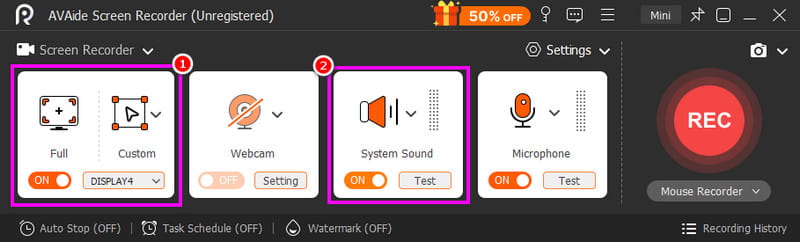
Πρέπει επίσης να ενεργοποιήσετε το Ήχος συστήματος λειτουργία ώστε να μπορείτε να εγγράφετε βίντεο και ήχο από το Facebook.
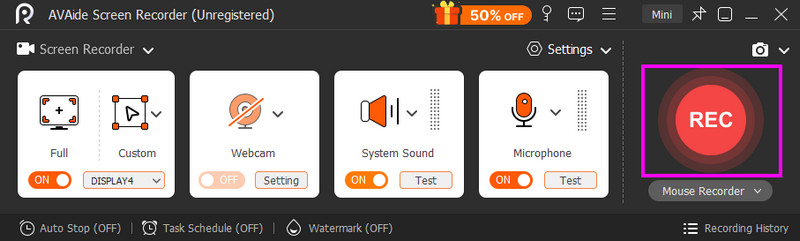
Βήμα 3Για να ξεκινήσετε τη διαδικασία εγγραφής βίντεο, κάντε κλικ στο REC κουμπί στη δεξιά διεπαφή. Στη συνέχεια, για να ολοκληρώσετε την εγγραφή, πατήστε Να σταματήσει.
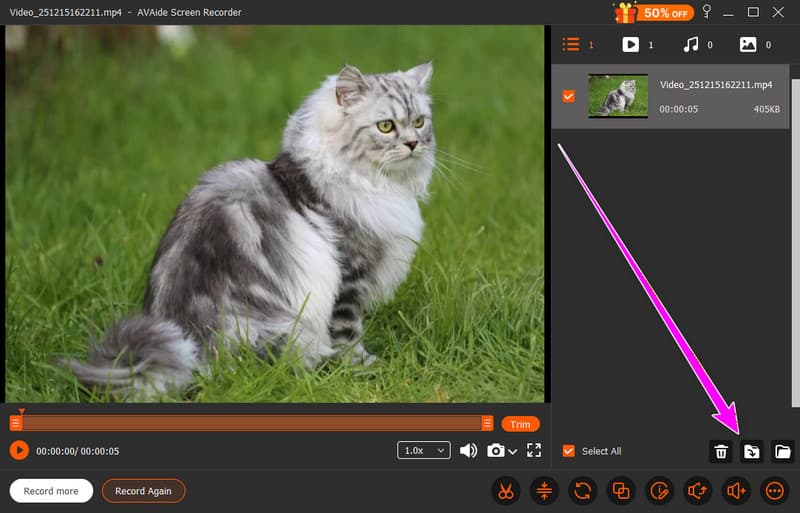
Βήμα 4Για το τελευταίο βήμα, πατήστε το Εξαγωγή κουμπί παρακάτω. Μόλις τελειώσετε, ξεκινήστε να παρακολουθείτε το βίντεο του Facebook στο media player σας.
Προς το κατεβάστε ένα βίντεο από το Facebook, ελέγξτε και χρησιμοποιήστε όλες τις μεθόδους που παρέχουμε παραπάνω. Με αυτό, μπορείτε να τα παρακολουθήσετε οποτεδήποτε και οπουδήποτε. Επίσης, αν προτιμάτε να εγγράψετε το βίντεο για να έχετε ποιότητα HD, μην ψάχνετε άλλο. Εγγραφή οθόνης AVAideΑυτό το πρόγραμμα διασφαλίζει ότι σας προσφέρει την καλύτερη ποιότητα και γρήγορη διαδικασία εγγραφής, καθιστώντας το την καλύτερη συσκευή εγγραφής για τους χρήστες.
ΣΧΕΤΙΚΑ ΜΕ ΤΟΝ ΣΥΓΓΡΑΦΕΑ

Καταγράψτε οθόνη, ήχο, κάμερα web, παιχνίδι, διαδικτυακές συσκέψεις, καθώς και οθόνη iPhone/Android στον υπολογιστή σας.