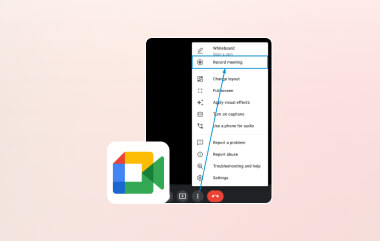
ΕΝΑ συσκευή εγγραφής webcam είναι ένα απαραίτητο εργαλείο για τη λήψη βίντεο υψηλής ποιότητας για συσκέψεις, σεμινάρια και δημιουργία περιεχομένου. Αυτό το άρθρο εξερευνά βασικούς παράγοντες επιλογής, κορυφαίες επιλογές λογισμικού, έναν συγκριτικό πίνακα και συχνές ερωτήσεις για να σας βοηθήσει να επιλέξετε αποτελεσματικά την καλύτερη λύση εγγραφής με κάμερα web.
Μέρος 1. Βασικοί παράγοντες που πρέπει να λάβετε υπόψη κατά την επιλογή μιας συσκευής εγγραφής κάμερας web
Η επιλογή μιας συσκευής εγγραφής webcam υψηλής ποιότητας συνεπάγεται τον προσδιορισμό των χαρακτηριστικών που έχουν τον μεγαλύτερο αντίκτυπο στην ποιότητα εγγραφής, την εμπειρία εγγραφής και τη χρηστικότητα. Ο αριθμός των διαθέσιμων χαρακτηριστικών καλύπτει ολόκληρο το φάσμα των περιπτώσεων χρήσης εγγραφής. Θα πρέπει να δοθεί προτεραιότητα στις λειτουργίες που θα έχουν τον σημαντικότερο αντίκτυπο στη δική σας περίπτωση χρήσης εγγραφής. Τα παρακάτω περιγράφουν τα έξι πιο σημαντικά χαρακτηριστικά κατά την επιλογή μιας συσκευής εγγραφής webcam:
1. Ποιότητα και ανάλυση βίντεο: Η ελάχιστη λογική επιλογή θα πρέπει να είναι μια συσκευή εγγραφής που παράγει καθαρή, επαγγελματικής ποιότητας έξοδο με ανάλυση τουλάχιστον 1080p. Αυτό θα είναι χρήσιμο για βιντεοκλήσεις, streaming και εκπαιδευτικά σεμινάρια, καθώς και για παρουσιάσεις.
2. Δυνατότητα εγγραφής ήχου: Όπως ακριβώς και η ποιότητα εγγραφής βίντεο, έτσι και η καθαρή ποιότητα εγγραφής ήχου είναι ανεκτίμητη. Είναι σημαντικό το λογισμικό εγγραφής να μπορεί να καταγράφει και να εγγράφει ήχο χωρίς παραμόρφωση ή καθυστερήσεις.
3. Ευκολία χρήσης: Το πιο φιλικό προς το χρήστη λογισμικό θα προσφέρει την πιο αποτελεσματική υπηρεσία ηχογράφησης. Το λογισμικό δεν θα πρέπει να έχει απότομη καμπύλη εκμάθησης.
4. Χαρακτηριστικά και Εργαλεία Εγγραφής: Η δημιουργικότητα και η ευελιξία στην εγγραφή θα επηρεαστούν από την παρουσία βασικών εργαλείων όπως οι σχολιασμοί, τα φίλτρα και η επικάλυψη κάμερας web. Η λειτουργία εικόνας σε εικόνα και η εγγραφή οθόνης θα είναι επίσης χρήσιμα εργαλεία.
5. Απόδοση και Σταθερότητα: Η αξιοπιστία του λογισμικού εγγραφής είναι κρίσιμη. Η εγγραφή σε υψηλή ανάλυση και οι μεγάλες συνεδρίες εγγραφής θα πρέπει να γίνονται χωρίς να παγώνει, να κολλάει ή να κολλάει το λογισμικό.
Μέρος 2. Το καλύτερο λογισμικό εγγραφής κάμερας web
1. AVAide Screen Recorder
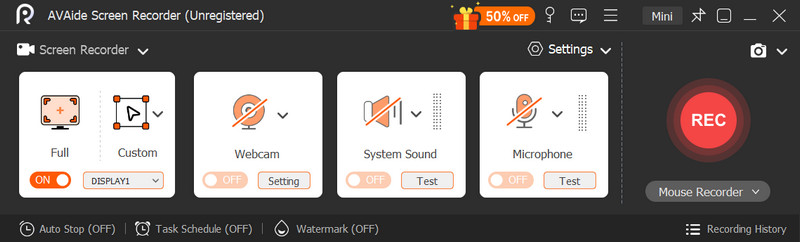
Εγγραφή οθόνης AVAide Είναι σχεδιασμένο για χρήστες που χρειάζονται κάτι περισσότερο από απλή καταγραφή μέσω webcam. Ενσωματώνει κάμερα web, οθόνη, ήχο συστήματος, μικρόφωνο και εγγραφή μέσω τηλεφώνου, όλα σε ένα, και καθιστά το λογισμικό κατάλληλο για σεμινάρια, παρουσιάσεις, συσκέψεις, βίντεο αντιδράσεων και πολλά άλλα. Οι ισχυρές δυνατότητες εγγραφής ιστού εικόνας-σε-εικόνα συμπληρώνουν τις λειτουργίες εγγραφής οθόνης που προσφέρει το λογισμικό, δίνοντας στα βίντεο μια πιο κομψή, επαγγελματική εμφάνιση. Οι ενσωματωμένες σχολιασμοί εγγραφής οθόνης, οι προγραμματισμένες εγγραφές και οι λειτουργίες επεξεργασίας δίνουν σε αυτό το λογισμικό μεγαλύτερη ευελιξία σε σύγκριση με άλλα λογισμικά εγγραφής για αρχάριους.

ΔΩΡΕΑΝ ΛΗΨΗ Για Windows 7 ή νεότερη έκδοση
 Ασφαλής λήψη
ΔΩΡΕΑΝ ΛΗΨΗ Για Mac OS X 10.13 ή νεότερη έκδοση
Ασφαλής λήψηΕκτέλεση: Το λογισμικό λειτουργεί άψογα, με ελάχιστη καθυστέρηση και μεγάλη διάρκεια εγγραφής για εγγραφή οθόνης μέσω κάμερας web. Υποστηρίζει εγγραφή έως 4K/1080p.
Βασικά χαρακτηριστικά:
- Ταυτόχρονη εγγραφή κάμερας web και οθόνης.
- Κάμερα web εικόνας σε εικόνα.
- Προγραμματισμένη εγγραφή.
- Σχολιασμοί και επεξεργασία.
- Εξαγωγές σε μορφές όπως MP4, AVI, WMV.
- Πλεονεκτήματα
- Λογισμικό εγγραφής για κάμερα web, οθόνη και τηλέφωνο σε ένα.
- Βίντεο καλής ποιότητας με εξαιρετική απόδοση.
- Οι σχολιασμοί και οι λειτουργίες επεξεργασίας είναι μια ωραία πινελιά.
- Μειονεκτήματα
- Προηγμένες λειτουργίες διαθέσιμες στην premium έκδοση.
2. OBS Studio
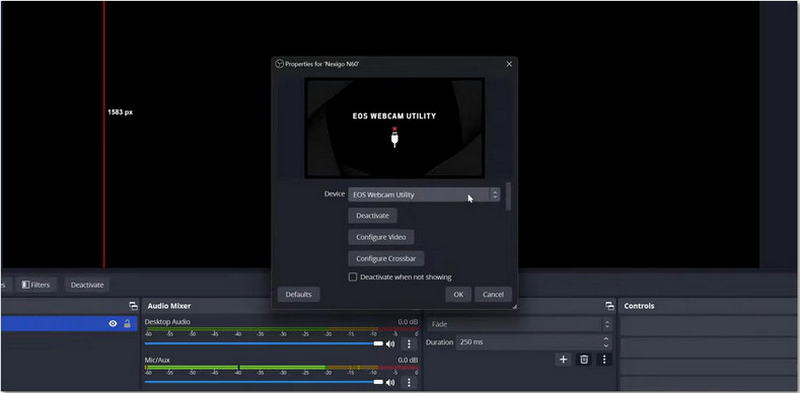
Όσον αφορά το λογισμικό εγγραφής μέσω webcam, το OBS Studio είναι ιδιαίτερα ισχυρό, ειδικά για τους πιο τεχνικούς χρήστες. Το λογισμικό εγγραφής/streaming είναι δημοφιλές στους πιο τεχνικούς χρήστες, επειδή τους δίνει τη δυνατότητα να προσαρμόζουν σκηνές εγγραφής, να δημιουργούν επίπεδα πηγών ήχου και βίντεο, να προσαρμόζουν μεταβάσεις, να επιλέγουν ρυθμούς μετάδοσης bit και να προσαρμόζουν κωδικοποιητές. Αυτό το λογισμικό είναι δημοφιλές στους streamers και τους επαγγελματίες δημιουργούς περιεχομένου λόγω της συντριπτικής αλλά ισχυρής διεπαφής. Δίνει στους χρήστες περισσότερο έλεγχο από οποιοδήποτε άλλο λογισμικό, ειδικά επειδή είναι δωρεάν. Αυτό το λογισμικό είναι πιο κατάλληλο για προχωρημένους χρήστες λόγω της πολυπλοκότητας της διεπαφής.
Εκτέλεση: Η απόδοση του OBS είναι επαγγελματική, αλλά μπορεί να διαφέρει ανάλογα με το υλικό του χρήστη, καθώς έχει υψηλές απαιτήσεις σε πόρους.
Τιμολόγηση: Ελεύθερος
Βασικά χαρακτηριστικά:
- Εγγραφή βίντεο κορυφαίου επιπέδου με απίστευτη ευελιξία.
- Ενσωμάτωση με εφαρμογές τρίτων.
- Κωδικοποιητές με μεγάλη δυνατότητα προσαρμογής.
- Πλεονεκτήματα
- Εξαιρετική ισχύς και ευελιξία.
- Δυνατότητες streaming βίντεο premium επιπέδου χωρίς κόστος.
- Εξαιρετικό εργαλείο για επαγγελματικές και σύνθετες ροές εργασίας.
- Μειονεκτήματα
- Πιο απότομη καμπύλη εκμάθησης σε σχέση με τα φιλικά προς το χρήστη εργαλεία.
- Χρησιμοποιεί περισσότερη CPU από τα απλούστερα εργαλεία.
3. Bandicam
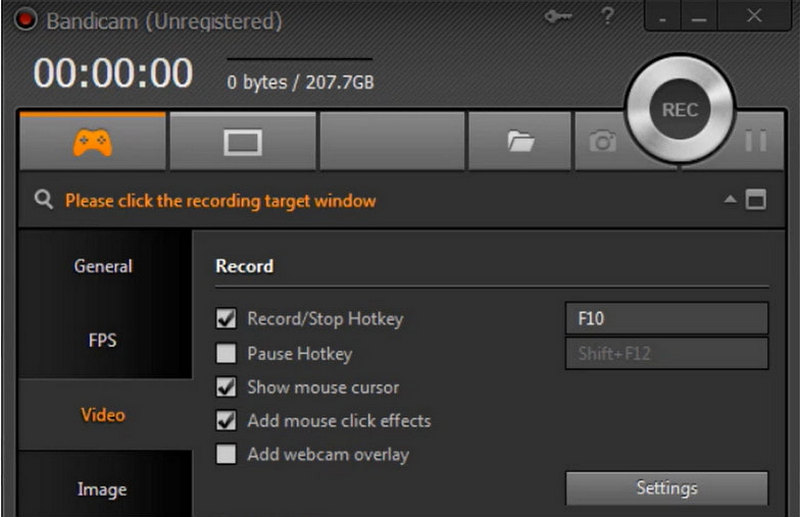
Bandicam Επιτυγχάνει την καλύτερη αναλογία μεταξύ ποιότητας και απλότητας. Ειδικά για εγγραφή παιχνιδιών υψηλής ποιότητας και δημιουργία εκπαιδευτικών βίντεο. Είναι ελαφρύ και χρησιμοποιεί συμπίεση δέρματος, η οποία διατηρεί την ποιότητα του βίντεο ενώ βελτιστοποιεί το μέγεθος του βίντεο. Είναι εύκολο να ρυθμίσετε μια επικάλυψη κάμερας web και να χειριστείτε την εγγραφή για μεγάλες περιόδους λειτουργίας χωρίς καθυστέρηση.
Εκτέλεση: Το Bandicam είναι ελαφρύ και βελτιστοποιημένο για σταθερή εγγραφή HD με χαμηλή κατανάλωση CPU.
Τιμολόγηση: Διαθέσιμη δωρεάν έκδοση. Η πλήρης άδεια χρήσης ξεκινά γύρω στο $39.
Βασικά χαρακτηριστικά:
- Επικάλυψη κάμερας web.
- Λειτουργίες εγγραφής παιχνιδιού και οθόνης.
- Προγραμματισμένη εγγραφή.
- Εργαλείο σχεδίασης σε πραγματικό χρόνο.
- Πλεονεκτήματα
- Πολύ αποτελεσματικό.
- Εξαιρετική ποιότητα βίντεο σε μεγάλες ηχογραφήσεις χάρη στην κορυφαία συμπίεση.
- Μειονεκτήματα
- Διαθέσιμο μόνο για Windows.
- Η δωρεάν έκδοση έχει υδατογράφημα.
4. Καμτάσια
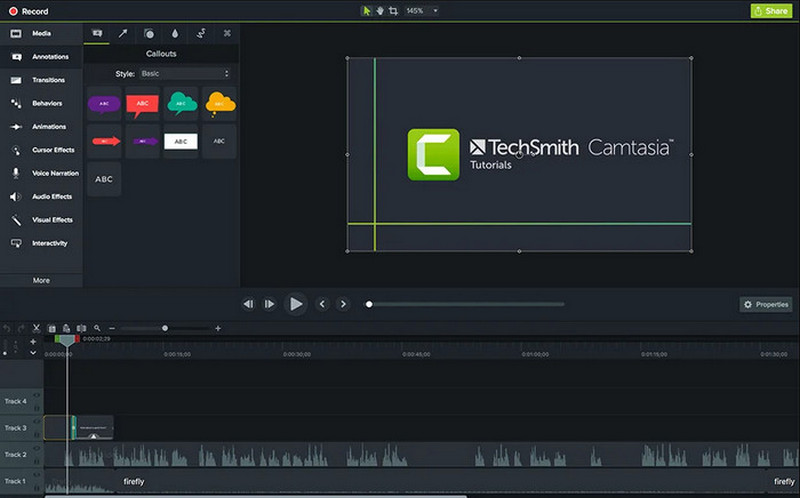
Η εγγραφή μέσω webcam και η επαγγελματική επεξεργασία συνδυάζονται στο Camtasia. Το Camtasia παρέχει ένα προσωπικό επίπεδο επεξεργασίας πέρα από την εγγραφή με webcam. Οι χρήστες το κάνουν. Αυτή η ευελιξία στην επεξεργασία και την εγγραφή καθιστά το Camtasia μια εξαιρετική επιλογή για την εγγραφή επαγγελματικών παρουσιάσεων, τη δημιουργία διαδικτυακών μαθημάτων ή επαγγελματικών tutorials. Για τους συχνούς παραγωγούς περιεχομένου, η σουίτα επεξεργασίας δικαιολογεί την υψηλή τιμή, ακόμη και σε σύγκριση με τους φθηνότερους ανταγωνιστές.
Εκτέλεση: Τα ενσωματωμένα εργαλεία επεξεργασίας επιβαρύνουν τους πόρους του συστήματος, αλλά η εγγραφή και η επεξεργασία εκτελούνται ομαλά.
Τιμολόγηση: Ξεκινά γύρω στο $180+.
Βασικά χαρακτηριστικά:
- Εγγραφή κάμερας web και οθόνης.
- Επαγγελματική επεξεργασία.
- Ενσωματωμένες μεταβάσεις και εφέ.
- Πρότυπα παρουσιάσεων.
- Πλεονεκτήματα
- Οι δυνατότητες επεξεργασίας είναι κορυφαίες.
- Δημιουργία περιεχομένου στο επόμενο επίπεδο.
- Οι ανάγκες παραγωγής καλύπτονται πλήρως.
- Μειονεκτήματα
- Υψηλή τιμή εκ των προτέρων.
- Η καταγραφή μόνο των αναγκών μπορεί να είναι πολύ απλή.
5. αργαλειός
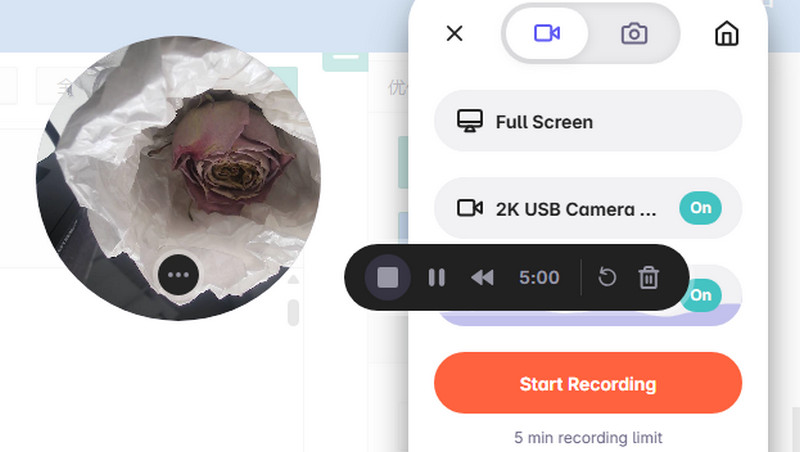
Με πιο παραδοσιακό σχεδιασμό, το Loom υπερηφανεύεται για την αποδοτικότητά του. Είναι μια απλή και φιλική προς το χρήστη επιλογή για την εγγραφή webcam για παρουσιάσεις σε οθόνη. Οι διαλέξεις και οι παρουσιάσεις μέσω βίντεο μπορούν να κοινοποιηθούν άμεσα και είναι σχεδιασμένες για απομακρυσμένες ομάδες και επαγγελματίες. Η ευκολία χρήσης και η ταχύτητα είναι ιδανικές για συνεργατικά περιβάλλοντα, αλλά οι λάτρεις της ηχογράφησης μπορεί να νιώσουν λίγο απογοητευμένοι.
Εκτέλεση: Γρήγορη εγγραφή με καλή ενσωμάτωση στο cloud για συγχρονισμό.
Τιμολόγηση: Υπάρχει ένα δωρεάν πρόγραμμα, αλλά το ασφάλιστρο είναι $12.50 το μήνα.
Βασικά χαρακτηριστικά:
- Εγγραφή κάμερας web και οθόνης.
- Ενσωμάτωση στο cloud.
- Ηχογραφήσεις με συνδέσμους προς κοινή χρήση.
- Επέκταση προγράμματος περιήγησης.
- Πλεονεκτήματα
- Εξαιρετικό για συνεργασία.
- Ταχύτερη ροή εργασίας.
- Μειονεκτήματα
- Ο έλεγχος εγγραφής υστερεί περισσότερο σε σύγκριση με το λογισμικό για επιτραπέζιους υπολογιστές.
- Για όλες τις λειτουργίες που είναι διαθέσιμες στο cloud, απαιτείται σύνδεση στο διαδίκτυο.
6. ManyCam
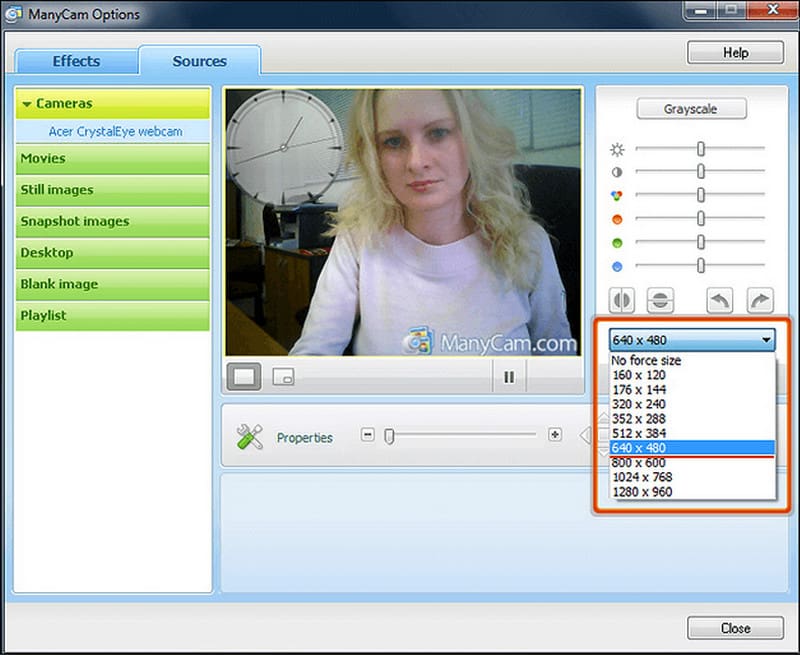
Σε αντίθεση με πολλούς από τους ανταγωνιστές της, η ManyCam επικεντρώνεται περισσότερο στη βελτίωση της κάμερας web για παρουσιάσεις streaming, παρά απλώς στην εγγραφή. Λόγω των εφέ, των φίλτρων, των επικαλύψεων και των εικονικών φόντων της κάμερας web, είναι ιδιαίτερα κατάλληλη για χρήση από streamers, παρουσιαστές και εκπαιδευτικούς που επιθυμούν να έχουν πιο διαδραστικές και οπτικά ελκυστικές οθόνες κάμερας web. Η συνεργασία με άλλες πηγές κάμερας είναι ωφέλιμη για χρήστες με περίπλοκες παρουσιάσεις ή ρυθμίσεις ζωντανής ροής.
Εκτέλεση: Σταθερή απόδοση με καλή βελτίωση της κάμερας web, αν και πιο απαιτητική με ενεργοποιημένα πολλαπλά εφέ.
Τιμολόγηση: Ξεκινά γύρω στο $49/έτος.
Βασικά χαρακτηριστικά:
- Εικονικά φόντα και εφέ.
- Υποστήριξη πολλαπλών καμερών.
- Ενσωμάτωση ροής.
- Φίλτρα βελτίωσης κάμερας web.
- Πλεονεκτήματα
- Υψηλής προσαρμογής για χρήση σε κάμερα web.
- Ιδανικό για παρουσιάσεις και ζωντανή μετάδοση.
- Επιτρέπει τη χρήση πολλαπλών καμερών.
- Μειονεκτήματα
- Οι τιμές για premium χαρακτηριστικά είναι υψηλές.
- Οι επιπτώσεις μπορεί να είναι υπερβολικές και περιττές για πιο περιστασιακούς χρήστες.
7. Εγγραφή οθόνης Movavi
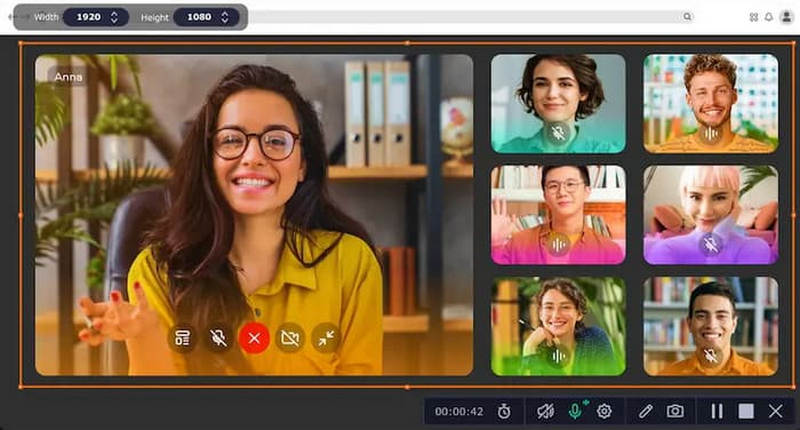
Movavi Screen Recorder Το Movavi είναι μια καλή επιλογή για όσους θέλουν ποιότητα εγγραφής διατηρώντας παράλληλα τα πράγματα απλά. Το Screen Recorder διαθέτει ένα φιλικό προς το χρήστη περιβάλλον εργασίας και λειτουργίες όπως προγραμματισμένη εγγραφή, μείωση θορύβου και εγγραφή από κάμερα web. Η απλότητα του λογισμικού είναι ένα πλεονέκτημα για όσους θέλουν απλή εγγραφή. Το Movavi μπορεί να μην έχει την πολυπλοκότητα που διαθέτουν άλλα λογισμικά όπως το OBS ή το Camtasia. Παρόλα αυτά, είναι μια καλή επιλογή για όσους αναζητούν κάτι απλό που να παρέχει και εγγραφή μέσω κάμερας web.
Εκτέλεση: Καλό, ευαίσθητο και παρέχει σταθερή εγγραφή κάμερας HD.
Τιμολόγηση: Ξεκινά γύρω στο $40-50/έτος.
Βασικά χαρακτηριστικά:
- Εγγραφή οθόνης και κάμερας web.
- Εργαλεία για την εξάλειψη του θορύβου.
- Δυνατότητα προγραμματισμού ηχογράφησης.
- Προκαθορισμένες ρυθμίσεις εγγραφής.
- Πλεονεκτήματα
- Πολύ εύκολο στην παραλαβή και τη χρήση.
- Ο σχεδιασμός είναι καθαρός και μοντέρνος.
- Πολύ αξιόπιστη ηχογράφηση.
- Μειονεκτήματα
- Οι ρυθμίσεις για την εγγραφή είναι πιο ελάχιστες.
- Λιγότερες λειτουργίες εξυπηρετούν πιο προηγμένες, επαγγελματικές ρυθμίσεις.
Μέρος 3. Συγκριτικός Πίνακας: Λογισμικό εγγραφής κάμερας web
| Σημεία σύγκρισης | Εγγραφή οθόνης AVAide | OBS Studio | Bandicam | Καμτάσια | Αργαλειός | ManyCam | Μοβάβι |
| Εύκολη διαδικασία εγκατάστασης | ✔ | ✘ | ✔ | ✔ | ✔ | ✔ | ✔ |
| Καθαρή διεπαφή χρήστη | ✔ | ✘ | ✔ | ✔ | ✔ | Μέτριος | ✔ |
| Κατάλληλο για αρχάριους | ✔ | ✘ | ✔ | ✔ | ✔ | ✔ | ✔ |
| Κατάλληλο για επαγγελματική χρήση | ✔ | ✔ | ✔ | ✔ | ✘ | Μέτριος | Μέτριος |
| Ευέλικτες λειτουργίες εγγραφής | ✔ | ✔ | ✔ | ✔ | ✘ | Μέτριος | ✔ |
| Καλή σχέση ποιότητας-τιμής | ✔ | ✔ | ✘ | ✘ | Μέτριος | Μέτριος | ✔ |
| Ισορροπημένο για περιστασιακούς και προχωρημένους χρήστες | ✔ | ✘ | ✔ | Μέτριος | ✘ | Μέτριος | ✔ |
Μέρος 4. Συχνές ερωτήσεις σχετικά με τις συσκευές εγγραφής κάμερας web
Πώς μπορώ να κάνω τις εγγραφές από την κάμερα web να φαίνονται πιο επαγγελματικές;
Η εγγραφή βίντεο από την κάμερα web μπορεί να βελτιωθεί χρησιμοποιώντας μια καλή πηγή φωτός, μια κάμερα υψηλής ευκρίνειας στο ύψος των ματιών και αξιοποιώντας επιλογές λογισμικού όπως θάμπωμα φόντου ή εικόνα μέσα σε εικόνα.
Μπορεί το λογισμικό εγγραφής κάμερας web να καταγράφει ταυτόχρονα την οθόνη και την κάμερα;
Ναι, πολλές συσκευές εγγραφής webcam υποστηρίζουν ταυτόχρονη εγγραφή webcam και οθόνης, επιτρέποντας στους χρήστες να δημιουργούν εκπαιδευτικά βίντεο, παρουσιάσεις, βίντεο παιχνιδιού και περιεχόμενο αντιδράσεων με πιο επαγγελματικό και αποτελεσματικό τρόπο.
Έχουν περιορισμοί οι δωρεάν συσκευές εγγραφής κάμερας web;
Οι περισσότερες δωρεάν συσκευές εγγραφής webcam περιλαμβάνουν περιορισμούς όπως υδατογραφήματα, περιορισμούς χρόνου εγγραφής, λιγότερα εργαλεία επεξεργασίας ή μειωμένες επιλογές εξαγωγής σε σύγκριση με τις εκδόσεις premium επί πληρωμή.
Λογισμικό εγγραφής κάμερας web παίζει ζωτικό ρόλο στη δημιουργία καθαρών, επαγγελματικών βίντεο για εργασία, μελέτη και δημιουργία περιεχομένου. Η επιλογή του σωστού εργαλείου εξασφαλίζει καλύτερη ποιότητα, ομαλότερη απόδοση και μια πιο αποτελεσματική εμπειρία εγγραφής για όλους τους χρήστες.
ΣΧΕΤΙΚΑ ΜΕ ΤΟΝ ΣΥΓΓΡΑΦΕΑ

Καταγράψτε την οθόνη, την κάμερα web και τον ήχο σας σε υψηλή ποιότητα για εκπαιδευτικά σεμινάρια, συσκέψεις και gameplay.