"Θέλω να αντιγράψω μια ταινία Blu-ray, αλλά θα διαρκέσει περισσότερο από μία ώρα, είναι δυνατόν να επιταχυνθεί η αντιγραφή Blu-ray;" Όλοι προτείνουν να ψηφιοποιήσετε τη συλλογή οπτικών δίσκων, αλλά όλοι αγνοούν ένα σημαντικό πράγμα, το κόστος του χρόνου. Μερικοί άνθρωποι επιλέγουν τη γρήγορη ταχύτητα, αλλά η ποιότητα εξόδου γίνεται τρομερή. Στην πραγματικότητα, πολλοί παράγοντες επηρεάζουν τη διαδικασία. Αυτός ο οδηγός σκοπεύει να εξηγήσει πώς να επιταχύνει την αντιγραφή Blu-ray και DVD επεξεργάζομαι, διαδικασία.
Μέρος 1: Τι περιορίζει την ταχύτητα αντιγραφής Blu-ray/DVD
Πόσος χρόνος χρειάζεται για να αντιγράψετε ένα Blu-ray ή DVD; Δεν υπάρχει απλή απάντηση σε αυτή την ερώτηση. Ο χρόνος καθορίζεται από πολλούς παράγοντες που μπορεί να μην γνωρίζετε. Οι πιο σημαντικοί παράγοντες που περιορίζουν την ταχύτητα αντιγραφής Blu-ray και DVD περιλαμβάνουν:
1. Η ταχύτητα ανάγνωσης της μονάδας Blu-ray ή DVD. Αυτά συνήθως εκφράζονται με όρους όπως 8X ή 16X. Το δεύτερο είναι διπλάσιο σε ταχύτητα από το πρώτο. Η μεγαλύτερη ταχύτητα σε μια μονάδα DVD είναι 24X και η μεγαλύτερη ταχύτητα σε μια μονάδα Blu-ray είναι 16X.
2. Η διάρκεια της ταινίας που σκοπεύετε να τραβήξετε. Όσο μεγαλύτερη είναι η ταινία, τόσο μεγαλύτερο είναι το μέγεθος του αρχείου και τόσο περισσότερος χρόνος χρειάζεται.
3. Η απόδοση της CPU του συστήματός σας. Κατά την αντιγραφή ενός Blu-ray ή DVD, το λογισμικό πρέπει να λειτουργεί σε κατάλληλο περιβάλλον. Αυτό συνήθως ονομάζεται ελάχιστη απαίτηση. Εάν έχετε αποφασίσει για το λογισμικό αντιγραφής Blu-ray/DVD, διαβάστε προσεκτικά τις απαιτήσεις συστήματος.
4. Επιλέξτε τον σωστό κωδικοποιητή βίντεο. Μπορείτε να αντιγράψετε ένα Blu-ray ή DVD σε MP4, MKV, H.265 και άλλα. Το H.265, για παράδειγμα, παράγει υψηλή ποιότητα αλλά κωδικοποιείται αργά.
5. Η κατάσταση των οπτικών δίσκων σας. Αν ο οπτικός δίσκος σας είναι κρυπτογραφημένος, χρειάζεται περισσότερος χρόνος. Επιπλέον, οι γρατσουνιές και άλλες ζημιές επηρεάζουν επίσης την ταχύτητα.
6. Λογισμικό αντιγραφής Blu-ray/DVD. Υπάρχουν πολλά προγράμματα στην αγορά που έχουν τη δυνατότητα αντιγραφής δίσκων Blu-ray και DVD, αλλά μόνο μερικά μπορούν να επιταχύνουν τη διαδικασία.
Μέρος 2: Πώς λειτουργούν η NVIDIA και άλλοι επιταχυντές υλικού
Με την επιτάχυνση υλικού, οι υπολογιστικά απαιτητικές εργασίες κωδικοποίησης που αρχικά εκτελούνταν από την CPU μπορούν να μεταφερθούν σε ειδικές μονάδες υλικού, αυξάνοντας σημαντικά την ταχύτητα και μειώνοντας το φόρτο του συστήματος. Επιτυγχάνεται μέσω παραλληλισμού και κυκλωμάτων σταθερής λειτουργίας, η κωδικοποίηση υλικού επιτρέπει ταχύτητες επεξεργασίας σχεδόν σε πραγματικό χρόνο - ακόμη και αρκετές φορές ταχύτερες από την κωδικοποίηση CPU - ενώ παράλληλα μειώνει σημαντικά την κατανάλωση ενέργειας και την παραγωγή θερμότητας.
Το συμβιβασμό είναι ότι ο έλεγχος των παραμέτρων κωδικοποίησης και η απόδοση συμπίεσης είναι συνήθως ελαφρώς χαμηλότερες από την κωδικοποίηση με καθαρό λογισμικό CPU. Ωστόσο, σε σενάρια όπως η μαζική αντιγραφή, η επεξεργασία περιεχομένου 4K/HDR ή οι εφαρμογές με προτεραιότητα ταχύτητας, οι επιταχυντές υλικού προσφέρουν ένα σαφές πλεονέκτημα στον συμβιβασμό "απόδοσης έναντι ποιότητας".
Μέρος 3: Πώς να επιταχύνετε την αντιγραφή Blu-ray/DVD
Θα πρέπει να μάθετε τους παράγοντες που επηρεάζουν την ταχύτητα αντιγραφής Blu-ray/DVD. Ας επικεντρωθούμε τώρα στο πώς να επιταχύνουμε τη διαδικασία. Πρώτον, καθαρίστε τον οπτικό σας δίσκο και βεβαιωθείτε ότι είναι σε άριστη κατάσταση. Εάν είναι δυνατόν, αναβαθμίστε το υλικό και το λειτουργικό σας σύστημα. Φυσικά, αυτό είναι πολύ ακριβό. Το πιο σημαντικό, αποκτήστε το σωστό λογισμικό αντιγραφής Blu-ray/DVD. Θα πρέπει να σας επιτρέπει να προσαρμόσετε τις επιλογές εξόδου, όπως τον κωδικοποιητή βίντεο. Από αυτό το σημείο, συνιστούμε το Tipard Blu-ray Converter. Η συνοπτική διεπαφή επιτρέπει στους αρχάριους να τον κατακτήσουν γρήγορα. Επιπλέον, οι προσαρμοσμένες επιλογές σάς επιτρέπουν να δημιουργήσετε το επιθυμητό αποτέλεσμα.
- Επιταχύνετε την αντιγραφή Blu-ray/DVD με επιτάχυνση υλικού.
- Υποστήριξη ανάλυσης βίντεο έως 4K.
- Προσφέρετε άφθονες προσαρμοσμένες επιλογές και προεπιλογές.
- Παρακάμψτε ένα ευρύ φάσμα κρυπτογραφήσεων και κωδικών περιοχής.

 Ασφαλής λήψη
Βήματα για την επιτάχυνση της διαδικασίας αντιγραφής Blu-ray/DVD
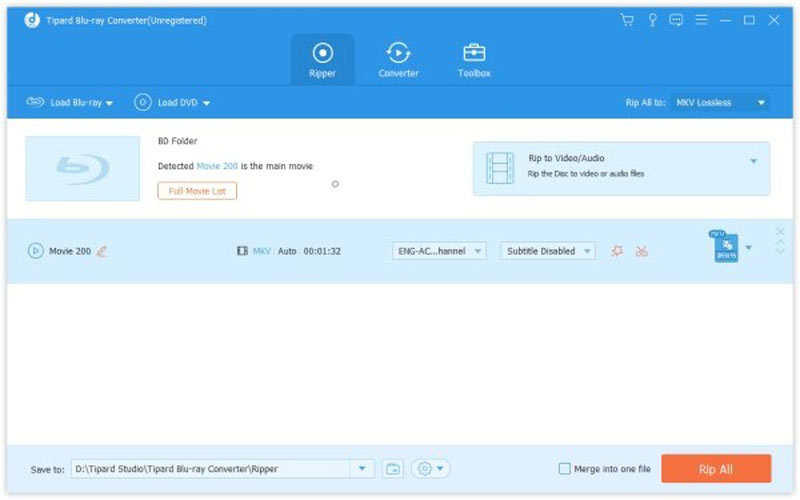
Βήμα 1Φορτώστε το δίσκο σας
Εκκινήστε το καλύτερο λογισμικό αντιγραφής Blu-ray/DVD μόλις το εγκαταστήσετε στον υπολογιστή ή στο Mac σας. Τοποθετήστε τον επιθυμητό οπτικό δίσκο στον υπολογιστή σας. Εάν χρησιμοποιείτε εξωτερική μονάδα Blu-ray ή DVD, φροντίστε να τη συνδέσετε σωστά στο μηχάνημά σας. Στη συνέχεια, τραβήξτε προς τα κάτω το Φόρτωση DVD μενού, επιλέξτε Φόρτωση δίσκου DVDκαι επιλέξτε το δίσκο σας. Για να αντιγράψετε ένα Blu-ray, μεταβείτε στο Φόρτωση Blu-ray μενού.
Βήμα 2Διαμορφώστε τη διαδικασία
Στη συνέχεια, πατήστε το Πλήρης Λίστα Τίτλων κουμπί και ελέγξτε μόνο τους τίτλους που θέλετε να αντιγράψετε. Αυτό είναι σημαντικό για εξοικονόμηση χρόνου.
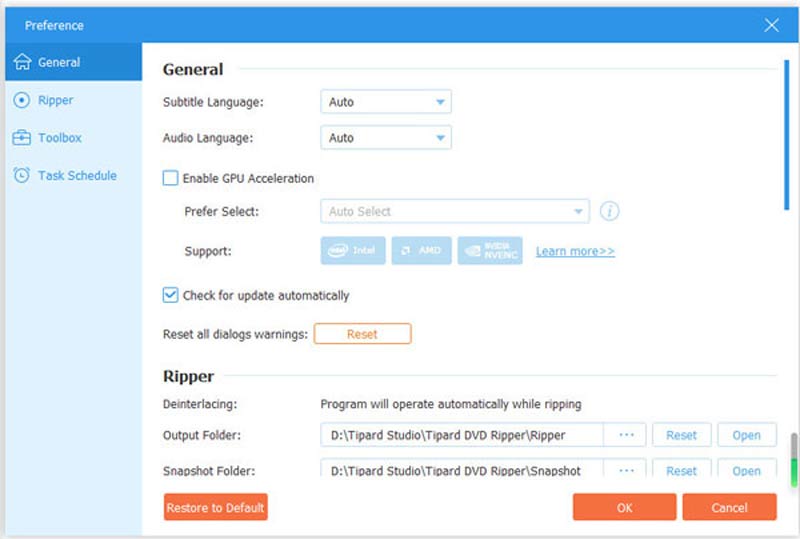
Στη συνέχεια κάντε κλικ στο Μηχανισμός εικονίδιο στο κάτω μέρος για να ανοίξετε το Προτίμηση διαλόγου. Κατευθυνθείτε προς το Γενικός καρτέλα και επιλέξτε το πλαίσιο δίπλα Ενεργοποίηση επιτάχυνσης GPU. Επιταχύνει την αντιγραφή Blu-ray/DVD 30 φορές πιο γρήγορα από άλλα. Κτύπημα Εντάξει για να επιβεβαιώσετε τις αλλαγές.
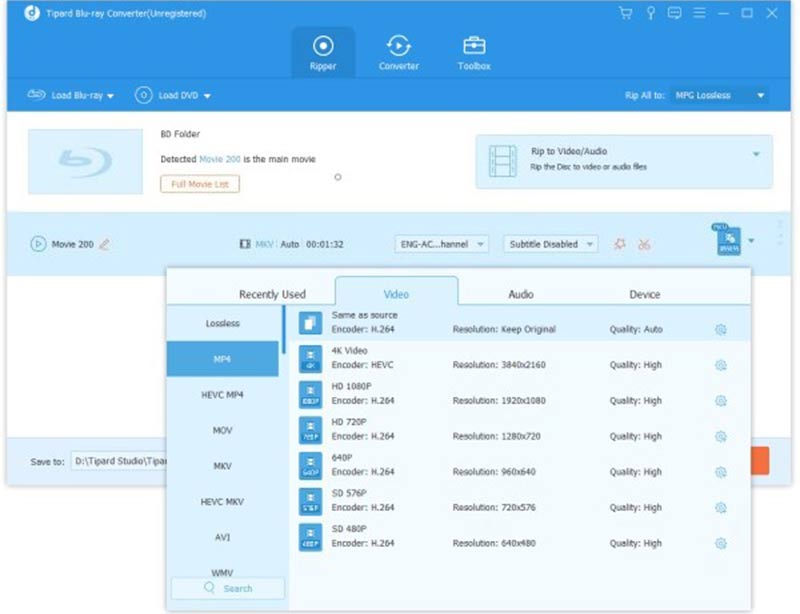
Βήμα 3Κάντε κλικ στο Rip All to μενού στην επάνω δεξιά γωνία για να ανοίξετε το παράθυρο διαλόγου προφίλ. Η προεπιλεγμένη μορφή εξόδου είναι MPG Lossless, η οποία διατηρεί την αρχική ποιότητα, αλλά μπορεί να αφιερώσει περισσότερο χρόνο. μεταβείτε στο βίντεο καρτέλα, επιλέξτε τη σωστή μορφή εξόδου και επιλέξτε μια προεπιλογή. Μπορείτε επίσης να προσαρμόσετε τις παραμέτρους πατώντας το Ρυθμίσεις εικόνισμα. Εάν σκοπεύετε να απολαύσετε τα βίντεο στην κινητή συσκευή σας, κατευθυνθείτε στο Συσκευή και επιλέξτε το μοντέλο της συσκευής σας.
Βήμα 4Αντιγράψτε γρήγορα το Blu-ray/DVD
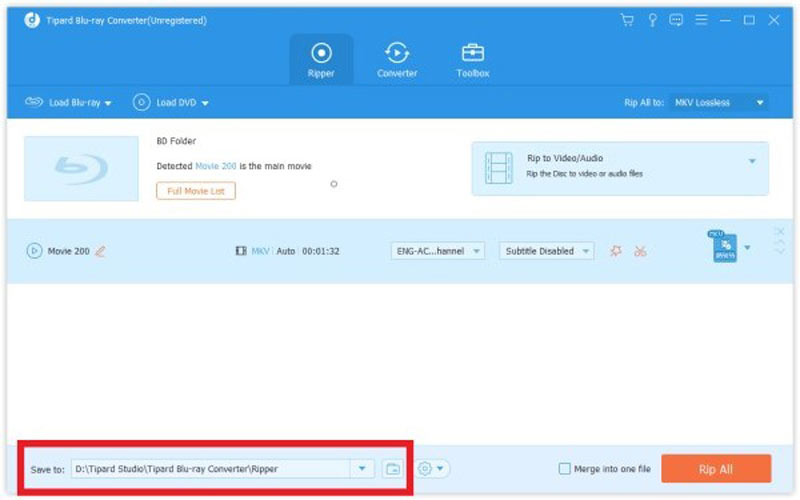
Επιστρέψτε στην κύρια διεπαφή και μετακινηθείτε στην κάτω περιοχή. Χτύπα το Ντοσιέ και ορίστε έναν συγκεκριμένο κατάλογο για να αποθηκεύσετε τα αποτελέσματα. Τέλος, κάντε κλικ στο Rip All κουμπί για να ξεκινήσει αμέσως η αντιγραφή του οπτικού δίσκου.
Σημείωση: Σύμφωνα με την έρευνά μας, χρειάζονται μόνο λίγα λεπτά για να αντιγράψετε ένα DVD μονής στρώσης. Φυσικά, ο ακριβής χρόνος εξαρτάται επίσης από το υλικό και τις ρυθμίσεις σας.
Μέρος 4: Συχνές ερωτήσεις σχετικά με την επιτάχυνση της αντιγραφής Blu-ray/DVD
Πώς να επιταχύνετε την αντιγραφή DVD με το HandBrake;
Πρώτον, πληροί τις ελάχιστες απαιτήσεις του HandBrake. Αν όχι, θα τρέξει πολύ αργά. Επιλέξτε MP4 ή H.264 ως κωδικοποιητή βίντεο. Εάν αντιγράφετε εμπορικά DVD, φροντίστε να εγκαταστήσετε το libdvdcss στον υπολογιστή σας. Επιτρέπει στο HandBrake να αφαιρέσει την κρυπτογράφηση CSS.
Είναι το MakeMKV ένα γρήγορο πρόγραμμα αναπαραγωγής DVD;
Δεν είναι γρήγορος αντεροβγάλτης DVD, αλλά συνοδεύεται από έλεγχο ταχύτητας. Για να αλλάξετε τη συμβολοσειρά ταχύτητας για μια συγκεκριμένη μονάδα δίσκου, πρέπει να επεξεργαστείτε τις προτιμήσεις του MakeMKV. Ενεργοποιήστε τη μονάδα δίσκου και ξεκινήστε το MakeMKV ώστε να ανιχνεύει τη μονάδα. Ανοίξτε τις προτιμήσεις, μην αλλάξετε τίποτα και χτυπήστε Εντάξει.
Γιατί μερικά DVD αντιγράφουν γρήγορα ενώ άλλα αργά;
Τα πιο αργά είναι πιο πιθανό διπλής στρώσης. Σε αυτήν την περίπτωση, ο υπολογιστής σας πρέπει να το διαβάσει και να το συμπιέσει σε ένα μικρότερο αρχείο. Επιπλέον, η κατάσταση των οπτικών δίσκων μπορεί επίσης να επηρεάσει την ταχύτητα.
Η αντιγραφή σε υψηλή ταχύτητα θα μειώσει την ποιότητα του βίντεο;
Στις περισσότερες περιπτώσεις, η ίδια η αντιγραφή υψηλής ταχύτητας δεν υποβαθμίζει την ποιότητα του βίντεο, εφόσον περιλαμβάνει άμεση επανασυσκευασία ή χρησιμοποιεί ρυθμίσεις χωρίς απώλειες. Ωστόσο, εάν η επιτάχυνση επιτευχθεί μέσω επανακωδικοποίησης με επιτάχυνση υλικού ή εξαιρετικά γρήγορων προεπιλογών κωδικοποίησης, η απόδοση συμπίεσης ενδέχεται να επηρεαστεί αρνητικά λόγω απλοποιημένης εκτίμησης κίνησης και αποφάσεων συμπίεσης.
Τώρα, θα πρέπει να καταλάβετε πώς να επιταχύνετε την αντιγραφή Blu-ray ή DVD διαδικασία στον υπολογιστή σας. Έχουμε παραθέσει τους κύριους παράγοντες που επηρεάζουν την ταχύτητα αντιγραφής του οπτικού δίσκου. Μπορείτε να βελτιώσετε την απόδοση ελέγχοντάς τα ένα προς ένα. Το AVAide DVD Ripper είναι η καλύτερη επιλογή για την ταχύτερη εμπειρία. Εάν έχετε άλλες ερωτήσεις σχετικά με αυτό το θέμα, μη διστάσετε να επικοινωνήσετε μαζί μας γράφοντάς τις κάτω από αυτήν την ανάρτηση.
ΣΧΕΤΙΚΑ ΜΕ ΤΟΝ ΣΥΓΓΡΑΦΕΑ

Το καλύτερο εργαλείο για την αντιγραφή και τη μετατροπή του αρχείου εικόνας DVD Disc/Folder/ISO σε διάφορες μορφές.