


Πολλοί άνθρωποι αναρωτιούνται πώς να μεταφέρουν τα DVD τους στο iTunes για να τα παρακολουθήσουν στο iPhone, το iPad ή το iPod touch τους. Μπορεί να έχετε δοκιμάσει λογισμικό που είναι αργό ή περίπλοκο και να έχετε απογοητευτεί.
Η αλήθεια είναι ότι το iTunes δεν υποστηρίζει απευθείας DVD. Αλλά μπορείτε να αντιγράψετε τα DVD σας σε μορφές που υποστηρίζονται από το iTunes και είναι πιο εύκολο από ό,τι νομίζετε. Απλώς ακολουθήστε τα παρακάτω μαθήματα για να προσθέσετε το δικό σας DVD σε iTunes γρήγορα και με ασφάλεια!
Μέρος 1: Οφέλη από την προσθήκη ενός DVD στο iTunes
Για μια λεπτομερή ματιά στα οφέλη της προσθήκης DVD στο iTunes, διαβάστε παρακάτω για να δείτε πώς μπορεί να κάνει τη συλλογή σας πιο εύκολη στην παρακολούθηση και τη διαχείριση.
1. Εύκολη πρόσβαση οπουδήποτε
Μόλις το DVD σας τοποθετηθεί στο iTunes, μπορείτε να το παρακολουθήσετε στο iPhone, το iPad, το Mac ή την Apple TV σας οποιαδήποτε στιγμή χωρίς να χρειάζεστε τον φυσικό δίσκο.
2. Εξοικονομήστε χώρο και προστατέψτε τα DVD
Τα ψηφιακά αντίγραφα καταλαμβάνουν λιγότερο φυσικό χώρο και αποτρέπουν τις γρατζουνιές, τα σπασίματα ή την απώλεια των DVD σας.
3. Καλύτερη οργάνωση
Το iTunes διευκολύνει τον εντοπισμό και την οργάνωση της συλλογής σας, ταξινομώντας αυτόματα τα βίντεό σας κατά τίτλο, είδος ή ημερομηνία.
4. Ευέλικτες επιλογές αναπαραγωγής
Μπορείτε εύκολα να κάνετε streaming των ταινιών σας σε συσκευές Apple, να δημιουργήσετε λίστες αναπαραγωγής και να τροποποιήσετε τις ρυθμίσεις αναπαραγωγής.
5. Δημιουργία αντιγράφων ασφαλείας και ασφάλεια
Τα ψηφιακά αντίγραφα λειτουργούν ως αντίγραφα ασφαλείας, επομένως ακόμα κι αν το DVD σας καταστραφεί ή χαθεί, εξακολουθείτε να έχετε ένα αντίγραφο για να απολαύσετε.
6. Βελτιωμένη φορητότητα
Με την προσθήκη DVD στο iTunes, μπορείτε να μεταφέρετε τη συλλογή ταινιών σας στις συσκευές σας και να τις παρακολουθείτε οπουδήποτε, ακόμα και εν κινήσει.
Μέρος 2: Το καλύτερο λογισμικό για αντιγραφή DVD στο iTunes
Θα ήταν εύκολο για εσάς να κάνετε την εργασία σας αν χρησιμοποιείτε το καλύτερο λογισμικό για να αντιγράψετε DVD στο iTunes, και αυτό δεν είναι άλλο από AVAide DVD Ripper.
Υποστηρίζει πολλές μορφές βίντεο εξόδου και μπορείτε ακόμη και να επιλέξετε απευθείας το iTunes (MP4 και MOV) για γρήγορη και πλήρως συμβατή μετατροπή. Μπορεί επίσης να χειριστεί DVD με προστασία αντιγραφής, όπως δίσκους με κρυπτογράφηση CSS, DVD με κλειδωμένη περιοχή και κοινές κυκλοφορίες στούντιο.
Με την επιτάχυνση υλικού, μπορεί να αντιγράψει ένα DVD 2 ωρών σε λίγα λεπτά με ταχύτητα έως και 30 φορές μεγαλύτερη. Λειτουργεί τόσο σε Windows όσο και σε Mac, οπότε δοκιμάστε το τώρα ακολουθώντας τον παρακάτω οδηγό βήμα προς βήμα.
Βήμα 1Πρώτα απ 'όλα, κατεβάστε και εγκαταστήστε το AVAide DVD Ripper στον υπολογιστή σας Mac ή Windows και ανοίξτε το.

ΔΩΡΕΑΝ ΛΗΨΗ Για Windows 7 ή νεότερη έκδοση
 Ασφαλής λήψη
ΔΩΡΕΑΝ ΛΗΨΗ Για Mac OS X 10.13 ή νεότερη έκδοση
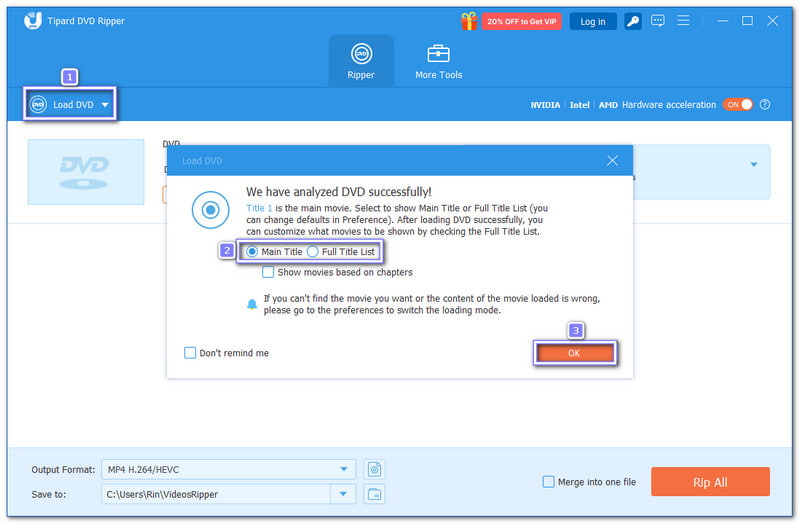
Ασφαλής λήψηΒήμα 2Τώρα, τοποθετήστε τον δίσκο σας σε μια αναγνώσιμη μονάδα DVD. Στη συνέχεια, κάντε κλικ στο Φόρτωση DVD κουμπί στην επάνω αριστερή γωνία της διεπαφής. Το πρόγραμμα θα ξεκινήσει την ανάλυση του επιλεγμένου δίσκου σας. Μόλις ολοκληρωθεί, θα σας ζητηθεί να επιλέξετε το Κύριος τίτλος ή Πλήρης τίτλος Λίστα πριν από τη φόρτωση του περιεχομένου.
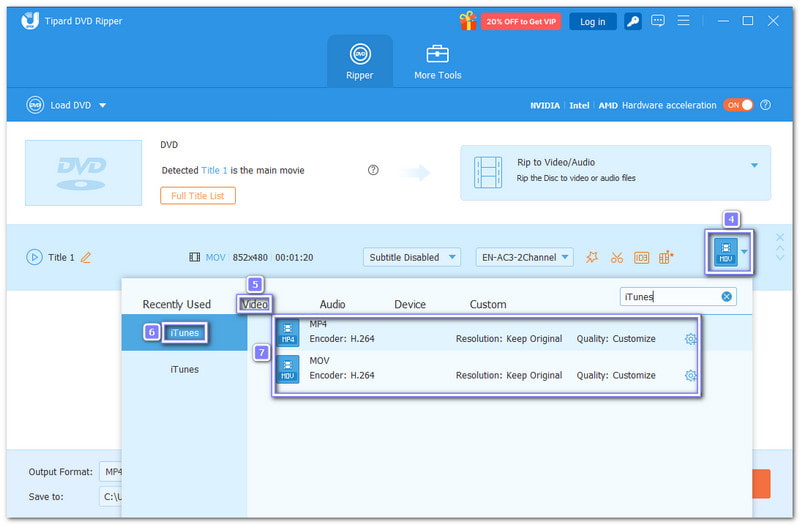
Βήμα 3Ήρθε η ώρα να ανοίξουμε το Μορφή πτυσώμενο μενού. Κατευθυνθείτε προς το βίντεο ενότητα, κάντε κύλιση προς τα κάτω ή πληκτρολογήστε iTunes στη γραμμή αναζήτησης. Στη συνέχεια, επιλέξτε MP4 ή MOV μορφή στη δεξιά πλευρά. Αυτές οι μορφές λειτουργούν καλύτερα με συσκευές iTunes και Apple. Μπορείτε επίσης να βελτιώσετε τις ρυθμίσεις εξόδου στο Προσαρμοσμένο προφίλ επιλογή εάν χρειάζεται.
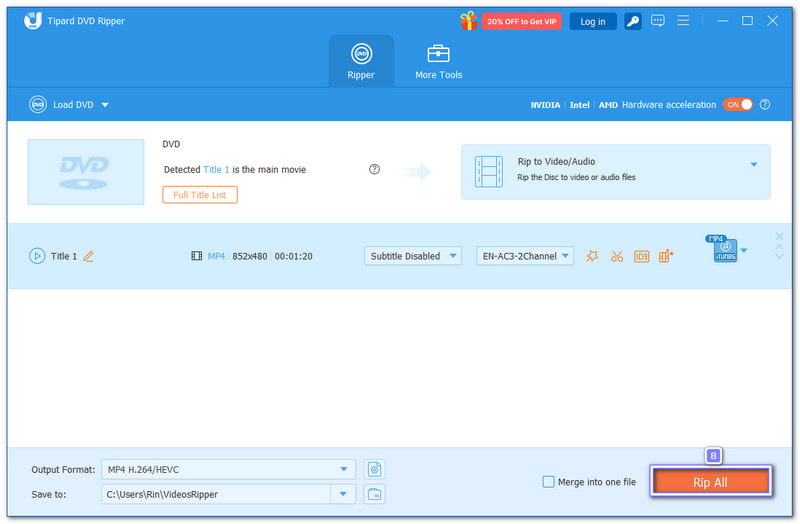
Βήμα 4Για το τελευταίο βήμα, κάντε κλικ στο Rip All για να ξεκινήσει η αντιγραφή του DVD στο iTunes. Μόλις ολοκληρωθεί η διαδικασία, μεταβείτε στον προκαθορισμένο φάκελο για να βρείτε το βίντεό σας, έτοιμο για προσθήκη στο iTunes και συγχρονισμό με τη συσκευή σας.
Μέρος 3: 2 Περισσότερα δωρεάν DVD σε μετατροπείς iTunes
Υπάρχουν δύο ακόμη δωρεάν μετατροπείς DVD σε iTunes που μπορούν να σας βοηθήσουν να αντιγράψετε τα DVD σας σε μορφές που υποστηρίζει το iTunes. Διαβάστε λοιπόν παρακάτω για να ανακαλύψετε αυτούς τους δύο μετατροπείς και πώς μπορούν να μετατρέψουν το DVD σας σε αρχείο συμβατό με το iTunes.
1. Χειρόφρενο
Η μετατροπή DVD σε αρχεία που λειτουργούν στο iTunes είναι δυνατή χωρίς καμία χρέωση. Το HandBrake το κάνει αυτό εφικτό με υποστήριξη ευρείας μορφής και προεπιλογές έτοιμες για Apple. Μπορεί να μετατρέψει DVD σε MP4 και MOV, τα οποία το iTunes δέχεται καλά.
Με τη βοήθεια του αρχείου libdvdcss, μπορεί επίσης να διαβάσει δίσκους που προστατεύονται από CSS, καθιστώντας το αξιόπιστο. Αποκρυπτογράφηση DVDΩστόσο, καταναλώνει περισσότερη ισχύ συστήματος και ενδέχεται να παρουσιάσει βλάβη σε ορισμένα DVD στούντιο.
Βήμα 1Τοποθετήστε το DVD στον υπολογιστή σας και ανοίξτε το HandBrake. Εάν το DVD διαθέτει προστασία CSS, εγκαταστήστε το libdvdcss πρώτα ώστε το HandBrake να μπορεί να διαβάσει τον δίσκο.
Βήμα 2Περιμένετε όσο το HandBrake σαρώνει το DVD. Μόλις φορτώσουν οι τίτλοι, μεταβείτε στο Προκαθορισμένη, έπειτα επιλέξτε Συσκευές και επιλέξτε Apple 720p30 Surround για αναπαραγωγή από το iTunes.
Βήμα 3Μετακίνηση στο βίντεο ενότητα αν θέλετε αλλαγές. Μπορείτε να επιλέξετε τον κωδικοποιητή βίντεο, να ορίσετε τον ρυθμό καρέ ή να ρυθμίσετε με ακρίβεια τον ρυθμό μετάδοσης bit ανάλογα με τις ανάγκες σας.
Βήμα 4Ελέγξτε τη σύνοψη και επιβεβαιώστε ότι η μορφή εξόδου είναι MP4. Στη συνέχεια, επιλέξτε πού θα αποθηκευτεί το αρχείο, ώστε να μπορείτε να το βρείτε αργότερα χωρίς πρόβλημα.
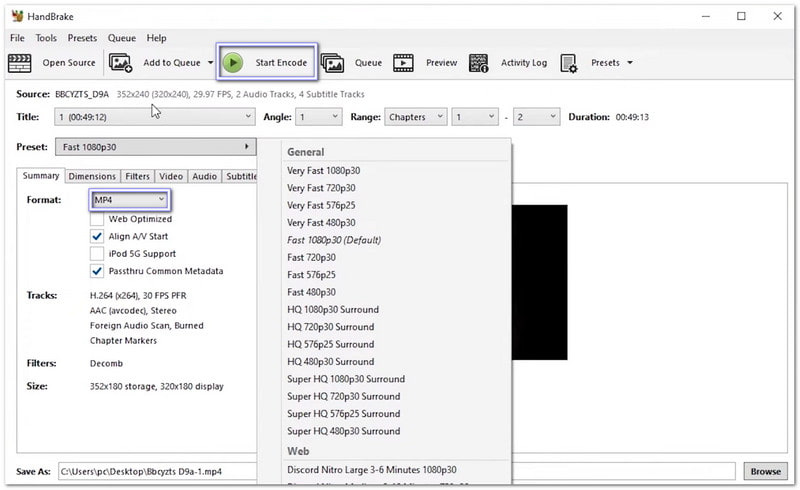
Βήμα 5Κάντε κλικ στο πράσινο Ξεκινήστε το Encode για να αντιγράψετε το DVD σε μορφή iTunes. Παρακολουθήστε τη γραμμή προόδου στο κάτω μέρος μέχρι να ολοκληρωθεί η διαδικασία.
2. VLC
Η αναπαραγωγή σχεδόν οποιουδήποτε αρχείου βίντεο είναι αυτό που οι περισσότεροι γνωρίζουν, αλλά το VLC μπορεί επίσης να αντιγράψει DVD για χρήση στο iTunes. Σας επιτρέπει να εξαγάγετε βίντεο DVD και να τα αποθηκεύσετε ως αρχεία MP4. Αυτά τα αρχεία λειτουργούν σε iTunes, Apple TV, iPhone και iPad. Η διαδικασία είναι απλή και δωρεάν.
Ωστόσο, το VLC δεν διαθέτει προηγμένα εργαλεία αντιγραφής. Δεν μπορεί να αποκρυπτογραφήσει προστατευμένα DVD και η ταχύτητα αντιγραφής είναι χαμηλότερη από την αποκλειστική. DVD rippers.
Βήμα 1Κατεβάστε και ανοίξτε το VLC και, στη συνέχεια, τοποθετήστε το DVD σας στη μονάδα δίσκου του υπολογιστή, ώστε το VLC να το εντοπίσει.
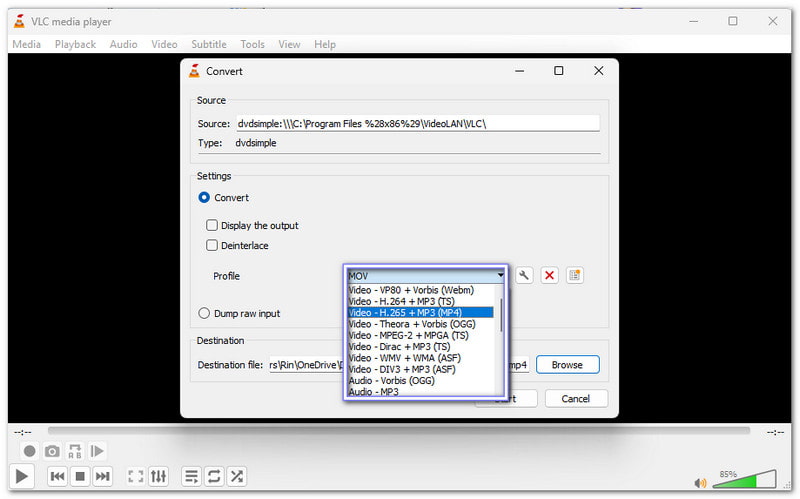
Βήμα 2Κάντε κλικ Μεσο ΜΑΖΙΚΗΣ ΕΝΗΜΕΡΩΣΗΣ στο επάνω μενού και επιλέξτε Μετατροπή / ΑποθήκευσηΣτη νέα οθόνη, ανοίξτε την καρτέλα Δίσκος και επιλέξτε τη μονάδα DVD σας.
Βήμα 3Στο Μετατρέπω εμφάνιση, επιλέξτε μια μορφή που υποστηρίζεται από το iTunes, όπως MP4 (H.264 + AAC)Μπορείτε επίσης να τροποποιήσετε την ανάλυση ή το bitrate, εάν χρειάζεται.
Βήμα 4Κάντε κλικ Ξεφυλλίζω για να ορίσετε την τοποθεσία αποθήκευσης και το όνομα αρχείου. Βεβαιωθείτε ότι το αρχείο τελειώνει σε .mp4 για εύκολη εισαγωγή στο iTunes.
Βήμα 5Κτύπημα Μετατροπή / Αποθήκευση για να ξεκινήσει η αντιγραφή. Αφού ολοκληρωθεί, ανοίξτε το iTunes ή την εφαρμογή Apple TV, προσθέστε το αρχείο MP4 στη βιβλιοθήκη και συγχρονίστε το με τη συσκευή σας.
Μέρος 4: Πίνακας σύγκρισης μεταξύ των 3 μετατροπέων DVD σε iTunes
Για να δείτε ποιος μετατροπέας DVD σε iTunes σας ταιριάζει καλύτερα, ανατρέξτε στον παρακάτω συγκριτικό πίνακα. Παρουσιάζει την πλατφόρμα τους, την ευκολία χρήσης, τα οφέλη και άλλους βασικούς παράγοντες που θα σας βοηθήσουν να κάνετε τη σωστή επιλογή.
| Μετατροπείς DVD σε iTunes | Πλατφόρμα | Ευκολία στη χρήση | Ταχύτητα | Προσαρμοσμένες ρυθμίσεις | Οφέλη | Μειονεκτήματα |
| AVAide DVD Ripper | Λειτουργεί σε Windows και Mac. | Είναι φιλικό προς αρχάριους με προεπιλογές με ένα κλικ και απλή διεπαφή. | Διαθέτει 30 φορές μεγαλύτερη ταχύτητα. | Επιτρέπει τον πλήρη έλεγχο της ανάλυσης, του ρυθμού μετάδοσης bit, των κομματιών ήχου και των υποτίτλων. | Είναι γρήγορο, εύκολο, υποστηρίζει προστατευμένα DVD και παρέχει έξοδο υψηλής ευκρίνειας. | Προσφέρει μια δωρεάν δοκιμαστική έκδοση με ορισμένους περιορισμούς. |
| Χειρόφρενο | Λειτουργεί σε Windows, Mac και Linux. | Έχει μια τεχνική διεπαφή που απαιτεί κάποια εκμάθηση. | Η ταχύτητα αντιγραφής είναι μέτρια και εξαρτάται από την απόδοση του υπολογιστή. | Προσφέρει πλήρη έλεγχο του κωδικοποιητή βίντεο, του ρυθμού καρέ, του ρυθμού μετάδοσης bit και των υποτίτλων. | Είναι δωρεάν, ανοιχτού κώδικα και υποστηρίζει πολλές μορφές. | Χρειάζεται το libdvdcss για DVD με DRM και έχει μια απότομη καμπύλη εκμάθησης. |
| VLC | Λειτουργεί σε Windows, Mac και Linux. | Είναι απλό για αναπαραγωγή βίντεο, αλλά η λειτουργία αντιγραφής DVD είναι κρυφή. | Μετατρέπει τα DVD αργά, ειδικά για βίντεο μεγαλύτερης διάρκειας. | Παρέχει μόνο βασικές επιλογές όπως ανάλυση, bitrate και ηχητικό κομμάτι. | Είναι δωρεάν, ελαφρύ και μπορεί να αναπαράγει σχεδόν οποιοδήποτε βίντεο. | Δεν μπορεί να χειριστεί προστατευμένα DVD, είναι αργό και έχει περιορισμένες μορφές. |
Όχι πια "μπορώ να αντιγράψω ένα DVD στο iTunes;"ερωτήσεις, επειδή είναι πραγματικά δυνατό με τη βοήθεια του AVAide DVD Ripper, HandBrake και VLC. Μεταξύ αυτών των τριών, το AVAide DVD Ripper είναι η καλύτερη επιλογή. Υποστηρίζει μορφές iTunes όπως MP4 και MOV και μπορεί να χειριστεί εύκολα DVD με κρυπτογράφηση CCS και regional locked.
Το καλύτερο εργαλείο για την αντιγραφή και τη μετατροπή του αρχείου εικόνας DVD Disc/Folder/ISO σε διάφορες μορφές.
Αντιγραφή Blu-ray & DVD


