Αν είστε χρήστης των Windows 10 και θέλετε να αντιγραφή DVD στα Windows 10, είναι απολύτως εφικτό. Υπάρχει ένας άμεσος τρόπος για να αντιγράψετε ένα DVD σε ένα άλλο DVD και μπορείτε επίσης να το αποθηκεύσετε στον υπολογιστή σας για δημιουργία αντιγράφων ασφαλείας, κάτι που θα σας παρέχει αυτός ο οδηγός. Σε αυτόν τον οδηγό θα ανακαλύψετε επίσης το λογισμικό για την αντιγραφή ενός DVD σε άλλο DVD. Τώρα, συνεχίστε να κάνετε κύλιση προς τα κάτω για να μάθετε όλα αυτά!
Μέρος 1: Πώς να αντιγράψετε απευθείας ένα DVD σε ένα DVD στα Windows 10
Αν το DVD σας είναι αυτοσχέδιο, μπορείτε να αντιγράψετε ένα DVD σε DVD στα Windows 10 χωρίς να χρησιμοποιήσετε κανένα επιπλέον πρόγραμμα. Απλώς ακολουθήστε τον παρακάτω οδηγό για να μάθετε πώς να αντιγράφετε απευθείας ένα DVD σε DVD στα Windows 10!
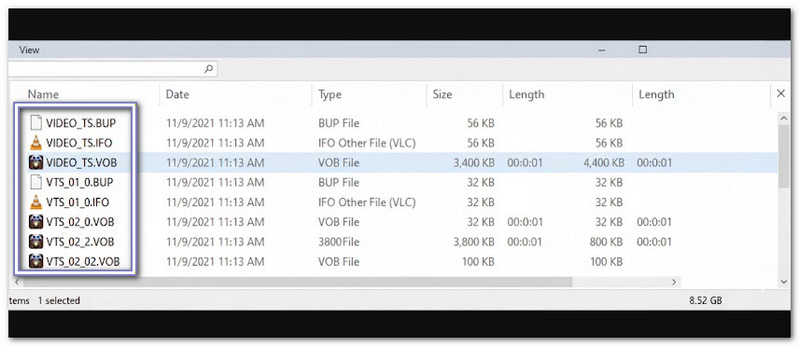
Βήμα 1Τοποθετήστε το DVD προέλευσης στη μονάδα DVD του υπολογιστή σας. Στη συνέχεια, ανοίξτε Εξερεύνηση αρχείων και αναζητήστε τη μονάδα DVD. Εκεί θα δείτε τα αρχεία DVD.
Βήμα 2Ανοιξε το Φάκελος DVD και ψάξτε για το Φάκελος VIDEO_TSΑυτός ο φάκελος περιέχει όλα τα αρχεία ταινιών. Συνήθως τελειώνουν με .VOB, .IFO ή .BUP.
Βήμα 3Τώρα, επιλέξτε τα αρχεία που θέλετε να αντιγράψετε. Μπορείτε να αντιγράψετε τα πάντα στο Φάκελος VIDEO_TS πατώντας Ctrl + A. Ή, μπορείτε να επιλέξετε συγκεκριμένα αρχεία κρατώντας πατημένο το Ctrl και κάνοντας κλικ σε κάθε αρχείο με το ποντίκι σας.
Βήμα 4Στη συνέχεια, κάντε δεξί κλικ στα αρχεία που επιλέξατε και κάντε κλικ αντίγραφοΣτη συνέχεια, μεταβείτε στον φάκελο στον υπολογιστή σας όπου θέλετε να αποθηκεύσετε το DVD. Κάντε ξανά δεξί κλικ και κάντε κλικ στο ΕπικόλλησηΤα αρχεία θα ξεκινήσουν την αντιγραφή στον υπολογιστή σας.
Βήμα 5Περιμένετε να ολοκληρωθεί η διαδικασία αντιγραφής. Ο χρόνος θα εξαρτηθεί από το μέγεθος της ταινίας και την ταχύτητα λειτουργίας του υπολογιστή σας. Μόλις ολοκληρωθεί, μπορείτε να εγγράψετε αυτά τα αρχεία σε ένα κενό DVD χρησιμοποιώντας το ενσωματωμένο πρόγραμμα εγγραφής DVD των Windows.
Μέρος 2: Πώς να αντιγράψετε ένα DVD σε έναν υπολογιστή στα Windows 10
AVAide DVD Ripper μπορεί να σας βοηθήσει να αντιγράψετε ένα DVD σε έναν υπολογιστή στα Windows 10 διατηρώντας παράλληλα την αρχική ποιότητα και δομή. Αυτό σημαίνει ότι τα βίντεό σας, τα μενού και τα κεφάλαιά σας παραμένουν τα ίδια με το DVD.
Θέλετε να βελτιώσετε το DVD σας πριν το αντιγράψετε; Εντυπωσιακά, το AVAide DVD Ripper διαθέτει απλές λειτουργίες επεξεργασίας για να διορθώσετε τον προσανατολισμό του βίντεο, να αφαιρέσετε ανεπιθύμητα καρέ, να προσθέσετε φίλτρα, υδατογραφήματα κειμένου ή εικόνας και υπότιτλους.
Επιπλέον, λειτουργεί εύκολα και γρήγορα. Σε λίγα μόνο λεπτά, μπορείτε να αντιγράψετε με ασφάλεια το DVD σας στον υπολογιστή σας!
- Αντιγράφει DVD με ταχύτητα 30×.
- Προσαρμόστε τις παραμέτρους βίντεο για απρόσκοπτη προβολή.
- Αντιγράψτε DVD, φακέλους ή αρχεία ISO σε πάνω από 300 ψηφιακές μορφές.
- Δημιουργήστε αντίγραφα DVD χωρίς απώλειες 1:1 με την αρχική ποιότητα να παραμένει ανέπαφη.
- Εργαστείτε με CSS, APS, AACS, DVD 99 τίτλων και δίσκους με κλειδωμένη περιοχή.
Βήμα 1Κάνε κλικ στο Κατεβάστε παραπάνω για να εγκαταστήσετε το AVAide DVD Ripper στα Windows 10. Στη συνέχεια, ακολουθήστε τον οδηγό στην οθόνη για να το εγκαταστήσετε με επιτυχία.
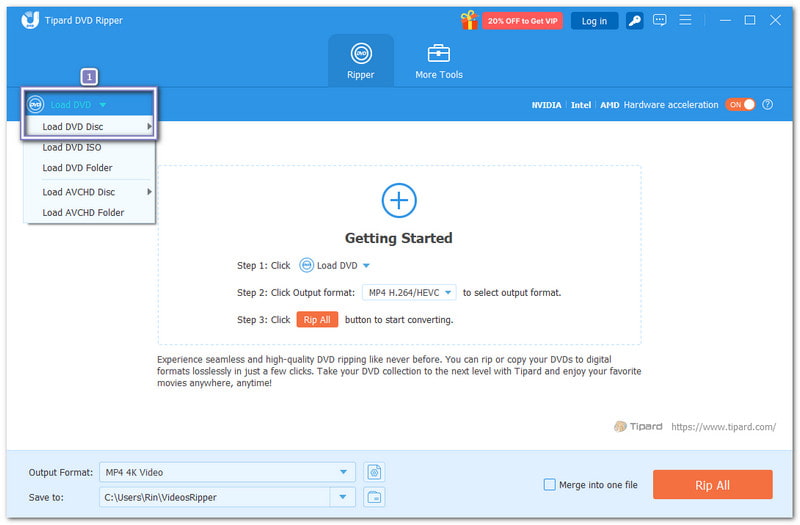
Βήμα 2Αν δεν το έχετε κάνει ήδη, τοποθετήστε το DVD σας στη μονάδα DVD του υπολογιστή σας. Στη συνέχεια, στο AVAide DVD Ripper, κάντε κλικ στο Φόρτωση DVD και επιλέξτε Φόρτωση δίσκου DVD για να προσθέσετε το DVD σας. Μετά από αυτό, θα εμφανιστούν τα αρχεία ταινιών σας.
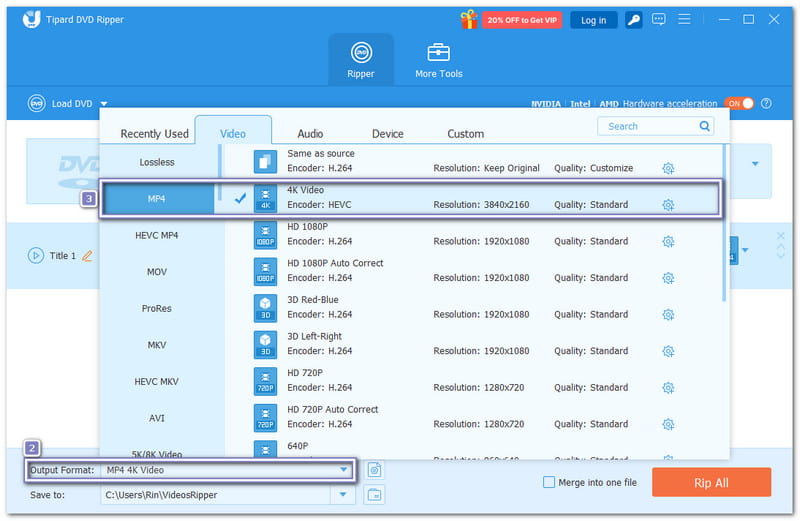
Βήμα 3Ανοιξε το Μορφή εξόδου και επιλέξτε τη μορφή στην οποία θέλετε να αντιγράψετε το DVD σας. Μπορείτε να αφήσετε την ανάλυση ίδια για να διατηρήσετε την αρχική ποιότητα ή να επιλέξετε μια υψηλότερη, όπως 4Κ ή 1080p, για να το βελτιώσουμε.
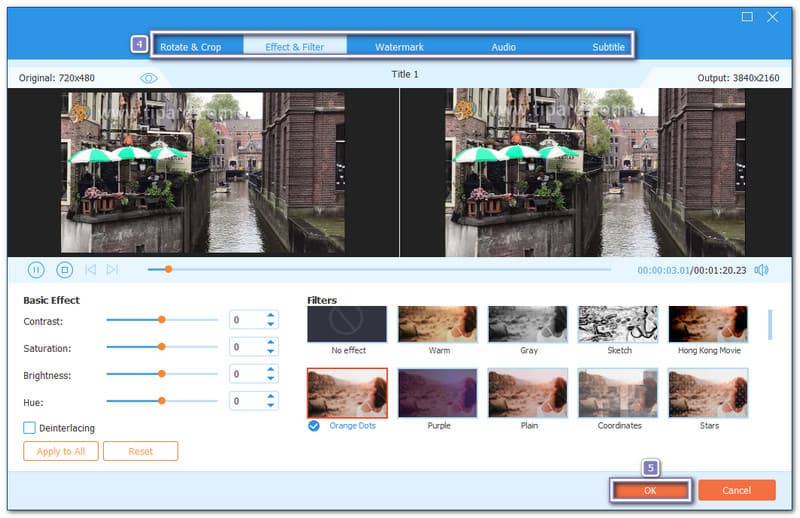
Βήμα 4Μπορείτε επίσης να επεξεργαστείτε το DVD σας πριν από την αντιγραφή. Κάντε κλικ στο Ραβδί κουμπί και εξερευνήστε καρτέλες όπως Περιστροφή & Περικοπή, Εφέ & Φίλτρο, Στάθμη ύδατος, Ήχος, και ΥπότιτλοςΜην ξεχάσετε να πατήσετε Εντάξει για να αποθηκεύσετε τις επεξεργασίες σας.
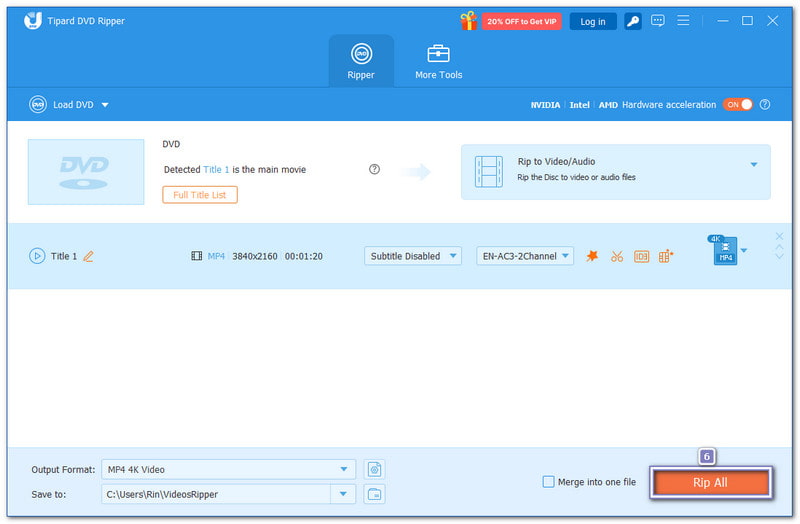
Βήμα 5Μόλις όλα είναι έτοιμα, πατήστε το κουμπί Rip All κουμπί. Το AVAide DVD Ripper θα ξεκινήσει την αντιγραφή και την αντιγραφή του DVD σας στον υπολογιστή σας. Όταν ολοκληρωθεί η διαδικασία, ανοίξτε τον τοπικό σας φάκελο για να ελέγξετε τα αρχεία σας. Τώρα το DVD σας είναι αποθηκευμένο με ασφάλεια στα Windows 10!
Μέρος 3: 5 Καλύτερο Λογισμικό για Αντιγραφή DVD σε DVD στα Windows 10
Η αντιγραφή ενός DVD σε DVD στα Windows 10 δεν ήταν ποτέ ευκολότερη με τα κατάλληλα εργαλεία. Αυτά τα εργαλεία σάς επιτρέπουν να δημιουργείτε αντίγραφα ασφαλείας ταινιών, να δημιουργείτε ακριβή αντίγραφα DVD και να προσαρμόζετε τον ήχο, τους υπότιτλους και τα μενού. Έτσι, χωρίς άλλη καθυστέρηση, γνωρίστε κάθε λογισμικό παρακάτω!
1. Κλωνοποιητής DVD Tipard
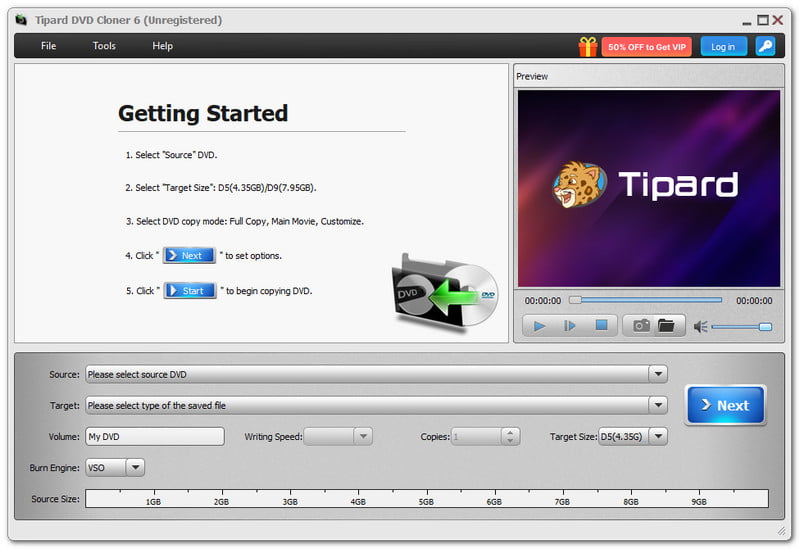
Πρώτο στη λίστα είναι το Tipard DVD Cloner. Μπορεί να αντιγράψει ένα DVD σε DVD στα Windows 10 ή να δημιουργήσει αντίγραφο ασφαλείας ενός DVD ως φάκελο DVD ή εικόνα ISO. Μπορείτε να κλωνοποιήσετε DVD με προσαρμόσιμους τίτλους, κεφάλαια, ήχο και κομμάτια υπότιτλων.

ΔΩΡΕΑΝ ΛΗΨΗ Για Windows 7 ή νεότερη έκδοση
 Ασφαλής λήψη
ΔΩΡΕΑΝ ΛΗΨΗ Για Mac OS X 10.13 ή νεότερη έκδοση
Ασφαλής λήψηΜπορείτε επίσης να ελέγξετε το μέγεθος του DVD και να προσαρμόσετε τη χωρητικότητα μεταξύ DVD-5 και DVD-9. Το Tipard DVD Cloner χρησιμοποιεί επιτάχυνση GPU και τρεις σταθερές μηχανές εγγραφής: VSO, CdrTool και IMAPT. Σας βοηθά να αντιγράφετε DVD γρήγορα, να διατηρείτε το πλήρες περιεχόμενο και να αποφεύγετε προβλήματα.
Κορυφαία χαρακτηριστικά:
- Αφαιρέστε εύκολα τους κωδικούς περιοχής.
- Συμπιέστε το DVD-9 σε DVD-5 για εξοικονόμηση χώρου.
- Δημιουργήστε πολλά αντίγραφα και επιλέξτε τον αριθμό που χρειάζεστε.
- Λειτουργεί με DVD-R(W), DVD-R DL, φακέλους DVD, αρχεία ISO κ.λπ.
- Προσφέρει τρεις λειτουργίες αντιγραφής: Πλήρες αντίγραφο, Κύρια ταινία και Προσαρμογή.
2. Νέρωνας 9
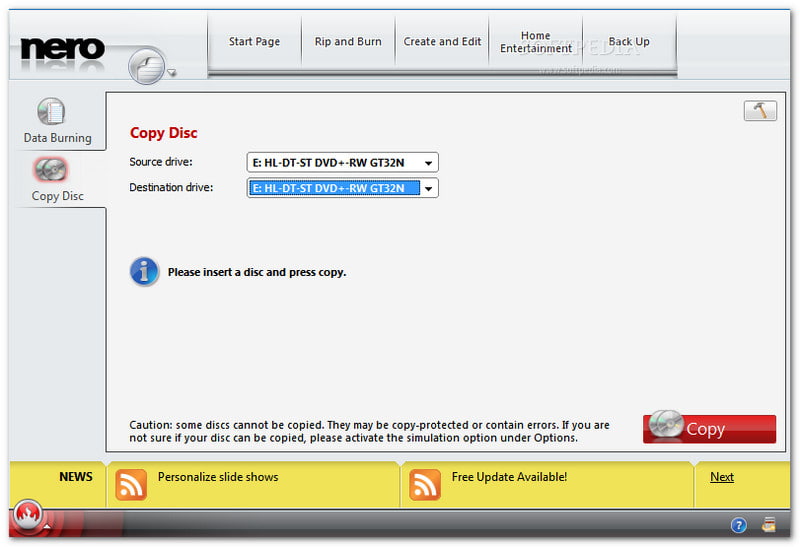
Το Nero 9 είναι ένα κλασικό λογισμικό αντιγραφής DVD στα Windows 10. Είναι γνωστό για την ταχύτητα και το καθαρό περιβάλλον εργασίας του. Μπορείτε να αντιγράψετε εύκολα CD, DVD και άλλους δίσκους, παρακολουθώντας παράλληλα την πρόοδο. Επιτρέπει επίσης βασικές προσαρμογές στη μορφή ταινίας. Εξακολουθεί να αποτελεί μια εξαιρετική επιλογή για χρήστες που θέλουν αξιόπιστη εγγραφή και αντιγραφή DVD, παρά την πιθανότητα ορισμένων σφαλμάτων.
Κορυφαία χαρακτηριστικά:
- Σαφής, φιλική προς αρχάριους διεπαφή.
- Υποστηρίζει εγγραφή βίντεο, μουσικής και δεδομένων.
- Λειτουργεί σε παλαιότερες και νεότερες εκδόσεις των Windows.
- Δημιουργήστε προσαρμοσμένα μενού, κεφάλαια και ετικέτες δίσκων.
3. 123 DVD αντιγραφής
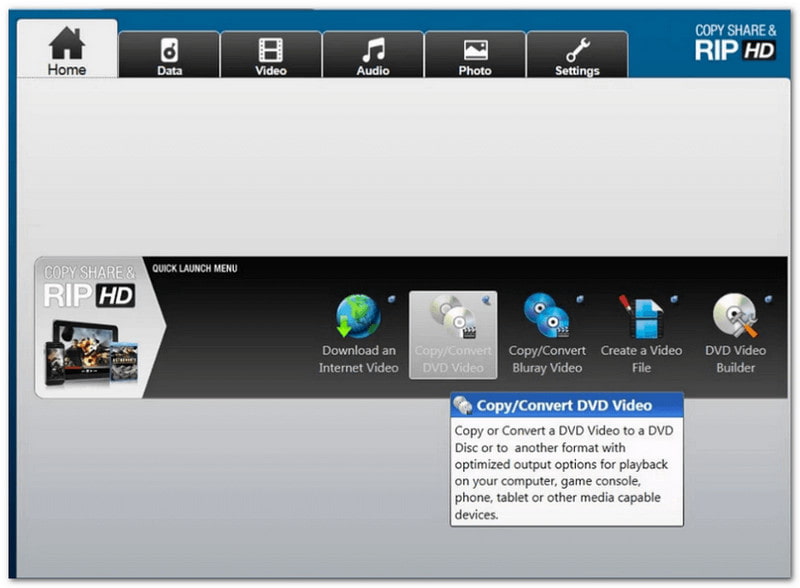
Ιδανικό για αρχάριους που θέλουν να αντιγράψουν DVD στα Windows 10 γρήγορα είναι το 123 Copy DVD. Μπορεί να δημιουργήσει ακριβή αντίγραφα DVD 1:1 και να τα εγγράψει σε άλλο δίσκο. Μπορείτε επίσης να αρχειοθετήσετε ταινίες, εικόνες και αρχεία με ασφάλεια. Η απλή διεπαφή του διασφαλίζει μια ομαλή διαδικασία και μπορεί να επιλέξει αυτόματα τη σωστή μορφή για το DVD ή τη συσκευή σας.
Κορυφαία χαρακτηριστικά:
- Υποστηρίζει πολλαπλές εκδόσεις των Windows.
- Εγγραφή βίντεο από το διαδίκτυο σε DVD ή συσκευές.
- Δημιουργήστε ακριβή αντίγραφα DVD 1:1 χωρίς ζημιά.
- Αυτόματη επιλογή μορφής για εύκολη αντιγραφή.
4. Xilisoft DVD Copy Express
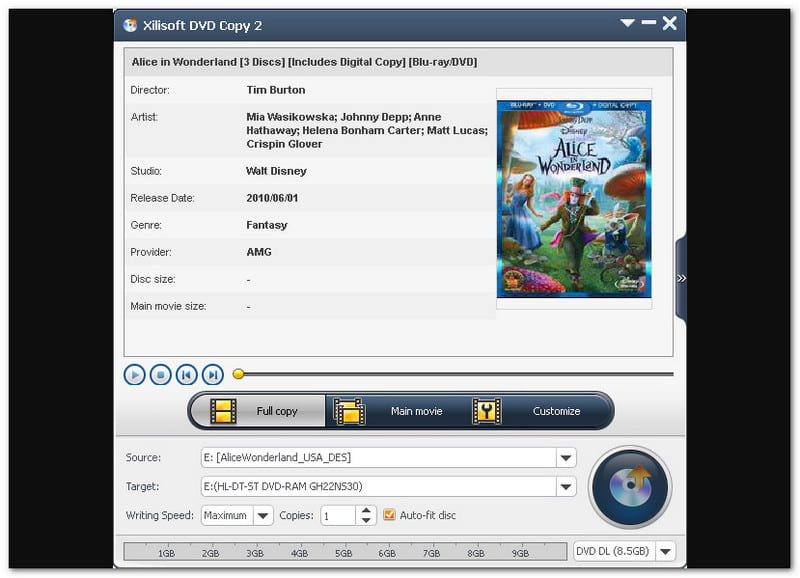
Το Xilisoft DVD Copy Express είναι γνωστό για την υψηλής ποιότητας κλωνοποίηση DVD στα Windows 10. Προσφέρει αντίγραφα δίσκων 1:1 και υποστηρίζει DVD διπλής στρώσης. Μπορείτε να επιλέξετε κομμάτια ήχου, υπότιτλους ή μενού παράλειψης για απλούστερα αντίγραφα. Εκτός από αυτό, το Xilisoft DVD Copy Express σάς επιτρέπει να αντιγράψετε ένα DVD σε ένα αρχείο ISO στα Windows 10. Παρόλο που μπορεί να σας φαίνεται λίγο ξεπερασμένο, παρέχει σταθερή και αξιόπιστη αντιγραφή DVD.
Κορυφαία χαρακτηριστικά:
- Κλωνοποίηση DVD 1:1 χωρίς απώλειες.
- Συμβατότητα με μορφές NTSC και PAL.
- Προσαρμόστε τα ηχητικά κομμάτια και τους υπότιτλους.
- Υποστήριξη DVD διπλής επίστρωσης για μεγάλες ταινίες.
5. 1Click DVD Copy Pro
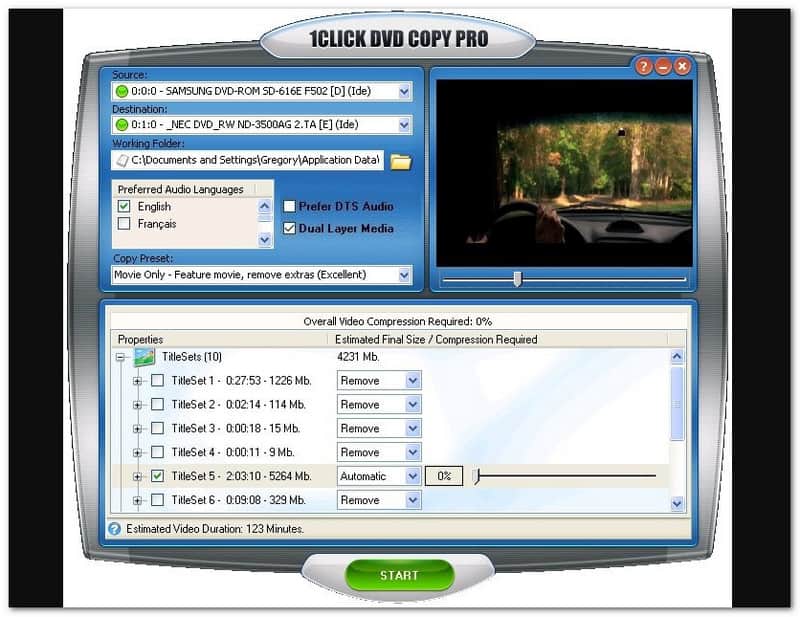
Ένα απλό εργαλείο για εύκολη αντιγραφή DVD στα Windows 10 είναι το 1Click DVD Copy Pro. Παράγει υψηλής ποιότητας κλώνους 1:1 και συμπιεσμένα αντίγραφα ασφαλείας. Το λογισμικό χρησιμοποιεί τεχνολογία CPRx για τη διαχείριση νέων DVD με προστασία αντιγραφήςΜπορείτε επίσης να το χρησιμοποιήσετε για να αντιγράψετε ένα DVD σε σκληρό δίσκο στα Windows 10. Ενώ είναι πιο ακριβό και έχει λιγότερες επιλογές προσαρμογής για προχωρημένους, είναι αξιόπιστο για γρήγορα και αποτελεσματικά αντίγραφα ασφαλείας DVD.
Κορυφαία χαρακτηριστικά:
- Κλωνοποίηση DVD υψηλής ποιότητας 1:1.
- Δημιουργήστε αντίγραφα ασφαλείας ταινιών απευθείας στον σκληρό σας δίσκο.
- Χειρίζεται DVD με προστασία αντιγραφής με CPRx.
- Αντιγράψτε επεισοδιακά DVD και μέσα διπλής στρώσης.
Ευτυχώς, η μάθηση πώς να αντιγράψετε ένα DVD στα Windows 10 είναι πλέον εύκολο. Εργαλεία όπως AVAide DVD Ripper σας βοηθήσουμε να αντιγράψετε DVD στον υπολογιστή σας σε ψηφιακή μορφή γρήγορα και με ασφάλεια. Ανακαλύψατε επίσης λογισμικό που μπορεί να αντιγράψει ένα DVD σε DVD. Απλώς επιλέξτε το πρόγραμμα που ταιριάζει καλύτερα στις ανάγκες σας και ξεκινήστε την αντιγραφή με σιγουριά.
Το καλύτερο εργαλείο για την αντιγραφή και τη μετατροπή του αρχείου εικόνας DVD Disc/Folder/ISO σε διάφορες μορφές.
Αντιγραφή Blu-ray & DVD