Θέλεις να αντιγραφή ενός DVD σε σκληρό δίσκοΛοιπόν, η αντιγραφή του DVD σας σε σκληρό δίσκο είναι μια ιδανική μέθοδος για να διατηρήσετε τη συλλογή βίντεο, να απολαύσετε περιεχόμενο δίσκου και να δημιουργήσετε αντίγραφα ασφαλείας σημαντικών δεδομένων. Δεδομένου ότι τα DVD μπορεί να φθαρούν και να γρατσουνιστούν με την πάροδο του χρόνου, η μεταφορά τους σε σκληρό δίσκο διασφαλίζει ότι θα έχετε πρόσβαση στα αρχεία σας μακροπρόθεσμα. Επομένως, αν ψάχνετε τους καλύτερους τρόπους για να αντιγράψετε εύκολα το περιεχόμενο του DVD σας σε σκληρό δίσκο, βρίσκεστε στο σωστό μέρος. Μπορείτε να δείτε αυτήν την ανάρτηση και να λάβετε περισσότερες λεπτομέρειες σχετικά με τον τρόπο αντιγραφής του DVD σας σε σκληρό δίσκο στους υπολογιστές σας Windows και Mac.
- Μέρος 1: Πώς να αντιγράψετε μη προστατευμένο DVD σε σκληρό δίσκο για να το παρακολουθήσετε στην τηλεόραση
- Μέρος 2: Το καλύτερο πρόγραμμα για την αντιγραφή DVD σε σκληρό δίσκο [Προστατευμένο από αντιγραφή]
- Μέρος 3: Αντιγραφή DVD σε σκληρό δίσκο σε VLC
- Μέρος 4: Αντιγραφή DVD σε σκληρό δίσκο μέσω του χειρόφρενου
- Μέρος 5: Σύγκριση των 3 καλύτερων λογισμικών για την αντιγραφή DVD σε σκληρό δίσκο
Μέρος 1: Πώς να αντιγράψετε μη προστατευμένο DVD σε σκληρό δίσκο για να το παρακολουθήσετε στην τηλεόραση
Η αντιγραφή ενός μη προστατευμένου DVD στον σκληρό σας δίσκο είναι μια απλή διαδικασία που σας επιτρέπει να αποθηκεύετε και να αναπαράγετε ταινίες ή βίντεο στην τηλεόρασή σας χωρίς να χρειάζεστε τον φυσικό δίσκο. Ένα μη προστατευμένο DVD δεν έχει περιορισμούς κρυπτογράφησης ή διαχείρισης ψηφιακών δικαιωμάτων (DRM). Αυτό σημαίνει ότι μπορείτε να αντιγράψετε ελεύθερα το περιεχόμενό του χρησιμοποιώντας τυπικό λογισμικό ή ακόμα και τα ενσωματωμένα εργαλεία του υπολογιστή σας. Από την άλλη πλευρά, ένα προστατευμένο DVD χρησιμοποιεί κρυπτογράφηση (όπως CSS ή κωδικούς περιοχής). Ο κύριος σκοπός του είναι να αποτρέψει την μη εξουσιοδοτημένη αντιγραφή, απαιτώντας εξειδικευμένο λογισμικό αντιγραφής για την παράκαμψη αυτών των περιορισμών, κάτι που μπορεί να εγείρει νομικά ή ηθικά ζητήματα ανάλογα με τους νόμους της χώρας σας.
Επομένως, αν ψάχνετε για τις πιο αξιόπιστες μεθόδους για να αντιγράψετε τα μη προστατευμένα και προστατευμένα DVD σας για άμεση παρακολούθηση στην τηλεόραση, δείτε όλες τις εφικτές μεθόδους στις προηγούμενες ενότητες.
Μέρος 2: Το καλύτερο πρόγραμμα για την αντιγραφή DVD σε σκληρό δίσκο [Προστατευμένο από αντιγραφή]
Πώς αντιγράφετε ένα DVD σε σκληρό δίσκο; Υπάρχουν διάφορα προγράμματα που μπορείτε να χρησιμοποιήσετε για να αντιγράψετε αποτελεσματικά περιεχόμενο DVD σε σκληρό δίσκο για καλύτερη αναπαραγωγή βίντεο. Ένα από αυτά είναι AVAide DVD RipperΑυτό το πρόγραμμα είναι ιδανικό αν χρειάζεστε έναν αποτελεσματικό τρόπο αντιγραφής του DVD σας. Αυτό συμβαίνει επειδή έχετε πρόσβαση σε όλες τις απαραίτητες λειτουργίες για την αντιγραφή και την αντιγραφή DVD. Μπορεί ακόμη και να προσφέρει ένα ολοκληρωμένο περιβάλλον εργασίας χρήστη. Επιπλέον, αυτό το ισχυρό DVD Ripper αξιοποιεί την επιτάχυνση της GPU και μεγιστοποιεί την απόδοση του πολυπύρηνου επεξεργαστή μέσω της τεχνολογίας NVIDIA CUDA. Μπορεί να μετατρέψει ταινίες DVD σε ψηφιακή μορφή έως και 30 φορές πιο γρήγορα και να δημιουργήσει ένα αντίγραφο ασφαλείας ISO ή MPG χωρίς απώλειες του αρχικού δίσκου σε μόλις πέντε λεπτά με πλήρη ταχύτητα. Το καλύτερο μέρος εδώ είναι ότι μπορείτε επίσης να χρησιμοποιήσετε διάφορες λειτουργίες επεξεργασίας βίντεο για να βελτιώσετε τα βίντεό σας. Μπορείτε να συμπιέσετε τα βίντεό σας, να κάνετε περικοπή, να διαχωρίσετε, να προσθέσετε φίλτρα, υδατογράφημα και πολλά άλλα. Έτσι, αν χρειάζεστε ένα εκπληκτικό DVD ripper, μην ψάχνετε άλλο από το AVAide DVD Ripper.
Για να ξεκινήσετε την αντιγραφή ενός DVD σε σκληρό δίσκο, μπορείτε να χρησιμοποιήσετε τις μεθόδους που παρέχουμε.
Βήμα 1Κατεβάστε AVAide DVD Ripper στην επιφάνεια εργασίας σας. Μπορείτε να το χρησιμοποιήσετε τόσο σε υπολογιστές Mac όσο και σε υπολογιστές Windows. Στη συνέχεια, βεβαιωθείτε ότι ο σκληρός δίσκος και το DVD σας έχουν ήδη τοποθετηθεί στον υπολογιστή σας.

ΔΩΡΕΑΝ ΛΗΨΗ Για Windows 7 ή νεότερη έκδοση
 Ασφαλής λήψη
ΔΩΡΕΑΝ ΛΗΨΗ Για Mac OS X 10.13 ή νεότερη έκδοση
Ασφαλής λήψηΒήμα 2Αφού εκτελέσετε το λογισμικό, μεταβείτε στο Αντεροβγάλτης ενότητα. Στη συνέχεια, προσθέστε το DVD κάνοντας κλικ στο Φόρτωση DVD κουμπί.
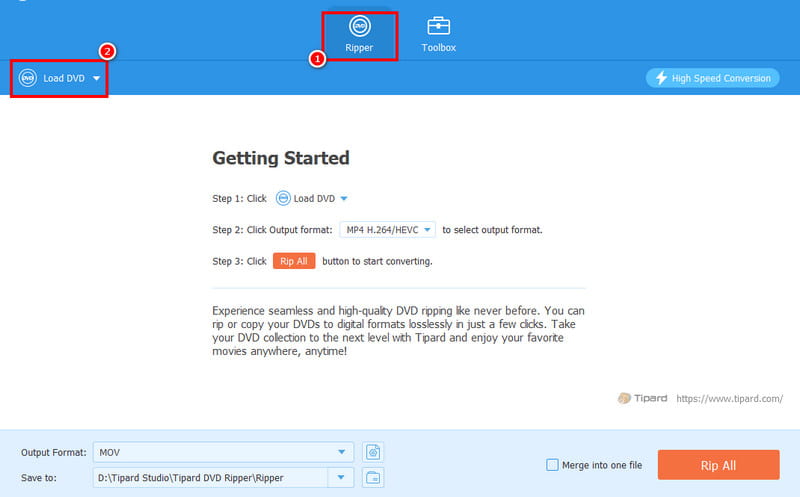
Βήμα 3Αφού προσθέσετε το DVD, μπορείτε να προχωρήσετε στο Μορφή εξόδου και επιλέξτε την προτιμώμενη μορφή βίντεο. Μπορείτε ακόμη και να επιλέξετε την ποιότητα βίντεο που θέλετε.
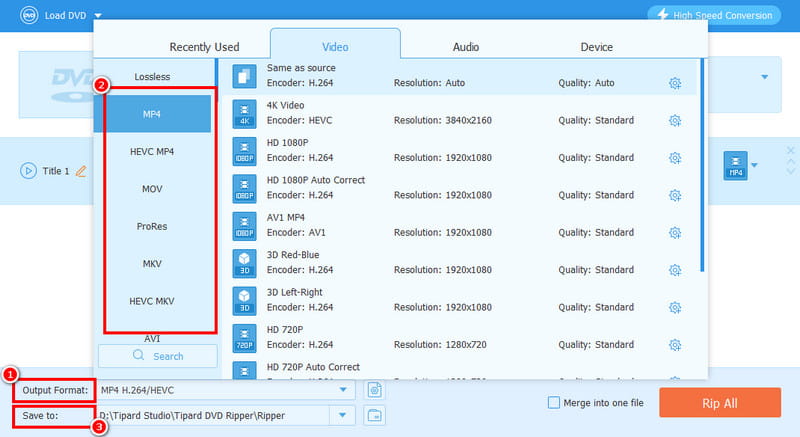
Μπορείτε επίσης να πάτε στο Αποθήκευση σε για να επιλέξετε τον σκληρό δίσκο ως φάκελο προορισμού.
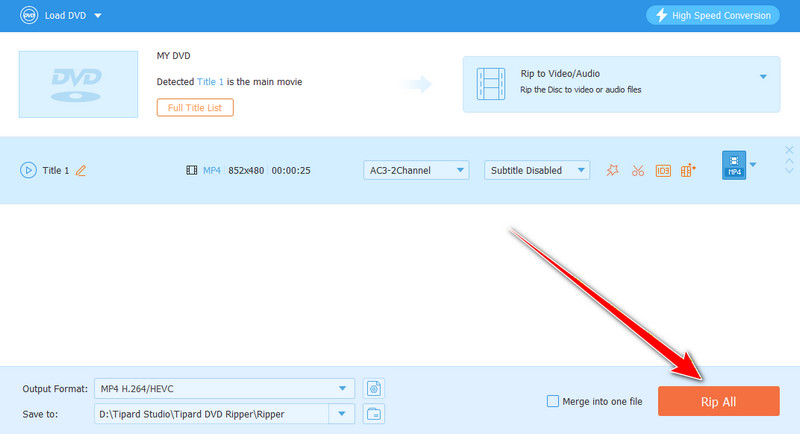
Βήμα 4Για την τελευταία διαδικασία, πατήστε το Rip All παρακάτω για να ξεκινήσετε τη διαδικασία αποθήκευσης. Μόλις τελειώσετε, μπορείτε πλέον να απολαύσετε την παρακολούθηση των αγαπημένων σας βίντεο.
Μέρος 3: Αντιγραφή DVD σε σκληρό δίσκο σε VLC
VLC είναι ένα άλλο πρόγραμμα εκτός σύνδεσης που μπορείτε να χρησιμοποιήσετε για να αντιγράψετε αποτελεσματικά το DVD σας σε σκληρό δίσκο. Χάρη στη λειτουργία μετατροπής, μπορείτε να έχετε το αποτέλεσμα που χρειάζεστε μετά τη διαδικασία. Αυτό που μας αρέσει εδώ είναι ότι η διαδικασία αντιγραφής του DVD σας είναι απλή, χάρη στο φιλικό περιβάλλον χρήστη. Επιπλέον, μπορείτε επίσης να βελτιώσετε το βίντεό σας χρησιμοποιώντας τα ενσωματωμένα εργαλεία επεξεργασίας του προγράμματος. Μπορείτε να ρυθμίσετε την ταχύτητα αναπαραγωγής, να κάνετε περικοπή, να αλλάξετε την αναλογία διαστάσεων και πολλά άλλα. Το μόνο μειονέκτημα εδώ είναι ότι η διάταξη του λογισμικού φαίνεται ξεπερασμένη, κάτι που μπορεί να μην είναι ελκυστικό για ορισμένους χρήστες. Αλλά παρόλα αυτά, αν θέλετε να αντιγραφή ενός DVD σε έναν υπολογιστή ή σκληρό δίσκο, μπορείτε να βασιστείτε σε αυτό το πρόγραμμα.
Ακολουθήστε τα παρακάτω βήματα και μάθετε τον καλύτερο τρόπο αντιγραφής ενός DVD σε σκληρό δίσκο.
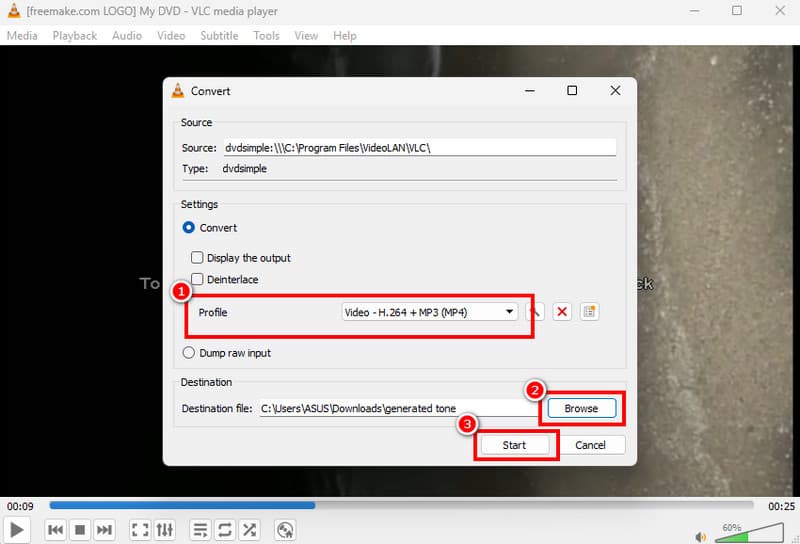
Βήμα 1Κατεβάστε VLC Media Player στον υπολογιστή σας. Στη συνέχεια, προχωρήστε στο Αρχείο > Μετατροπή / Αποθήκευση Ενότητα.
Βήμα 2Μετά από αυτό, μεταβείτε στο Δίσκοικύλιση και βρύση Ξεφυλλίζω για να προσθέσετε το DVD που θέλετε να αντιγράψετε. Μόλις τελειώσετε, κάντε κλικ στο Μετατροπή / Αποθήκευση κουμπί παρακάτω.
Βήμα 3Τώρα, προχωρήστε στο Προφίλ και επιλέξτε την προτιμώμενη μορφή βίντεο. Στη συνέχεια, μεταβείτε στην ενότητα Ξεφυλλίζω επιλογή για να επιλέξετε τον σκληρό δίσκο ως αρχείο προορισμού.
Βήμα 4Για την τελευταία διαδικασία, πατήστε το Αρχή κουμπί για να μετατρέψετε και να αποθηκεύσετε το τελικό σας αρχείο.
Μέρος 4: Αντιγραφή DVD σε σκληρό δίσκο μέσω του χειρόφρενου
Ένα άλλο καλό λογισμικό για την αντιγραφή ενός DVD σε σκληρό δίσκο είναι ΧειρόφρενοΜε αυτό το λογισμικό, μπορείτε να διασφαλίσετε ότι θα λάβετε την ψηφιακή έκδοση του DVD σας μετά τη διαδικασία. Επιπλέον, η χρήση του προγράμματος είναι απλή, καθώς προσφέρει ένα εύχρηστο περιβάλλον εργασίας χρήστη. Μπορεί ακόμη και να προσφέρει διάφορες λειτουργίες επεξεργασίας για να βελτιώσετε το βίντεό σας, όπως φίλτρα, αφαίρεση θορύβου βίντεο, αφαίρεση θορύβου και πολλά άλλα. Μπορείτε ακόμη και αντιγραφή Blu-ray σε σκληρό δίσκο αν θέλετε. Για να ελέγξετε την ικανότητά του, μπορείτε να χρησιμοποιήσετε τις παρακάτω οδηγίες.
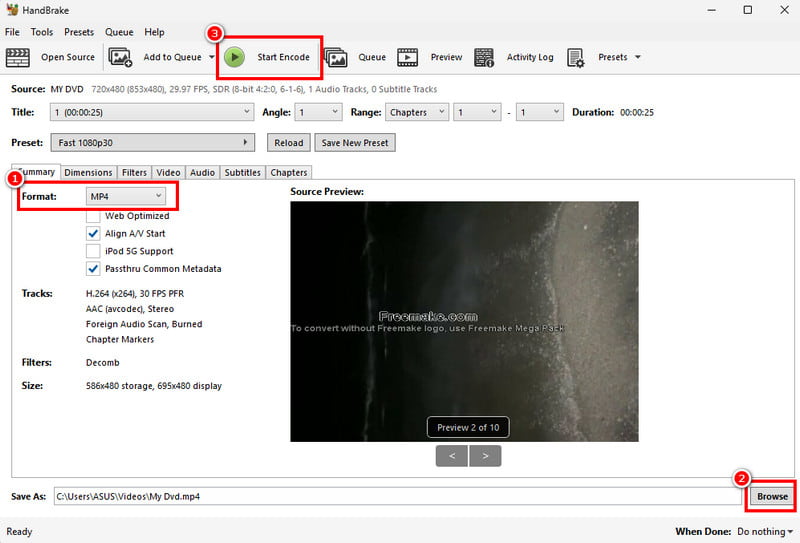
Βήμα 1Κατεβάστε και εγκαταστήστε το Χειρόφρενο πρόγραμμα στον υπολογιστή σας. Αφού το εκκινήσετε, πατήστε το Αρχείο κουμπί για να ξεκινήσετε την προσθήκη του DVD.
Βήμα 2Στη συνέχεια, προχωρήστε στο Μορφή και επιλέξτε την προτιμώμενη μορφή βίντεο. Στη συνέχεια, κάντε κλικ στο Ξεφυλλίζω παρακάτω για να επιλέξετε τον σκληρό δίσκο ως φάκελο προορισμού.
Βήμα 3Για την τελική διαδικασία, πατήστε το Ξεκινήστε το Encode επιλογή παραπάνω. Μόλις ολοκληρωθεί η διαδικασία, μπορείτε να ξεκινήσετε να παρακολουθείτε τα βίντεό σας στην τηλεόρασή σας, στον υπολογιστή σας και σε οποιαδήποτε άλλη συσκευή.
Μέρος 5: Σύγκριση των 3 καλύτερων λογισμικών για την αντιγραφή DVD σε σκληρό δίσκο
Θέλετε να μάθετε περισσότερα σχετικά με τα καλύτερα προγράμματα για την αντιγραφή DVD σε σκληρό δίσκο; Δείτε τον παρακάτω πίνακα.
| Προγράμματα | AVAide DVD Ripper | VLC | Χειρόφρενο |
| Διαδικασία σχισίματος | 30 φορές πιο γρήγορα | Πρότυπο | Πρότυπο |
| Κύρια λειτουργία | Αντιγραφή DVD, Επεξεργασία DVD | Αναπαραγωγή πολυμέσων | Μετατροπή πολυμέσων |
| Ευκολία στη χρήση | Απλός | Απλός | Απλός |
| Διεπαφή χρήστη | Περιεκτικός | Ολοκληρωμένο, αλλά φαίνεται ξεπερασμένο | Ολοκληρωμένο, αλλά φαίνεται ξεπερασμένο |
| Υποστηριζόμενες μορφές εξόδου | MP4, MKV, FLV, AVI, MOV, M4V, VOB, WMV και πολλά άλλα. | MP4, AVI, FLV και πολλά άλλα. | MP4, MKV και WebM. |
Τώρα έχετε εξερευνήσει τους καλύτερους τρόπους για να αντιγραφή ενός DVD σε σκληρό δίσκο στην επιφάνεια εργασίας σας. Με αυτό, χρησιμοποιήστε όλες τις παραπάνω μεθόδους για να επιτύχετε το επιθυμητό αποτέλεσμα. Επιπλέον, αν θέλετε μια ομαλή διαδικασία αντιγραφής των DVD σας, μην ψάχνετε άλλο AVAide DVD RipperΜπορεί ακόμη και να προσφέρει όλα τα βασικά και προηγμένα εργαλεία επεξεργασίας που μπορείτε να χρησιμοποιήσετε για να βελτιώσετε τα βίντεό σας, με αποτέλεσμα ένα εκπληκτικό αποτέλεσμα βίντεο.
Αντιγράψτε και αντιγράψτε DVD σε ψηφιακή μορφή, δημιουργήστε αντίγραφα ασφαλείας ISO/MPG και επεξεργαστείτε βίντεο με ευκολία.
Αντιγραφή Blu-ray & DVD