


Πως να μετατρέψτε ένα DVD σε ψηφιακόΗ μετατροπή των DVD σας σε ψηφιακή μορφή είναι μια σοφή επιλογή αν θέλετε να διατηρήσετε το περιεχόμενό σας. Επιπλέον, διασφαλίζει ότι μπορείτε να έχετε πρόσβαση και να αναπαράγετε το περιεχόμενό σας όπου κι αν βρίσκεστε, καθώς τα ψηφιακά αρχεία είναι πιο συμβατά με όλα τα προγράμματα αναπαραγωγής πολυμέσων και άλλες πλατφόρμες. Ευτυχώς, αυτό το σεμινάριο θα σας διδάξει πώς να μετατρέψετε το DVD σας σε ψηφιακή μορφή χρησιμοποιώντας τους καλύτερους μετατροπείς που μπορείτε να χρησιμοποιήσετε στην επιφάνεια εργασίας σας. Διαβάστε λοιπόν εδώ και εξερευνήστε όλες τις καλύτερες διαδικασίες μετατροπής.
- Γιατί να μετατρέψετε DVD σε ψηφιακό;
- Τι χρειάζεστε για να ξεκινήσετε
- Μέθοδος 1: Μετατροπή DVD σε ψηφιακό με το HandBrake (Δωρεάν)
- Μέθοδος 2: Μετατροπή DVD σε ψηφιακή μορφή με το AVAide DVD Ripper (Επαγγελματικό)
- Μέθοδος 3: Μετατροπή DVD σε ψηφιακή μορφή με VLC
- Μέθοδος 4: Μετατροπή DVD σε ψηφιακή μορφή με το MakeMKV
- Μέθοδος 5: Μετατροπή DVD σε ψηφιακή μορφή με το WinX DVD Ripper
- Τι θα λέγατε για επαγγελματικές υπηρεσίες DVD σε ψηφιακή μορφή;
Γιατί να μετατρέψετε DVD σε ψηφιακό;
Λοιπόν, υπάρχουν διάφοροι λόγοι για τους οποίους πρέπει να μετατρέψετε τα DVD σας σε ψηφιακή μορφή. Μερικοί από αυτούς είναι:
- Διατήρηση - Η μετατροπή DVD σε ψηφιακή μορφή είναι ιδανική αν θέλετε να διατηρήσετε το περιεχόμενό σας. Τα DVD υποβαθμίζονται και ορισμένοι υπολογιστές και φορητοί υπολογιστές δεν υποστηρίζουν DVD, γεγονός που καθιστά δύσκολη την αναπαραγωγή τους.
- Ευκολία - Δεδομένου ότι τα ψηφιακά αρχεία είναι πιο συμβατά, είναι πιο εύκολο να αναπαράγετε βίντεο σε οποιαδήποτε πλατφόρμα.
- Εξοικονόμηση χώρου - Τα DVD περιέχουν μεγάλο μέγεθος αρχείου. Η ψηφιακή τους μετατροπή μπορεί να σας βοηθήσει να εξισορροπήσετε το μέγεθος του αρχείου, απολαμβάνοντας παράλληλα την ποιότητα, και να αποθηκεύσετε αρχεία χωρίς να ανησυχείτε για τον χώρο αποθήκευσης του υπολογιστή.
- Σύγχρονη Συμβατότητα - Στις μέρες μας, τα ψηφιακά αρχεία είναι πιο συμβατά με συσκευές από τα DVD. Αυτό βοηθά τους χρήστες να αναπαράγουν βίντεο ομαλά.
- Μοιρασιά - Τα ψηφιακά αρχεία είναι πιο εύκολο να μοιραστούν σε σύγκριση με τα DVD.
Τι χρειάζεστε για να ξεκινήσετε
- Απαιτήσεις Υλικού - Χρειάζεστε έναν υπολογιστή με μονάδα DVD. Μπορείτε επίσης να αποκτήσετε πρόσβαση σε μια εξωτερική μονάδα δίσκου, εάν ο υπολογιστής σας δεν διαθέτει.
- Επισκόπηση επιλογών λογισμικού - Χρειάζεστε εξαιρετικό λογισμικό που μπορεί να σας βοηθήσει να μετατρέψετε τα DVD σας σε ψηφιακή μορφή.
- Σημαντική σημείωση σχετικά με τα πνευματικά δικαιώματα - Να θυμάστε πάντα ότι μπορείτε να μετατρέψετε μόνο περιεχόμενο που σας ανήκει νόμιμα. Επίσης, αποφύγετε τη διανομή υλικού που προστατεύεται από πνευματικά δικαιώματα χωρίς τη συγκατάθεση του πραγματικού κατόχου.
Μέθοδος 1: Μετατροπή DVD σε ψηφιακό με το HandBrake (Δωρεάν)
Χειρόφρενο είναι ένα από τα καλύτερα εργαλεία που μπορείτε να αποκτήσετε από την επιφάνεια εργασίας σας για να μετατρέψετε DVD σε ψηφιακή μορφή. Διαθέτει απλό περιβάλλον εργασίας χρήστη και ομαλή διαδικασία μετατροπής, καθιστώντας το ιδανικό για μη επαγγελματίες χρήστες. Το μόνο μειονέκτημα είναι ότι υποστηρίζει μόνο έναν περιορισμένο αριθμό μορφών εξόδου, όπως MP4, MKV και WebM. Για να χρησιμοποιήσετε το Handbrake για να μετατρέψετε ένα DVD σε MP4 και άλλες μορφές, ανατρέξτε στα παρακάτω βήματα.
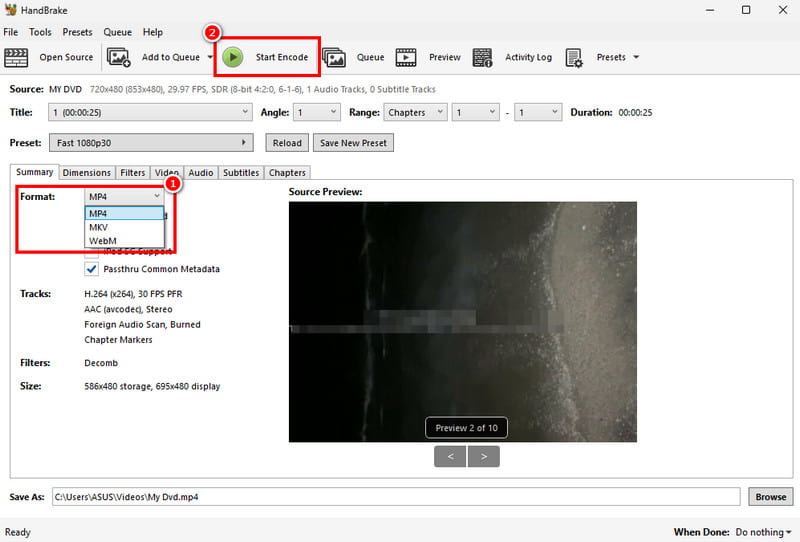
Βήμα 1Λήψη και εγκατάσταση Χειρόφρενο στην επιφάνεια εργασίας σας. Στη συνέχεια, προσθέστε το DVD που θέλετε να μετατρέψετε για να ξεκινήσει η διαδικασία.
Σημείωση: Βεβαιωθείτε ότι το DVD σας είναι ήδη τοποθετημένο στον υπολογιστή σας.
Βήμα 2Αφού προσθέσετε το DVD, μπορείτε να μεταβείτε στο Μορφή ενότητα και επιλέξτε/επιλέξτε την επιθυμητή μορφή εξόδου.
Βήμα 3Τέλος, προχωρήστε στην επάνω διεπαφή και πατήστε Ξεκινήστε το Encode για να ξεκινήσει η διαδικασία μετατροπής από DVD σε ψηφιακή μορφή.
Μέθοδος 2: Μετατροπή DVD σε ψηφιακή μορφή με το AVAide DVD Ripper (Επαγγελματικό)
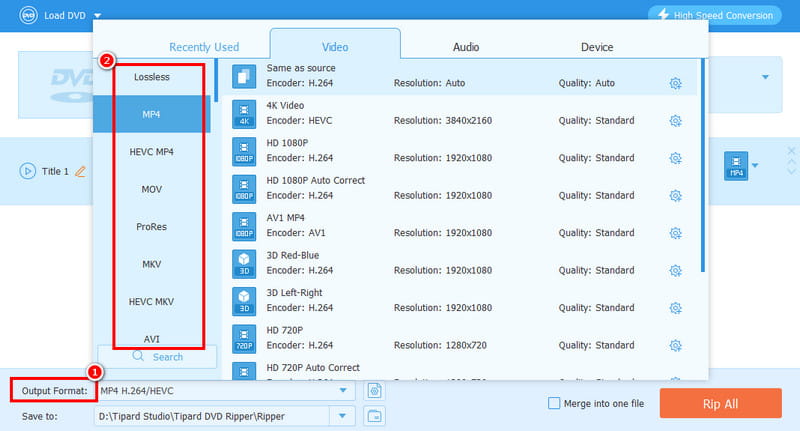
Θέλετε να μετατρέψετε DVD σε MP4 και άλλες μορφές; Σε αυτήν την περίπτωση, μπορείτε να χρησιμοποιήσετε AVAide DVD RipperΜε αυτό το πρόγραμμα, μπορείτε να διασφαλίσετε την ομαλή και άμεση ψηφιοποίηση των DVD σας. Αυτό που μας αρέσει εδώ είναι ότι διαθέτει ένα ολοκληρωμένο περιβάλλον εργασίας χρήστη, προσφέρει βασικές λειτουργίες επεξεργασίας για τη βελτίωση του βίντεο και μπορεί να αποθηκεύσει το βίντεό σας με την καλύτερη ποιότητα έως και 4K. Μπορεί ακόμη και να προσφέρει πολλές μορφές, όπως MKV, AVI, FLV, MOV, M4V, WMV και άλλες. Έτσι, αν θέλετε να μετατρέψετε τα DVD σας σε μορφή που προτιμάτε, μην ψάχνετε άλλο από το AVaide DVD Ripper.
Βήμα 1Κατεβάστε AVAide DVD Ripper στον υπολογιστή σας. Στη συνέχεια, εκτελέστε το μετά τη διαδικασία εγκατάστασης.

ΔΩΡΕΑΝ ΛΗΨΗ Για Windows 7 ή νεότερη έκδοση
 Ασφαλής λήψη
ΔΩΡΕΑΝ ΛΗΨΗ Για Mac OS X 10.13 ή νεότερη έκδοση
Ασφαλής λήψηΒήμα 2Προχωρήστε στο Αντεροβγάλτης ενότητα και πατήστε Φόρτωση DVD για να ξεκινήσετε την προσθήκη του DVD που θέλετε να μετατρέψετε.
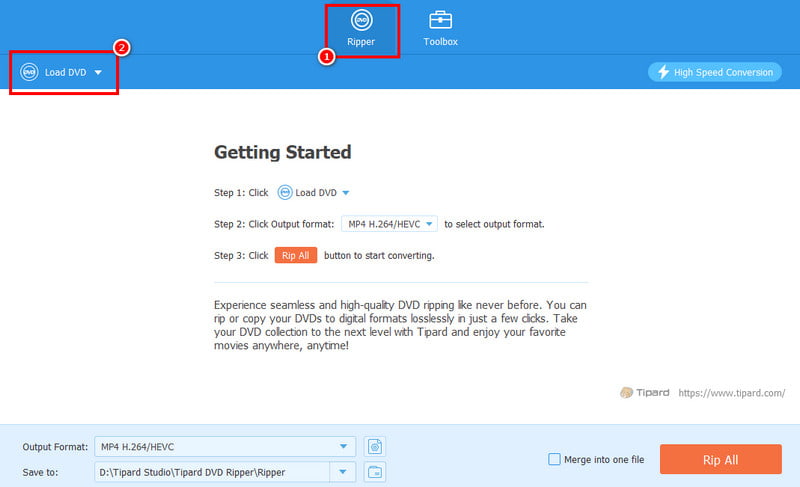
Βήμα 3μεταβείτε στο Μορφή εξόδου και επιλέξτε την επιθυμητή μορφή και ποιότητα βίντεο. Μπορείτε ακόμη και να επιλέξετε μια μορφή με ποιότητα 4K.
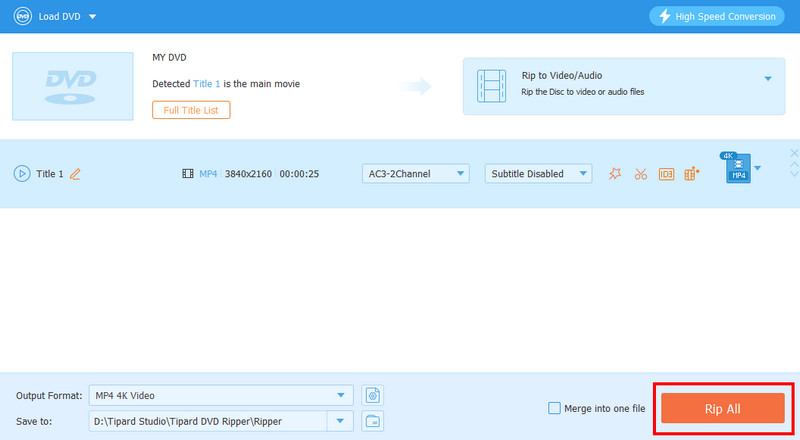
Βήμα 4Για το τελευταίο βήμα, πατήστε το Rip All για να ξεκινήσετε την ψηφιοποίηση του DVD σας σε ψηφιακή μορφή.
Μέθοδος 3: Μετατροπή DVD σε ψηφιακή μορφή με VLC
Ένας άλλος μετατροπέας DVD σε ψηφιακό που μπορείτε να χρησιμοποιήσετε είναι το VLC. Εκτός από την αναπαραγωγή αρχείων πολυμέσων, μπορείτε επίσης να χρησιμοποιήσετε τη λειτουργία μετατροπής του για να μετατρέψετε τα DVD σας σε μορφές βίντεο. Το καλό εδώ είναι ότι η διαδικασία μετατροπής είναι εύκολη. Μπορεί επίσης να υποστηρίξει άλλες μορφές. Μπορείτε να μετατρέψετε DVD σε AVI, MP4, MKV, MOV, FLV, κ.λπ. Το μόνο πρόβλημα εδώ είναι ότι το περιβάλλον χρήστη του είναι λίγο ξεπερασμένο, γεγονός που το καθιστά όχι και τόσο ελκυστικό για ορισμένους χρήστες.
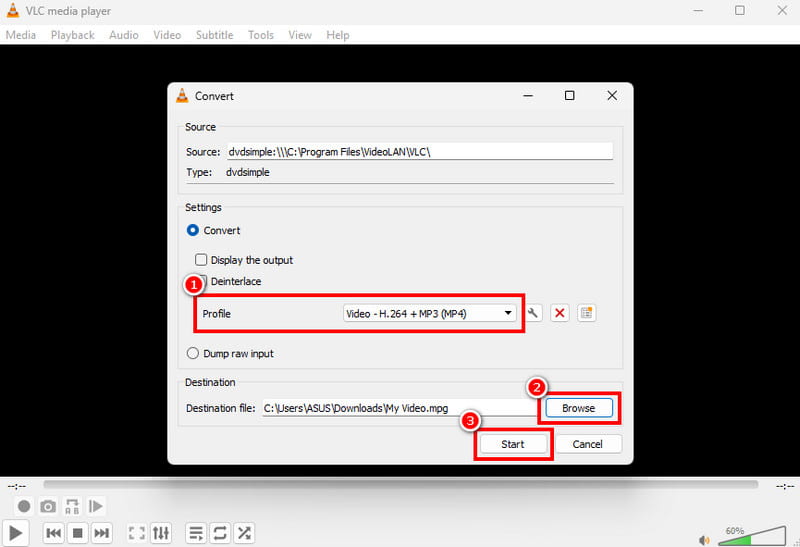
Βήμα 1Λήψη και εγκατάσταση VLCΣτη συνέχεια, μεταβείτε στο Μεσο ΜΑΖΙΚΗΣ ΕΝΗΜΕΡΩΣΗΣ > Μετατρέπω / Αποθήκευση επιλογών.
Βήμα 2μεταβείτε στο Δίσκος ενότητα και πατήστε Προσθήκη για να ξεκινήσετε την προσθήκη του DVD. Στη συνέχεια, κάντε κλικ στο Μετατροπή / Αποθήκευση κουμπί παρακάτω.
Βήμα 3Από το Προφίλ στην ενότητα, επιλέξτε την προτιμώμενη μορφή. Πατήστε Αναζήτηση για να επιλέξετε τον φάκελο στον οποίο θέλετε να αποθηκεύσετε το αρχείο. Τέλος, πατήστε Αρχή για να ξεκινήσει η διαδικασία μετατροπής.
Μέθοδος 4: Μετατροπή DVD σε ψηφιακή μορφή με το MakeMKV
Αν θέλετε να μετατρέψετε το DVD σας σε μορφή MKV, μπορείτε να αποκτήσετε πρόσβαση στο MakeMKV. Αυτό το λογισμικό είναι ιδανικό αν εστιάζετε στην απόκτηση αρχείων MKV από DVD. Αυτό το εργαλείο είναι δωρεάν, καθιστώντας το ιδανικό και προσβάσιμο σε όλους τους χρήστες. Για να μάθετε πώς να μετατρέψετε ένα DVD σε ψηφιακή μορφή, ανατρέξτε στα παρακάτω βήματα.
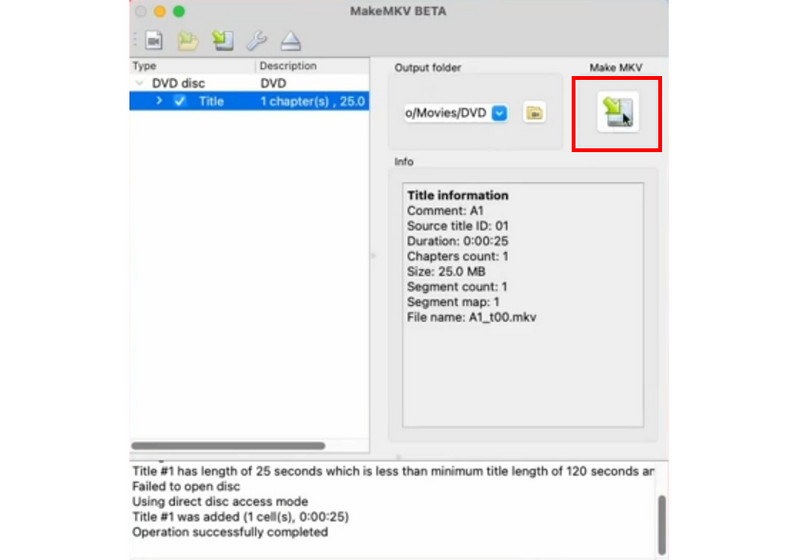
Βήμα 1Πρόσβαση και εγκατάσταση MakeMKV σε Mac ή Windows. Στη συνέχεια, προσθέστε το DVD στη διεπαφή.
Βήμα 2Μόλις τελειώσετε, μπορείτε τώρα να ξεκινήσετε τη μετατροπή του DVD σε MKV κάνοντας κλικ στο Κάντε MKV κουμπί από τη δεξιά διεπαφή.
Βήμα 3Τέλος, μπορείτε να ξεκινήσετε να παρακολουθείτε το βίντεο στο media player σας.
Μέθοδος 5: Μετατροπή DVD σε ψηφιακή μορφή με το WinX DVD Ripper
Ένα άλλο πρόγραμμα που μπορείτε να χρησιμοποιήσετε για τη διαδικασία μετατροπής από DVD σε ψηφιακή μορφή είναι WinX DVD RipperΑυτός ο προηγμένος μετατροπέας από DVD σε ψηφιακό είναι ιδανικός, καθώς μπορεί να σας προσφέρει όλες τις δυνατότητες που χρειάζεστε. Μπορείτε να επιλέξετε την επιθυμητή μορφή, να αλλάξετε τον ρυθμό καρέ, το ρυθμό μετάδοσης bit, την αναλογία διαστάσεων και άλλες παραμέτρους. Το μόνο πρόβλημα εδώ είναι ότι απαιτεί πολλούς πόρους, επομένως χρησιμοποιείτε πάντα έναν υπολογιστή υψηλών προδιαγραφών για μια ομαλότερη διαδικασία μετατροπής από DVD σε ψηφιακό.
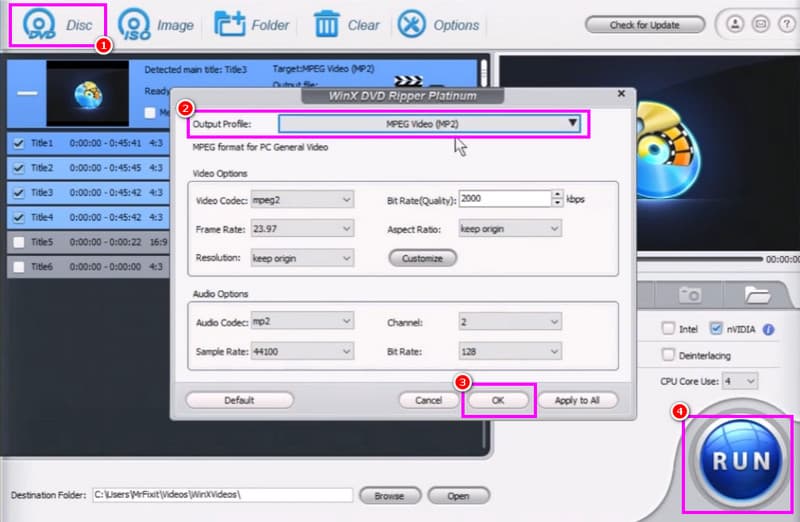
Βήμα 1Μετά την εγκατάσταση και την εκκίνηση του WinX DVD Ripper, προσθέστε το DVD κάνοντας κλικ στο DVD κουμπιά παραπάνω.
Βήμα 2Στη συνέχεια, χτυπήστε το Ρυθμίσεις για να ξεκινήσετε την επιλογή της προτιμώμενης μορφής στο κουμπί Προφίλ εξόδου Ενότητα.
Βήμα 3Τέλος, κάντε κλικ ΤΡΕΞΙΜΟ για να ξεκινήσετε τη μετατροπή του DVD σας σε ψηφιακή μορφή.
Τι θα λέγατε για επαγγελματικές υπηρεσίες DVD σε ψηφιακή μορφή;
Εκτός από τη μετατροπή, μπορείτε επίσης να μετατρέψετε το DVD σας σε ψηφιακό, ζητώντας βοήθεια από επαγγελματικές υπηρεσίες μετατροπής DVD σε ψηφιακό.
Πότε να χρησιμοποιήσετε επαγγελματική υπηρεσία;
Αν έχετε μια μεγάλη συλλογή DVD και δεν διαθέτετε όλο το απαραίτητο υλικό και λογισμικό, θα ήταν ιδανικό να χρησιμοποιήσετε μια επαγγελματική υπηρεσία.
Κόστος μετατροπής DVD σε ψηφιακή μορφή
Η τιμή θα εξαρτηθεί από την υπηρεσία/πάροχο, τον αριθμό των DVD και τη μορφή εξόδου. Ορισμένες από τις υπηρεσίες χρεώνουν τέλος υπηρεσίας ανά δίσκο.
Πώς να βρείτε μια υπηρεσία κοντά σας;
Ο καλύτερος τρόπος για να βρείτε μια κοντινή υπηρεσία είναι να αναζητήσετε τοπικά καταστήματα ηλεκτρονικών ειδών, κέντρα υπηρεσιών βίντεο και φωτογραφιών ή εταιρείες μετατροπής πολυμέσων.
Προς το μεταφορά ενός DVD σε ψηφιακή μορφή μορφές, μπορείτε να χρησιμοποιήσετε όλες τις μεθόδους που παρέχουμε σε αυτό το σεμινάριο. Με αυτόν τον τρόπο, μπορείτε να ψηφιοποιήσετε τα DVD σας και να τα αναπαράγετε σε διάφορες συσκευές αναπαραγωγής πολυμέσων. Επιπλέον, εάν θέλετε μια καλύτερη, ομαλότερη και ταχύτερη διαδικασία μετατροπής από DVD σε ψηφιακό, προτείνουμε να χρησιμοποιήσετε AVAide DVD RipperΕξασφαλίζει ότι θα δώσει το αποτέλεσμα που θέλετε μετά τη διαδικασία μετατροπής, καθιστώντας το έναν απαραίτητο μετατροπέα για όλους.
ΣΧΕΤΙΚΑ ΜΕ ΤΟΝ ΣΥΓΓΡΑΦΕΑ

Το καλύτερο εργαλείο για την αντιγραφή και τη μετατροπή του αρχείου εικόνας DVD Disc/Folder/ISO σε διάφορες μορφές.
Αντιγραφή Blu-ray & DVD


