


Τα φυσικά DVD εξακολουθούν να υποστηρίζονται, αλλά η υποστήριξη με φορητούς υπολογιστές δεν είναι πλέον τόσο απλή. Ακόμα και τα λειτουργικά συστήματα δεν θεωρούν πλέον την αναπαραγωγή δίσκων ως κανονική. Τα Windows δεν επιτρέπουν την εγγενή αναπαραγωγή DVD, ενώ οι φορητοί υπολογιστές Mac εξαρτώνται από πρόσθετο υλικό. Η αλλαγή είναι ο λόγος για τον οποίο οι περισσότεροι αναρωτιούνται... πώς να αναπαράγετε DVD σε φορητούς υπολογιστές στις μέρες μας. Όπως αναλύεται παρακάτω, υπάρχουν εσωτερικές μονάδες δίσκου, εξωτερικές μονάδες δίσκου και επιλογές ψηφιακής μετατροπής.
- Μέρος 1: Πώς να αναπαράγετε ένα DVD σε φορητό υπολογιστή με μονάδα DVD
- Μέρος 2: Πώς να αναπαράγετε DVD σε φορητό υπολογιστή με εξωτερική μονάδα δίσκου
- Μέρος 3: Πώς να αντιγράψετε ένα DVD σε ψηφιακή μορφή για αναπαραγωγή σε φορητό υπολογιστή
- Μέρος 4: Τι γίνεται αν το DVD δεν αναγνωρίζεται σε Windows ή Mac
Μέρος 1: Πώς να αναπαράγετε ένα DVD σε φορητό υπολογιστή με μονάδα DVD
Υποθέτοντας ότι έχετε μια οπτική μονάδα δίσκου στον φορητό υπολογιστή σας ή ότι ο φορητός υπολογιστής σας διαθέτει το εξάρτημα για να υποστηρίξει μια οπτική μονάδα σε μια εξωτερική συσκευή, τότε η καλύτερη μέθοδος είναι να χρησιμοποιήσετε μια ειδική συσκευή αναπαραγωγής DVD σε μια λύση φορητού υπολογιστή. Τα σύγχρονα συστήματα συνήθως δεν υποστηρίζουν DVD και αυτό προκαλεί σφάλματα στον δίσκο κατά την εκκίνηση. AVAide Blu-ray Player Καλύπτει αυτό το κενό παρέχοντας σταθερή αναπαραγωγή, ανίχνευση δίσκου και σαφή χειριστήρια χωρίς πολύπλοκες ρυθμίσεις.
Βήμα 1Κατεβάστε και εγκαταστήστε το AVAide Blu-ray Player κάνοντας κλικ στο κουμπί λήψης που θα προσθέσετε παρακάτω σε αυτό το βήμα. Μόλις εγκατασταθεί, εκκινήστε το πρόγραμμα για να το προετοιμάσετε για αναπαραγωγή δίσκου.

ΔΩΡΕΑΝ ΛΗΨΗ Για Windows 7 ή νεότερη έκδοση
 Ασφαλής λήψη
ΔΩΡΕΑΝ ΛΗΨΗ Για Mac OS X 10.13 ή νεότερη έκδοση
Ασφαλής λήψηΒήμα 2Τοποθετήστε το DVD που θέλετε να παρακολουθήσετε στη μονάδα οπτικού δίσκου του φορητού υπολογιστή σας ή σε μια εξωτερική μονάδα δίσκου. Όταν εντοπιστεί ο δίσκος, κάντε κλικ στο Ανοίξτε το δίσκο στην κύρια διεπαφή και επιλέξτε τη θέση του δίσκου για να φορτώσετε το περιεχόμενο.
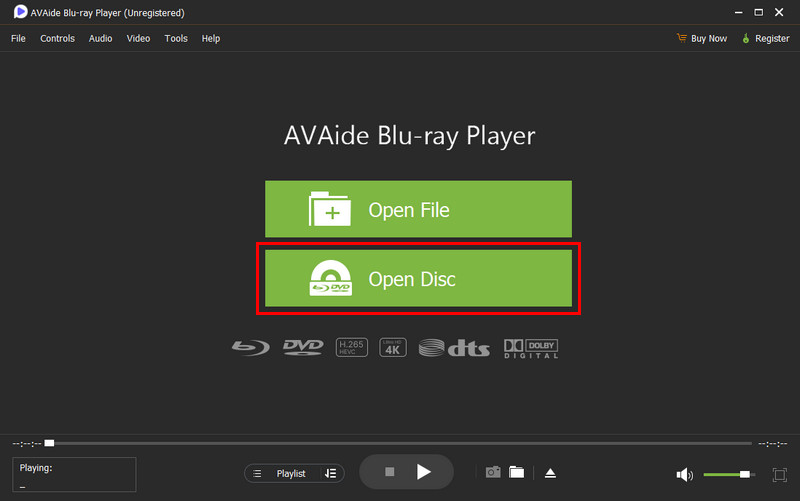
Βήμα 3Μετά τη φόρτωση, η ταινία ξεκινάει να αναπαράγεται μόνη της. Χρησιμοποιήστε τα χειριστήρια αναπαραγωγής στην οθόνη για παύση, διακοπή, ρύθμιση της έντασης ήχου ή διαχείριση άλλων επιλογών προβολής.
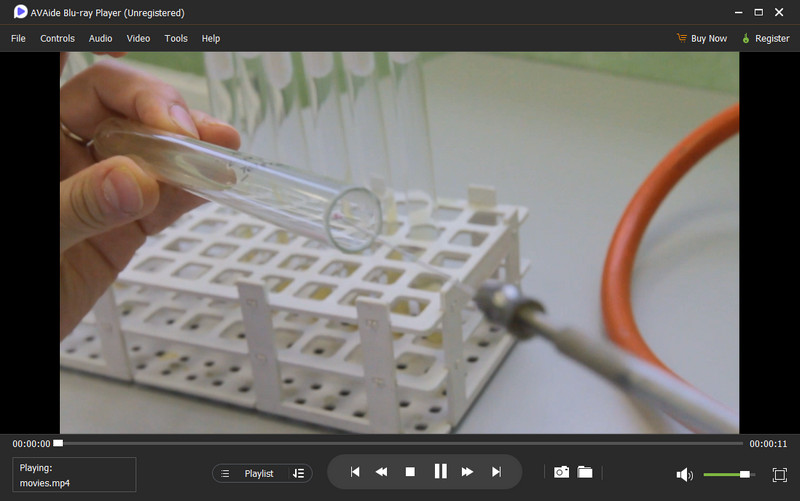
Ακολουθώντας αυτά τα βήματα, απαντάμε σε μια συνηθισμένη ερώτηση που εξακολουθούν να κάνουν πολλοί χρήστες: πώς μπορώ να αναπαράγω ένα DVD στον φορητό υπολογιστή μου όταν η αναπαραγωγή δεν λειτουργεί από προεπιλογή; Εάν η συσκευή σας δεν περιλαμβάνει ενσωματωμένη μονάδα δίσκου, συνεχίστε στο Μέρος 2 για τη μέθοδο εξωτερικής μονάδας δίσκου.
Μέρος 2: Πώς να αναπαράγετε DVD σε φορητό υπολογιστή με εξωτερική μονάδα δίσκου
Ακόμα κι αν ο φορητός υπολογιστής σας δεν διαθέτει ενσωματωμένη μονάδα DVD, μπορείτε να απολαύσετε τους αγαπημένους σας δίσκους με μια εξωτερική μονάδα δίσκου. Πολλοί άνθρωποι αναρωτιούνται πώς να αναπαράγουν ένα DVD σε αυτόν τον φορητό υπολογιστή όταν δεν υπάρχει υποδοχή για δίσκο. Εάν η συνηθισμένη συσκευή αναπαραγωγής σας δεν μπορεί να αναγνωρίσει τον δίσκο, το AVAide Blu-ray Player Παρουσιάσαμε προηγούμενες εκδόσεις με αξιόπιστο τρόπο και χειριζόμαστε τυχόν προβλήματα συμβατότητας.
Βήμα 1Συνδέστε την εξωτερική μονάδα DVD στον φορητό υπολογιστή σας χρησιμοποιώντας μια θύρα USB. Βεβαιωθείτε ότι η μονάδα είναι ενεργοποιημένη και αναγνωρίζεται από το σύστημά σας πριν ανοίξετε τη συσκευή αναπαραγωγής πολυμέσων.
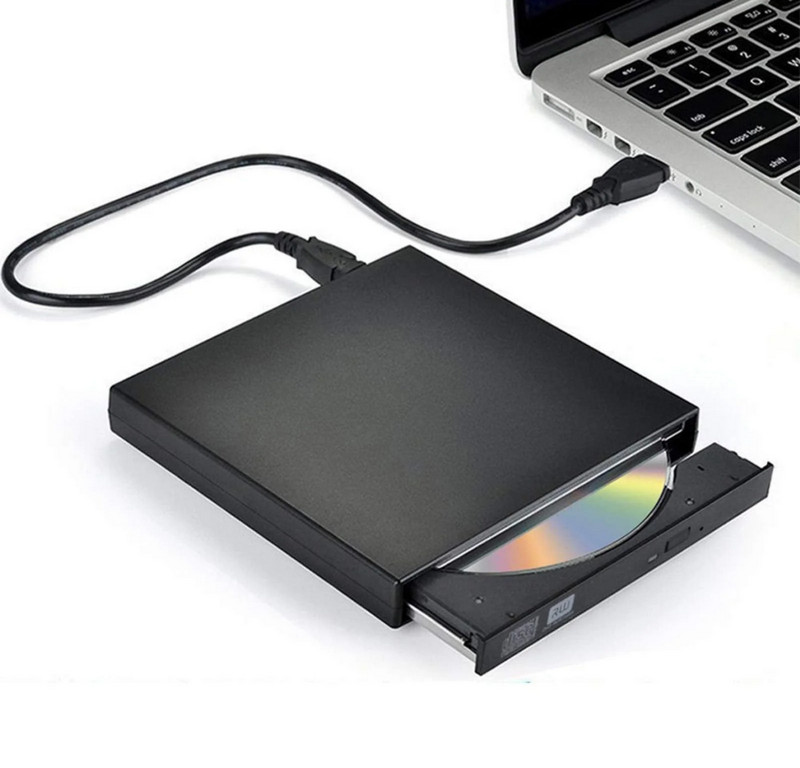
Βήμα 2Τοποθετήστε το DVD που θέλετε να παρακολουθήσετε στην εξωτερική μονάδα δίσκου. Ανοίξτε το πρόγραμμα αναπαραγωγής πολυμέσων, κάντε κλικ στην επιλογή Φόρτωση DVD ή Άνοιγμα δίσκου και επιλέξτε τη θέση του δίσκου. Το πρόγραμμα θα διαβάσει τον δίσκο και θα τον προετοιμάσει για αναπαραγωγή.
Βήμα 3Μόλις φορτώσει το DVD, ξεκινά η αναπαραγωγή της ταινίας ή της εκπομπής. Απολαύστε τον πλήρη έλεγχο με τα κουμπιά αναπαραγωγής - παύση, διακοπή, ρύθμιση της έντασης ήχου ή εναλλαγή μεταξύ κεφαλαίων όποτε θέλετε.
Με αυτήν την προσέγγιση, ξέρετε πλέον πώς μπορώ να αναπαράγω ένα DVD στον φορητό υπολογιστή μου χωρίς εσωτερική μονάδα δίσκου. Ακόμα και σε φορητούς υπολογιστές που έχουν κατασκευαστεί για streaming, εξωτερικές μονάδες DVD διευκολύνουν την απόλαυση φυσικών DVD. Στο Μέρος 3, θα δείξουμε πώς να παραλείψετε εντελώς τους δίσκους μετατρέποντάς τους σε ψηφιακά αρχεία για άμεση πρόσβαση.
Μέρος 3: Πώς να αντιγράψετε ένα DVD σε ψηφιακή μορφή για αναπαραγωγή σε φορητό υπολογιστή
Πολλοί χρήστες αναρωτιούνται πώς αναπαράγουν ένα DVD σε φορητό υπολογιστή, όταν προτιμούν να μην βασίζονται σε φυσικό δίσκο κάθε φορά. Η αντιγραφή DVD σε ψηφιακά αρχεία είναι η απλούστερη λύση. AVAide DVD Ripper, μπορείτε να διατηρήσετε υψηλή ποιότητα, να ελέγξετε τις ρυθμίσεις εξόδου, να υποστηρίξετε πολλαπλές μορφές, ακόμη και να χειριστείτε κρυπτογραφημένα DVD. Αυτό καθιστά τη βιβλιοθήκη DVD σας προσβάσιμη οποιαδήποτε στιγμή από τον φορητό υπολογιστή σας.
Βήμα 1Κάντε κλικ στο κουμπί Δωρεάν Λήψη παρακάτω για να κατεβάσετε το AVAide DVD Ripper για τον φορητό υπολογιστή σας με Windows ή Mac. Εγκαταστήστε το ακολουθώντας τις οδηγίες στην οθόνη και ανοίξτε το πρόγραμμα. Το πρώτο βήμα είναι να προετοιμάσετε το λογισμικό ώστε η διαδικασία μετατροπής να γίνει ομαλή.
ΔΩΡΕΑΝ ΛΗΨΗ Για Windows 7 ή νεότερη έκδοση
Ασφαλής λήψηΔΩΡΕΑΝ ΛΗΨΗ Για Mac OS X 10.13 ή νεότερη έκδοση
Ασφαλής λήψηΒήμα 2Τοποθετήστε τον δίσκο στην ενσωματωμένη μονάδα δίσκου του φορητού υπολογιστή σας ή σε μια εξωτερική μονάδα DVD. Στο πρόγραμμα, κάντε κλικ στο Φόρτωση DVD κουμπί στην επάνω αριστερή γωνία. Μπορείτε επίσης να φορτώσετε ένα αρχείο ISO DVD ή έναν φάκελο DVD εάν έχετε ψηφιακό αντίγραφο αντί για φυσικό δίσκο.
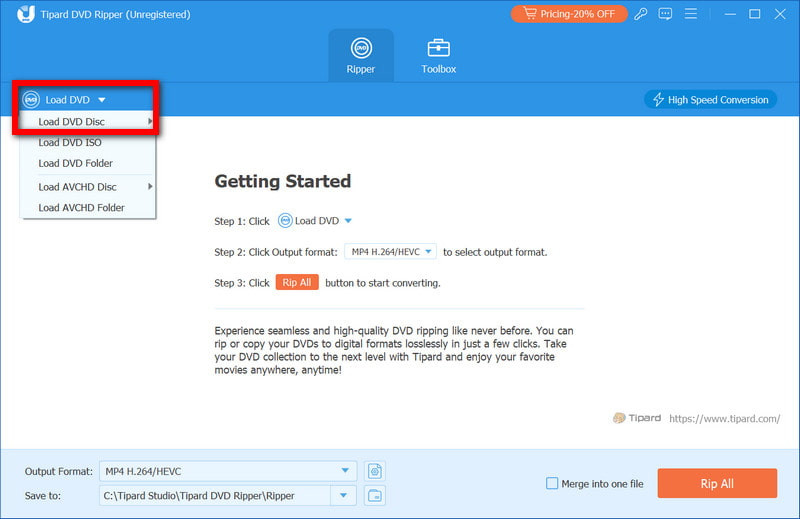
Βήμα 3Μόλις φορτωθεί το DVD σας, θα δείτε όλους τους τίτλους, τους υπότιτλους και τις διάρκειες. Κάντε κλικ στο Rip All to αναπτυσσόμενο μενού και επιλέξτε την προτιμώμενη μορφή, όπως MP4.
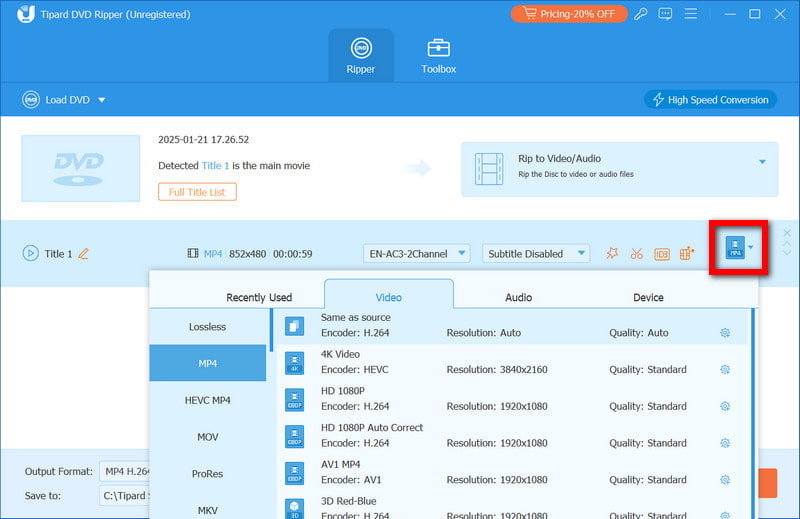
Βήμα 4Επιλέξτε έναν φάκελο στο πεδίο Αποθήκευση σε για τα αρχεία που έχουν μετατραπεί. Στη συνέχεια, κάντε κλικ στο Rip All για να ξεκινήσει η διαδικασία. Μόλις ολοκληρωθεί, τα ψηφιακά σας αρχεία είναι έτοιμα για άμεση πρόσβαση. Τώρα μπορείτε εύκολα να αναπαράγετε ένα DVD σε φορητό υπολογιστή χωρίς να χρειάζεστε τον φυσικό δίσκο.
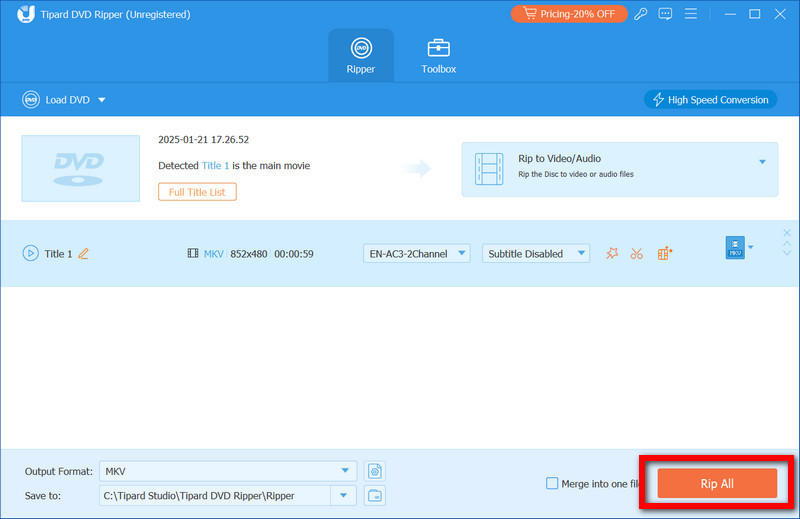
Αντιγραφή κεφαλαίου από DVD εξασφαλίζει αναπαραγωγή υψηλής ποιότητας, ευέλικτες επιλογές εξόδου και άμεση πρόσβαση στις αγαπημένες σας ταινίες ή εκπομπές οποιαδήποτε στιγμή στον φορητό υπολογιστή σας.
Μέρος 4: Τι γίνεται αν το DVD δεν αναγνωρίζεται σε Windows ή Mac
Μερικές φορές, ακόμη και αφού ακολουθήσετε τα παραπάνω βήματα, ο φορητός υπολογιστής σας ενδέχεται να μην ανιχνεύσει ένα DVD. Πολλοί χρήστες ρωτούν πώς να αναπαράγουν ένα DVD σε έναν φορητό υπολογιστή, όταν δεν συμβαίνει τίποτα μετά την τοποθέτηση του δίσκου. Αυτό το πρόβλημα συχνά προκαλείται από περιορισμούς υλικού, λογισμικού ή περιοχής και συνήθως μπορεί να διορθωθεί με μερικούς απλούς ελέγχους.
1. Ελέγξτε το DVD και τη μονάδα δίσκου σας
Βεβαιωθείτε ότι ο δίσκος είναι καθαρός και δεν έχει γρατσουνιές ή αποτυπώματα. Σε περίπτωση που χρησιμοποιείτε εξωτερική μονάδα δίσκου, βεβαιωθείτε ότι είναι καλά συνδεδεμένη. Στα Windows, βεβαιωθείτε ότι η μονάδα δίσκου είναι ορατή στην Εξερεύνηση αρχείων. Σε Mac, ελέγξτε είτε το Finder είτε το Disk Utility. Αυτοί οι έλεγχοι απαντούν στο συνηθισμένο ερώτημα σχετικά με τον τρόπο αναπαραγωγής του DVD μου στον φορητό υπολογιστή μου όταν ο δίσκος δεν αναγνωρίζεται.
2. Ενημέρωση ή επανεγκατάσταση προγραμμάτων οδήγησης (Windows)
Τα παλιά ή κατεστραμμένα προγράμματα οδήγησης ενδέχεται να μην εμφανίζουν το DVD σας. Ανοίξτε τη Διαχείριση Συσκευών, βρείτε τη μονάδα DVD/CD-ROM και ενημερώστε το πρόγραμμα οδήγησης. Όταν αυτό δεν λειτουργήσει, εκτελέστε τη μονάδα στη Διαχείριση Συσκευών και απεγκαταστήστε την και, στη συνέχεια, επανεκκινήστε τον φορητό υπολογιστή σας για να την εγκαταστήσετε αυτόματα. Αυτό το βήμα είναι απαραίτητο για όποιον αναρωτιέται πώς να αναπαράγει ένα DVD σε φορητό υπολογιστή όταν το σύστημα φαίνεται να μην ανταποκρίνεται.
3. Επαληθεύστε τις ρυθμίσεις περιοχής
Ορισμένα DVD έχουν κλειδωμένο περιφερειακό έλεγχο. Εάν η περιοχή του DVD δεν ταιριάζει με τις ρυθμίσεις της μονάδας δίσκου σας, ενδέχεται να μην αναπαραχθεί. Ελέγξτε τις ιδιότητες της μονάδας δίσκου για να επιβεβαιώσετε τη σωστή περιοχή. Λάβετε υπόψη ότι οι περισσότερες μονάδες δίσκου επιτρέπουν μόνο έναν περιορισμένο αριθμό αλλαγών περιοχής. Αυτό βοηθά τους χρήστες που ρωτούν πώς να αναπαράγουν ένα DVD στον φορητό υπολογιστή τους με δίσκους με προστασία περιοχής.
4. Δοκιμάστε ένα διαφορετικό πρόγραμμα αναπαραγωγής πολυμέσων
Σε περίπτωση που το DVD μπορεί να διαβαστεί αλλά όχι να αναπαραχθεί, τότε είναι πιθανό η προεπιλεγμένη συσκευή αναπαραγωγής πολυμέσων που χρησιμοποιείτε να μην μπορεί να διαβάσει τη μορφή του δίσκου. Αναπαραγωγή σε μια συσκευή αναπαραγωγής πολυμέσων που μπορεί να αναπαράγει DVD τόσο σε Windows όσο και σε Mac. Αυτό απαντά σε μια άλλη συνηθισμένη ερώτηση: πώς να αναπαράγετε ένα DVD σε φορητό υπολογιστή όταν το ενσωματωμένο λογισμικό αποτύχει.
Η αναπαραγωγή DVD σε φορητό υπολογιστή μπορεί να είναι απλή με τη σωστή προσέγγιση. Μπορείτε να παρακολουθήσετε τις ταινίες σας οποιαδήποτε στιγμή, είτε χρησιμοποιείτε ενσωματωμένη μονάδα δίσκου, είτε εξωτερική μονάδα δίσκου, είτε μπορείτε να μετατρέψετε DVD σε ψηφιακό αρχείο. Αυτό το σεμινάριο παρουσιάζει απλές διαδικασίες για κάθε διαδικασία και θα σας βοηθήσει να μάθετε... πώς να χρησιμοποιήσετε ένα DVD player σε ένα φορητό υπολογιστή χωρίς καμία ταλαιπωρία.
Αναπαράγετε ομαλά δίσκους Blu-ray και DVD, φακέλους και αρχεία ISO στον φορητό υπολογιστή σας.
Αναπαραγωγή Blu-ray & DVD
- Αναπαραγωγή DVD σε PS5
- Παίξτε Blu-ray στο Kodi
- Αναπαραγωγή αρχείων ISO Blu-ray
- Αναπαραγωγή 4K Blu-ray στο PS5
- Αναπαραγωγή αρχείων BDMV
- Αναπαραγωγή DVD στην τηλεόραση
- Συσκευή αναπαραγωγής DVD σε Windows
- H.265 Παίκτης
- ISO Player
- Πώς να παίξετε 4K Blu-ray
- Αναπαραγωγή DVD σε συσκευή αναπαραγωγής Blu-ray


