Το να ξεκινήσετε ένα ταξίδι ταινίας Blu-ray στο Mac σας μπορεί να είναι συναρπαστικό και απλό. Μάθε πως να παίξτε Blu-ray στο Mac σας, ξεκλειδώνοντας έναν κόσμο γραφικών υψηλής ποιότητας και καθηλωτικού ήχου. Μπορείτε να μετατρέψετε το Mac σας σε ένα ισχυρό κέντρο ψυχαγωγίας με μερικά εύκολα βήματα. Ας εξερευνήσουμε την απλή διαδικασία αναπαραγωγής Blu-ray στο Mac σας για μια βελτιωμένη εμπειρία προβολής.
Μέρος 1. Προετοιμασία
Αυτή η ενότητα θα παρουσιάσει την ακόλουθη προετοιμασία που πρέπει να κάνετε ή να έχετε για καλύτερη απόλαυση ταινιών Blu-ray στο Mac σας. Εδώ είναι:
1. Εξωτερική μονάδα Blu-ray
Αποκτήστε μια εξωτερική μονάδα Blu-ray συμβατή με USB στο διαδίκτυο, όπως το Amazon ή το eBay, για να διαβάσετε το δίσκο Blu-ray.
2. Λογισμικό αναπαραγωγής Blu-ray τρίτων κατασκευαστών
Χρησιμοποιήστε αξιόπιστα προγράμματα με λειτουργίες όπως αναπαραγωγή δίσκων Blu-ray, παράκαμψη προστασίας DRM, υποστήριξη 1080p/2K/4K, διατήρηση ηχητικών εφέ, κεφαλαίων, υποτίτλων, επιτάχυνση υλικού, μενού πλοήγησης και σύνδεση δικτύου για αποκωδικοποίηση.
3. Δίσκος Blu-ray
Αφού ετοιμάσετε τα πάντα, ήρθε η ώρα να επιλέξετε το Blu-ray player που προτιμάτε για Mac.
Μέρος 2. Παίξτε ταινίες Blu-ray σε Mac με VLC
Το VLC, συντομογραφία του VideoLAN Client, είναι ένα ευρέως χρησιμοποιούμενο και δωρεάν πρόγραμμα ανοιχτού κώδικα για την παρακολούθηση βίντεο στη συσκευή σας. Αρχικά, το VLC δεν μπορούσε να αναπαράγει δίσκους Blu-ray απρόσκοπτα. Ωστόσο, χάρη στην εισαγωγή του έργου libbluray πριν από μερικά χρόνια, το VLC έγινε ικανό να παίζει Blu-ray. Αλλά υπάρχει μια ατάκα: Η βιβλιοθήκη libbluray έχει περιορισμούς. Λειτουργεί καλά με Blu-ray χωρίς DRM και σπιτικά, αλλά παλεύει με εμπορικά με προστασία πνευματικών δικαιωμάτων AACS και BD+.
Δείτε πώς λειτουργεί η αναπαραγωγή Blu-ray σε Mac χρησιμοποιώντας VLC:
Βήμα 1Επισκεφτείτε το Videola.org και κατεβάστε την πιο πρόσφατη έκδοση VLC για το λειτουργικό σύστημα Mac. Εγκαταστήστε το στον υπολογιστή σας.
Βήμα 2Επισκεφτείτε τη διεύθυνση https://vlc-bluray.whoknowsmy.name/ και κατεβάστε δύο αρχεία: KEYDB.cfg και libaacs.dylib.
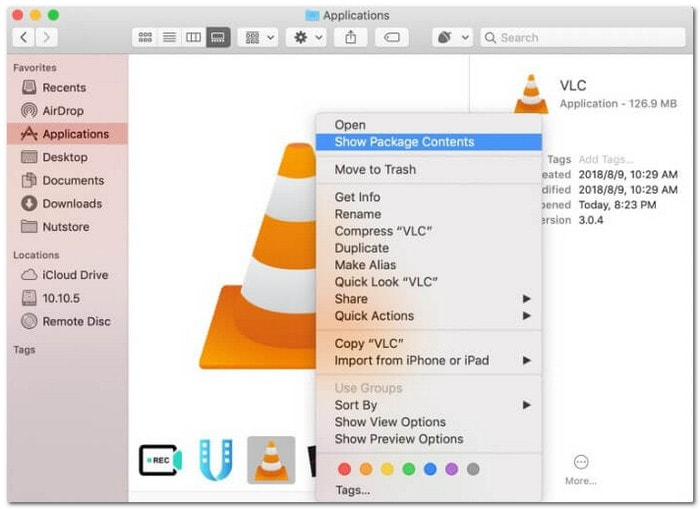
Βήμα 3Βάζω KEYDB.cfg σε ~/Βιβλιοθήκη/Προτιμήσεις/aacs/ και libaacs.dylib σε Περιεχόμενα/MacOS/lib/.
Συμβουλές: Μπορείτε να δημιουργήσετε φακέλους εάν χρειάζεται.
Βήμα 4Ανοίξτε το VLC, τοποθετήστε το δίσκο Blu-ray και ανοίξτε τον χρησιμοποιώντας το πρόγραμμα. Στη συνέχεια, η ταινία σας θα αρχίσει να παίζει.
Συμβουλές: Το VLC δεν υποστηρίζει μενού Blu-ray, επομένως επιλέξτε χειροκίνητα τον τίτλο για αναπαραγωγή. Επιπλέον, να θυμάστε ότι δεν υποστηρίζονται όλες οι ταινίες Blu-ray.
Μέρος 3. Παίξτε Blu-ray σε Mac με το AVAide Blu-ray Player
Μπορώ να παίξω ένα Blu-ray στο Mac μου; Ναί! Ένα φιλικό προς τους αρχάριους πρόγραμμα σχεδιασμένο για χρήστες Mac που θέλουν να απολαμβάνουν περιεχόμενο Blu-ray υψηλής ποιότητας είναι AVAide Blu-ray Player. Χειρίζεται τις περιπλοκές της τεχνολογίας Blu-ray, παρέχοντας μια καθαρή και καθηλωτική εμπειρία θέασης. Υποστηρίζει βίντεο υψηλής ανάλυσης, συμπεριλαμβανομένων των 720p, 1080p και 4K, σε διάφορες μορφές. Μπορείτε να τραβήξετε τις αγαπημένες σας σκηνές με την επιλογή στιγμιότυπο οθόνης. Επιπλέον, μπορείτε να εξερευνήσετε τις επιλογές προσαρμογής για ρυθμίσεις ήχου και βίντεο για να βελτιώσετε την απόλαυση της προβολής. Το καλύτερο μέρος είναι ότι η διαδικασία εγκατάστασης είναι γρήγορη και απλή, ακόμη και για όσους δεν γνωρίζουν την τεχνολογία.
Ακολουθούν τα βήματα για τον τρόπο αναπαραγωγής Blu-ray σε Mac χρησιμοποιώντας το AVAide Blu-ray Player:
Βήμα 1Κατεβάστε και εγκαταστήστε το AVAide Blu-ray Player στο Mac σας.

ΔΩΡΕΑΝ ΛΗΨΗ Για Windows 7 ή νεότερη έκδοση
 Ασφαλής λήψη
ΔΩΡΕΑΝ ΛΗΨΗ Για Mac OS X 10.13 ή νεότερη έκδοση
Ασφαλής λήψηΒήμα 2Εάν το Mac σας δεν διαθέτει ενσωματωμένη μονάδα Blu-ray, συνδέστε μια εξωτερική στο Mac σας. Στη συνέχεια, τοποθετήστε τους δίσκους Blu-ray στη μονάδα Blu-ray.
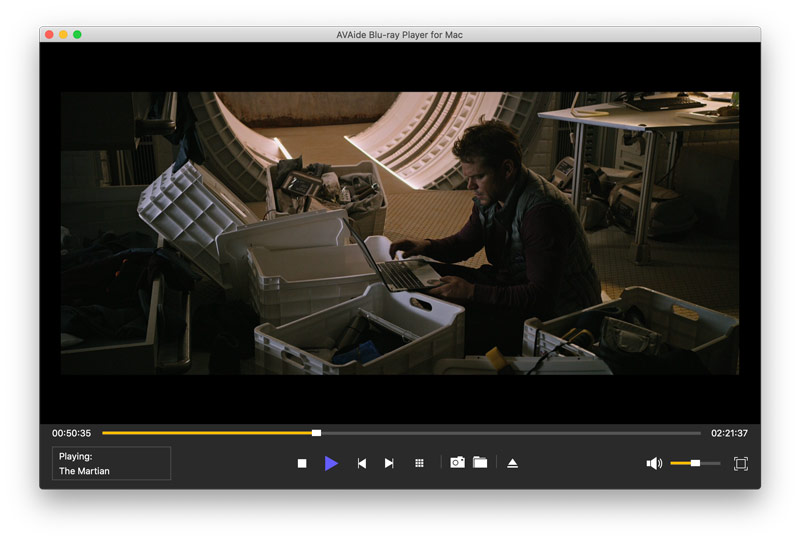
Βήμα 3Εκκινήστε το AVAide Blu-ray Player στο Mac σας. Επιλέξτε Άνοιγμα δίσκου για να φορτώσετε το δίσκο Blu-ray.
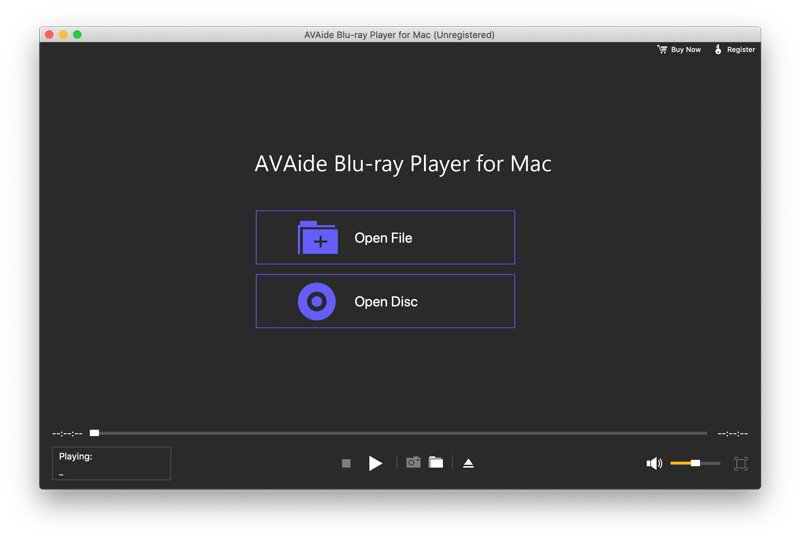
Βήμα 4Καθίστε αναπαυτικά και απολαύστε το περιεχόμενο Blu-ray στο Mac σας χρησιμοποιώντας το AVAide Blu-ray Player. Μπορείτε να χρησιμοποιήσετε το Χειριστήρια αναπαραγωγής προς την Παίζω, Παύση, και Να σταματήσει το περιεχόμενο που παρακολουθείτε. Επιπλέον, μπορείτε να τραβήξετε ένα στιγμιότυπο του περιεχομένου σας κάνοντας κλικ στο ΦΩΤΟΓΡΑΦΙΚΗ ΜΗΧΑΝΗ κουμπί. Καλή προβολή!
Μέρος 4. Μετατροπή Blu-ray σε ψηφιακό αντίγραφο σε Mac
Ένα πρόγραμμα που απλοποιεί τη διαδικασία μετατροπής Blu-ray σε ψηφιακό στο Mac σας είναι Μετατροπέας Blu-ray Tipard. Διαθέτει μια διαισθητική διεπαφή, καθιστώντας την προσιτή στους τεχνικούς και σε όσους είναι λιγότερο εξοικειωμένοι με την ψηφιακή μετατροπή. Αυτό το πρόγραμμα προσφέρει πολλές ψηφιακές μορφές, όπως MP4, MKV, AVI και άλλα.
Μπορείτε να προσαρμόσετε την έξοδο σας ώστε να ταιριάζει με τη συσκευή ή τις προσωπικές σας προτιμήσεις. Εκτός από αυτό, μπορείτε να ρυθμίσετε την ανάλυση, το bitrate και άλλες προδιαγραφές για να ικανοποιήσετε τις συγκεκριμένες απαιτήσεις σας. Επιπλέον, μπορείτε να επεξεργαστείτε τα βίντεό σας Blu-ray πριν από τη μετατροπή. Μπορείτε να περικόψετε, να περικόψετε, να προσθέσετε εφέ ή να εισαγάγετε υδατογραφήματα για να εξατομικεύσετε το ψηφιακό σας αντίγραφο.
Βήμα 1Κατεβάστε και εγκαταστήστε το Tipard Blu-ray Converter στο Mac σας.
ΔΩΡΕΑΝ ΛΗΨΗ Για Windows 7 ή νεότερη έκδοση
Ασφαλής λήψηΔΩΡΕΑΝ ΛΗΨΗ Για Mac OS X 10.13 ή νεότερη έκδοση
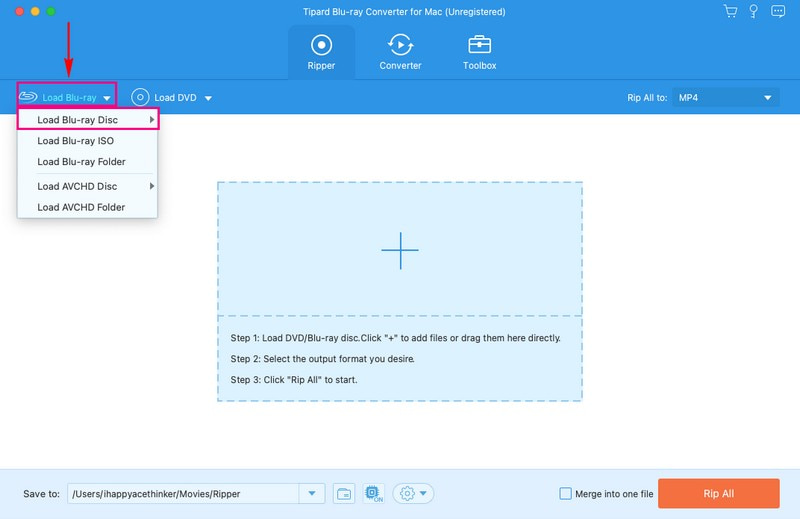
Ασφαλής λήψηΒήμα 2Συνδέστε τη μονάδα Blu-ray στο Mac και τοποθετήστε το δίσκο Blu-ray. Εκκινήστε το Tipard Blu-ray Converter. Χτύπα το Φόρτωση Blu-ray αναπτυσσόμενο μενού και επιλέξτε Φόρτωση Δίσκος Blu-ray για να φορτώσετε το περιεχόμενο Blu-ray σας.
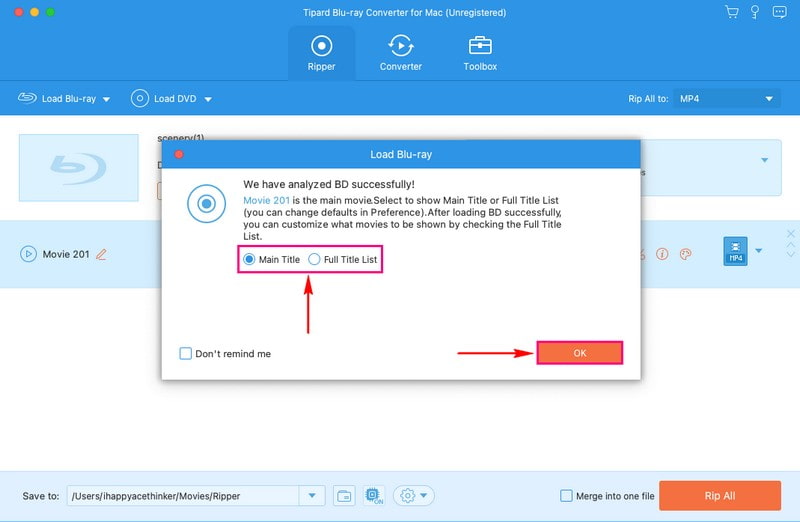
Βήμα 3Επιλέγω Κύριος τίτλος ή Πλήρης Λίστα Τίτλων μόλις το Tipard Blu-ray Converter ολοκλήρωσε την ανάλυση του περιεχομένου Blu-ray. Αφού επιλέξετε, κάντε κλικ στο Εντάξει κουμπί για να προχωρήσετε.
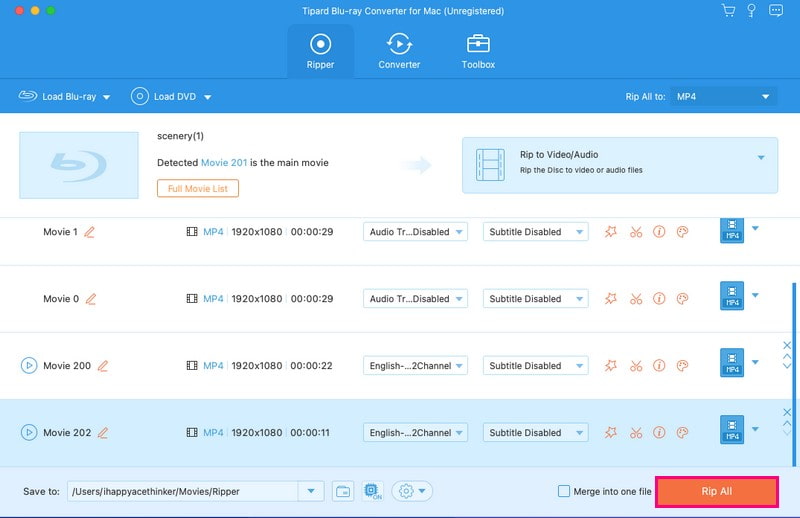
Βήμα 4Κάντε κλικ στο Rip All to αναπτυσσόμενο μενού για πρόσβαση σε μορφές βίντεο. Μπορείτε να επιλέξετε από MP4, MOV, MKV, AVI, WMV, WEBM, κι αλλα. Επιλέξτε τη μορφή που ταιριάζει στη συσκευή αναπαραγωγής ή στις προτιμήσεις σας.
Εάν δεν είστε εντάξει με τις προεπιλεγμένες ρυθμίσεις, κάντε κλικ στο Γρανάζι κουμπί. Εδώ, μπορείτε να προσαρμόσετε τις ρυθμίσεις βίντεο και ήχου, όπως η ανάλυση, ο ρυθμός bit κ.λπ. Μόλις διευθετηθούν, κάντε κλικ στο Δημιουργία νέου κουμπί για να επιβεβαιώσετε τις αλλαγές.
Βήμα 5Μόλις ολοκληρώσετε την εργασία σας, πατήστε το Rip All κουμπί για να μετατρέψετε το περιεχόμενό σας Blu-ray σε μορφή βίντεο.
- Πώς να παίξετε ταινίες Blu-ray 4K σε υπολογιστή: Λύθηκε με δύο τρόπους
- 6 αξιοσημείωτες συσκευές αναπαραγωγής Blu-ray χωρίς περιοχή [Υλικό και λογισμικό]
Μέρος 5. Συχνές ερωτήσεις σχετικά με την αναπαραγωγή Blu-ray σε Mac
Γιατί το VLC Media Player δεν μπορεί να παίξει Blu-ray παρόλο που υπάρχει η λειτουργικότητα;
Το VLC μπορεί να αναπαράγει αρχεία Blu-ray, αλλά είναι σημαντικό να σημειωθεί ότι δεν είναι συμβατοί όλοι οι δίσκοι Blu-ray. Το VLC μπορεί να χειριστεί δίσκους μόνο εάν η βιβλιοθήκη του διαθέτει τα απαραίτητα κλειδιά AACS. Ωστόσο, οι βιβλιοθήκες και τα κλειδιά AACS και BD+ DRM δεν περιλαμβάνονται ούτε αποστέλλονται με το VLC για νομικούς λόγους.
Τι είδους αρχεία μπορεί να παίξει το VLC;
Το VLC Media Player υποστηρίζει διάφορες μορφές πολυμέσων, συμπεριλαμβανομένων αρχείων βίντεο, ήχου, DVD και Blu-ray. Μπορεί να χειριστεί διάφορες μεθόδους ροής και τύπους αρχείων, όπως UDP/RTP Unicast, HTTP/FTP, MPEG, AVI, MP4/MOV/3GP και άλλα. Είτε DVD, Blu-ray, CD ήχου, είτε διαδικτυακές ροές, το VLC είναι ευέλικτο και μπορεί να τα αναπαράγει όλα.
Τι πρέπει να κάνω εάν το VLC Blu-ray εμφανίσει αναντιστοιχία μεταξύ του δίσκου και των κωδικών περιοχής της συσκευής αναπαραγωγής;
Μεταβείτε στο μενού VLC, Εργαλεία και Προτιμήσεις και, στη συνέχεια, μεταβείτε στο Εμφάνιση ρυθμίσεων και όλων. Στη συνέχεια, κατευθυνθείτε στο Input/Codecs, κάντε κλικ στο βέλος δίπλα στο Access Modules και βρείτε το Blu-ray. Κάτω από τον κωδικό περιοχής, κάντε την επιθυμητή αλλαγή περιοχής. Στη συνέχεια, αποθηκεύστε τις ρυθμίσεις σας και προσπαθήστε να παίξετε ξανά το Blu-ray.
Πώς μπορώ να παίξω δίσκους Blu-ray χωρίς συσκευή αναπαραγωγής Blu-ray;
Έχετε δύο επιλογές για να παρακολουθήσετε έναν δίσκο Blu-ray: να χρησιμοποιήσετε μια συσκευή αναπαραγωγής Blu-ray ή να μετατρέψετε το Blu-ray σε ψηφιακά βίντεο. Εάν προτιμάτε τα ψηφιακά βίντεο σε σχέση με μια συσκευή αναπαραγωγής Blu-ray, το Tipard Blu-ray Converter είναι μια εξαιρετική λύση. Μπορεί να μετατρέψει τους δίσκους Blu-ray σας σε αρχεία βίντεο υψηλής ποιότητας.
Μπορώ να παίξω Blu-ray στον φορητό υπολογιστή μου;
Θα χρειαστείτε μια μονάδα Blu-ray BD-ROM και μια συσκευή αναπαραγωγής όπως το AVAide Blu-ray Player για την αναπαραγωγή ενός δίσκου Blu-ray σε φορητό υπολογιστή. Πολλοί φορητοί υπολογιστές δεν διαθέτουν την απαιτούμενη μονάδα δίσκου, επομένως μπορεί να χρειαστεί εξωτερικός. Εκτός από αυτό, μπορείτε να μετατρέψετε το δίσκο σε ψηφιακά βίντεο και να τα παίξετε στον φορητό υπολογιστή σας.
Εν κατακλείδι, η απόλαυση ταινιών Blu-ray στο Mac σας είναι μια απολαυστική εμπειρία. Εάν αναζητάτε μια αξιόπιστη και φιλική προς το χρήστη λύση, σκεφτείτε το AVAide Blu-ray Player, σχεδιασμένο να είναι ένα Blu-ray player σε Mac. Μπορεί να σας βοηθήσει να αναπαράγετε απρόσκοπτα δίσκους Blu-ray στο Mac σας, προσφέροντας μια απλή και καθηλωτική εμπειρία θέασης. Ανεβάστε τη διασκέδασή σας με το AVAide Blu-ray Player - τον τέλειο σύντροφο για τις βραδιές ταινιών Mac σας.
Πλήρης δυνατότητα αναπαραγωγής πολυμέσων για αναπαραγωγή Blu-ray, DVD, 4K UHD και άλλα αρχεία βίντεο/ήχου.
Αναπαραγωγή Blu-ray & DVD
- Αναπαραγωγή DVD σε PS5
- Παίξτε Blu-ray στο Kodi
- Αναπαραγωγή αρχείων ISO Blu-ray
- Αναπαραγωγή 4K Blu-ray στο PS5
- Αναπαραγωγή αρχείων BDMV
- Αναπαραγωγή DVD στην τηλεόραση
- Συσκευή αναπαραγωγής DVD σε Windows
- H.265 Παίκτης
- ISO Player
- Πώς να παίξετε 4K Blu-ray
- Αναπαραγωγή DVD σε συσκευή αναπαραγωγής Blu-ray