


Πολλοί χρήστες Mac εκπλήσσονται όταν ανακαλύπτουν ότι το macOS δεν υποστηρίζει αναπαραγωγή Blu-ray. Ακόμα κι αν συνδέσετε μια μονάδα Blu-ray στο Mac σας, το σύστημα δεν μπορεί να αναπαράγει την ταινία απευθείας. Για να παρακολουθήσετε ταινίες Blu-ray σε Mac, χρειάζεστε καλό... Λογισμικό αναπαραγωγής Blu-ray για το Mac σας για να έχετε την καλύτερη εμπειρία. Αυτό το άρθρο προσδιορίζει μια κορυφαία λίστα και εξετάζει κάθε παίκτη, ώστε να μπορείτε να πάρετε την καλύτερη απόφαση.
Μέρος 1: Οι κορυφαίες 6 συσκευές αναπαραγωγής Blu-ray για Mac
Οι περισσότερες εμπορικές ταινίες Blu-ray προστατεύονται από κρυπτογράφηση AACS. Το λογισμικό αναπαραγωγής Blu-ray πρέπει να έχει πρόσβαση σε κλειδιά AACS που είναι αποθηκευμένα σε βιβλιοθήκες συστήματος για να αποκρυπτογραφήσει την ταινία. Ωστόσο, το macOS χρησιμοποιεί ένα μοντέλο ασφαλείας sandbox, το οποίο περιορίζει τον τρόπο με τον οποίο οι εφαρμογές έχουν πρόσβαση σε προστατευμένους πόρους συστήματος. Αυτός είναι ο λόγος για τον οποίο η αναπαραγωγή Blu-ray είναι δύσκολη σε Mac.
Top 1: AVAide Blu-ray Player για Mac
Οι εμπορικοί δίσκοι Blu-ray είναι κρυπτογραφημένοι και προστατεύονται από πνευματικά δικαιώματα. Μόνο ένα μέρος των προγραμμάτων αναπαραγωγής πολυμέσων μπορεί να παρακάμψει την κρυπτογράφηση και να διαβάσει όλο το περιεχόμενο. AVAide Blu-ray Player για Mac είναι ένα από τα καλύτερα προγράμματα αναπαραγωγής Blu-ray σε Mac που μπορεί να ανοίξει σχεδόν όλους τους δίσκους Blu-ray.
Βασικά χαρακτηριστικά:
- Ανοίξτε σχεδόν όλους τους δίσκους Blu-ray, το ISO και τους φακέλους σε Mac.
- Υποστήριξη κρυπτογραφημένων Blu-ray, DVD και ψηφιακών βίντεο.
- Συμπεριλάβετε προσαρμοσμένες επιλογές και εφέ βίντεο.
- Δημιουργήστε λίστες αναπαραγωγής για διαχείριση και αναπαραγωγή βίντεο.
- Ελέγξτε πλήρως την αναπαραγωγή Blu-ray.
- Υποστήριξη για Intel και Apple Silicon.
- Πλεονεκτήματα
- Αυτό το Mac Blu-ray player είναι εύκολο στη χρήση.
- Περιλαμβάνει ένα ευρύ φάσμα προσαρμοσμένων επιλογών και χρήσιμων εργαλείων.
- Υποστηρίζει σχεδόν όλες τις μορφές βίντεο, συμπεριλαμβανομένου του Blu-ray.
- Το λογισμικό διατηρεί την αρχική ποιότητα του βίντεο.
- Μειονεκτήματα
- Πρέπει να εγκαταστήσετε τη συσκευή αναπαραγωγής Blu-ray στον σκληρό σας δίσκο.
Top 2: VLC
VLC Media Player είναι ένα δημοφιλές δωρεάν και ανοιχτού κώδικα πρόγραμμα αναπαραγωγής πολυμέσων που υποστηρίζει πολλές μορφές βίντεο και ήχου. Πολλοί χρήστες αναρωτιούνται Μπορεί το VLC να αναπαράγει Blu-ray; σε Mac. Στην πραγματικότητα, το VLC μπορεί να αναπαράγει μη κρυπτογραφημένους δίσκους Blu-ray, αλλά οι εμπορικές ταινίες Blu-ray συνήθως απαιτούν πρόσθετες βιβλιοθήκες AACS.
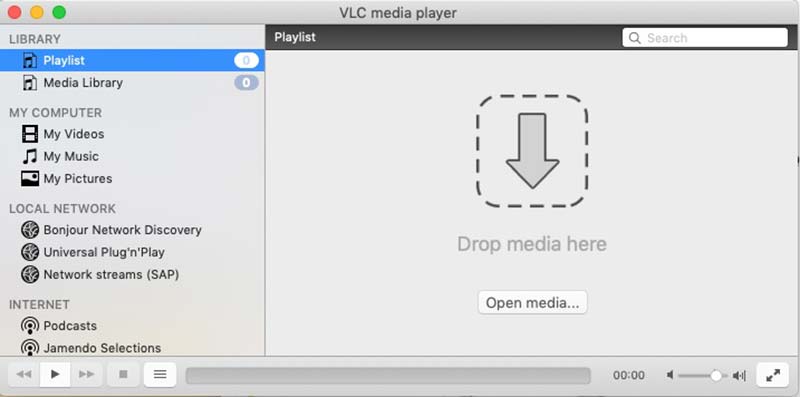
Βασικά χαρακτηριστικά:
- Αναπαραγωγή μη κρυπτογραφημένων Blu-ray, DVD και βίντεο.
- Λήψη βίντεο στο διαδίκτυο.
- Συμπεριλάβετε ένα τεράστιο πακέτο κωδικοποιητών.
- Προσφέρετε βασικά και προηγμένα χειριστήρια αναπαραγωγής.
- Εγγενής υποστήριξη Apple Silicon από την έκδοση VLC 3.0.18.
- Πλεονεκτήματα
- Αυτή η συσκευή αναπαραγωγής Blu-ray για Mac είναι εντελώς δωρεάν.
- Είναι εξαιρετικά προσαρμόσιμο.
- Μπορεί να επεκταθεί με πρόσθετα.
- Μειονεκτήματα
- Το VLC μπορεί να αναπαράγει μόνο μη κρυπτογραφημένους δίσκους Blu-ray επειδή δεν μπορεί να αποκωδικοποιήσει την κρυπτογράφηση AACS ή BD+ χωρίς επιπλέον βιβλιοθήκες.
Top 3: Macgo
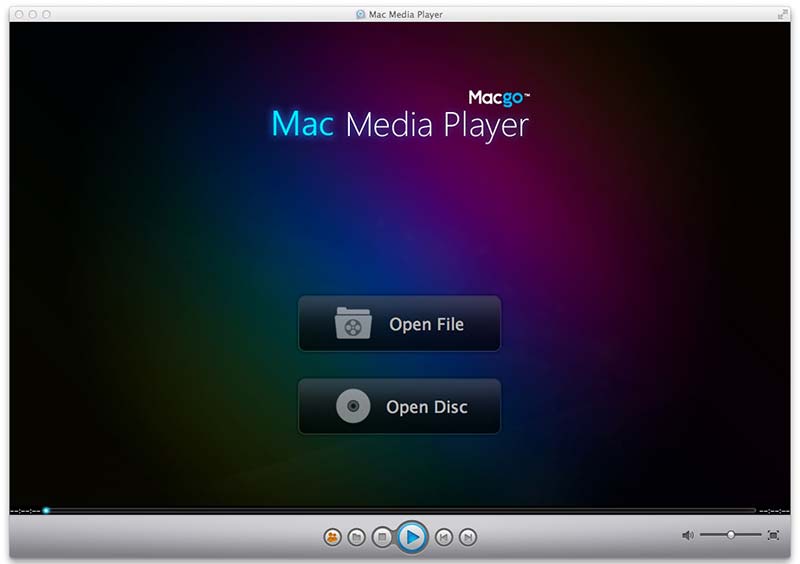
Το Macgo είναι ένα από τα καλύτερα προγράμματα αναπαραγωγής Blu-ray για Mac. Παρέχει μια δωρεάν έκδοση με βασικές δυνατότητες και μια έκδοση pro με πλήρεις δυνατότητες, η οποία κοστίζει $39,95 ανά άδεια χρήσης. Σύμφωνα με την έρευνα, η έκδοση pro αναπαράγει δίσκους Blu-ray ομαλά.
Βασικά χαρακτηριστικά:
- Έλεγχος των ρυθμίσεων ήχου και βίντεο.
- Ελάτε με προσαρμόσιμα skins.
- Προσφέρετε ευέλικτα σχέδια.
- Αναπαραγωγή εμπορικών δίσκων Blu-ray.
- Λειτουργεί με Apple Silicon μέσω Rosetta translation.
- Πλεονεκτήματα
- Είναι ένα ευέλικτο λογισμικό αναπαραγωγής Blu-ray για Mac και υπολογιστές.
- Το ενσωματωμένο BluFast MX προσφέρει στους χρήστες Mac μια απρόσκοπτη εμπειρία.
- Η ποιότητα του βίντεο είναι καλή.
- Μειονεκτήματα
- Η δωρεάν έκδοση δεν μπορεί να παίξει Ανάλυση 4K Βίντεο.
- Δεν υποστηρίζει περιεχόμενο 3D.
Κορυφαία 4: Elmedia Player
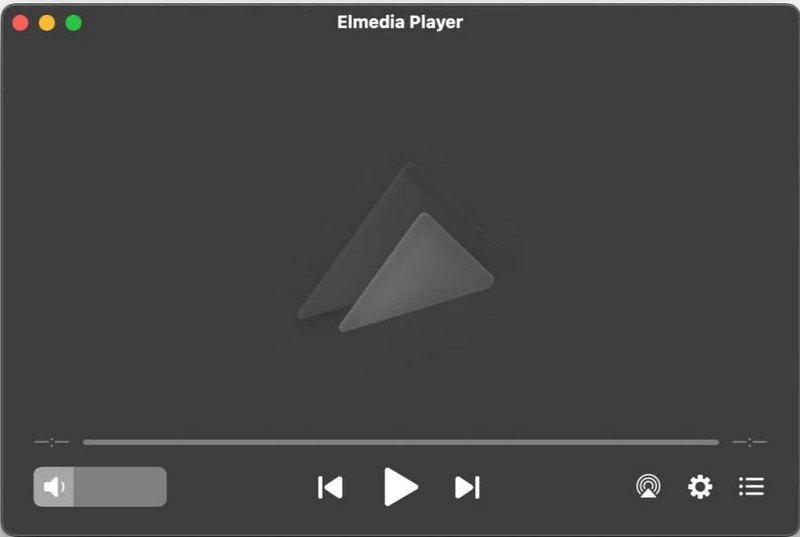
Το Elmedia Player είναι ένα δημοφιλές πρόγραμμα αναπαραγωγής Blu-ray που έχει σχεδιαστεί ειδικά για macOS. Με τον μοντέρνο σχεδιασμό του και τις ενσωματωμένες λειτουργίες streaming, το Elmedia Player αποτελεί μια βολική επιλογή για χρήστες Mac που θέλουν ένα ευέλικτο πρόγραμμα αναπαραγωγής πολυμέσων.
Βασικά χαρακτηριστικά:
- Αναπαραγωγή Blu-Ray στον Mac σας χωρίς επιπλέον κωδικοποιητές ή πρόσθετο λογισμικό.
- Μεταδώστε το βίντεο σε Apple TV, Smart TV ή συσκευές με δυνατότητα DLNA.
- Παρέχετε πλήρη έλεγχο στις προσαρμοσμένες ρυθμίσεις.
- Προσφέρετε λειτουργία συγχρονισμού ήχου-βίντεο και αποπλεξη βίντεο.
- Υποστήριξη για Intel και Apple Silicon.
- Πλεονεκτήματα
- Αναπαραγωγή δίσκου Blu-ray με ανάλυση 4K.
- Παρέχετε πολλές ρυθμίσεις προσαρμογής βίντεο και ήχου.
- Υποστήριξη για τη δημιουργία εξατομικευμένων λιστών αναπαραγωγής.
- Μειονεκτήματα
- Η εγγραφή οθόνης δεν υποστηρίζεται.
Top 5: DVDFab Ultra HD Player
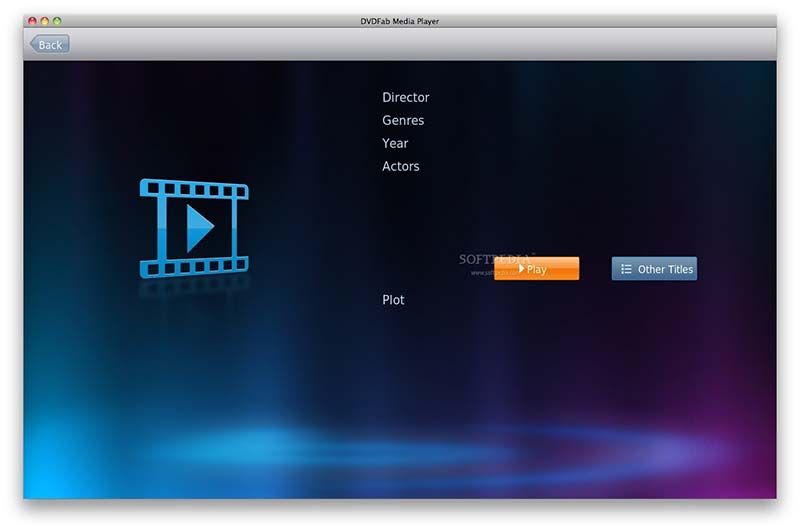
Το DVDFab Player καθιστά δυνατή την αναπαραγωγή όλων των ειδών αρχείων πολυμέσων στην επιφάνεια εργασίας σας, από online βίντεο έως δίσκους Blu-ray. Απλά πρέπει να ανοίξετε τις ταινίες σας, να καθίσετε αναπαυτικά και να τις απολαύσετε ανά πάσα στιγμή. Αυτό το κάνει δημοφιλές στους μέσους ανθρώπους.
Βασικά χαρακτηριστικά:
- Αναπαραγωγή δίσκων Blu-ray σε Mac με ποιότητα 4K.
- Εύκολη πλοήγηση και έλεγχος.
- Διαχειριστείτε βίντεο με playlist.
- Υποστηρίζει λειτουργίες αναπαραγωγής σε υπολογιστή και τηλεόραση.
- Βελτιστοποιημένο για Apple Silicon Macs.
- Πλεονεκτήματα
- Προσφέρει εξαιρετικό χρώμα, αντίθεση και ευκρίνεια των βίντεο.
- Μπορεί να αναπαράγει δίσκους Blu-ray, εικόνες ISO και φακέλους.
- Αυτή η συσκευή αναπαραγωγής υποστηρίζει περιεχόμενο 2D και 3D.
- Μειονεκτήματα
- Η δωρεάν έκδοση είναι περιορισμένη.
Top 6: Leawo Blu-ray Player
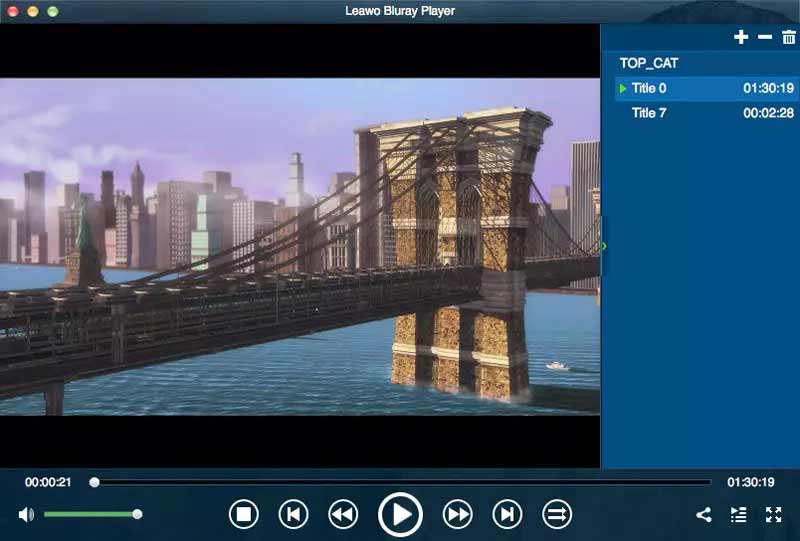
Το Leawo Blu-ray Player είναι και media player και Blu-ray player διαθέσιμο σε Mac και υπολογιστές. Η αξιοπρεπής εμπειρία θέασης το καθιστά ένα από τα καλύτερα προγράμματα αναπαραγωγής λογισμικού στην αγορά. Σε αντίθεση με άλλους παίκτες, υποστηρίζει μόνο μια ετήσια συνδρομή, η οποία κοστίζει $68,16.
Βασικά χαρακτηριστικά:
- Δημιουργήστε λίστες αναπαραγωγής για συνεχή αναπαραγωγή βίντεο.
- Διαχειριστείτε Blu-ray και ψηφιακά βίντεο.
- Έξοδος ήχου σε εξωτερικές συσκευές μέσω HDMI.
- Φορτώστε δίσκους Blu-ray σε 20 δευτερόλεπτα.
- Λειτουργεί σε Apple Silicon μέσω μετάφρασης Rosetta.
- Πλεονεκτήματα
- Αυτό το πρόγραμμα αναπαραγωγής χρησιμοποιεί λίγους πόρους συστήματος.
- Η διεπαφή είναι διαισθητική και εύκολη στην πλοήγηση.
- Μπορεί να αφαιρέσει τον κωδικό περιοχής από το Blu-ray.
- Μειονεκτήματα
- Δεν έχει τυπική αναπαραγωγή δίσκου, όπως 3D Blu-ray.
Μέρος 2: Πώς να επιλέξετε μια εξωτερική μονάδα Blu-ray για Mac
Πριν από την εγκατάσταση μιας συσκευής αναπαραγωγής Blu-ray για Mac, οι χρήστες πρέπει πρώτα να βεβαιωθούν ότι διαθέτουν συμβατή μονάδα Blu-ray. Δεδομένου ότι οι σύγχρονοι Mac δεν περιλαμβάνουν πλέον οπτική μονάδα δίσκου, θα χρειαστείτε μια εξωτερική μονάδα Blu-ray για την ανάγνωση δίσκων Blu-ray.
Γιατί μια μονάδα DVD δεν μπορεί να αναπαράγει Blu-ray;
Μια τυπική μονάδα DVD δεν μπορεί να διαβάσει δίσκους Blu-ray επειδή το Blu-ray χρησιμοποιεί διαφορετική τεχνολογία λέιζερ. Το λέιζερ Blu-ray έχει πολύ μικρότερο μήκος κύματος, επιτρέποντάς του να διαβάζει την υψηλότερη πυκνότητα δεδομένων σε δίσκους Blu-ray. Επομένως, μια κανονική μονάδα DVD απλώς δεν μπορεί να ανιχνεύσει περιεχόμενο Blu-ray.
Τι είδους μονάδα Blu-ray λειτουργεί με Mac;
Όταν επιλέγετε μια μονάδα Blu-ray, εστιάστε σε αυτά τα τεχνικά και φυσικά κριτήρια:
- Αναζητήστε μια εξωτερική μονάδα Blu-ray με καλώδιο USB-C ή χρησιμοποιήστε μια διεπαφή USB 3.0/3.2.
- Επιλέξτε μια μονάδα δίσκου που τροφοδοτείται αυτομάτως ή περιλαμβάνει καλώδιο Y για σταθερή τροφοδοσία ρεύματος.
- Βεβαιωθείτε ότι η μονάδα δίσκου είναι συμβατή με macOS 10.13 ή νεότερη έκδοση.
- Επιλέξτε μια μονάδα δίσκου που υποστηρίζει BDXL εάν σκοπεύετε να αποθηκεύσετε μεγάλες ποσότητες δεδομένων.
Μέρος 3: Πώς να παίξετε Blu-ray σε Mac
Όπως αναφέρθηκε προηγουμένως, η αναπαραγωγή ενός δίσκου Blu-ray μπορεί να μην είναι τόσο απλή όσο τα ψηφιακά βίντεο, αν και έχετε την καλύτερη συσκευή αναπαραγωγής Blu-ray σε Mac. Ως εκ τούτου, χρησιμοποιούμε AVAide Blu-ray Player για Mac ως παράδειγμα για να σας δείξουμε τη βασική ροή εργασίας.
Βήμα 1Εγκαταστήστε το Blu-ray player σε Mac
Κατεβάστε το καλύτερο πρόγραμμα αναπαραγωγής Blu-ray στο Mac σας και εγκαταστήστε το. Είναι συμβατό με Mac OS X macOS 10.12 ή νεότερη έκδοση. Στη συνέχεια, εκκινήστε το από την επιφάνεια εργασίας σας ή από το φάκελο Εφαρμογές.

ΔΩΡΕΑΝ ΛΗΨΗ Για Windows 7 ή νεότερη έκδοση
 Ασφαλής λήψη
ΔΩΡΕΑΝ ΛΗΨΗ Για Mac OS X 10.13 ή νεότερη έκδοση
Ασφαλής λήψηΒήμα 2Ανοίξτε το Blu-ray
Τοποθετήστε έναν δίσκο Blu-ray στη μονάδα σας. Κάντε κλικ στο Ανοίξτε το δίσκο κουμπί στην αρχική διεπαφή και, στη συνέχεια, επιλέξτε το κύριο αρχείο ταινίας για να το φορτώσετε.
Βήμα 3Ελέγξτε την αναπαραγωγή
Λίγα δευτερόλεπτα αργότερα, η ταινία θα αναπαραχθεί αυτόματα μετά τη φόρτωση. Στη συνέχεια, θα έχετε μια γραμμή γρήγορου ελέγχου στο κάτω μέρος. Εδώ μπορείτε να παίξετε προς τα εμπρός και προς τα πίσω, να διακόψετε την αναπαραγωγή, να δημιουργήσετε ένα στιγμιότυπο οθόνης σε ένα σημαντικό καρέ ή να δημιουργήσετε μια λίστα αναπαραγωγής. Εάν θέλετε να αποκτήσετε τα σύνθετα στοιχεία ελέγχου, μεταβείτε στη γραμμή μενού στο επάνω μέρος του παραθύρου. Η επάνω γραμμή μενού σάς δίνει επίσης τη δυνατότητα να προσαρμόσετε την ποιότητα βίντεο, το κανάλι ήχου και άλλα.

Μέρος 4: Συχνές ερωτήσεις σχετικά με το Blu-ray Player για Mac
Γιατί το VLC δεν μπορεί να παίξει τις ταινίες μου Blu-ray;
Πρώτα, ελέγξτε την έκδοση του VLC σας και μόνο η έκδοση 3.0 και άνω μπορεί να αναπαράγει δίσκους Blu-ray. Επιπλέον, η εμπορική αναπαραγωγή δίσκων Blu-ray απαιτεί βιβλιοθήκη για αποκωδικοποίηση BD+. Εάν το σύστημά σας δεν το έχει, το VLC δεν μπορεί να αποκωδικοποιήσει την ταινία. Ο τελευταίος κύριος λόγος είναι ότι το VLC δεν μπορεί να αποκρυπτογραφήσει τον δίσκο Blu-ray σας και πρέπει να δοκιμάσετε άλλη συσκευή αναπαραγωγής.
Έχει το Mac εφαρμογή αναπαραγωγής Blu-ray;
Όχι. Το QuickTime Player είναι το ενσωματωμένο πρόγραμμα αναπαραγωγής πολυμέσων στο Mac. Μπορεί να αναπαράγει δημοφιλή αρχεία βίντεο, όπως M4V, MOV, MP4 και άλλα, αλλά δεν ανοίγει ταινίες Blu-ray. Επομένως, πρέπει να χρησιμοποιήσετε ένα πρόγραμμα αναπαραγωγής Blu-ray τρίτου κατασκευαστή ή να αντιγράψετε την ταινία και στη συνέχεια να την παίξετε χρησιμοποιώντας το QuickTime.
Χρειάζομαι συσκευή αναπαραγωγής Blu-ray 4K για να παρακολουθήσω Blu-ray 4K στο MacBook Air;
Ναι. Αν θέλετε να παίξτε ένα 4K Blu-ray Για να παρακολουθήσετε ταινία, θα χρειαστείτε μια συσκευή αναπαραγωγής Blu-ray 4K για το MacBook Air που υποστηρίζει αναπαραγωγή Blu-ray Ultra HD. Μπορεί να βελτιώσει την εμπειρία προβολής σας όταν παρακολουθείτε τυπικούς δίσκους Blu-ray σε οθόνες υψηλής ανάλυσης.
Τώρα, θα πρέπει να καταλάβετε το καλύτερες συσκευές αναπαραγωγής Blu-ray για Mac και τα οφέλη και τα μειονεκτήματα του κάθε παίκτη. Μπορείτε να ακολουθήσετε την κριτική και την εισαγωγή μας για να αποκτήσετε την πιο κατάλληλη συσκευή αναπαραγωγής, όπως το AVAide Blu-ray Player για Mac, για καλύτερη εμπειρία προβολής. Εάν έχετε καλύτερες συστάσεις ή άλλες ερωτήσεις, μη διστάσετε να αφήσετε το μήνυμά σας κάτω από αυτήν την ανάρτηση και θα σας απαντήσουμε γρήγορα.
Πλήρης δυνατότητα αναπαραγωγής πολυμέσων για αναπαραγωγή Blu-ray, DVD, 4K UHD και άλλα αρχεία βίντεο/ήχου.
Αναπαραγωγή Blu-ray & DVD
- Αναπαραγωγή DVD σε PS5
- Παίξτε Blu-ray στο Kodi
- Αναπαραγωγή αρχείων ISO Blu-ray
- Αναπαραγωγή 4K Blu-ray στο PS5
- Αναπαραγωγή αρχείων BDMV
- Αναπαραγωγή DVD στην τηλεόραση
- Συσκευή αναπαραγωγής DVD σε Windows
- H.265 Παίκτης
- ISO Player
- Πώς να παίξετε 4K Blu-ray
- Αναπαραγωγή DVD σε συσκευή αναπαραγωγής Blu-ray


