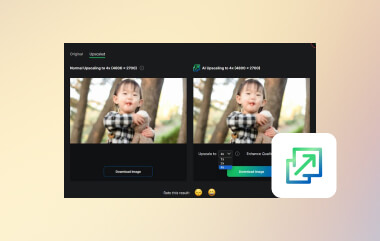
Η καθαρότητα και η ευκρίνεια μιας εικόνας μπορεί να κάνει μεγάλη διαφορά, ειδικά αν ασχολούμαστε με τη δημιουργία περιεχομένου, τις επιχειρήσεις, τη δημιουργία χαρτοφυλακίων και πολλά άλλα. Χρησιμοποιώντας μια τεχνολογία αναβάθμισης, μπορείτε να την αναβαθμίσετε με προηγμένους αλγόριθμους και εργαλεία που βασίζονται σε AI που βελτιώνουν σημαντικά την ανάλυση και τη συνολική ποιότητα χωρίς συμβιβασμούς στις λεπτομέρειες. Αυτό το άρθρο θα εισαγάγει όλες τις μεθόδους αναβαθμισμένες εικόνες που λειτουργούν καλά στο διαδίκτυο, σε υπολογιστές, ακόμη και σε φορητές συσκευές.
Μέρος 1. Πώς να αναβαθμίσετε τις εικόνες στο διαδίκτυο δωρεάν - 5 τρόποι
1. AVAide Image Upscaler [Best Image Upscaler Online]
Από τις πολλές πολυτελείς συσκευές παραγωγής εικόνων στο διαδίκτυο, μπορούμε να το πούμε με ασφάλεια AVAide Image Upscaler είναι το καλύτερο λόγω της ευκολίας χρήσης και της αποτελεσματικότητάς του. Χάρη στο AI που ενσωματώνεται στο AVAide, οι εικόνες μπορούν να αναβαθμιστούν έως και 800 τοις εκατό με κατάλληλη εστίαση στη λεπτομέρεια και την ευκρίνεια, κάτι που θα είναι χρήσιμο για φωτογράφους, σχεδιαστές και δημιουργούς περιεχομένου.
Ένα από τα σημαντικότερα πλεονεκτήματα του AVAide έγκειται στην ικανότητά του να εκτελεί επεξεργασία εικόνας υψηλής ποιότητας χωρίς την προσθήκη υδατογραφημάτων στην έξοδο. Παρέχει εικόνες υψηλής ανάλυσης γρήγορα χωρίς περίπλοκη εγκατάσταση. Το πιο σημαντικό είναι ότι το AVAide προσθέτει πραγματικά pixel στις φωτογραφίες αντί να τις μεγεθύνει απλώς, διασφαλίζοντας ότι η έξοδος διατηρεί την αρχική της ποιότητα μετά την κλιμάκωση. Με το καθαρό περιβάλλον εργασίας, τις ευέλικτες λειτουργίες και τον φιλικό προς το χρήστη σχεδιασμό του, αποτελεί την ιδανική επιλογή για χρήστες που αναζητούν εύκολη οπτική βελτίωση.
Βήμα 1Ανοίξτε μια νέα καρτέλα και αναζητήστε το AVAide Image Upscaler πληκτρολογώντας το στη γραμμή αναζήτησης. Στη συνέχεια, χτυπήστε Εισαγω στο πληκτρολόγιό σας και κάντε κλικ σε αυτό όταν εμφανιστεί.
Βήμα 2Κάντε κλικ στο Επιλέξτε μια φωτογραφία πατήστε εδώ και επιλέξτε την εικόνα που θέλετε να αναβαθμίσετε στη συσκευή σας. Αυτό το εργαλείο web υποστηρίζει διάφορες μορφές, επομένως το αρχείο εικόνας σας υποστηρίζεται εδώ.
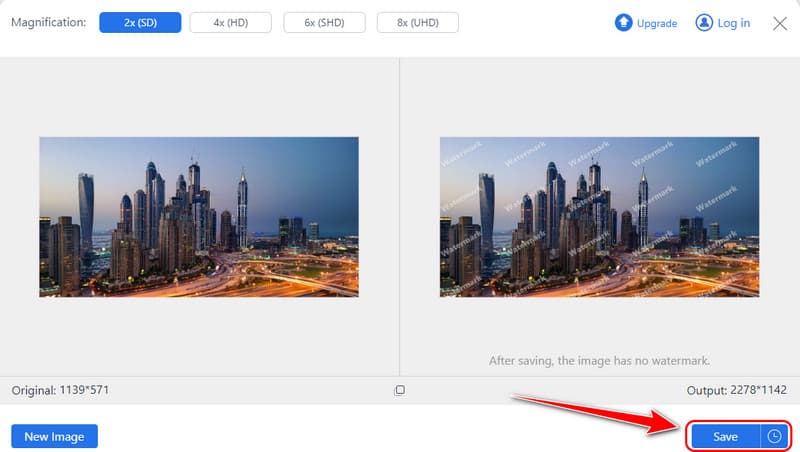
Βήμα 3Μετά από αυτό, επιλέξτε το επίπεδο μεγέθυνσης που θέλετε να χρησιμοποιήσετε, όπως π.χ 2x και 4x. Εάν θέλετε να χρησιμοποιήσετε το 6x και το 8x, πρέπει να αγοράσετε μια πίστωση σε φθηνότερη τιμή.
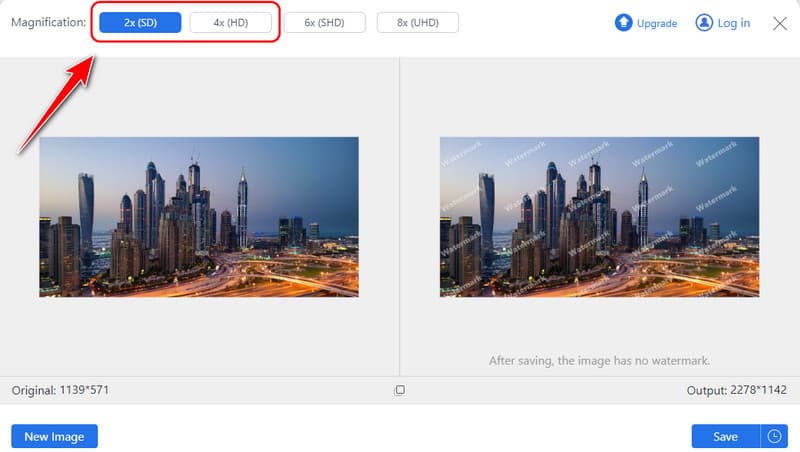
Βήμα 4Κάντε μια γρήγορη προεπισκόπηση της αναβαθμισμένης έκδοσης στη δεξιά πλευρά και κάντε κλικ Σώσει για λήψη της αναβαθμισμένης έκδοσης στη συσκευή σας.
2. Upscale. Μέσα ενημέρωσης
Πολυτελές. Μέσα ενημέρωσης είναι απλή, χρησιμοποιώντας μέσα και προσαρμόζεται καλά στο μεγαλύτερο μέγεθος εικόνας. Ως αποτέλεσμα της τεχνολογίας, οι χρήστες μπορούν να αναβαθμίσουν την εικόνα τους έως και 4 φορές χωρίς να κάνουν συμβιβασμούς σε τίποτα. Η πλατφόρμα είναι κατάλληλη για άτομα που χρειάζονται γρήγορες απαντήσεις, καθώς δεν χρειάζεται να επιλέξουν πολύπλοκες επιλογές. Η απλότητά της είναι ένα από τα κύρια πλεονεκτήματά της, αλλά προσφέρει κάπως λιγότερη επεξεργασία προσαρμογής από εργαλεία όπως το AVAide.
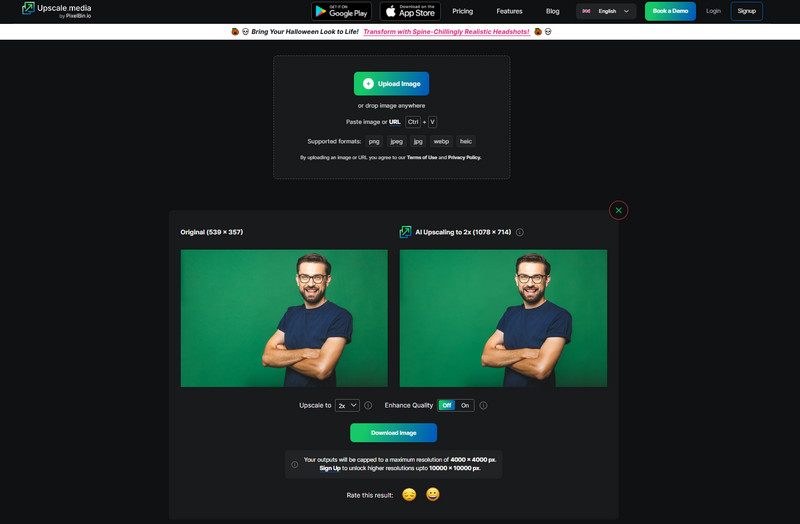
Βήμα 1Ανοίξτε το πρόγραμμα περιήγησης και πραγματοποιήστε αναζήτηση στο Upscale.Media. Εδώ, κάντε κλικ στο Μεταφόρτωση εικόνας για να την εισαγάγετε.
Βήμα 2Περιμένετε για την επεξεργασία. κάντε κλικ στο αναπτυσσόμενο κουμπί για να επιλέξετε ποιο επίπεδο αναβάθμισης θέλετε να εφαρμόσετε. Σημειώστε το Βελτιώστε την Ποιότητα κουμπί για να βελτιώσετε την ποιότητα της εικόνας.
Βήμα 3Μετά από αυτό, κάντε κλικ Λήψη εικόνας για να αποθηκεύσετε την τελική έξοδο.
3. Pixelcut AI
Pixelcut AI διαθέτει δημιουργικά εργαλεία κατάλληλα για δημιουργούς περιεχομένου, συμπεριλαμβανομένου του εργαλείου αναβάθμισης εικόνας. Αυτή η πλατφόρμα με τεχνητή νοημοσύνη βελτιώνει τα γραφικά για δημοσίευση σε μέσα κοινωνικής δικτύωσης, φωτογραφία προϊόντων και διαφημιστικό υλικό. Ωστόσο, ενώ υπερέχει στις λεπτές προσαρμογές κατά τη μεγέθυνση εικόνων, τα αποτελέσματα αναβάθμισης εικόνας είναι λιγότερο εκλεπτυσμένα σε σύγκριση με το AVAide. Επομένως, είναι πιο κατάλληλο για γρήγορες τροποποιήσεις παρά για πολύπλοκη επεξεργασία. Εάν χρειάζεστε ένα Ενισχυτής εικονοστοιχείων AI εν κινήσει, αυτή είναι μια από τις καλύτερες επιλογές.
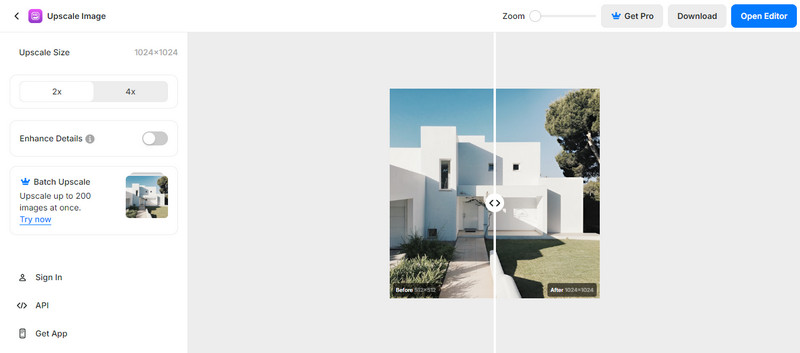
Βήμα 1Μεταβείτε στην επίσημη σελίδα του Pixelcut AI και κάντε κλικ στο βελτίωση εικόνας για να ανεβάσετε τη φωτογραφία σας εδώ.
Βήμα 2Επιλέξτε μεταξύ 2x και 4x την αναβάθμιση που θέλετε να εφαρμόσετε στη φωτογραφία. Εάν είναι απαραίτητο, κάντε κλικ στο Ενίσχυση λεπτομερειών για να βελτιώσετε την ποιότητα, αλλά αυτό θα λειτουργήσει μόνο για έναν premium χρήστη.
Βήμα 3Επιλέξτε το κουμπί που μοιάζει με λήψη για να λάβετε το τελικό αποτέλεσμα.
4. IMGupscaler
Ένα άλλο διαδικτυακό πρόγραμμα αναβάθμισης εικόνων που χρησιμοποιεί AI είναι IMGupscaler, που υπόσχεται να αυξήσει την ποιότητα της εικόνας. Παρέχει αναβάθμιση έως και 4 φορές. βελτιώνει τις εικόνες που αποτυπώνονται σε κατακόρυφα, οριζόντια, εικόνες προϊόντων και ακόμη περισσότερα. Αν και αξιόπιστο, το IMGupscaler πρέπει να ενσωματώνει τις εξελιγμένες δυνατότητες βελτίωσης που επέδειξε η AVAide αντιμετωπίζοντας εικόνες με περίπλοκη υφή και βελτιωμένες αναλύσεις.
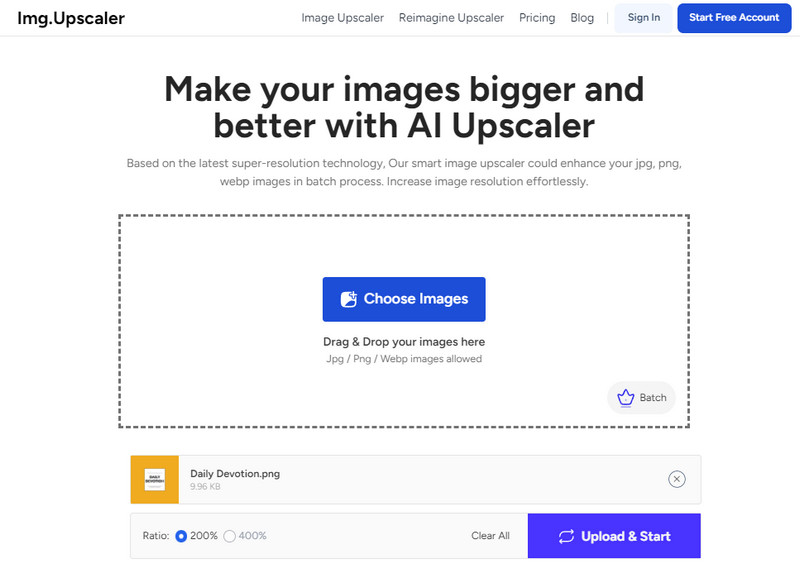
Βήμα 1Με τον ίδιο τρόπο, ανοίξτε το πρόγραμμα περιήγησής σας και αναζητήστε την επίσημη σελίδα του.
Βήμα 2Κάντε κλικ Επιλέξτε Εικόνα για να εισαγάγετε τη φωτογραφία που θέλετε να βελτιώσετε και η οποία είναι αποθηκευμένη στη συσκευή σας.
Βήμα 3Στη συνέχεια, επιλέξτε το ποσοστό αναλογίας που θέλετε να χρησιμοποιήσετε και κάντε κλικ Μεταφόρτωση & Έναρξη για την έναρξη της επεξεργασίας.
5. PicsArt
PicsArt Είναι επίσης μια αγαπημένη εφαρμογή για τους λάτρεις της δημιουργικότητας και είναι διάσημη για τις λειτουργίες της που επιτρέπουν στους χρήστες να επεξεργάζονται και να αναβαθμίζουν εικόνες. Είναι ένα εργαλείο που βοηθά τους χρήστες να αυξάνουν γρήγορα την ανάλυση εικόνας, εμπλουτίζοντας τη βιβλιοθήκη εικόνων τους. Από αυτή την άποψη, ενώ υπάρχουν πολλά που πρέπει να αγαπήσουν το PicsArt για τους απλούς χρήστες της εφαρμογής, οι δυνατότητες αναβάθμισης δεν είναι τόσο λεπτές και λεπτομερείς όσο αυτές που προσφέρει το AVAide, η εφαρμογή αποτελεί μια επιλογή για όποιον θέλει να αναβαθμίσει εικόνες με ή χωρίς περίπλοκες λεπτομέρειες.
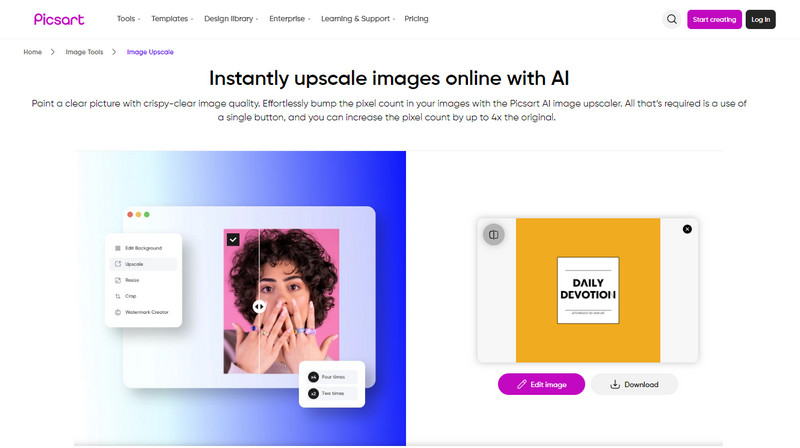
Βήμα 1Ανοίξτε αυτό το εργαλείο Ιστού με το αγαπημένο σας πρόγραμμα περιήγησης και κάντε κλικ στην Αναζήτηση αρχείων για να εντοπίσετε την εικόνα που θέλετε να αναβαθμίσετε.
Βήμα 2Περιμένετε για την επεξεργασία, καθώς η εικόνα περνά τώρα από τη μέθοδο αναβάθμισης του εργαλείου web.
Βήμα 3Όταν γίνει, σημειώστε το Κατεβάστε κουμπί για να το αποθηκεύσετε.
Μέρος 2. Πώς να αναβαθμίσετε την εικόνα με λογισμικό σε Windows & Mac - 5 τρόποι
1. Topaz Gigapixel AI
Topaz Gigapixel AI θεωρείται ένα από τα κορυφαία εργαλεία επιφάνειας εργασίας για την αναβάθμιση των εικόνων. Με την τεχνολογία τεχνητής νοημοσύνης, η ικανότητα βελτίωσης της εικόνας φτάνει το 600 τοις εκατό και διατηρεί ευκρινή εικόνα. Για όλες τις μορφές φωτογραφιών, έργων ζωγραφικής και έργων τέχνης, έχετε την ευκρινή και λεπτομερή ανάλυση που χρειάζεστε με αναβαθμισμένες λειτουργίες που μπορούν να ρυθμιστούν σύμφωνα με τις προτιμήσεις κάποιου. Οι επαγγελματίες προτιμούν κυρίως αυτό το λογισμικό λόγω της υψηλής ποιότητας και ευελιξίας του, γεγονός που το καθιστά κατάλληλο για Windows και Macintosh OS.
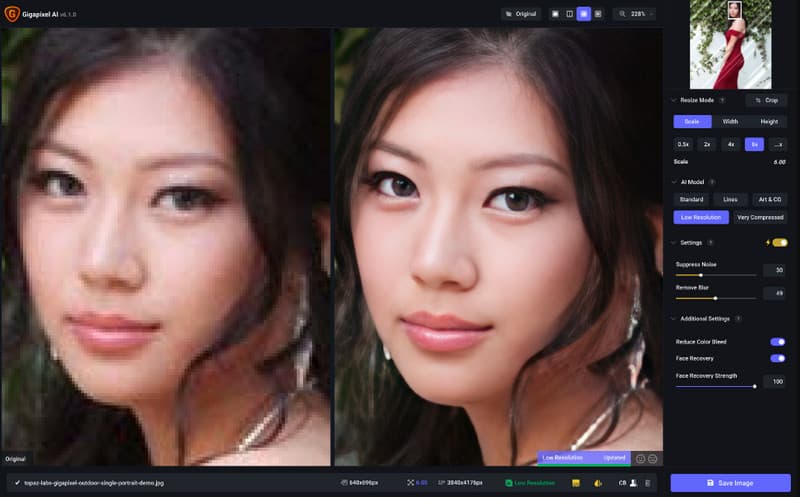
Βήμα 1Ανοίξτε το και ανεβάστε την εικόνα που θέλετε να αναβαθμίσετε. Στη συνέχεια, πηγαίνετε στο Επεξεργασία, Προτιμήσειςκαι επιλέξτε τη δυνατότητα που προστέθηκε πρόσφατα, Αυτόματος πιλότος.
Βήμα 2Επιλέξτε την αναβάθμιση που θέλετε να εφαρμόσετε στην εικόνα ανάμεσα στις επιλογές εδώ και μπορείτε να ορίσετε ένα μοντέλο AI για ποιότητα.
Βήμα 3Όταν τελειώσετε, εξάγετε το τελικό αποτέλεσμα για να λάβετε την αναβαθμισμένη έκδοση.
2. Adobe Photoshop
Adobe Photoshop είναι ένα από τα πιο ευρέως χρησιμοποιούμενα εργαλεία επεξεργασίας εικόνας, προσφέροντας δυνητικά απεριόριστες ευκαιρίες. Παρόλο που το Photoshop δεν είναι μια εικόνα πιο αναβαθμισμένη στον πυρήνα του, έχει φανταστικά εργαλεία αλλαγής μεγέθους που μπορείτε να χρησιμοποιήσετε για να μεγεθύνετε τις λεπτομέρειες. Το εργαλείο Photoshop είναι ζωντανό για κάποιον που επιθυμεί να χρησιμοποιήσει μια μονάδα βελτίωσης εκτός από τη μεγέθυνση. Η καμπύλη εκμάθησής του δημιουργεί πρόβλημα αφού δεν συνιστάται για όσους δεν θα το χρησιμοποιούν συχνά και η συνδρομή είναι ένα μειονέκτημα.
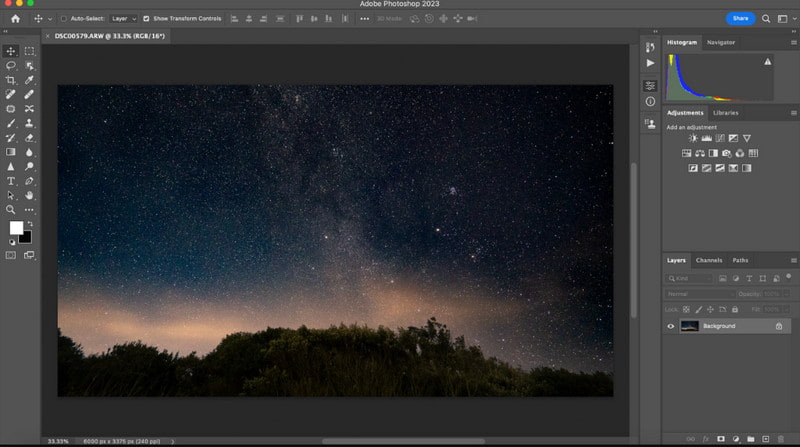
Βήμα 1Ανοίξτε την εικόνα που θέλετε να επεξεργαστείτε στο Photoshop, μεταβείτε φωτογραφία, τότε Ενισχύω.
Βήμα 2Εδώ, επιλέξτε το Σούπερ Ανάλυση από το πλαίσιο που εμφανίζεται και κάντε μια γρήγορη προεπισκόπηση της εικόνας και, στη συνέχεια, κάντε κλικ Ισχύουν ή Εντάξει να το σώσει.
Βήμα 3Εξάγετε την τελική έξοδο για να την έχετε στον υπολογιστή σας.
3. Προεπισκόπηση
Οι κάτοχοι Mac που θέλουν να περικόψουν ή να κλιμακώσουν μια εικόνα δωρεάν χρησιμοποιώντας βασικά εργαλεία θα βρουν Προεπισκόπηση χρήσιμο. Δεν εμφανίζει την ποιότητα τεχνητής νοημοσύνης ορισμένων από τα λογισμικά σε αυτήν τη λίστα, αλλά η Προεπισκόπηση είναι απολύτως απλή στη χρήση και επαρκής για βασικές εργασίες αναβάθμισης εικόνας. Για χρήστες που θέλουν να μεγεθύνουν γρήγορα τις εικόνες χωρίς την ταλαιπωρία της λήψης άλλων εφαρμογών, είναι τέλεια. Επομένως, αν θέλετε να μάθετε πώς να αναβαθμίζετε μια εικόνα εδώ, ακολουθήστε τις οδηγίες που προσθέσαμε.
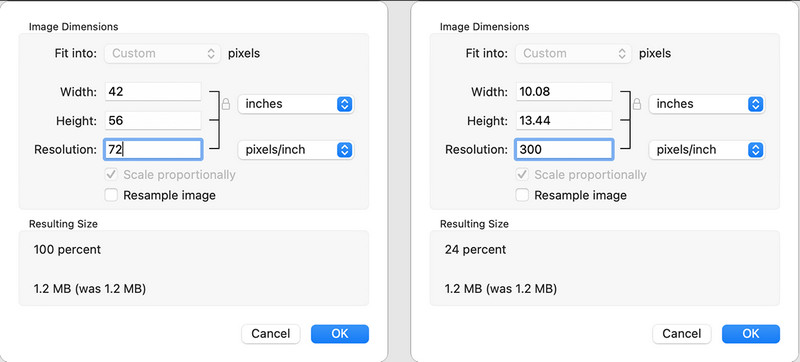
Βήμα 1Ανοίξτε την εικόνα με την Προεπισκόπηση και επιλέξτε Εργαλεία από τις παραπάνω επιλογές. Στη συνέχεια, κάντε κλικ Προσαρμογή μεγέθους.
Βήμα 2Θα υπάρχουν επιλογές. μπορείτε να επιλέξετε Fit Into ή προσαρμοσμένο μέγεθος το πλάτος και το ύψος της εικόνας χρησιμοποιώντας τις προκαθορισμένες μετρήσεις.
Βήμα 3Εάν τελειώσετε, κάντε κλικ Εντάξει και κρατήστε πατημένο το εντολή και μικρό να το σώσει.
4. ON1 Αλλαγή μεγέθους AI
ON1 Αλλαγή μεγέθους AI είναι ένα αρκετά προηγμένο λογισμικό αναβάθμισης που συνδυάζει την τεχνητή νοημοσύνη με την τεχνολογία ευκρίνειας. Αυτό το εργαλείο χρησιμοποιείται συχνά σε φωτογραφικές εφαρμογές, καθώς διαθέτει τις σωστές δυνατότητες για την κλιμάκωση μιας εικόνας, ενώ διατηρεί υψηλότερη αντοχή σε λεπτομέρειες σχετικά με την υφή και τις άκρες. Διαθέτει επίσης επεξεργασία παρτίδας και άλλα περίτεχνα χαρακτηριστικά χαρακτηριστικά, όπως υποστήριξη πλακιδίων και περιτύλιξης γκαλερί, και μπορεί να χρησιμοποιηθεί με λειτουργικά συστήματα Windows και MAC.
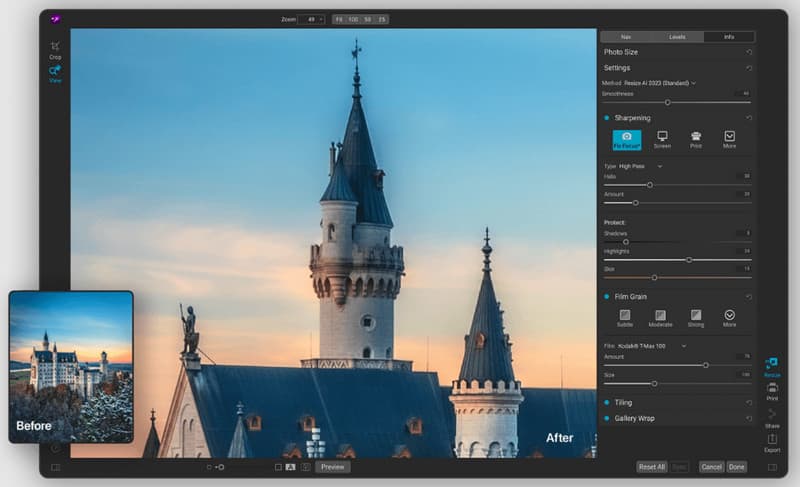
Βήμα 1Ανεβάστε την εικόνα που θέλετε εδώ και ανοίξτε την Αλλαγή μεγέθους επιλογή στη δεξιά πλευρά της διεπαφής.
Βήμα 2Επιλέξτε την τιμή αλλαγής μεγέθους που θέλετε να χρησιμοποιήσετε για να αναβαθμίσετε το μέγεθος της εικόνας για να ταιριάζει με τις ανάγκες σας.
Βήμα 3Τσιμπούρι Ολοκληρώθηκε και Εξαγωγή όταν τελειώσει.
5. Μια πιο έντονη κλιμάκωση
Μια πιο έντονη κλιμάκωση είναι ένα μικρό και δωρεάν λογισμικό που μπορεί να αναβαθμίσει τις φωτογραφίες για το λειτουργικό σύστημα Windows. Παρέχει πολλούς αλγόριθμους για την αναβάθμιση της εικόνας σε εξαιρετική ποιότητα και είναι πιο κατάλληλο για άτομα που θέλουν να αποφύγουν την εγκατάσταση λογισμικού που μπορεί να βελτιώσει την ποιότητα της εικόνας. Μπορεί να βελτιώσει εικόνες, γραφικά ιστού, φωτογραφίες και έγγραφα σε μεγαλύτερα μεγέθη πάνω από τα πρωτότυπα ή sm, ανάλογα με την περίπτωση, αν και δεν συνοδεύεται από όλα τα έξυπνα χαρακτηριστικά που μπορεί να βρείτε στους ανταγωνιστές του.
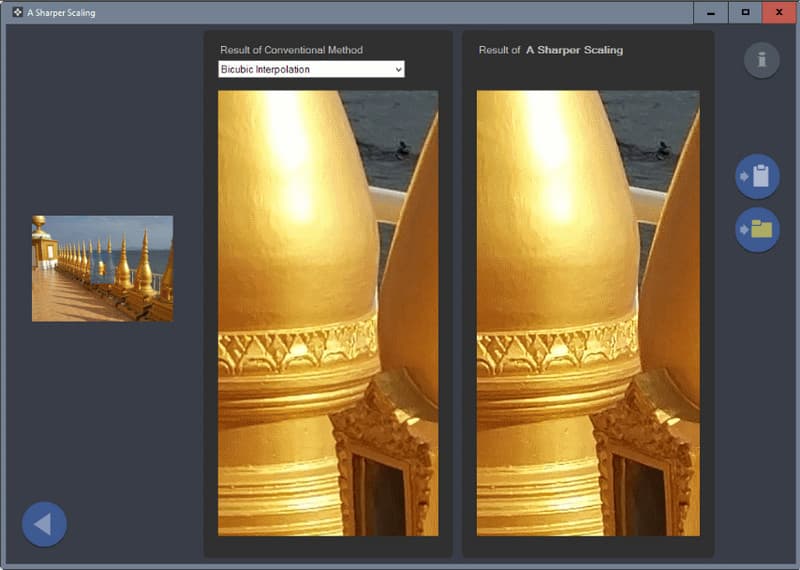
Βήμα 1Ανοίξτε την εφαρμογή και εισαγάγετε την εικόνα που θέλετε να αναβαθμίσετε εδώ.
Βήμα 2Επιλέξτε το αναπτυσσόμενο κουμπί για να επιλέξετε μια επιλογή από τη συμβατική μέθοδο που θέλετε να χρησιμοποιήσετε για να αναβαθμίσετε την εικόνα.
Βήμα 3Κάντε μια γρήγορη προεπισκόπηση και εξαγωγή της.
Μέρος 3. Πώς να αναβαθμίσετε τη φωτογραφία σε iPhone/Android
Remini είναι μια άλλη κοινωνική εφαρμογή που χρησιμοποιείται τόσο για iPhone όσο και για Android και μπορεί να χρησιμοποιηθεί για αναβάθμιση εικόνας. Με τη βοήθεια του AI, είναι πιο επινοητικό στη μεγέθυνση μικρότερων εικόνων, στην αύξηση της σαφήνειας και στην ανακατασκευή χαμένων λεπτομερειών. Είναι δημοφιλές να ζητάτε βελτιωμένες φωτογραφίες πορτρέτου, γεγονός που υποδεικνύει ότι η εφαρμογή είναι πιο κατάλληλη για ατομική χρήση. Ωστόσο, Remini Photo Enhancer είναι δωρεάν για χρήση στο κατάστημα εφαρμογών, αλλά αποτελείται από επιλογές αγοράς εντός εφαρμογής όπου μπορείτε να λαμβάνετε εικόνες καλύτερης ποιότητας και άλλες δυνατότητες.
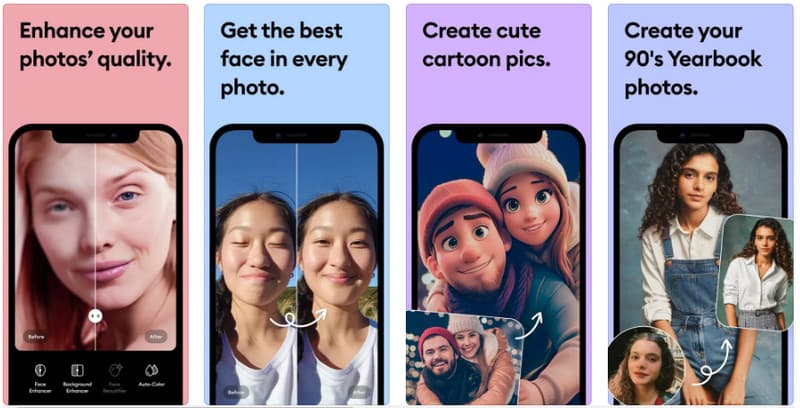
Βήμα 1Κατεβάστε την εφαρμογή Remini στο Android ή το iPhone σας και, στη συνέχεια, εκκινήστε την.
Βήμα 2Για να αναβαθμίσετε την εικόνα, κάντε κλικ στο κουμπί Βελτίωση εδώ και επιλέξτε την εικόνα που θέλετε να αναβαθμίσετε την ποιότητα.
Βήμα 3Όταν γίνει αυτό, εξάγετε το αρχείο στο άλμπουμ ή τη συλλογή σας.
Μέρος 4. Συχνές ερωτήσεις για την αναβάθμιση εικόνας
Μπορώ να αναβαθμίσω εικόνες δωρεάν;
Ναι, μπορείτε. Υπάρχουν πολλά δωρεάν προγράμματα αναβάθμισης εικόνας. Μπορείτε να επιλέξετε το AVAide Image Upscaler, το GIMP και το Waifu2x για να αναβαθμίσετε τις φωτογραφίες σας δωρεάν.
Πώς να μετατρέψετε μια εικόνα χαμηλής ανάλυσης σε υψηλή ανάλυση;
Μπορείτε να χρησιμοποιήσετε εργαλεία αναβάθμισης φωτογραφιών που βασίζονται σε τεχνητή νοημοσύνη. Αυτά όχι μόνο μπορούν να αναβαθμίσουν την ανάλυση, αλλά και να οξύνουν τις άκρες, να αφαιρέσουν το θάμπωμα και να διορθώσουν αυτόματα το χρώμα.
Η αναβάθμιση των εικόνων αλλάζει το αρχικό τους μέγεθος;
Συνήθως, ναι. Η αναβάθμιση αναφέρεται στην αύξηση της ανάλυσης μιας εικόνας, όπως από 720p σε 1080p ή 4K. Αυτό αυξάνει άμεσα τον αριθμό των pixel, αλλάζοντας έτσι τις διαστάσεις της εικόνας (πλάτος × ύψος).
Θα αυξάνεται πάντα το μέγεθος αρχείου μιας αναβαθμισμένης εικόνας;
Στις περισσότερες περιπτώσεις, ναι. Ο αυξημένος αριθμός pixel συνήθως οδηγεί σε μεγαλύτερα μεγέθη αρχείων, αν και το ακριβές μέγεθος εξαρτάται από τη μορφή συμπίεσης που χρησιμοποιείται (π.χ. JPG, PNG, WebP) και τις παραμέτρους συμπίεσης.
Επιτέλους, το έμαθες αναβαθμίστε μια εικόνα στο διαδίκτυο ή εκτός σύνδεσης, θα χρειαστείτε ένα ειδικό εργαλείο και έχουμε μια λίστα εδώ. Επιλέξτε ποιο προτιμάτε και ακολουθήστε τα βήματα που προσθέσαμε.

Η τεχνολογία AI μας θα βελτιώσει αυτόματα την ποιότητα των εικόνων σας, θα αφαιρέσει το θόρυβο και θα διορθώσει θολές εικόνες στο διαδίκτυο.
ΔΙΑΔΙΚΑΣΙΑ ΤΩΡΑΕΠΕΞΕΡΓΑΣΙΑ ΦΩΤΟΓΡΑΦΙΑΣ
- Αφαίρεση ρούχων AI
- Αφαίρεση μωσαϊκού από εικόνα
- AI Image Upscaler
- Πολυτελές GIF
- Καταργήστε το υδατογράφημα Instagram
- Αλλαγή ανάλυσης φωτογραφιών iPhone/Android
- Επεξεργασία φωτογραφίας άδειας οδήγησης
- Μετατροπή φωτογραφιών από χαμηλή ανάλυση σε υψηλή
- Βελτιώστε την ποιότητα εικόνας
- Δωρεάν Photo Enhancer
- Αφαιρέστε τα πνευματικά δικαιώματα από τη φωτογραφία