Βασικά σημεία
- Στιγμιότυπο στις Αναμνήσεις: Επεξεργαστείτε το Snap απευθείας στο Snapchat και διαγράψτε το επεξεργάσιμο επίπεδο λεζάντας.
- Αποθηκευμένη φωτογραφία: Χρήση Αφαίρεση υδατογραφήματος AVAide για γρήγορη αφαίρεση online, Photoshop για χειροκίνητη βελτίωση σε υπολογιστή ή Snapseed σε τηλέφωνο.
- Αποθηκευμένο βίντεο: Δοκιμάστε το εργαλείο αφαίρεσης υδατογραφήματος βίντεο του WatermarkRemover.io.
Φανταστείτε ότι τραβήξατε την τέλεια φωτογραφία, προσθέσατε μια όμορφη λεζάντα και την αποθηκεύσατε στις Φωτογραφίες σας. Αργότερα την κοιτάτε και σκέφτεστε "Δεν μου αρέσει το κείμενο", αλλά η λεζάντα έχει κολλήσει εκεί. Το Snapchat ενσωματώνει το κείμενο στην εικόνα ή το βίντεο μόλις το αποθηκεύσετε, επομένως δεν υπάρχει απλό κουμπί διαγραφής.
Καλά νέα: έχετε ακόμα λύσεις. Αυτός ο οδηγός καλύπτει τις μεθόδους που λειτουργούν το 2026 έως αφαιρέστε μια λεζάντα Snapchat, τόσο για φωτογραφίες όσο και για βίντεο.
- Μέρος 1. Διαγραφή λεζάντας από ένα στιγμιότυπο που έχει αποθηκευτεί στις αναμνήσεις (Εντός εφαρμογής)
- Μέρος 2. Αφαίρεση λεζάντας Snapchat από φωτογραφία χρησιμοποιώντας ένα διαδικτυακό εργαλείο τεχνητής νοημοσύνης
- Μέρος 3. Αφαίρεση λεζάντας από εικόνα Snapchat χρησιμοποιώντας το Photoshop
- Μέρος 4. Αφαίρεση λεζάντας φωτογραφιών Snapchat – Εφαρμογή για κινητά
- Μέρος 5. Αφαίρεση λεζάντας από βίντεο Snapchat χρησιμοποιώντας τεχνητή νοημοσύνη
- Μέρος 6. Συχνές ερωτήσεις σχετικά με την αφαίρεση λεζάντων Snapchat
Μέρος 1. Διαγραφή λεζάντας από ένα στιγμιότυπο που έχει αποθηκευτεί στις αναμνήσεις (Εντός εφαρμογής)
Πριν αποθηκεύσετε τα Snap στη συσκευή σας, η λεζάντα πιθανότατα παραμένει ως κινούμενο επίπεδο στις Αναμνήσεις του Snapchat και το Snapchat σάς επιτρέπει να την επεξεργαστείτε εκεί. Μπορείτε να την αφαιρέσετε απευθείας από εκεί χωρίς να φύγετε από το Snapchat.
Βήμα 1Ανοιχτές Αναμνήσεις
Ανοίξτε το Snapchat και σύρετε προς τα πάνω από την οθόνη της κάμερας. Αυτό ανοίγει Αναμνήσεις. Βρείτε το Snap με τη λεζάντα που θέλετε να εξαφανιστεί.
Βήμα 2Είσοδος σε λειτουργία επεξεργασίας
Πατήστε το κουμπί Snap για να το ανοίξετε και, στη συνέχεια, αναζητήστε το τρεις τελείες μενού επάνω δεξιά και επιλέξτε Επεξεργασία Snap. Ορισμένες εκδόσεις εμφανίζουν ένα κουμπί με μολύβι. Μόλις μπείτε στον επεξεργαστή, η αρχική λεζάντα μπορεί να εμφανιστεί ως πλαίσιο κειμένου που μπορείτε να πατήσετε.
Βήμα 3Αφαίρεση ή αλλαγή του κειμένου
Πατήστε τη λεζάντα. Εάν εμφανιστεί πληκτρολόγιο, διαγράψτε κάθε χαρακτήρα. Μπορείτε επίσης να σύρετε το κείμενο εκτός οθόνης ή προς ένα κουμπί κάδου απορριμμάτων, εάν εμφανιστεί κάποιο.
Βήμα 4Αποθήκευση του αποτελέσματος
Όταν τελειώσετε, αποθηκεύστε τις αλλαγές. Επιλέξτε Αποθήκευση ως αντίγραφο έτσι ώστε το πρωτότυπο να παραμένει ασφαλές.
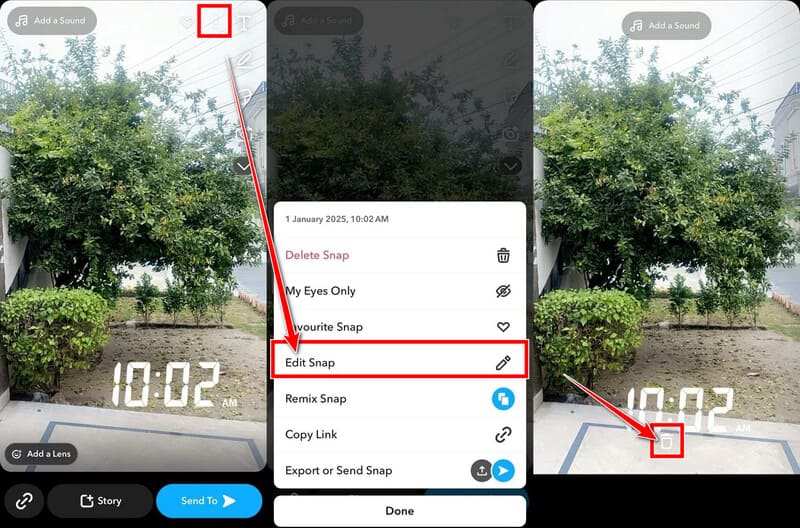
Αλλά αν η λεζάντα δεν ανταποκρίνεται, σημαίνει ότι το κείμενο είναι ήδη μέρος του αρχείου εικόνας. Σε αυτήν την περίπτωση, εξαγάγετε το Snap στο άλμπουμ της κάμερας σας στην υψηλότερη ποιότητα και χρησιμοποιήστε ένα από τα παρακάτω εργαλεία.
Μέρος 2. Αφαίρεση λεζάντας Snapchat από φωτογραφία χρησιμοποιώντας ένα διαδικτυακό εργαλείο τεχνητής νοημοσύνης
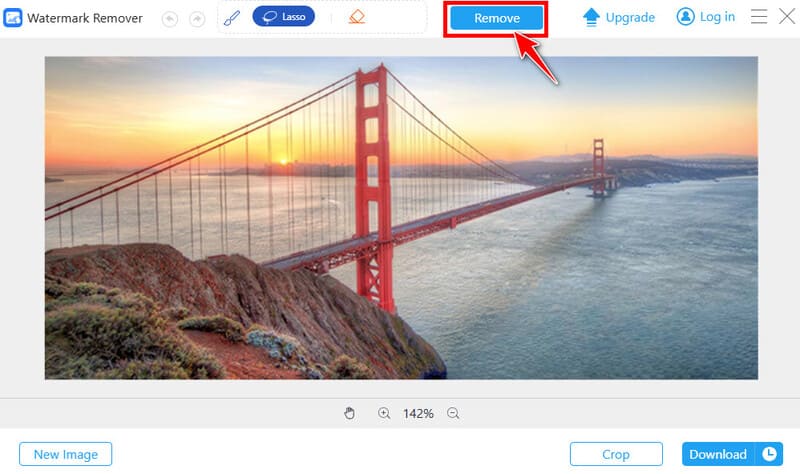
Τα διαδικτυακά εργαλεία αφαίρεσης τεχνητής νοημοσύνης είναι ο πιο γρήγορος τρόπος για τις περισσότερες περιπτώσεις. Απλώς χρειάζεται να ανεβάσετε τη φωτογραφία, να επισημάνετε τη λεζάντα και η τεχνητή νοημοσύνη γεμίζει το φόντο με φυσικές λεπτομέρειες. Δεν απαιτείται εγκατάσταση λογισμικού. Ένα από αυτά είναι Αφαίρεση υδατογραφήματος AVAide. Μπορεί να αφαιρέσει κείμενο, λογότυπα, χρονικές σημάνσεις και σχεδόν οτιδήποτε από ένα JPG/PNG/GIF.
Βήμα 1Άνοιξε τον ιστότοπο και ανέβασε
μεταβείτε στο Αφαίρεση υδατογραφήματος AVAide σελίδα σε οποιοδήποτε πρόγραμμα περιήγησης. Κάντε κλικ στο Προσθέστε την εικόνα σας ή σύρετε την αποθηκευμένη φωτογραφία Snapchat στη σελίδα.
Βήμα 2Σημειώστε τη λεζάντα
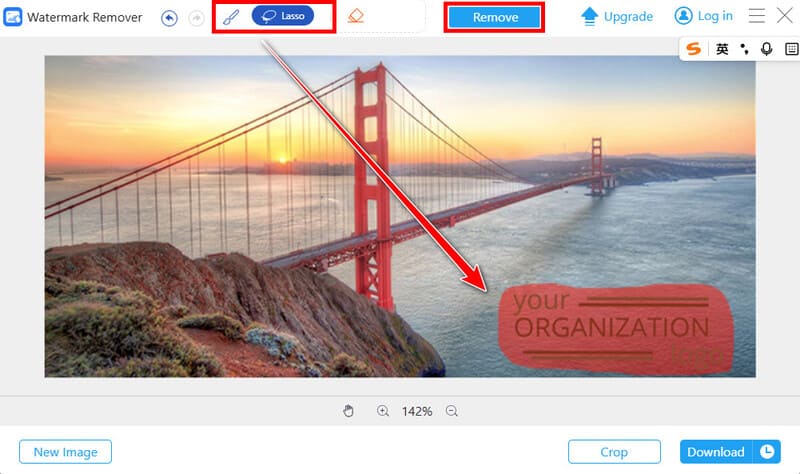
Χρησιμοποιήστε το βούρτσα ή λάσο εργαλείο για να επιλέξετε ολόκληρη τη λεζάντα. Συμπεριλάβετε την ημιδιαφανή γραμμή πίσω από τις λέξεις, εάν υπάρχει, επειδή η απουσία αυτής της γραμμής συχνά αφήνει ένα αχνό ορθογώνιο.
Βήμα 3Εκτελέστε την αφαίρεση
Κάντε κλικ στο Αφαιρώ κουμπί. Στη συνέχεια, η Τεχνητή Νοημοσύνη ανακατασκευάζει το φόντο από κοντινά pixel.
Βήμα 4Λήψη του αποτελέσματος
Προεπισκόπηση του αποτελέσματος. Εάν φαίνεται καλό, αποθηκεύστε την καθαρή εικόνα κάνοντας κλικ στο Κατεβάστε κουμπί κάτω δεξιά.
Μέρος 3. Αφαίρεση λεζάντας από εικόνα Snapchat χρησιμοποιώντας το Photoshop
Αν χρησιμοποιείτε ήδη το Adobe Photoshop ή χρειάζεστε τα πιο καθαρά αποτελέσματα με ευελιξία, Γέμισμα με επίγνωση περιεχομένου είναι η σωστή λύση. Λαμβάνει δείγματα από τη γύρω περιοχή και ανακατασκευάζει με ακρίβεια το τμήμα που λείπει.
Βήμα 1Ανοίξτε τη φωτογραφία και αντιγράψτε το layer
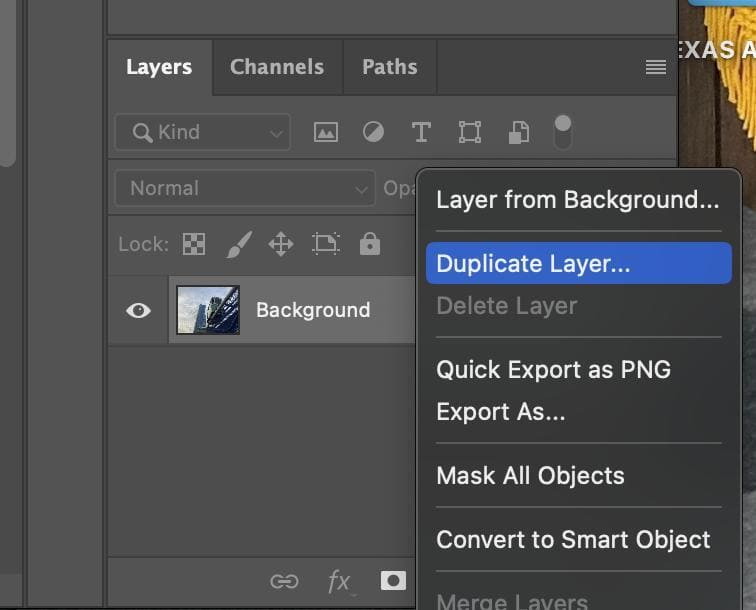
Εισαγάγετε την εικόνα Snapchat. Κάντε δεξί κλικ στο Επίπεδο φόντου και επιλέξτε Διπλότυπο Επίπεδο. Δουλέψτε το κείμενο ώστε να μπορείτε πάντα να επιστρέφετε.
Βήμα 2Επιλέξτε τη λεζάντα
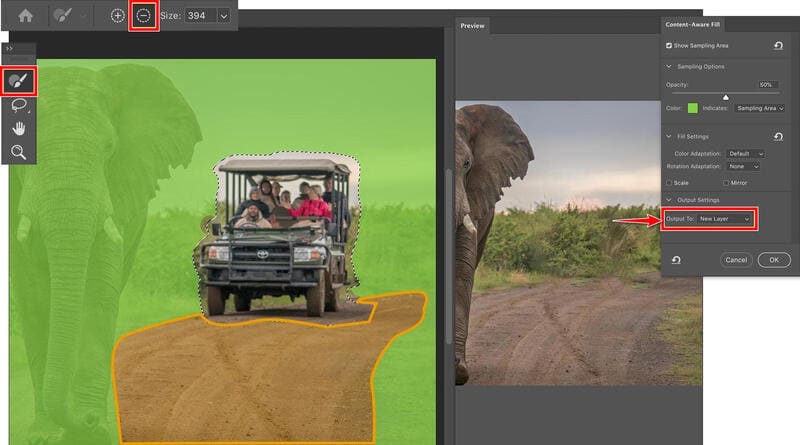
Πιάσε το Εργαλείο λάσο ή Εργαλείο επιλογής αντικειμένων. Σχεδιάστε γύρω από το κείμενο και τη σκούρα γραμμή (εάν υπάρχει) από κάτω. Δεν χρειάζεστε τέλειες άκρες.
Βήμα 3Εφαρμογή Συμπλήρωσης με Επίγνωση Περιεχομένου
Κάντε δεξί κλικ στην επιλεγμένη περιοχή και επιλέξτε Επεξεργασία > Γέμισμα με επίγνωση περιεχομένου. Ελέγξτε την προεπισκόπηση στον χώρο εργασίας και χρησιμοποιήστε το Βούρτσα δειγματοληψίας αν χρειάζεται να εξαιρέσετε ή να συμπεριλάβετε συγκεκριμένες περιοχές. Όταν το γέμισμα φαίνεται φυσικό, ορίστε Έξοδος σε νέα στρώση και κάντε κλικ Εντάξει.
Μέρος 4. Αφαίρεση λεζάντας φωτογραφιών Snapchat – Εφαρμογή για κινητά
Προτιμάς να μείνεις ανοιχτός στο τηλέφωνό σου; Snapseed Είναι δωρεάν τόσο σε iOS όσο και σε Android και περιλαμβάνει ένα εργαλείο Healing. Λειτουργεί καλά για υπότιτλους σε αρκετά καθαρά φόντα.
Βήμα 1Άνοιγμα της φωτογραφίας στο Snapseed
Εγκαταστήστε το Snapseed αν δεν το έχετε. Πατήστε το συν ή Άνοιξε και επιλέξτε τη φωτογραφία Snapchat από τη συλλογή σας.
Βήμα 2Χρησιμοποιήστε το εργαλείο θεραπείας
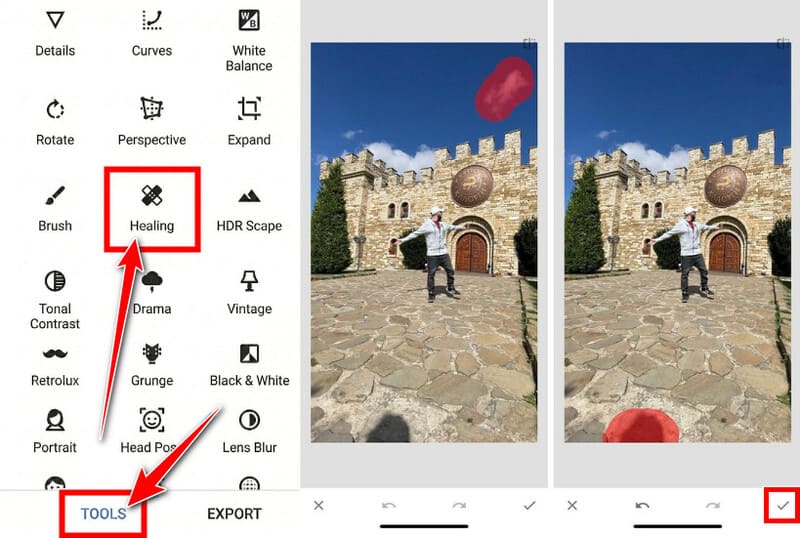
Παρακέντηση Εργαλεία στο κάτω μέρος και, στη συνέχεια, επιλέξτε Φαρμακευτικός. Τσιμπήστε τα δάχτυλά σας για να μεγεθύνετε τη λεζάντα. Χρησιμοποιήστε σύντομες πινελιές ή αγγίγματα για να καλύψετε τα γράμματα και τη γραμμή φόντου. Δουλέψτε σε μικρά κομμάτια αντί για ένα μεγάλο σύρσιμο, ώστε η επιλογή να παραμένει ανεπαίσθητη. Η εφαρμογή γεμίζει κάθε ενότητα καθώς προχωράτε.
Βήμα 3Έλεγχος και εξαγωγή
Κάντε σμίκρυνση και αναζητήστε τυχόν μουτζούρες που έχουν απομείνει. Όταν είστε ικανοποιημένοι, πατήστε το σημάδι ελέγχου, τότε Εξαγωγή και αποθηκεύστε ένα αντίγραφο στη συλλογή σας.
Μέρος 5. Αφαίρεση λεζάντας από βίντεο Snapchat χρησιμοποιώντας τεχνητή νοημοσύνη
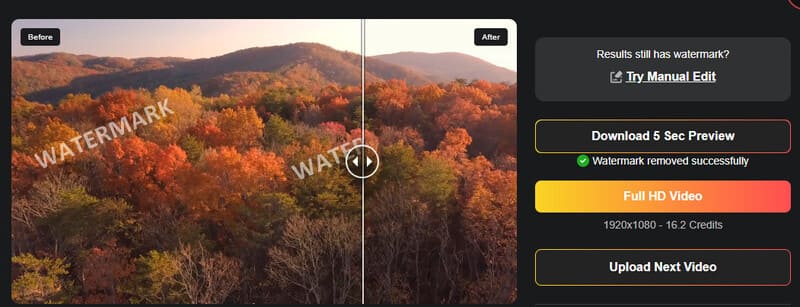
Τα βίντεο είναι πιο περίπλοκα επειδή το κείμενο παραμένει σε πολλά καρέ. περικοπή του βίντεο Snapchat μπορεί να κόψει τη λεζάντα, χάνεται επίσης μέρος της εικόνας. Για να την καθαρίσετε, χρησιμοποιήστε εργαλεία βίντεο με τεχνητή νοημοσύνη, όπως WatermarkRemover.io για την παρακολούθηση της περιοχής και την ανακατασκευή κάθε πλαισίου.
Βήμα 1Ανεβάστε το βίντεο
Μεταβείτε στο watermarkremover.io στο πρόγραμμα περιήγησής σας και επιλέξτε το Βίντεο Αφαίρεση υδατογραφήματος εργαλείο στην κορυφή. Ανεβάστε ένα βίντεο Snapchat που να ταιριάζει με τα όρια μεταφόρτωσης (έως 1920px και 2 λεπτά).
Βήμα 2Επεξεργασία και λήψη
Το εργαλείο ανιχνεύει αυτόματα τη λεζάντα, επομένως δεν χρειάζεται να την επιλέξετε χειροκίνητα. Απλώς κάντε κλικ Βίντεο Full HD για να ξεκινήσετε την αφαίρεση και να λάβετε ένα πλήρες αποτέλεσμα. Μπορείτε επίσης να ξοδέψετε λιγότερες μονάδες για να λάβετε μια προεπισκόπηση 5 δευτερολέπτων πριν λάβετε την πλήρη έκδοση. Εάν φαίνεται καλή, κάντε κλικ Κατεβάστε.
Μέρος 6. Συχνές ερωτήσεις σχετικά με την αφαίρεση λεζάντων Snapchat
Μπορώ να αφαιρέσω τους υπότιτλους από το Snapchat δωρεάν;
Ναι. Το Snapseed είναι εντελώς δωρεάν. Αφαίρεση υδατογραφήματος AVAide και το WatermarkRemover.io προσφέρουν δωρεάν δοκιμαστικές εκδόσεις. Η επεξεργασία εντός εφαρμογής στο Snapchat δεν κοστίζει τίποτα εάν το επίπεδο κειμένου εξακολουθεί να είναι επεξεργάσιμο.
Γιατί μια φωτογραφία φαίνεται θολή μετά την αφαίρεση των λεζάντων;
Η Τεχνητή Νοημοσύνη ή το εργαλείο επούλωσης μαντεύει τι πρέπει να βρίσκεται κάτω από το κείμενο και, σε σύνθετα φόντα, μερικές φορές απαλύνει τις λεπτομέρειες ή δημιουργεί ένα ελαφρύ μουτζούρωμα. Η εργασία σε μικρότερα τμήματα, η μεγέθυνση και η εκκίνηση από ένα πρωτότυπο υψηλής ανάλυσης συνήθως μειώνει το θάμπωμα.
Μπορεί το Snapchat να αφαιρέσει λεζάντες από το αποθηκευμένο Snap κάποιου άλλου;
Όχι. Μπορείτε να επεξεργαστείτε μόνο Snap που ανήκουν στον δικό σας λογαριασμό και βρίσκονται στις Αναμνήσεις σας. Τα στιγμιότυπα οθόνης ή τα αποθηκευμένα αντίγραφα των Snap άλλων ατόμων αντιμετωπίζονται ως κανονικές εικόνες. Μπορείτε ακόμα να κατεβάστε το βίντεο του Snapchat ή φωτογραφία και να καθαρίσετε τις λεζάντες τους με τα ίδια εξωτερικά εργαλεία, αλλά να το κάνετε μόνο με περιεχόμενο για το οποίο έχετε δικαίωμα επεξεργασίας.
Υπάρχουν 5 λύσεις για αφαίρεση λεζάντων στο Snapchat. Ξεκινήστε με το πρόγραμμα επεξεργασίας εντός εφαρμογής εάν η λεζάντα εξακολουθεί να ανταποκρίνεται στα πατήματα. Όταν αυτό αποτύχει, εξαγάγετε ένα αντίγραφο υψηλής ποιότητας και επιλέξτε το εργαλείο που ταιριάζει στη συσκευή και τις ανάγκες σας. Το Snapseed είναι ιδανικό για γρήγορες επιδιορθώσεις τηλεφώνων. Αφαίρεση υδατογραφήματος AVAide Χειρίζεται τις περισσότερες φωτογραφίες σε λιγότερο από ένα λεπτό. Το Photoshop είναι η καλύτερη επιλογή όταν χρειάζεστε το πιο καθαρό δυνατό αποτέλεσμα.
Αποθηκεύστε ένα αντίγραφο ασφαλείας του πρωτοτύπου κάθε φορά. Μόλις διαγράψετε ή αντικαταστήσετε μια Ανάμνηση, αυτή η έκδοση εξαφανίζεται. Με αυτές τις μεθόδους, μπορείτε να καθαρίσετε τα παλιά Snap χωρίς να χάσετε τη στιγμή πίσω από τη λεζάντα.
ΣΧΕΤΙΚΑ ΜΕ ΤΟΝ ΣΥΓΓΡΑΦΕΑ

ΕΠΕΞΕΡΓΑΣΙΑ ΦΩΤΟΓΡΑΦΙΑΣ
- Αφαίρεση ρούχων AI
- Αφαίρεση μωσαϊκού από εικόνα
- AI Image Upscaler
- Πολυτελές GIF
- Καταργήστε το υδατογράφημα Instagram
- Αλλαγή ανάλυσης φωτογραφιών iPhone/Android
- Επεξεργασία φωτογραφίας άδειας οδήγησης
- Μετατροπή φωτογραφιών από χαμηλή ανάλυση σε υψηλή
- Βελτιώστε την ποιότητα εικόνας
- Δωρεάν Photo Enhancer
- Αφαιρέστε τα πνευματικά δικαιώματα από τη φωτογραφία