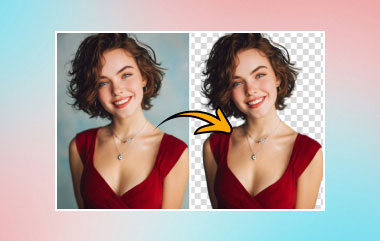
Περιστασιακά, κατά τη λήψη φωτογραφιών, απροσδόκητα στοιχεία ή άτομα μπορεί να μπουν ακούσια στο κάδρο. Αν θέλετε να εξαλείψετε γρήγορα ανεπιθύμητα αντικείμενα, άτομα ή κείμενο από τις φωτογραφίες σας, ένα εργαλείο αφαίρεσης αντικειμένων είναι αυτό που χρειάζεστε. Είτε πρόκειται για ένα ψεγάδι είτε για περαστικό στο παρασκήνιο, αυτή η ανάρτηση θα σας βοηθήσει αφαιρέστε αντικείμενα από φωτογραφίες χωρίς κόστος!
Μέρος 1. Αφαιρέστε το αντικείμενο από το Photo Online δωρεάν
1. Δωρεάν αφαίρεση υδατογραφήματος AVAide
Το AVAide Free Watermark Remover είναι η καλύτερη επιλογή για να αφαιρέσετε ανεπιθύμητα αντικείμενα από φωτογραφίες δωρεάν. Χωρίς να χρειάζεται να κάνετε λήψη λογισμικού στην επιφάνεια εργασίας σας, μπορείτε να το χρησιμοποιήσετε για να διαγράψετε γρήγορα οτιδήποτε εμποδίζει την τέλεια εικόνα σας, ακόμα κι αν δεν είστε ειδικευμένοι σε αυτόν τον τύπο επεξεργασίας. Στη συνέχεια, μπορείτε να εμπιστευτείτε αυτό το εργαλείο, καθώς θα αφαιρέσει το στοιχείο από τη φωτογραφία χωρίς να προκαλέσει καμία ζημιά. Με αυτό το διασκεδαστικό εργαλείο, μπορείτε να αφαιρέσετε ανεπιθύμητα στοιχεία από την εικόνα. ακολουθήστε τις παρακάτω οδηγίες για να μάθετε πώς να αφαιρέσετε κάτι από μια εικόνα.
- Υψηλό ποσοστό επιτυχίας στην αναγνώριση και συμπλήρωση κανονικών σχημάτων.
- Συμβατό με συσκευές χαμηλών προδιαγραφών, ανεξάρτητα από την απόδοση του υπολογιστή.
- Υποστηρίζει την αφαίρεση υδατογραφήματος παρτίδας για βελτιωμένη απόδοση.
- Διατηρεί την ποιότητα της εικόνας μετά την αφαίρεση του υδατογραφήματος.
Βήμα 1μεταβείτε στο Αφαίρεση υδατογραφήματος AVAide σε οποιοδήποτε πρόγραμμα περιήγησης. Κάντε κλικ στο Επιλέξτε μια φωτογραφία κουμπί στα αριστερά για να εισαγάγετε την εικόνα σας.
Βήμα 2Μετά τη μεταφόρτωση της φωτογραφίας, μπορείτε να δείτε τέσσερα εργαλεία στο επάνω μέρος: Βούρτσα, Λάσο, Πολυγωνικό, και Γόμα. Τα τρία πρώτα εργαλεία είναι για την επιλογή του ανεπιθύμητου αντικειμένου σας με διαφορετικούς τρόπους και το τελευταίο είναι να αφαιρέσετε περιττές επιλογές από την εικόνα σας.
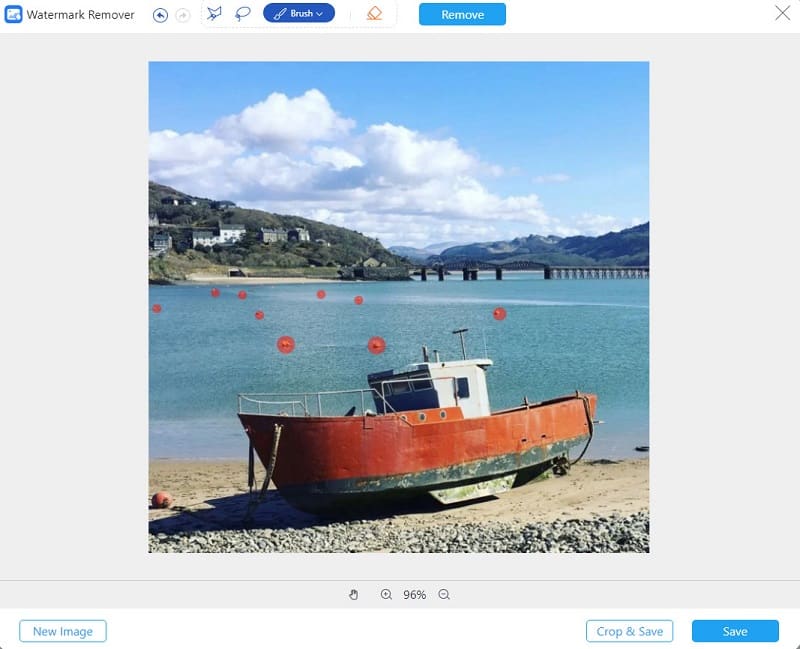
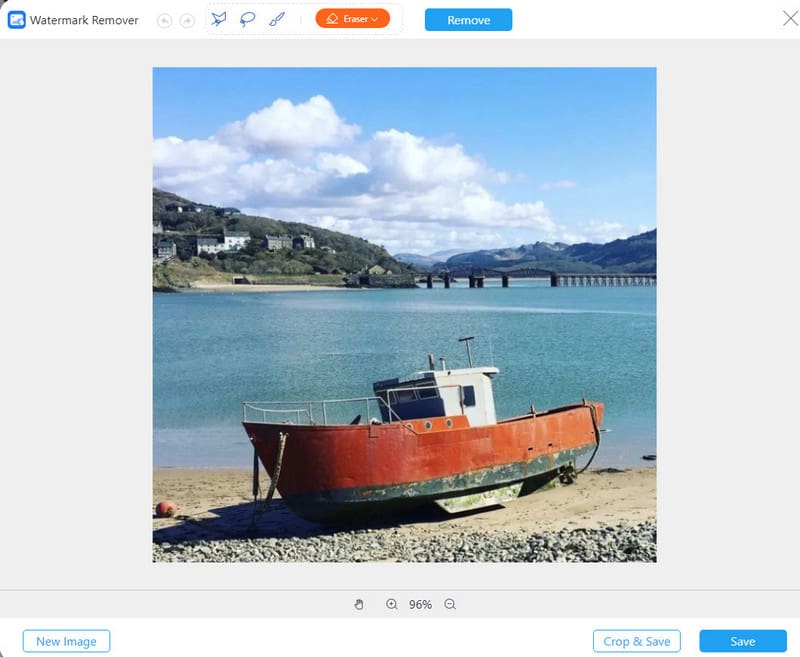
Βήμα 3Αφού επισημάνετε το αντικείμενο, κάντε κλικ στο Αφαιρώ κουμπί στο επάνω μέρος για να αφαιρέσετε αντικείμενο από τη φωτογραφία στο διαδίκτυο δωρεάν! Στη συνέχεια, κάντε κλικ στο Σώσει κουμπί στο κάτω μέρος για να κατεβάσετε την άψογη φωτογραφία χωρίς ταλαιπωρία.
2. Picsart
Το Picsart είναι ένα πρόγραμμα επεξεργασίας φωτογραφιών που μπορείτε να το κατεβάσετε δωρεάν. Υποδηλώνει ότι οι χρήστες είναι υπεύθυνοι για την κάλυψη του κόστους οποιωνδήποτε αγορών εντός εφαρμογής. Μόνο μερικές από τις δυνατότητες της εφαρμογής είναι δωρεάν, όπως π.χ αφαίρεση σκιάς από φωτογραφία, ενώ η ίδια η εφαρμογή απαιτεί αγορά. Το PicsArt προσφέρει την επιλογή να αφαιρέσετε σκιές από τις φωτογραφίες σας χωρίς επιπλέον χρεώσεις. Χάρη στις φιλικές προς το χρήστη λειτουργίες επεξεργασίας με ένα άγγιγμα, το PicsArt απλοποιεί τη διαδικασία επεξεργασίας εικόνας. Επιπλέον, παρέχει ένα ευρύ φάσμα αυτοκόλλητων και εγκοπών που επιτρέπουν στους χρήστες να επιδείξουν τη δημιουργικότητά τους κατά την επεξεργασία μιας φωτογραφίας.
- Πλεονεκτήματα
- Υψηλή συμβατότητα με τον τρόπο ζωής και τις φωτογραφίες από τα μέσα κοινωνικής δικτύωσης, προσφέροντας σταθερά ποσοστά επιτυχίας.
- Συμπεριλάβετε δευτερεύουσες λειτουργίες επεξεργασίας, όπως προσαρμογές φίλτρων και διαβάθμιση χρωμάτων.
- Υψηλή λειτουργική απόδοση σε κινητές συσκευές.
- Μειονεκτήματα
- Περιορισμένη ακρίβεια στην αποκατάσταση εικόνων υψηλής ανάλυσης.
- Τα αποτελέσματα της αφαίρεσης τείνουν προς μια «βελτιωμένη αισθητική».
Βήμα 1Επισκεφτείτε τον ιστότοπο που προτιμάτε και αναζητήστε Picart. Στη συνέχεια, επιλέξτε το Μεταφόρτωση και εισάγετε την εικόνα που θέλετε να τροποποιήσετε.
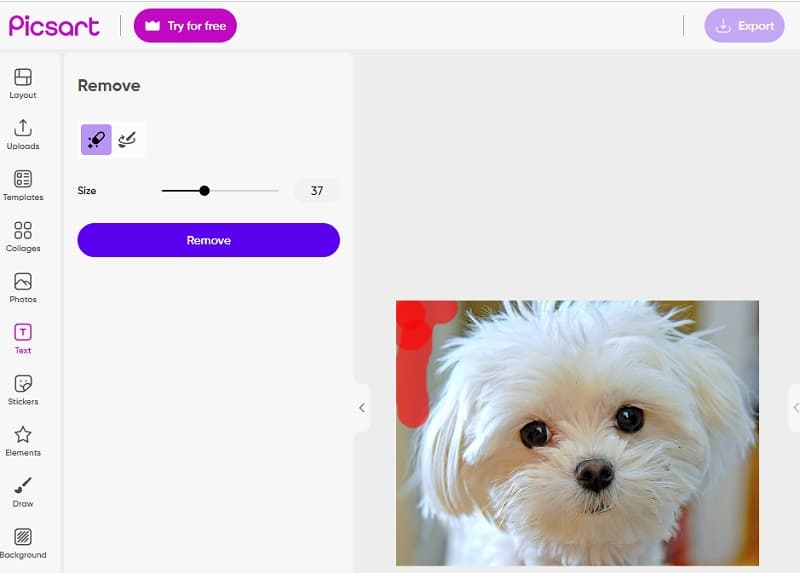
Βήμα 2Επιλέξτε την εικόνα από την οποία θέλετε να αφαιρέσετε ένα αντικείμενο. Στη συνέχεια, επιλέξτε το Αφαιρώ κουμπί και περάστε προσεκτικά το αντικείμενο που θέλετε να εξαλείψετε. Κάντε τις απαραίτητες ρυθμίσεις στο μέγεθος της βούρτσας.
Βήμα 3Αφού ολοκληρώσετε την εργασία σας, κάντε κλικ στο Εξαγωγή κουμπί για να τελειώσει.
3. InPaint
Είναι επίσης δυνατό να διαγράψετε τυχόν υδατογραφήματα που μπορεί να υπάρχουν στην εικόνα που έχετε ανεβάσει με τη βοήθεια του Inpaint, το οποίο είναι ένα εργαλείο αφαίρεσης υδατογραφημάτων για το διαδίκτυο. Υπάρχει επίσης η επιλογή να χρησιμοποιήσετε το πρόγραμμα που πήρατε από τον ιστότοπο, το οποίο είναι συμβατό με Mac και Windows. Επιπλέον, σας δίνει τη δυνατότητα να αφαιρέσετε δυσάρεστα στοιχεία από τις φωτογραφίες σας, όπως λέξεις, λογότυπα και αντικείμενα. Ένα επιπλέον πράγμα που προκαλεί ακόμη μεγαλύτερη έκπληξη είναι ότι συνοδεύεται από ένα εργαλείο που σας δίνει τη δυνατότητα να διορθώσετε παλαιότερες εικόνες. Επιπλέον, παρακαλούμε να τα επαναφέρετε στην κατάσταση στην οποία βρίσκονταν όταν αποκτήσατε αρχικά την κατοχή τους. Επιπλέον, προσφέρει επιλογές αφαίρεσης που σας επιτρέπουν να επιλέξετε τη συγκεκριμένη ενότητα του υδατογραφήματος που θέλετε να αφαιρέσετε.
- Πλεονεκτήματα
- Οι σκηνές με υψηλή συνέχεια φόντου παράγουν φυσικά εφέ.
- Υποστήριξη χειροκίνητης επιλογής με υψηλή ακρίβεια.
- Η λογική επισκευής τείνει προς το «γέμισμα υφής».
- Μειονεκτήματα
- Το ποσοστό επιτυχίας είναι χαμηλότερο για χαρακτήρες και δομικά αντικείμενα όπως κιγκλιδώματα.
- Δεν έχει έξυπνη αναγνώριση.
- Η απόδοση είναι χαμηλή για πολλαπλές επισκευές.
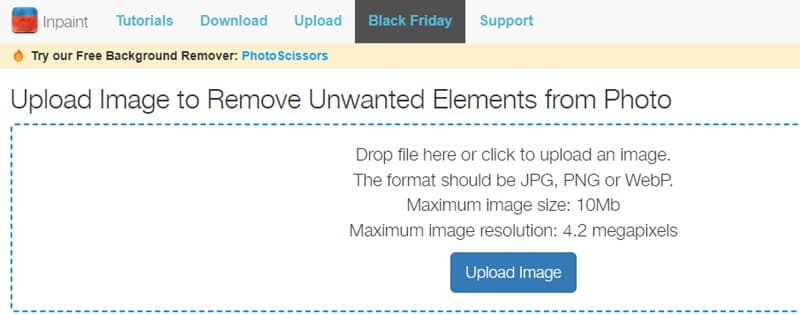
Βήμα 1Αναζητήστε το Inpaint στο πρόγραμμα περιήγησής σας και, στη συνέχεια, μεταβείτε στον ιστότοπό τους. Μετά από αυτό, πρέπει να κάνετε κλικ στο Μεταφόρτωση εικόνας κουμπί στην κύρια διεπαφή της εφαρμογής για να ανεβάσετε τη φωτογραφία σας.
Βήμα 2Στη συνέχεια, επιλέξτε το εργαλείο αφαίρεσης που θέλετε να χρησιμοποιήσετε για να επιλέξετε την περιοχή με το υδατογράφημα. Επιλέξτε έναν δείκτη, Λάσο, ή Πολυγωνικό εργαλείο από τις διαθέσιμες επιλογές.
Βήμα 3Πατήστε το Εξάλειψη κουμπί πάνω από το υδατογράφημα μόλις το εντοπίσετε.
Μέρος 2. Αφαίρεση αντικειμένου από την εικόνα χρησιμοποιώντας λογισμικό επιφάνειας εργασίας
1. Photoshop
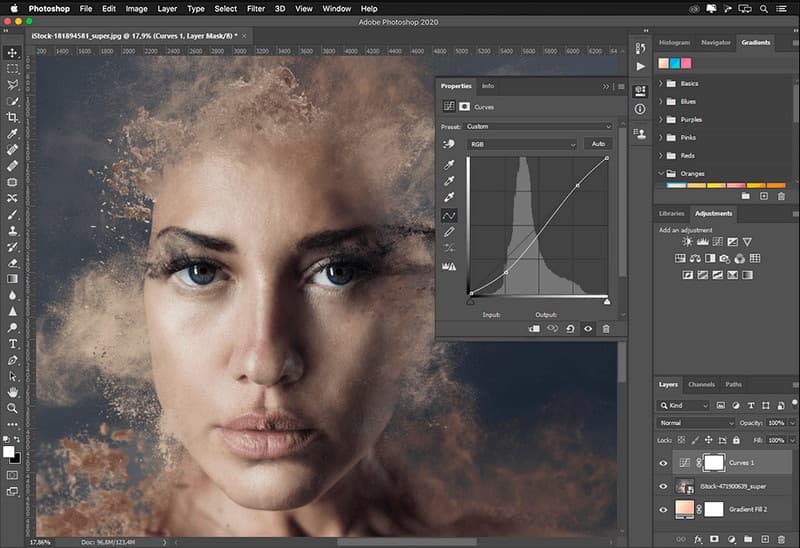
Αν ψάχνετε για ένα ισχυρό εργαλείο για να αφαιρείτε εύκολα αντικείμενα από φωτογραφίες, το Photoshop είναι η ιδανική επιλογή! Αυτός ο ολοκληρωμένος επεξεργαστής εικόνων, που σας προσφέρεται με υπερηφάνεια από την Adobe, αντιμετωπίζει όλα τα είδη αντικειμένων με τρεις λειτουργίες αφαίρεσης και επιδιόρθωσης. Το Content-Aware Fill γεμίζει άψογα περιοχές με υψηλή ομοιότητα, ενώ το Generative Fill υπολογίζει τι πρέπει να εμφανίζεται στις περιοχές που λείπουν με βάση το περιβάλλον της εικόνας. Ακολουθήστε αυτά τα βήματα για να χρησιμοποιήσετε αυτές τις λειτουργίες. Επιπλέον, μπορείτε ακονίστε τις εικόνες χρησιμοποιώντας το Photoshop όταν οι εικόνες σας είναι θολές.
- Πλεονεκτήματα
- Το Content-Aware Fill και το Healing Brush συνεργάζονται για να χειριστούν τα πιο σύνθετα αντικείμενα.
- Προσφέρει ισχυρό έλεγχο της δομής, της προοπτικής και των σκιών.
- Επιτρέψτε ακριβείς προσαρμογές στα αποτελέσματα.
- Μειονεκτήματα
- Υψηλή καμπύλη εκμάθησης με σύνθετα βήματα.
- Δύσκολο για αρχάριους να το κατακτήσουν.
- Η επεξεργασία μεγάλων εικόνων είναι αργή σε συσκευές χαμηλής απόδοσης.
Γέμισμα με επίγνωση περιεχομένου
Βήμα 1Επισκεφτείτε τον επίσημο ιστότοπο της Adobe και κατεβάστε το Photoshop στην επιφάνεια εργασίας σας. Παρακαλώ πλοηγηθείτε στο Αρχείο μενού και επιλέξτε το Ανοιξε επιλογή για να ανεβάσετε την εικόνα που θέλετε να επεξεργαστείτε.
Βήμα 2Επιλέξτε το Μαγικό ραβδί εργαλείο από το αριστερό τμήμα για να εντοπίσετε το αντικείμενο που ανεβάσατε στην εικόνα χωρίς κόπο.
Βήμα 3Πρόσβαση στο Επεξεργασία ενότητα και επιλέξτε το Γέμισμα με επίγνωση περιεχομένου επιλογή κάτω από αυτό. Μόλις ανοίξει το αρχείο, το υδατογράφημα θα αφαιρεθεί αυτόματα. Κάντε κλικ Εντάξει να προχωρήσει.
Generative Fill
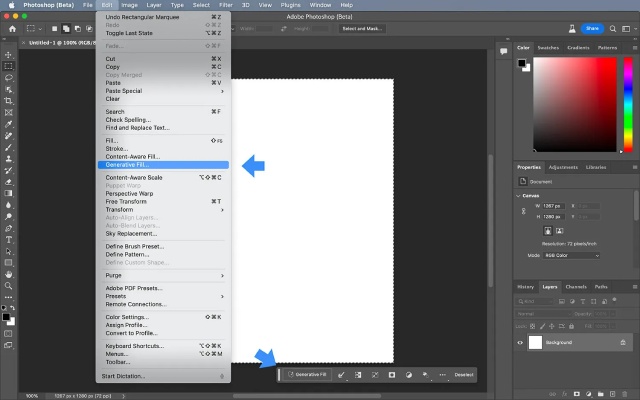
Βήμα 1Χρησιμοποιήστε το εργαλείο Lasso για να σχεδιάσετε περίπου το περίγραμμα του αντικειμένου που θέλετε να αφαιρέσετε, επιλέγοντας μια ελαφρώς μεγαλύτερη περιοχή εάν χρειάζεται.
Βήμα 2Κάντε κλικ στην επιλογή "Γεμιστική συμπλήρωση" στην επάνω γραμμή εργαλείων, αφήστε το πλαίσιο κειμένου κενό, κάντε κλικ στην επιλογή "Δημιουργία" και επιλέξτε το αποτέλεσμα με την πιο φυσική εμφάνιση.
2. Lightroom
Το Adobe Lightroom είναι ένα ικανό πρόγραμμα επεξεργασίας εικόνων που λειτουργεί απρόσκοπτα σε διάφορες συσκευές. Αυτό το πρόγραμμα επεξεργασίας εικόνων παρέχει υψηλής ποιότητας, σχετικά και αποτελεσματικά φίλτρα χάρη στην προηγμένη τεχνολογία τεχνητής νοημοσύνης. Σας εξοικονομεί πολύτιμο χρόνο εξαλείφοντας την ανάγκη για χειροκίνητες ρυθμίσεις. Προσφέρει μια μεγάλη γκάμα με πάνω από εκατό εφέ και φίλτρα για τη βελτίωση της ανάλυσης της εικόνας με την οποία εργάζεστε. Επιπλέον, βοηθά τους χρήστες να βελτιώσουν την ποιότητα των εικόνων τους εξαλείφοντας τα ανεπιθύμητα στοιχεία.
- Πλεονεκτήματα
- Η αφαίρεση σκόνης και υπολειμμάτων είναι εξαιρετικά λεπτομερής.
- Επιδιορθώστε και διατηρήστε σταθερούς συνολικούς χρωματικούς τόνους με ελάχιστη χρωματική απόκλιση.
- Μειονεκτήματα
- Δεν είναι κατάλληλο για την αφαίρεση αντικειμένων μεγάλου όγκου ή δομικών αντικειμένων.
- Το εύρος της επισκευής είναι περιορισμένο· οι σύνθετες αποφράξεις συχνά αποτυγχάνουν.
- Η χειροκίνητη παρέμβαση στην ανακατασκευή υφής δεν είναι δυνατή.
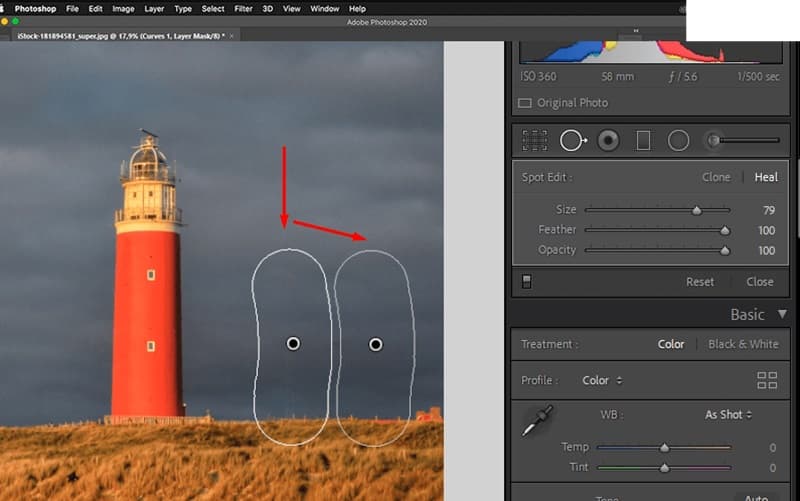
Βήμα 1Αρχικά, ανοίξτε το Lightroom και εισαγάγετε τα αρχεία RAW. Μετά από αυτό, εντοπίστε το Αναπτύσσω μονάδα, η οποία μπορεί να βρεθεί κοντά στο Καλλιέργεια εργαλείο στη γραμμή εργαλείων του συντάκτη. Αποκτήστε πρόσβαση στο εργαλείο αφαίρεσης σημείου που βρίσκεται στο δεξιό πλαίσιο. Μια άλλη επιλογή είναι να χρησιμοποιήσετε το Q συντομότερος τρόπος. Κάποιος πρέπει να γίνει ικανός στη χρήση των ρυθμιστικών προσαρμογής για να μεγιστοποιήσει τις δυνατότητές του.
Βήμα 2Αφού τελειοποιήσετε τις ρυθμίσεις χρησιμοποιώντας τα ρυθμιστικά, η επιλογή της περιοχής γύρω από το αντικείμενο είναι απαραίτητη. Ένας τρόπος για να το πετύχετε αυτό είναι δημιουργώντας μια κυκλική επιλογή ή χρησιμοποιώντας ένα εργαλείο βούρτσας. Τοποθετήστε τον κέρσορα στην κορυφή της επιθυμητής περιοχής και, στη συνέχεια, κάντε κλικ και σύρετε για να κάνετε αλλαγές. Στη συνέχεια, θα εμφανιστεί ένα λευκό περίγραμμα στην επιλογή σας. Το λευκό πλαίσιο με ένα βέλος υποδεικνύει την επιλεγμένη περιοχή που θα αντιγραφεί.
Βήμα 3Αφού επιλεγεί το αντικείμενο χρησιμοποιώντας το πινέλο, το πρόγραμμα θα γεμίσει αυτόματα την περιοχή με τα γύρω pixel. Μια καρφίτσα θα γίνει ορατή στην επεξεργασμένη περιοχή όταν χρησιμοποιείτε ένα εργαλείο κλώνου ή θεραπείας. Για να αλλάξετε την ορατότητα των ακίδων, πατήστε το H πλήκτρο στο πληκτρολόγιό σας.
3. GIMP
Το GIMP σημαίνει Πρόγραμμα χειρισμού εικόνας GNU. Είναι ένα δωρεάν εργαλείο επεξεργασίας εικόνας διαθέσιμο για GNU/Linux, macOS, Windows κ.λπ. Μπορείτε να το κατεβάσετε στον υπολογιστή σας δωρεάν και να το χρησιμοποιήσετε για να αφαιρέσετε το αντικείμενο από τη φωτογραφία. Αυτή η ανάρτηση θα παρουσιάσει έναν τρόπο αφαίρεσης αντικειμένου από την εικόνα χρησιμοποιώντας το GIMP. Επιπλέον, μπορείτε να χρησιμοποιήσετε GIMP για να κάνει το φόντο διαφανές αν χρειαστεί.
- Πλεονεκτήματα
- Ανοιχτού κώδικα και δωρεάν, με ολοκληρωμένα πρόσθετα επιδιόρθωσης, κλωνοποίησης και επίγνωσης περιεχομένου.
- Πλήρης χειροκίνητος έλεγχος της αποκατάστασης λεπτομερειών.
- Μειονεκτήματα
- Αδύναμες προεπιλεγμένες δυνατότητες αναγνώρισης περιεχομένου.
- Χρονοβόρα αφαίρεση σύνθετων αντικειμένων.
- Το περιβάλλον χρήστη και η λογική της ροής εργασίας στερούνται διαισθητικότητας.
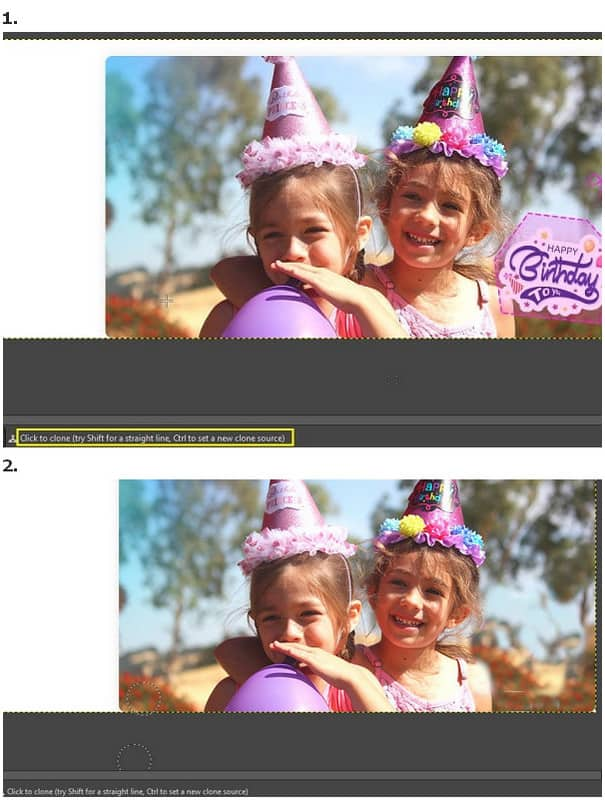
Βήμα 1Επίλεξε το Αρχείο > Ανοιξε κουμπί για να φορτώσετε την εικόνα σας στο GIMP. Επιλέξτε την εικόνα με ανεπιθύμητα αντικείμενα από τον υπολογιστή σας και κάντε κλικ Ανοιξε στο δεξί κάτω μέρος.
Βήμα 2Παω σε Εργαλεία > Εργαλεία Βαφής > Κλώνος επιλογή. Αρχικά, θα πρέπει να επιλέξετε μια πηγή κλώνου χρησιμοποιώντας Ctrl + Κάντε κλικ επειδή χρειάζεστε αυτήν την πηγή κλώνου για να αντικαταστήσετε τα ανεπιθύμητα αντικείμενα.
Βήμα 3Τώρα, κάντε κλικ για να κλωνοποιήσετε τα ανεπιθύμητα αντικείμενα χρησιμοποιώντας ένα πινέλο. Μπορείτε να αλλάξετε ελεύθερα την πηγή κλώνου σε αυτή τη διαδικασία. Μέσα σε πολλά κλικ, μπορείτε να αφαιρέσετε ανεπιθύμητα αντικείμενα από τις φωτογραφίες δωρεάν.
Μέρος 3. Εφαρμογές για την αφαίρεση αντικειμένου από τη φωτογραφία
1. Snapseed
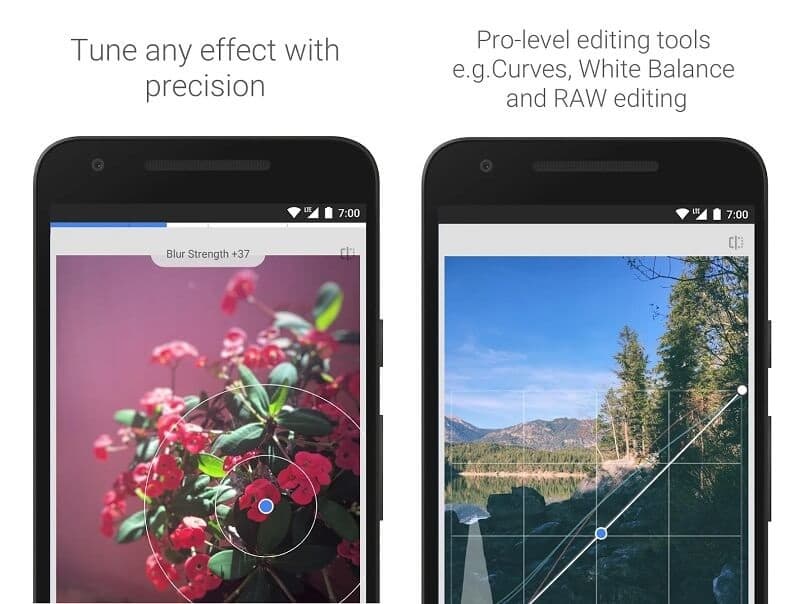
Το Snapseed είναι ένα ικανό πρόγραμμα επεξεργασίας εικόνων που επιτρέπει στους χρήστες να αφαιρούν αβίαστα ανεπιθύμητα αντικείμενα από τις φωτογραφίες τους, ανεξάρτητα από το αν τραβήχτηκαν σε συσκευές Android ή iOS. Η εφαρμογή είναι προσβάσιμη σε όλους τους χρήστες χωρίς κόστος. Με το εργαλείο θεραπείας στο Snapseed, μπορείτε να εξαλείψετε τυχόν ανεπιθύμητα αντικείμενα ή ατέλειες από τις φωτογραφίες σας. Αυτό το εργαλείο είναι ιδιαίτερα προσαρμόσιμο. Το εργαλείο θεραπείας επιτρέπει την απρόσκοπτη μετάβαση μεταξύ του προσκηνίου και του φόντου. Αυτό το επιτυγχάνει κλωνοποιώντας τη γύρω περιοχή του επιλεγμένου αντικειμένου σας και εφαρμόζοντάς το. Επιπλέον, το Snapseed είναι δωρεάν εφαρμογή που μπορεί να αφαιρέσει άτομα από το παρασκήνιο.
- Πλεονεκτήματα
- Εξαιρετικά αποτελεσματικό ενάντια σε μικρές περισπασμούς
- Προσαρμόζεται αυτόματα στα περιβάλλοντα χρώματα με υψηλό ποσοστό επιτυχίας σε κινητές συσκευές
- Γρήγορη ταχύτητα επισκευής.
- Μειονεκτήματα
- Σχεδόν αναποτελεσματικό σε αντικείμενα μεγάλης επιφάνειας.
- Τα αποτελέσματα της επισκευής δεν μπορούν να βελτιωθούν περαιτέρω.
2. Ρετουσάρισμα φωτογραφιών
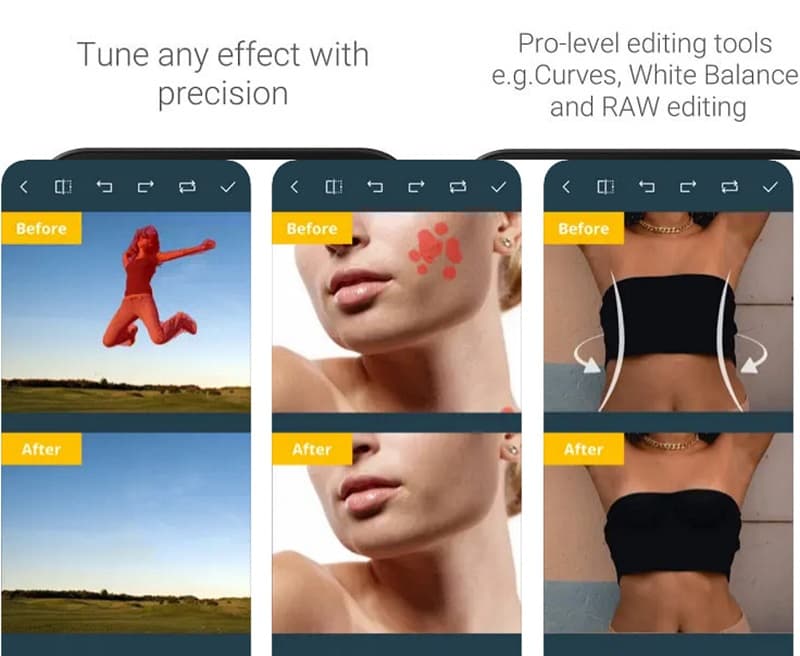
Το Photo Retouch είναι μια αξιόπιστη εφαρμογή για την εύκολη αφαίρεση αντικειμένων από φωτογραφίες στο iPhone. Μπορείτε ακόμα να επιτύχετε αποτελεσματικά αποτελέσματα ακόμα κι αν είστε νέος στην αφαίρεση αντικειμένων από τις εικόνες σας. Εάν ενδιαφέρεστε να δοκιμάσετε την εφαρμογή, είναι διαθέσιμη για δωρεάν λήψη στο AppStore. Επιπλέον, εάν είναι απαραίτητο, το φόντο και το υδατογράφημα στη φωτογραφία σας μπορούν να αφαιρεθούν.
- Πλεονεκτήματα
- Βελτιστοποιημένο για σενάρια «αφαίρεσης αντικειμένων».
- Υψηλή ακρίβεια στην αναγνώριση επισκεπτών και ακαταστασίας.
- Υψηλή απόδοση επεξεργασίας παρτίδας σε κινητές συσκευές.
- Μειονεκτήματα
- Χωρίς ρεαλιστικές λεπτομέρειες.
- Επιρρεπής σε επαναλαμβανόμενα μοτίβα σε σύνθετα φόντα.
- Η υψηλής ποιότητας παραγωγή περιορίζεται στις πληρωμένες εκδόσεις.
Μέρος 4. Συχνές ερωτήσεις σχετικά με την αφαίρεση αντικειμένων από φωτογραφίες
Μπορείτε να περικόψετε την εικόνα για να εξαλείψετε τυχόν ανεπιθύμητα αντικείμενα;
Μπορείς φυσικά. Μπορείτε να δοκιμάσετε να περικόψετε την εικόνα με το ενσωματωμένο πρόγραμμα επεξεργασίας εάν το πράγμα από το οποίο θέλετε να απαλλαγείτε βρίσκεται στο πλάι της εικόνας. Αλλά μπορείτε να κάνετε αυτήν την επιλογή μόνο εάν το αντικείμενο βρίσκεται στη μέση της εικόνας ή κοντά σε αυτήν. Η εικόνα θα κοπεί αν την περικόψετε, επομένως θα πρέπει να σκεφτείτε δύο φορές πριν το κάνετε αυτό.
Μπορεί το AVAide Free Watermark Remover να αφαιρέσει τη σφραγίδα ημερομηνίας μιας φωτογραφίας;
Ναι, μπορείτε σίγουρα να βασιστείτε στο εργαλείο διαγραφής του AVAide για να αφαιρέσετε είτε την εικόνα υδατογραφήματος, τη σφραγίδα ημερομηνίας ή το φόντο των φωτογραφιών σας χωρίς να ανησυχείτε για συμβιβασμούς στην ποιότητα.
Πώς αφαιρείτε αντικείμενα στο Snapseed;
Το εργαλείο Heal στο Snapseed μπορεί να εξαλείψει τυχόν σκιές ή άλλα πράγματα που δεν θέλετε στις φωτογραφίες σας. Το εργαλείο Heal αντιγράφει την περιοχή γύρω από τη σκιά που επιλέξατε και την αποτυπώνει για να φαίνεται σαν να είναι μέρος του φόντου.
Γιατί παραμένουν σκιές μετά την αφαίρεση υδατογραφημάτων ή αντικειμένων;
Οι περισσότεροι αλγόριθμοι αφαίρεσης υδατογραφήματος ή αφαίρεσης αντικειμένων δίνουν προτεραιότητα στην αναγνώριση θεμάτων με υψηλή αντίθεση και ευκρινείς άκρες. Αυτό μπορεί να προκαλέσει την εσφαλμένη αναγνώριση των σκιών από τον αλγόριθμο ως "μέρος του κανονικού φόντου", με αποτέλεσμα τη διατήρησή τους. Για να αφαιρέσετε τις σχετικές σκιές, η επιλογή μιας περιοχής ελαφρώς μεγαλύτερης από το ίδιο το αντικείμενο μπορεί να βελτιώσει τα ποσοστά επιτυχίας αφαίρεσης.
Όπως αναφέρθηκε σε αυτό το άρθρο, ένα εργαλείο αφαίρεσης αντικειμένων είναι ζωτικής σημασίας για την αποτελεσματική εξάλειψη των ανεπιθύμητων στοιχείων από τις εικόνες. Υπάρχουν πολλές δωρεάν εφαρμογές για αφαιρέστε τα ανεπιθύμητα αντικείμενα από τις φωτογραφίες. Ωστόσο, η κορυφαία επιλογή παρατίθεται εδώ. Εάν χρειάζεστε βοήθεια για να αποφασίσετε ποια επιλογή θα επιλέξετε, συνιστούμε ανεπιφύλακτα το AVAide Free Watermark Remover. Επιπλέον, μπορείτε να εξερευνήσετε μεθόδους για να αφαιρέστε το υδατογράφημα από ένα PDF εδώ.

Χρησιμοποιεί τεχνολογία τεχνητής νοημοσύνης και αυτοματοποιημένης αφαίρεσης φόντου για να καταγράψει περίπλοκα φόντο από JPG, JPEG, PNG και GIF.
ΔΙΑΔΙΚΑΣΙΑ ΤΩΡΑΕΠΕΞΕΡΓΑΣΙΑ ΦΩΤΟΓΡΑΦΙΑΣ
- Αφαίρεση ρούχων AI
- Αφαίρεση μωσαϊκού από εικόνα
- AI Image Upscaler
- Πολυτελές GIF
- Καταργήστε το υδατογράφημα Instagram
- Αλλαγή ανάλυσης φωτογραφιών iPhone/Android
- Επεξεργασία φωτογραφίας άδειας οδήγησης
- Μετατροπή φωτογραφιών από χαμηλή ανάλυση σε υψηλή
- Βελτιώστε την ποιότητα εικόνας
- Δωρεάν Photo Enhancer
- Αφαιρέστε τα πνευματικά δικαιώματα από τη φωτογραφία