Στις μέρες μας, οι άνθρωποι λατρεύουν να βγάζουν φωτογραφίες παντού και να τις δημοσιεύουν στο διαδίκτυο χρησιμοποιώντας τους λογαριασμούς τους στα μέσα κοινωνικής δικτύωσης. Μια τάση στις μέρες μας είναι η λήψη φωτογραφιών τοπίων καλής ποιότητας. Ωστόσο, η αισθητική της εικόνας μπορεί να εξαφανιστεί εάν έχει κακό ή περιττό φόντο. Σε αυτήν την περίπτωση, συνιστούμε να αφαιρέσετε το φόντο της φωτογραφίας.
Καλά νέα! Μπορείτε αφαίρεση φόντου στο InkscapeΤο καλό με αυτό το πρόγραμμα είναι ότι διαθέτει τέσσερις αποτελεσματικούς τρόπους για τη συγκεκριμένη διαδικασία. Για περισσότερες πληροφορίες σχετικά με αυτό το θέμα, διαβάστε αυτό το άρθρο για λίγα λεπτά κάνοντας κύλιση παρακάτω.
Μέρος 1: Εισαγωγή στο Inkscape
Το Inkscape είναι ένα πρόγραμμα επεξεργασίας διανυσματικών γραφικών για τον υπολογιστή σας. Υποστηρίζει αμέτρητα λειτουργικά συστήματα, συμπεριλαμβανομένων των macOS, Windows και Linux. Η εγγενής μορφή του είναι SVG ή Scalable Vector Graphics.
Αυτό το διαδικτυακό εργαλείο είναι ανοιχτού κώδικα και δωρεάν, γι' αυτό και είναι ιδανικό για αρχάριους και μέτριους χρήστες. Επιπλέον, αυτό το εργαλείο υποστηρίζει διαφορετικές μορφές αρχείων, όπως SVG, PDF, PNG, DXF, EPS και άλλα. Το Inkscape μπορεί να χρησιμοποιηθεί για την αφαίρεση του φόντου από τις εικόνες σας. Μπορεί επίσης να χρησιμεύσει ως Εφαρμογή επεξεργασίας φόντου φωτογραφιών επειδή διαθέτει έκδοση για κινητά, κατάλληλη για όσους έχουν πρόσβαση στην έκδοση που είναι φιλική προς τα κινητά.
Μέρος 2: Πώς να αφαιρέσετε το φόντο με το Inkscape [2 μέθοδοι]
Υπάρχουν δύο σωστοί τρόποι για να μάθετε πώς να αφαιρείτε ένα φόντο από μια εικόνα στο Inkscape. Μπορείτε να αφαιρέσετε το φόντο της φωτογραφίας όταν είναι λευκό ή ολόκληρο το φόντο της εικόνας. Θα χρησιμοποιηθεί ξεχωριστή λειτουργία από αυτές τις μεθόδους. Μια λεπτομερής εξήγηση αυτών των λειτουργιών του Inkscape δημοσιεύεται παρακάτω.
1η Μέθοδος: Πώς να αφαιρέσετε το λευκό φόντο στο Inkscape
Η αφαίρεση του λευκού φόντου με το Inkscape είναι η πιο γρήγορη μέθοδος που προσφέρει. Δεν χρειάζεται να εντοπίσετε λεπτομερή αντικείμενα στο φόντο. Ωστόσο, αυτή η διαδικασία εφαρμόζεται κυρίως σε εικόνες που περιέχουν μόνο λογότυπα, κείμενο ή ένα μικρό θέμα. Ακολουθήστε τα παρακάτω βήματα για να ανακαλύψετε πώς το Inkscape αφαιρεί ένα λευκό φόντο.
Βήμα 1Ανοιξε Inkscape στον υπολογιστή σας. Κάντε κλικ στο Ορθογώνιο παραλληλόγραμμο στην πλαϊνή μπάρα και προσαρμόστε το όπως σας βολεύει. Στη συνέχεια, σύρετε και αποθέστε τη φωτογραφία στο πρόγραμμα για να την εισαγάγετε. Μπορείτε επίσης να κάνετε κλικ στο Αρχείο κουμπί επάνω αριστερά και κάντε κλικ στο Εισαγωγή κουμπί.
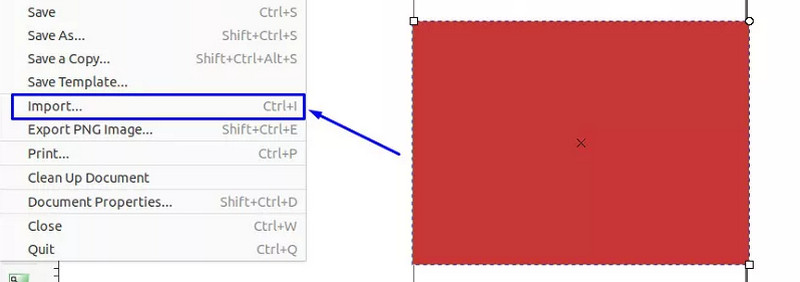
Βήμα 2Στη συνέχεια, εισαγάγετε το λογότυπο με λευκό φόντο επαναλαμβάνοντας τη διαδικασία. Θα εμφανιστεί ένα μικρό παράθυρο διαλόγου στην οθόνη. Κάντε κλικ στο Εντάξει επιλογή κάτω δεξιά. Στη συνέχεια, κάντε κλικ στο Επιλογή και Μετασχηματισμός κουμπί επάνω αριστερά. Επιλέξτε το Μονοπάτι κουμπί στο επάνω μέρος.
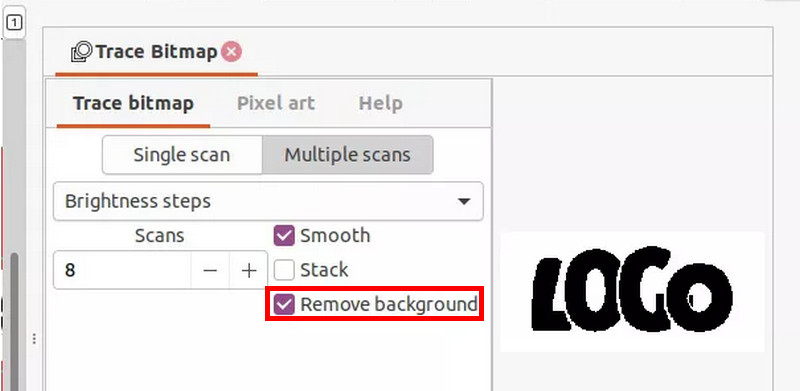
Βήμα 3Κάντε κλικ στο Bitmap ανίχνευσης κουμπί και χρησιμοποιήστε το Μονή σάρωση επιλογή. Κάντε κλικ στο Αποκοπή φωτεινότητας κουμπί. Στη συνέχεια, μπορείτε να επιλέξετε το Εκσυγχρονίζω κουμπί κάτω δεξιά. Κάντε κλικ στο Πολλαπλές σαρώσεις γραμμή στο επάνω μέρος και κάντε κλικ στο Λείος και Αφαίρεση φόντου κουμπί.
Βήμα 4Επίλεξε το Εκσυγχρονίζω κουμπί και κάντε κλικ στο Ισχύουν για να αποθηκεύσετε τις αλλαγές. Στη συνέχεια, κάντε κλικ στην εικόνα λογότυπου και επιλέξτε το Διαγράφω από τη λίστα για να το διαγράψετε. Το λογότυπο θα παραμείνει.
2η μέθοδος: Πώς να αφαιρέσετε το φόντο με το Inkscape
Επιπλέον, μπορείτε να αφαιρέσετε ολόκληρο το φόντο της εικόνας στο Inkscape. Αυτή η διαδικασία είναι πολύ πιο εύκολη και γρήγορη από την προηγούμενη. Τα βήματα που παρέχονται παρακάτω θα σας διδάξουν πώς να αφαιρέσετε ένα φόντο από μια εικόνα στο Inkscape.
Βήμα 1Ανοιξε Inkscape και κάντε κλικ στο Αρχείο κουμπί επάνω αριστερά. Κάντε κλικ στο Ανοιξε και επιλέξτε την εικόνα από την οποία θέλετε να αφαιρέσετε το φόντο για να την εισαγάγετε. Κάντε κλικ στο εργαλείο πένας Bezier και ενεργοποιήστε το BSpline κουμπί. Κάντε κλικ στο Προσθήκη πόντων κουμπί γύρω από το θέμα στη φωτογραφία.
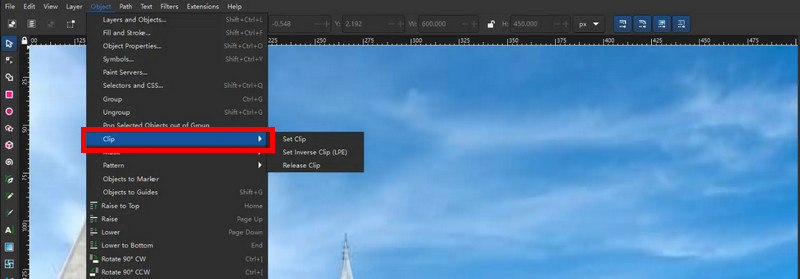
Βήμα 2Συνδέστε τις τελείες μέχρι να φτάσετε στο σημείο εκκίνησης. Στη συνέχεια, κάντε κλικ στο Αντικείμενο κουμπί και επιλέξτε το Συνδετήρας κουμπί. Το φόντο της φωτογραφίας θα αφαιρεθεί αυτόματα αργότερα. Στη συνέχεια, εξαγάγετε την εικόνα στον υπολογιστή σας.
Μέρος 3: 2 Εξαιρετικές Εναλλακτικές Λύσεις Inkscape για την Αφαίρεση Φόντου Εικόνας
Ανεξάρτητα από το πόσο ωφέλιμο είναι το φόντο του Inkscape, εξακολουθεί να αντιμετωπίζει προβλήματα απόδοσης. Αυτό οφείλεται στα πολύπλοκα αρχεία που υποβάλλονται σε επεξεργασία με αυτό. Έχουμε ετοιμάσει τις δύο εναλλακτικές λύσεις για το πρόγραμμα σε περίπτωση που χρειάζεστε μία. Η λίστα θα εμφανιστεί παρακάτω.
1. AVAide Background Eraser - Η καλύτερη εναλλακτική λύση για την αφαίρεση φόντου στο Inkscape
Γόμα φόντου AVAide είναι το εργαλείο που χρειάζεστε για να αφαιρέσετε ομαλά μια εικόνα φόντου. Αφού αφαιρέσετε το φόντο, η εικόνα σας θα αποθηκευτεί στην καλύτερη δυνατή ποιότητα. Αυτό το διαδικτυακό πρόγραμμα δεν τροποποιεί ούτε μειώνει την ποιότητα της εικόνας.
Επιπλέον, αυτό το διαδικτυακό εργαλείο μπορεί να εξάγει την εικόνα με διαφανές φόντο σε PNG. Υποστηρίζει επίσης πολλαπλές μορφές εικόνας, όπως GIF, JPG και JPEG. Επιπλέον, χρησιμοποιεί τεχνικές που βασίζονται στην τεχνητή νοημοσύνη για την εύκολη ανίχνευση και εξάλειψη του φόντου από την εικόνα. Τα παρακάτω βήματα θα σας καθοδηγήσουν στη χρήση αυτού του διαδικτυακού εργαλείου.
Βήμα 1Παω σε Γόμα φόντου AVAide δικτυακός τόπος. Κάντε κλικ στο Επιλέξτε μια φωτογραφία κουμπί, το οποίο θα εμφανιστεί στην οθόνη. Θα σας ζητηθεί να επιλέξετε μια φωτογραφία. Επιλέξτε μια φωτογραφία για μεταφόρτωση.
Βήμα 2Η φωτογραφία θα εισαχθεί στο ηλεκτρονικό εργαλείο μετά από λίγα δευτερόλεπτα. Περιμένετε να ολοκληρωθεί η διαδικασία εισαγωγής από το ηλεκτρονικό εργαλείο. Κάντε κλικ στο Edge Refine στην πλαϊνή μπάρα. Κάντε κλικ στο κουμπί Διατήρηση κουμπί στη συνέχεια επάνω αριστερά και χρησιμοποιήστε τον κέρσορα για να επισημάνετε το αντικείμενο φωτογραφίας που προτιμάτε να αφήσετε. Προσαρμόστε το Μέγεθος βούρτσας ρυθμιστικό με βάση την ευκολία σας.
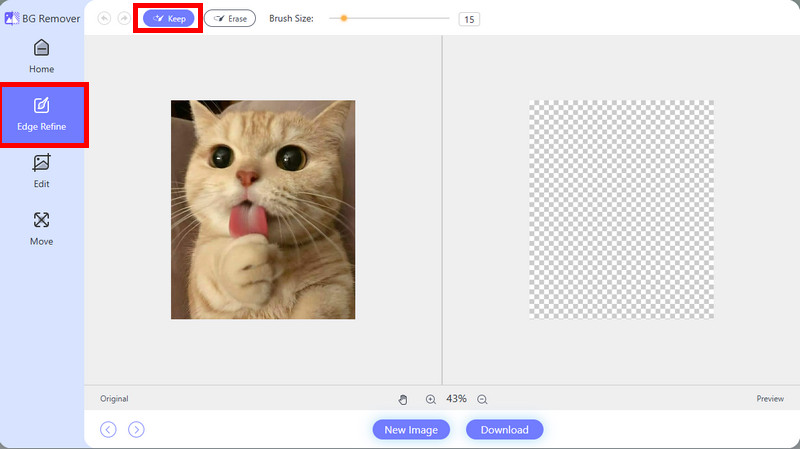
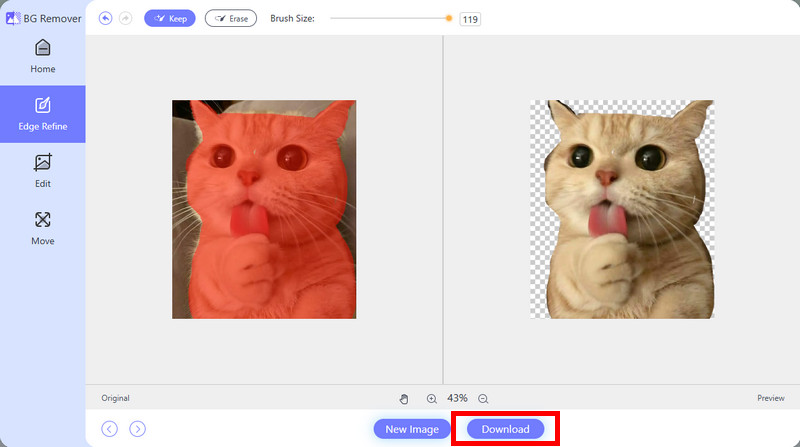
Βήμα 3Η προεπισκόπηση της φωτογραφίας θα εμφανιστεί στη δεξιά πλευρά. Μπορείτε να την ελέγξετε πρώτα και να την αποθηκεύσετε αν είστε ικανοποιημένοι με το αποτέλεσμα. Για να διατηρήσετε την εικόνα στον υπολογιστή σας, κάντε κλικ στο Κατεβάστε επιλογή στο κάτω μέρος.
2. Adobe Illustrator
Προγράμματα σχεδίασης διανυσμάτων όπως Adobe Illustrator είναι σπάνιες. Είναι κοινώς γνωστό ως εργαλείο για κάνοντας το φόντο της εικόνας λευκόΑυτό το εργαλείο τρίτου μέρους διαφέρει πολύ από το ηλεκτρονικό πρόγραμμα της προηγούμενης ενότητας. Διαθέτει ένα πολύπλοκο εργαλείο και διεπαφή που δεν συνιστάται για αρχάριους. Απαιτούνται επαγγελματικές δεξιότητες για μια ομαλή διαδικασία.
Επιπλέον, δεν διαθέτει αυτόματη σάρωση του θέματος της εικόνας και αφαίρεση του φόντου του. Τα παρακάτω βήματα θα σας δείξουν πώς να χρησιμοποιήσετε αυτό το εργαλείο.
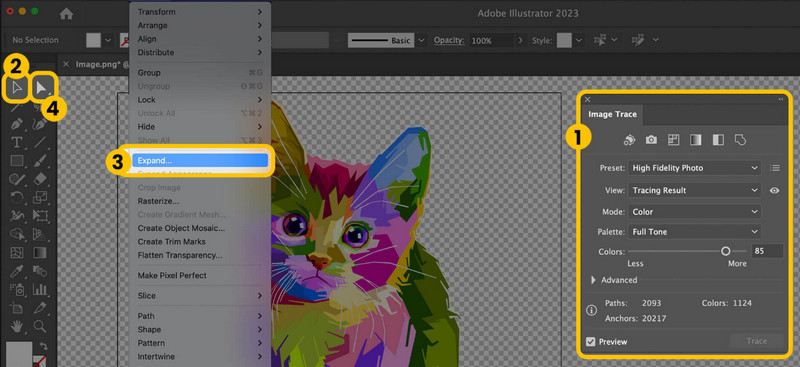
Βήμα 1Εισαγάγετε την εικόνα. Εάν προτιμάτε να αφαιρέσετε το φόντο, κάντε κλικ στο Θέα κουμπί και επιλέξτε το Εμφάνιση πλέγματος διαφάνειας κουμπί. Μετά από αυτό, κάντε κλικ στο Παράθυρο κουμπί και επιλέξτε το Ίχνη εικόνας για να δείτε το παράθυρό του. Κάντε κλικ στο κουμπί Βέλος κουμπί και επιλέξτε την εικόνα.
Βήμα 2Από το παράθυρο Image Trace (Ίχνος εικόνας), κάντε κλικ στο Φωτογραφία υψηλής πιστότητας κουμπί. Στη συνέχεια, κάντε κλικ στο Αντικείμενο και Επεκτείνουν κουμπιά. Αργότερα, χρησιμοποιήστε το εργαλείο Άμεσης Επιλογής για να επιλέξετε το φόντο που θέλετε να αφαιρέσετε. Επιλέξτε το Διαγράφω κλειδί και εξαγάγετε το αρχείο για να το αποθηκεύσετε στον υπολογιστή σας.
Συνολικά, σας καθοδηγήσαμε Πώς να αφαιρέσετε ένα φόντο από μια εικόνα στο InkscapeΥπάρχουν δύο τρόποι για να εκτελέσετε αυτήν τη διαδικασία, ένας από τους οποίους είναι η αφαίρεση ενός λευκού φόντου από τη φωτογραφία. Επιπλέον, περιλαμβάνονται και οι δύο εξαιρετικές εναλλακτικές λύσεις του Inkscape. Ποια πιστεύετε ότι ξεχωρίζει; Υποθέτουμε ότι είναι Γόμα φόντου AVAide! Το εργαλείο χρησιμοποιεί τεχνικές που βασίζονται στην τεχνητή νοημοσύνη για να αφαιρέσει εύκολα το φόντο από την εικόνα. Κατεβάστε το για να το εξερευνήσετε.

Χρησιμοποιεί τεχνολογία τεχνητής νοημοσύνης και αυτοματοποιημένης αφαίρεσης φόντου για να καταγράψει περίπλοκα φόντο από JPG, JPEG, PNG και GIF.
ΔΙΑΔΙΚΑΣΙΑ ΤΩΡΑΕΠΕΞΕΡΓΑΣΙΑ ΦΩΤΟΓΡΑΦΙΑΣ
- Αφαίρεση ρούχων AI
- Αφαίρεση μωσαϊκού από εικόνα
- AI Image Upscaler
- Πολυτελές GIF
- Καταργήστε το υδατογράφημα Instagram
- Αλλαγή ανάλυσης φωτογραφιών iPhone/Android
- Επεξεργασία φωτογραφίας άδειας οδήγησης
- Μετατροπή φωτογραφιών από χαμηλή ανάλυση σε υψηλή
- Βελτιώστε την ποιότητα εικόνας
- Δωρεάν Photo Enhancer
- Αφαιρέστε τα πνευματικά δικαιώματα από τη φωτογραφία