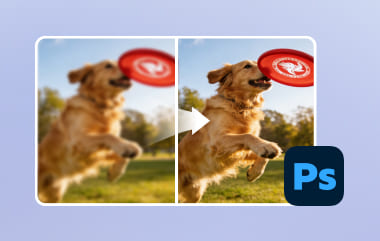
Μια εμφανής εικόνα μπορεί να αλλάξει την αντίληψη των ατόμων σχετικά με οποιοδήποτε έργο. Ωστόσο, οι περισσότερες φωτογραφίες χάνονται σε λεπτομέρειες πριν καν ξεκινήσετε την επεξεργασία τους. Ένα αρχείο μπορεί να συμπιεστεί από μικρούς αισθητήρες, παλιές κάμερες και μεταφορές αρχείων υψηλής ταχύτητας, γεγονός που το κάνει να φαίνεται απαλό. Το αποτέλεσμα αυτών των προβλημάτων είναι θόλωση, θόρυβος και αδύναμες λεπτομέρειες. Τα καλά νέα είναι ότι η σύγχυση μπορεί να αποκατασταθεί χρησιμοποιώντας απλά μέσα. Σε αυτόν τον οδηγό, θα μάθετε πώς να βελτίωση της ανάλυσης μιας εικόνας σε οποιαδήποτε συσκευή. Οι επόμενες ενότητες καλύπτουν την αναβάθμιση, τα δωρεάν διαδικτυακά εργαλεία, τα βήματα του Photoshop και τις μεθόδους για κινητά που μπορούν να βοηθήσουν στην αποκατάσταση των ευκρινών λεπτομερειών.
- Μέρος 1: Τι είναι η αναβάθμιση εικόνας;
- Μέρος 2: Πώς να αυξήσετε την ανάλυση εικόνας δωρεάν online
- Μέρος 3: Πώς να αυξήσετε την ανάλυση εικόνας στο Photoshop
- Μέρος 4: Πώς να αυξήσετε την ανάλυση εικόνας σε Android και iPhone
- Μέρος 5: 5 πράγματα που δεν πρέπει να κάνετε κατά την αναβάθμιση μιας εικόνας
Μέρος 1: Τι είναι η αναβάθμιση εικόνας;
Η αναβάθμιση εικόνας είναι η μέθοδος μεγέθυνσης μιας φωτογραφίας διατηρώντας την παράλληλα καθαρή και ευκρινή. Μια μικρή ή χαμηλής ποιότητας εικόνα διατηρεί περιορισμένες λεπτομέρειες, επομένως τα παλαιότερα εργαλεία συχνά παρήγαγαν θολά ή μπλοκαρισμένα αποτελέσματα όταν προσπαθούσατε να αυξήσετε την ανάλυση των αρχείων εικόνας. Το λογισμικό έπρεπε να τεντώσει τα pixel, κάτι που έκανε τα ελαττώματα πιο εύκολα ορατά.
Η αναβάθμιση κλίμακας σήμερα γίνεται με πολύ διαφορετικό τρόπο. Αντ' αυτού, έξυπνοι αλγόριθμοι και τεχνητή νοημοσύνη χρησιμοποιούνται στα σύγχρονα προγράμματα για να εξετάσουν τη φωτογραφία και να μαντέψουν ποιες λεπτομέρειες θα υπάρχουν στη μεγαλύτερη έκδοση. Αντί να τεντώσουν, το εργαλείο θα δημιουργήσει νέα pixel που θα είναι παρόμοια σε υφή, άκρες και μοτίβα με αυτά στην εικόνα. Χαρακτηριστικά όπως η Υπερανάλυση στο Photoshop και το Lightroom μπορούν να κάνουν μια φωτογραφία τέσσερις φορές μεγαλύτερη χωρίς θόρυβο. Αυτό σας δίνει μια μεγαλύτερη, πιο ευκρινή εικόνα που είναι πολύ πιο χρήσιμη για εκτύπωση, επεξεργασία και κοινή χρήση. Αν θέλετε να μάθετε περισσότερα για το πώς να κάνετε υπάρχουσες φωτογραφίες υψηλής ανάλυσης.
Μέρος 2: Πώς να αυξήσετε την ανάλυση εικόνας δωρεάν online
Ένας απλός τρόπος για να αυξήσετε την ανάλυση μιας φωτογραφίας είναι να χρησιμοποιήσετε ένα διαδικτυακό εργαλείο. AVAide Image Upscaler είναι μια αξιόπιστη επιλογή που λειτουργεί χωρίς την εγκατάσταση λογισμικού. Σας επιτρέπει να μεγεθύνετε εικόνες κατά 2x, 4x, 6x ή 8x. Κατά την αναβάθμιση, ευκρινίζει αυτόματα τις άκρες, μειώνει τον θόρυβο και διορθώνει τα χρώματα για να διατηρεί τις φωτογραφίες σας καθαρές και φυσικές.
Το εργαλείο υποστηρίζει επίσης μαζική επεξεργασία, έτσι ώστε να μπορούν να βελτιωθούν πολλαπλές εικόνες ταυτόχρονα. Αυτό το καθιστά ιδανικό για χρήστες που χρειάζονται ταχύτερα αποτελέσματα χωρίς πολύπλοκα βήματα. Το AVAide Image Upscaler προσφέρει μεγαλύτερες, πιο ευκρινείς και καθαρές εικόνες, καθιστώντας την online βελτίωση φωτογραφιών απλή και αποτελεσματική.
Βήμα 1Ανοίξτε μια νέα καρτέλα στο πρόγραμμα περιήγησής σας και αναζητήστε την επίσημη σελίδα του AVAide Image Upscaler. Στη συνέχεια, κάντε κλικ στο Επιλέξτε μια φωτογραφία για να ανεβάσετε την εικόνα της οποίας την ανάλυση θέλετε να αυξήσετε.
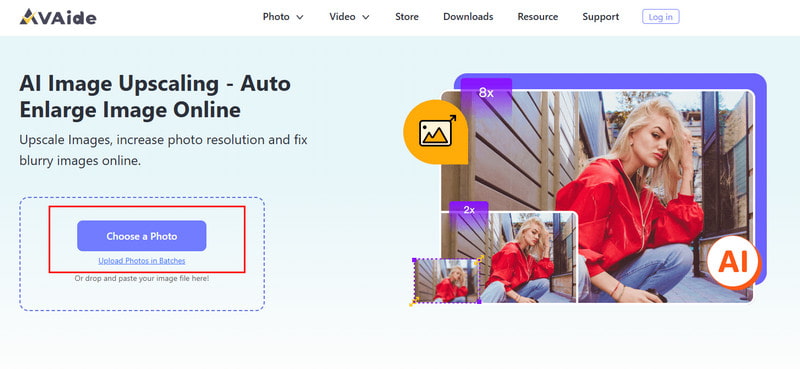
Βήμα 2Μόλις φορτωθεί η εικόνα στο διαδικτυακό εργαλείο, μπορείτε να κάνετε προεπισκόπηση της αναβαθμισμένης έκδοσης. Στη συνέχεια, επιλέξτε το Μεγέθυνση επίπεδο που θέλετε να χρησιμοποιήσετε για να αυξήσετε την ανάλυση της εικόνας.

Βήμα 3Τώρα που είστε ικανοποιημένοι με την έκδοση upscale, κάντε κλικ στο Σώσει κουμπί.

Το AVAide Image Upscaler σάς διευκολύνει να μάθετε πώς μπορώ να αυξήσω την ανάλυση μιας εικόνας στο διαδίκτυο. Μεγεθύνει τις φωτογραφίες ενώ παράλληλα ευκρινίζει τις άκρες, μειώνει τον θόρυβο και διορθώνει τα χρώματα. Η μαζική επεξεργασία σάς επιτρέπει να βελτιώσετε πολλές εικόνες ταυτόχρονα. Αυτό το εργαλείο είναι ιδανικό για όποιον θέλει καθαρές, υψηλής ποιότητας εικόνες γρήγορα χωρίς να εγκαταστήσει λογισμικό ή να ασχοληθεί με περίπλοκα βήματα.
Μέρος 3: Πώς να αυξήσετε την ανάλυση εικόνας στο Photoshop
Όταν μεγεθύνετε μια εικόνα χρησιμοποιώντας το Photoshop, μπορείτε να ελέγξετε τόσο το μέγεθος όσο και τις λεπτομέρειες. Συγκεκριμένα, μπορεί να χρησιμοποιηθεί για την προετοιμασία εικόνων για χρήση ως εκτυπώσεις, αφίσες ή ψηφιακές εικόνες υψηλής ποιότητας. Μπορείτε επεξεργαστείτε την ανάλυση με κλιμάκωση των pixel χωρίς παραμόρφωση της φωτογραφίας, επεξεργάζοντας τις διαστάσεις των pixel και κάνοντας κλικ στην επιλογή Resample. Ακολουθεί μια σαφής διαδικασία βήμα προς βήμα για το πώς να αυξήσετε την ανάλυση μιας εικόνας:
Βήμα 1Ανοίξτε την εικόνα σας στο Photoshop. Μεταβείτε στο Εικόνα > Μέγεθος εικόνας.
Βήμα 2Για να διατηρηθεί η τρέχουσα αναλογία Πλάτος προς την Υψος, βεβαιωθείτε ότι το εικονίδιο αλυσίδας που συνδέει αυτές τις ιδιότητες είναι ενεργοποιημένο. Διαστάσεις, εισαγάγετε τιμές για Πλάτος και ΥψοςΤο νέο μέγεθος αρχείου εμφανίζεται στο επάνω μέρος του παραθύρου διαλόγου "Μέγεθος εικόνας", με το παλιό μέγεθος αρχείου σε παρένθεση.

Βήμα 3Επιλέγω Επαναδειγματοληψία και επιλέξτε μια μέθοδο παρεμβολής για να προσαρμόσετε τα pixel. Εάν η εικόνα σας έχει επίπεδα με εφαρμοσμένα στυλ, επιλέξτε Στυλ κλίμακας σύμφωνα με το μηχανισμός κουμπί για την κλιμάκωση των εφέ. Αυτή η επιλογή λειτουργεί μόνο εάν έχει επιλεγεί η ρύθμιση Περιορισμός αναλογιών.
Βήμα 4Αφού προσαρμόσετε όλες τις ρυθμίσεις, κάντε κλικ στο Εντάξει για να εφαρμόσετε τις αλλαγές και να επαναδειγματίσετε την εικόνα που έχει αλλάξει μέγεθος.
Το Photoshop παρέχει ακριβή έλεγχο στον τρόπο αύξησης της ανάλυσης των φωτογραφιών. Ρυθμίζοντας τις διαστάσεις των pixel και χρησιμοποιώντας την επιλογή Resample, μπορείτε να μεγεθύνετε τις εικόνες χωρίς να χάσετε τις αναλογίες. Τα στυλ κλίμακας βοηθούν στη διατήρηση των εφέ στις εικόνες σε στρώσεις. Αυτή η μέθοδος λειτουργεί καλά για εκτυπώσεις, αφίσες ή οποιοδήποτε έργο που χρειάζεται φωτογραφίες επαγγελματικής ποιότητας.
Μέρος 4: Πώς να αυξήσετε την ανάλυση εικόνας σε Android και iPhone
Πριν εξετάσετε συγκεκριμένες εφαρμογές, καλό είναι να γνωρίζετε ότι ένα εργαλείο αύξησης της ανάλυσης εικόνας μπορεί να κάνει τις φωτογραφίες σας πιο ευκρινείς, πιο καθαρές και πιο λεπτομερείς. Αυτά τα εργαλεία για κινητά χρησιμοποιούν τεχνητή νοημοσύνη για να μεγεθύνουν εικόνες, να αφαιρέσουν θόρυβο και να προσαρμόσουν αυτόματα τα χρώματα. Είτε χρησιμοποιείτε Android είτε iPhone, η σωστή εφαρμογή μπορεί να εξοικονομήσει χρόνο και να βελτιώσει γρήγορα τις φωτογραφίες χαμηλής ανάλυσης. Ακολουθούν δύο κορυφαίες επιλογές για χρήστες κινητών.
1. Pixelbin
Pixelbin είναι ένα αξιόπιστο εργαλείο βελτίωσης ανάλυσης εικόνας για χρήστες Android. Μεγεθύνει φωτογραφίες με τη βοήθεια τεχνητής νοημοσύνης χωρίς θολές λεπτομέρειες. Η εφαρμογή απαλύνει τις άκρες, μειώνει τον θόρυβο και βελτιώνει την ισορροπία των χρωμάτων, μετατρέποντας τις φωτογραφίες χαμηλής ανάλυσης σε πιο ευκρινείς και φυσικές. Το Pixelbin διαθέτει επίσης επεξεργασία παρτίδας, η οποία μπορεί να χρησιμοποιηθεί για την επεξεργασία περισσότερων από μίας εικόνων ταυτόχρονα. Η ευκολία της διεπαφής του το καθιστά φιλικό προς το χρήστη τόσο για την ομάδα αρχαρίων όσο και για άτομα που απαιτούν γρήγορα αποτελέσματα εν κινήσει.

Βήμα 1Κατεβάστε και εγκαταστήστε το Pixelbin από το Google Play Store. Ανοίξτε την εφαρμογή και πατήστε Μεταφόρτωση εικόνας για να επιλέξετε τη φωτογραφία σας.
Βήμα 2Επιλέξτε το επίπεδο αναβάθμισης 2x, 4x ή 8x. Πατήστε Ενισχύω για να επιτρέψετε στην Τεχνητή Νοημοσύνη να βελτιώσει τη φωτογραφία.
Βήμα 3Ελέγξτε το αποτέλεσμα και αποθηκεύστε τη βελτιωμένη εικόνα στη συσκευή σας.
Το Pixelbin διευκολύνει τους χρήστες Android να αυξήσουν την ανάλυση της εικόνας. Με αναβάθμιση με τεχνητή νοημοσύνη, οξύνει τις άκρες, μειώνει τον θόρυβο και βελτιώνει τα χρώματα, διατηρώντας παράλληλα τις εικόνες φυσικές. Η μαζική επεξεργασία επιτρέπει τη ταυτόχρονη βελτίωση πολλών φωτογραφιών. Συνολικά, το Pixelbin είναι μια γρήγορη και φιλική προς αρχάριους λύση για όποιον θέλει πιο καθαρές, ευκρινείς εικόνες χωρίς πολύπλοκα βήματα.
2. PhotoApp: Βελτιωτικό φωτογραφιών με τεχνητή νοημοσύνη
Εφαρμογή φωτογραφιών είναι ένα έξυπνο εργαλείο βελτίωσης λύσεων για χρήστες iPhone. Μπορεί να αυξήσει την ανάλυση εικόνας με ένα μόνο άγγιγμα, ενώ παράλληλα ευκρινίζει τις λεπτομέρειες, αφαιρεί τον θόρυβο και προσαρμόζει αυτόματα τα χρώματα. Η εφαρμογή λειτουργεί καλά για πορτρέτα, ομαδικές φωτογραφίες ή παλαιότερες εικόνες που χρειάζονται βελτίωση ποιότητας.

Βήμα 1Κατεβάστε το PhotoApp από το App Store. Ανοίξτε την εφαρμογή και πατήστε Εισαγωγή φωτογραφίας.
Βήμα 2Αφήστε την τεχνητή νοημοσύνη να προσαρμόζεται αυτόματα ή να επιλέγει ένα επίπεδο βελτίωσης για να αυξήσει την ανάλυση της εικόνας.
Βήμα 3Παρακέντηση Ενισχύω για να επεξεργαστείτε τη φωτογραφία. Αποθηκεύστε ή κοινοποιήστε τη βελτιωμένη εικόνα απευθείας από την εφαρμογή.
Το PhotoApp προσφέρει έναν απλό τρόπο στους χρήστες iPhone να μάθουν πώς να βελτιώνουν την ανάλυση εικόνας. Βελτιώνει τις φωτογραφίες με ένα μόνο άγγιγμα, ευκρινέστερα τις λεπτομέρειες, μειώνοντας τον θόρυβο και προσαρμόζοντας αυτόματα τα χρώματα. Αυτή η εφαρμογή λειτουργεί καλά για πορτρέτα, ομαδικές λήψεις ή παλαιότερες φωτογραφίες που χρειάζονται βελτίωση της ποιότητας. Το PhotoApp είναι ένα πρακτικό, εύχρηστο εργαλείο για τη γρήγορη και αποτελεσματική βελτίωση φωτογραφιών από κινητά.
Μέρος 5: 5 πράγματα που δεν πρέπει να κάνετε κατά την αναβάθμιση μιας εικόνας
Η αναβάθμιση εικόνας μπορεί να βοηθήσει στη διόρθωση θολών φωτογραφιών, αλλά τα λάθη μπορούν να σας εμποδίσουν να επιτύχετε πραγματικές βελτιώσεις. Αν ο στόχος σας είναι να κάνετε τις υπάρχουσες φωτογραφίες υψηλής ανάλυσης, αποφύγετε αυτά τα συνηθισμένα σφάλματα που μειώνουν την ποιότητα της εικόνας.
1. Πηγή κακής ποιότητας
Μια πολύ μικρή ή πολύ συμπιεσμένη εικόνα περιορίζει τις δυνατότητες οποιουδήποτε εργαλείου. Όταν προσπαθείτε να αυξήσετε την ανάλυση αρχείων εικόνας, οι λεπτομέρειες που λείπουν δεν μπορούν να αποκατασταθούν πλήρως. Χρησιμοποιείτε πάντα την έκδοση της φωτογραφίας με την υψηλότερη ποιότητα που έχετε.
2. Μεγεθύνετε την εικόνα πάρα πολύ
Πολλοί χρήστες προσπαθούν να καταλάβουν πώς να αυξήσουν την ανάλυση μιας εικόνας μεταβαίνοντας σε πολύ μεγάλα μεγέθη. Αυτό συχνά προκαλεί θόλωση, θόρυβο ή αφύσικες υφές. Αναβαθμίστε μόνο στο μέγεθος που χρειάζεστε.
3. Βασιζόμενοι σε απλά εργαλεία αλλαγής μεγέθους
Η βασική αλλαγή μεγέθους απλώς επιμηκύνει τα pixel. Δεν βελτιώνει πραγματικά την ανάλυση των φωτογραφιών και συχνά κάνει τις εικόνες να φαίνονται απαλές. Χρησιμοποιήστε τεχνητή νοημοσύνη ή έξυπνα εργαλεία αναβάθμισης που έχουν σχεδιαστεί για να αναδημιουργούν τις λεπτομέρειες.
4. Αγνοώντας τον θόρυβο και τα οπτικά ελαττώματα
Η αναβάθμιση μπορεί να κάνει τα σημάδια κόκκου, θολώματος και συμπίεσης πιο αισθητά. Αν θέλετε να μάθετε πώς να κάνετε μια φωτογραφία υψηλότερη ανάλυση, ελέγχετε πάντα για θόρυβο και καθαρίστε τον όταν χρειάζεται.
5. Παράλειψη προεπισκόπησης και σύγκρισης
Μην αποθηκεύετε ποτέ την τελική εικόνα χωρίς να την ελέγξετε. Συγκρίνετε την αρχική και την αναβαθμισμένη έκδοση δίπλα-δίπλα για να επιβεβαιώσετε ότι η διαδικασία βελτίωσε πραγματικά την ευκρίνεια και τις λεπτομέρειες.
Η αποφυγή αυτών των λαθών βοηθά στην εξασφάλιση καλύτερων αποτελεσμάτων κατά την ενίσχυση εικόνων και κάνει τη διαδικασία αναβάθμισης πιο αποτελεσματική συνολικά. Εάν πιστεύετε ότι η εικόνα σας φαίνεται κοκκώδης ή θολή λόγω της αυξανόμενης ανάλυσης, τότε χρησιμοποιήστε ένα ενισχυτής ανάλυσης εικόνας να το διορθώσω.
Η βελτίωση της ευκρίνειας της εικόνας είναι ευκολότερη σήμερα με σύγχρονα εργαλεία και λογισμικό. Είτε χρησιμοποιείτε ένα διαδικτυακό εργαλείο όπως AVAide Image Upscaler, το Photoshop σε υπολογιστή ή εφαρμογές για κινητά σε Android και iPhone, μπορείτε να αυξήσετε τις λεπτομέρειες, να οξύνετε τις άκρες και να μειώσετε τον θόρυβο. Η επιλογή της σωστής μεθόδου για τη συσκευή σας εξασφαλίζει καλύτερα αποτελέσματα και εξοικονομεί χρόνο. Ακολουθώντας τα βήματα σε αυτόν τον οδηγό, ο καθένας μπορεί να μάθει πώς να βελτιώσετε την ανάλυση μιας φωτογραφίας εύκολα, κάνοντας τις εικόνες πιο ευκρινείς, πιο καθαρές και έτοιμες για εκτύπωση, κοινή χρήση ή επαγγελματική χρήση.
ΣΧΕΤΙΚΑ ΜΕ ΤΟΝ ΣΥΓΓΡΑΦΕΑ


Η τεχνολογία AI μας θα βελτιώσει αυτόματα την ποιότητα των εικόνων σας, θα αφαιρέσει το θόρυβο και θα διορθώσει θολές εικόνες στο διαδίκτυο.
ΔΙΑΔΙΚΑΣΙΑ ΤΩΡΑΕΠΕΞΕΡΓΑΣΙΑ ΦΩΤΟΓΡΑΦΙΑΣ
- Αφαίρεση ρούχων AI
- Αφαίρεση μωσαϊκού από εικόνα
- AI Image Upscaler
- Πολυτελές GIF
- Καταργήστε το υδατογράφημα Instagram
- Αλλαγή ανάλυσης φωτογραφιών iPhone/Android
- Επεξεργασία φωτογραφίας άδειας οδήγησης
- Μετατροπή φωτογραφιών από χαμηλή ανάλυση σε υψηλή
- Βελτιώστε την ποιότητα εικόνας
- Δωρεάν Photo Enhancer
- Αφαιρέστε τα πνευματικά δικαιώματα από τη φωτογραφία