Οι εικόνες JPG χρησιμοποιούνται παντού. Ενώ τα αρχεία JPEG είναι συνήθως μικρότερα από τα αρχεία raw, οι φωτογραφίες υψηλής ανάλυσης μπορούν να καταλάβουν πολύ χώρο. Τι πρέπει λοιπόν να κάνετε; Συμπίεση JPGΣε αυτόν τον οδηγό, θα δείξουμε διαφορετικούς τρόπους για να συρρικνώσετε το μέγεθος ενός αρχείου. Επομένως, κάντε κύλιση προς τα κάτω και επιλέξτε τη μέθοδο που σας βολεύει περισσότερο.
- Μέρος 1: Τι είναι ένα αρχείο JPG
- Μέρος 2: Γιατί πρέπει να συμπιέσετε JPG
- Μέρος 3: Ο καλύτερος τρόπος συμπίεσης JPG χωρίς απώλεια ποιότητας
- Μέρος 4: Πώς να συμπιέσετε αρχεία JPG μέσω του iLoveIMG (Online)
- Μέρος 5: Πώς να συμπιέσετε ένα JPG μέσω του Paint (Windows)
- Μέρος 6: Πώς να συμπιέσετε ένα JPG με προεπισκόπηση (Mac)
- Μέρος 7: Πώς να συμπιέσετε ένα JPG με το Curtail (Linux)
- Μέρος 8: Πώς να συμπιέσετε ένα JPG χρησιμοποιώντας τη συμπίεση φωτογραφιών και εικόνων (iPhone)
- Μέρος 9: Πώς να συμπιέσετε ένα JPG χρησιμοποιώντας το Photo Compressor και το Resizer (Android)
Μέρος 1: Τι είναι ένα αρχείο JPG
Πριν από τη συμπίεση μιας εικόνας JPG, είναι χρήσιμο να γνωρίζετε τι είναι ένα αρχείο JPG. Τα JPG και JPEG είναι η ίδια μορφή αρχείου εικόνας. Δεν υπάρχει διαφορά στην ποιότητα ή τη χρήση. Τα JPG προέρχονται από παλιά συστήματα Windows που επέτρεπαν μόνο τρία γράμματα. JPEG είναι το πλήρες όνομα της Joint Photographic Experts Group. Αυτή η μορφή χρησιμοποιεί συμπίεση με απώλειες για τη μείωση του μεγέθους του αρχείου.
Μέρος 2: Γιατί πρέπει να συμπιέσετε JPG
Η συμπίεση αρχείων JPG μειώνει το μέγεθος του αρχείου διατηρώντας παράλληλα υψηλή την ποιότητα, βοηθά τις σελίδες να φορτώνουν πιο γρήγορα, βελτιώνει το SEO και εξοικονομεί χώρο αποθήκευσης σε συσκευές ή διακομιστές. Τα μικρότερα αρχεία είναι επίσης πιο εύκολο να αποσταλούν μέσω email, συνομιλίας ή να μεταφορτωθούν στο διαδίκτυο. Η συμπίεση βελτιώνει επίσης την απόδοση σε τηλέφωνα, tablet και παλαιότερους υπολογιστές.
Μέρος 3: Ο καλύτερος τρόπος συμπίεσης JPG χωρίς απώλεια ποιότητας
Συμπιεστής εικόνας AVAide Μπορεί να συμπιέσει εικόνες JPG κατά 50-80% σε δευτερόλεπτα, διατηρώντας παράλληλα την ποιότητα της εικόνας καθαρή και ευκρινή. Υποστηρίζει μαζική συμπίεση, ώστε να μπορείτε να συρρικνώνετε πολλές εικόνες ταυτόχρονα. Αυτή η πλατφόρμα λειτουργεί πλήρως online και είναι δωρεάν στη χρήση. Δεν απαιτείται εγγραφή. Ανεβάζετε, περιμένετε λίγο και κατεβάζετε μικρότερες εικόνες αμέσως. Απλό, γρήγορο και αξιόπιστο!
Βασικά χαρακτηριστικά:
- Ασφαλής και προστατευμένη συμπίεση που προστατεύει τα αρχεία σας.
- Συμπίεση με ένα κλικ με γρήγορα και αυτόματα αποτελέσματα.
- Ανεβάστε έως και 40 εικόνες ταυτόχρονα, μέγιστο 5 megabyte ανά αρχείο.
- Υποστηρίζει πολλαπλές μορφές εικόνας όπως JPG, PNG, BMP και άλλες.
Μάθετε πώς λειτουργεί η συμπίεση JPG χωρίς απώλεια ποιότητας παρακάτω:
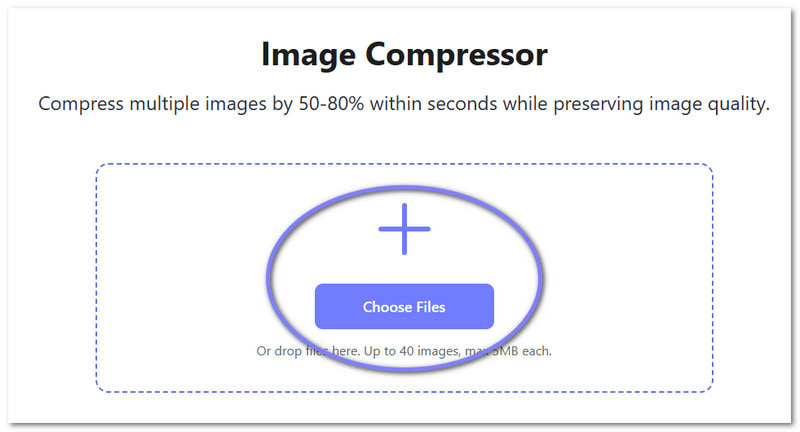
Βήμα 1Ανοίξτε το αγαπημένο σας πρόγραμμα περιήγησης και μεταβείτε στον επίσημο ιστότοπο του AVAide Image Compressor. Η σελίδα φορτώνει γρήγορα και εμφανίζει μια καθαρή οθόνη, ώστε να μπορείτε να ξεκινήσετε αμέσως χωρίς να εγγραφείτε.
Βήμα 2Κάντε κλικ στο Επιλέξτε Αρχεία ή επιλέξτε και αποθέστε τις εικόνες JPG σας στην περιοχή μεταφόρτωσης. Μπορείτε να ανεβάσετε έως και σαράντα εικόνες ταυτόχρονα. Πραγματική εξοικονόμηση χρόνου, σωστά;
Βήμα 3Αμέσως μετά τη μεταφόρτωση, το AVAide Image Compressor θα αρχίσει να συμπιέζει αυτόματα τις εικόνες JPG. Θα δείτε τα πραγματικά αποτελέσματα στην οθόνη σας. Για παράδειγμα, μια εικόνα 485,19 KB μπορεί να μειωθεί στα 30,49 KB, ενώ ένα αρχείο 547,57 KB μπορεί να συρρικνωθεί στα 204,38 KB.

Βήμα 4Μόλις είστε ικανοποιημένοι με τα αποτελέσματα, κάντε κλικ στο Κατέβασέ τα όλα κουμπί. Οι συμπιεσμένες εικόνες JPG θα αποθηκευτούν στον τοπικό σας φάκελο. Αυτό είναι όλο. Μόλις συμπιέσατε αρχεία JPG χωρίς απώλεια ποιότητας σε λίγα εύκολα βήματα!

Μέρος 4: Πώς να συμπιέσετε αρχεία JPG μέσω του iLoveIMG (Online)
Το iLoveIMG είναι ένα από τα κορυφαίοι συμπιεστές εικόνας που σας επιτρέπει να συμπιέσετε αρχεία JPG online. Σας επιτρέπει να συρρικνώσετε πολλές εικόνες ταυτόχρονα, καθιστώντας το ιδανικό για μαζική συμπίεση. Δείχνει επίσης ακριβώς πόσο μικρότερα γίνονται τα αρχεία σας σε ποσοστό, ώστε να γνωρίζετε την εξοικονόμηση χρημάτων.
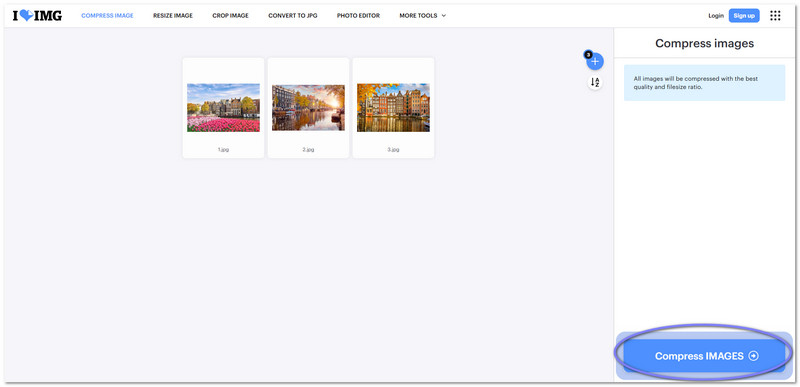
Βήμα 1Μεταβείτε στον ιστότοπο iLoveIMG. Κάντε κλικ Επιλέξτε Εικόνες ή σύρετε και αποθέστε τα αρχεία JPG σας. Μπορείτε να προσθέσετε περισσότερες από μία εικόνες ταυτόχρονα.
Βήμα 2Μόλις φορτωθούν όλες οι εικόνες σας, κάντε κλικ στο Συμπίεση εικόνων κουμπί. Η πλατφόρμα θα ξεκινήσει να μειώνει αυτόματα το μέγεθος του αρχείου.
Βήμα 3Περιμένετε μέχρι να ολοκληρωθεί η συμπίεση. Μπορείτε να δείτε πόσο χώρο εξοικονομήσατε σε ποσοστό.
Βήμα 4Αν είστε ικανοποιημένοι με το αποτέλεσμα, κάντε κλικ στο Λήψη συμπιεσμένων εικόνων για να αποθηκεύσετε τα μικρότερα αρχεία στη συσκευή σας.
Μέρος 5: Πώς να συμπιέσετε ένα JPG μέσω του Paint (Windows)
Το Windows Paint μπορεί επίσης να σας βοηθήσει να συμπιέσετε το αρχείο JPG. Μπορείτε να ανοίξετε την εικόνα σας και να αλλάξετε το μέγεθός της προσαρμόζοντας το πλάτος και το ύψος ή το ποσοστό. Αυτή η μέθοδος λειτουργεί καλά για αρχάριους επειδή είναι ενσωματωμένη στα Windows.
Βήμα 1Κάντε δεξί κλικ στην εικόνα JPG και επιλέξτε Ανοιγμα με > Χρώμα να το ανοίξω.
Βήμα 2Κάντε κλικ Αλλαγή μεγέθους σύμφωνα με το Σπίτι καρτέλα. Θα δείτε την Αλλαγή μεγέθους και κλίση παράθυρο.
Βήμα 3Εισαγάγετε το ποσοστό που θέλετε στο Οριζόντιος και Κατακόρυφος πλαίσια. Για παράδειγμα, πληκτρολογήστε 50 για να κάνετε την εικόνα να μειωθεί στο μισό μέγεθος. Σημειώστε Διατηρήσουν αναλογία ώστε η εικόνα να μην τεντωθεί. Στη συνέχεια, κάντε κλικ Εντάξει.
Βήμα 4Αφού αλλάξετε μέγεθος, κάντε κλικ Αρχείο > Σώσει για να αποθηκεύσετε την συμπιεσμένη εικόνα JPG. Μπορείτε επίσης να επιλέξετε Αποθήκευση ως για να διατηρήσετε την αρχική εικόνα.

Μέρος 6: Πώς να συμπιέσετε ένα JPG με προεπισκόπηση (Mac)
Σε υπολογιστές Mac, το Preview είναι ένα ενσωματωμένο πρόγραμμα που μπορεί να συμπιέσει εικόνες JPG. Σας επιτρέπει να αλλάξετε τις διαστάσεις, την ανάλυση και τα pixel της εικόνας για να μειώσετε το μέγεθος του αρχείου. Δείχνει πόσο αλλάζει το μέγεθος του αρχείου, κάτι που είναι χρήσιμο για τον προγραμματισμό της αποθήκευσης.
Μάθετε πώς να συμπιέσετε ένα JPG με την Προεπισκόπηση παρακάτω:
Βήμα 1Βρείτε το αρχείο JPG και κάντε διπλό κλικ για να το ανοίξετε σε Προεπισκόπηση.
Βήμα 2Κάντε κλικ Εργαλεία > Προσαρμογή μεγέθους από τη γραμμή μενού για να ανοίξετε τις επιλογές αλλαγής μεγέθους.
Βήμα 3Επιλέξτε το μέγεθος που επιθυμείτε. Μπορείτε να το αλλάξετε. Κατάλληλος Για προκαθορισμένες διαστάσεις, Pixels για ακριβή αριθμό pixel ή προσαρμόστε το ΑνάλυσηΘα εμφανιστεί το νέο μέγεθος αρχείου και η ποσοστιαία αλλαγή.
Βήμα 4Μόλις τελειώσετε, κάντε κλικ Αρχείο > Αποθήκευση ως για να δημιουργήσετε ένα νέο συμπιεσμένο αντίγραφο. Δώστε του ένα νέο όνομα και κάντε κλικ Σώσει για να διατηρήσετε το αρχικό σας αρχείο ασφαλές.

Μέρος 7: Πώς να συμπιέσετε ένα JPG με το Curtail (Linux)
Το Curtail είναι ένα πρόγραμμα Linux που σας επιτρέπει να συμπιέζετε JPG δωρεάν. Σας επιτρέπει να επιλέξετε μεταξύ συμπίεσης χωρίς απώλειες ή συμπίεσης με απώλειες, ακόμη και να διατηρείτε τα μεταδεδομένα, αν θέλετε. Υποστηρίζει μαζική επεξεργασία εικόνων, ώστε να μπορούν να συμπιεστούν πολλές φωτογραφίες ταυτόχρονα. Σας δείχνει επίσης τα αρχικά και τα νέα μεγέθη αρχείων και τον αποθηκευμένο χώρο.
Βήμα 1Εκκινήστε το Curtail στον υπολογιστή σας Linux. Περιμένετε να ανοίξει πλήρως το πρόγραμμα, ώστε να δείτε την κύρια διεπαφή.
Βήμα 2Επιλέξτε τον τύπο συμπίεσης που χρειάζεστε. Επιλέξτε Χωρίς απώλειες αν θέλετε να διατηρήσετε την καθαρότητα της εικόνας άθικτη. Επιλέξτε Απώλειες αν θέλετε μικρότερο μέγεθος αρχείου και είστε εντάξει με μια μικρή αλλαγή στην ευκρίνεια.
Βήμα 3Τώρα, επιλέξτε τα αρχεία JPG που θέλετε να συμπιέσετε. Μπορείτε να τα επιλέξετε από τον διαχειριστή αρχείων ή απλώς να τα επιλέξετε και να τα αποθέσετε στην κύρια οθόνη.
Βήμα 4Το πρόγραμμα θα ξεκινήσει αυτόματα τη συμπίεση των εικόνων JPG μόλις τις ανεβάσετε. Αφού ολοκληρωθεί, θα δείτε μια σύνοψη που θα εμφανίζει το όνομα του αρχείου, το αρχικό και το νέο μέγεθος, καθώς και τον χώρο που εξοικονομήσατε. Στη συνέχεια, μπορείτε να αποθηκεύσετε τις συμπιεσμένες εικόνες στον υπολογιστή σας.

Μέρος 8: Πώς να συμπιέσετε ένα JPG χρησιμοποιώντας τη συμπίεση φωτογραφιών και εικόνων (iPhone)
Αυτή η εφαρμογή για κινητά βοηθά στη συμπίεση αρχείων JPG στο iPhone σας. Διατηρεί τις φωτογραφίες ευκρινείς ενώ μειώνει το μέγεθος του αρχείου, ακόμη και κατά 90% ή περισσότερο. Δίνει μια εκτίμηση του χώρου που εξοικονομήθηκε πριν από τη συμπίεση. Οι συμπιεσμένες εικόνες αποθηκεύονται στη βιβλιοθήκη σας και σε ένα ειδικό άλμπουμ για εύκολη πρόσβαση. Εκτός από JPG, μπορείτε επίσης να τη χρησιμοποιήσετε για να συμπίεση PNGΑρχεία εικόνας , HEIC και HEIF.
Βήμα 1Αποκτήστε το Compress Photo & Pictures από την New Marketing Lab, Inc. από το App Store.
Βήμα 2Ανοίξτε την εφαρμογή και πατήστε Επιλέξτε Φωτογραφίες για συμπίεσηΣτη συνέχεια, επιλέξτε τις εικόνες JPG που θέλετε να μειώσετε. Μπορείτε να επιλέξετε πολλές εικόνες ταυτόχρονα για να εξοικονομήσετε κόπο.
Βήμα 3Ρυθμίστε το Ποιότητα φωτογραφίας και Διαστάσεις φωτογραφίας χρησιμοποιώντας τα ρυθμιστικά κάτω από Ρυθμίσεις συμπίεσηςΗ μετακίνηση των ρυθμιστικών θα δείξει πώς θα αλλάξει το μέγεθος της εικόνας. Ορίστε τα ανάλογα με το πόσο θέλετε να μειώσετε το μέγεθος του αρχείου.
Βήμα 4Μετά τη ρύθμιση, πατήστε το Συμπιέζω κουμπί. Η συμπίεση φωτογραφιών και εικόνων θα μειώσει το μέγεθος αρχείου των εικόνων JPG. Μόλις τελειώσετε, μπορείτε να αποθηκεύσετε τις μικρότερες εικόνες στο τηλέφωνό σας ή να τις μοιραστείτε απευθείας.
Μέρος 9: Πώς να συμπιέσετε ένα JPG χρησιμοποιώντας το Photo Compressor και το Resizer (Android)
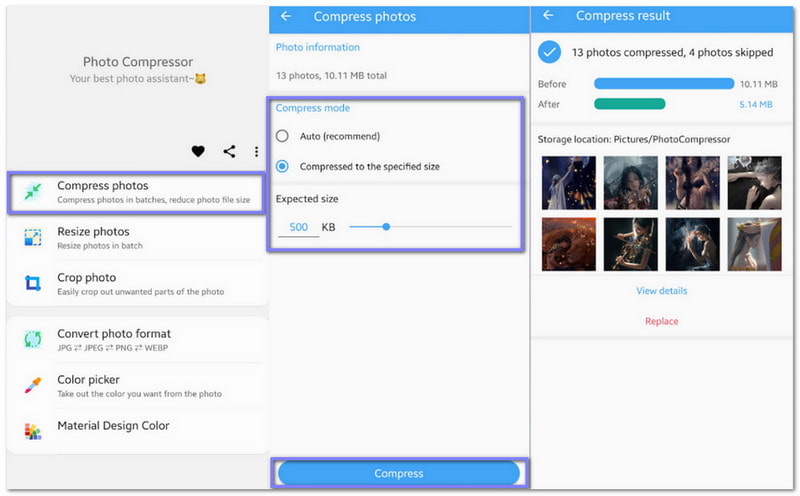
Αυτή η εφαρμογή Android σάς βοηθά να συμπιέσετε εικόνες JPG γρήγορα, διατηρώντας παράλληλα την καθαρότητα σχεδόν την ίδια. Χρησιμοποιεί έξυπνη συμπίεση για να μειώσει το μέγεθος του αρχείου χωρίς ορατή απώλεια. Μπορείτε να συμπιέσετε μία ή πολλές φωτογραφίες ταυτόχρονα, κάτι που εξοικονομεί χρόνο. Σας επιτρέπει επίσης να ορίσετε ένα ακριβές μέγεθος αρχείου, εάν χρειάζεται.
Βασιστείτε στον παρακάτω οδηγό για να μάθετε πώς να συμπιέζετε αρχεία JPG χρησιμοποιώντας το τηλέφωνό σας Android:
Βήμα 1Μεταβείτε στο Google Play Store και εγκαταστήστε το Photo Compressor and Resizer από τον Wang YuFen.
Βήμα 2Παρακέντηση Συμπίεση φωτογραφιών από τις επιλογές μόλις ανοίξουν. Στη συνέχεια, επιλέξτε τις εικόνες JPG που θέλετε να σμικρύνετε. Αφού επιλέξετε, κάντε κλικ στο ΕΠΟΜΕΝΟ κουμπί για να προχωρήσετε προς τα εμπρός.
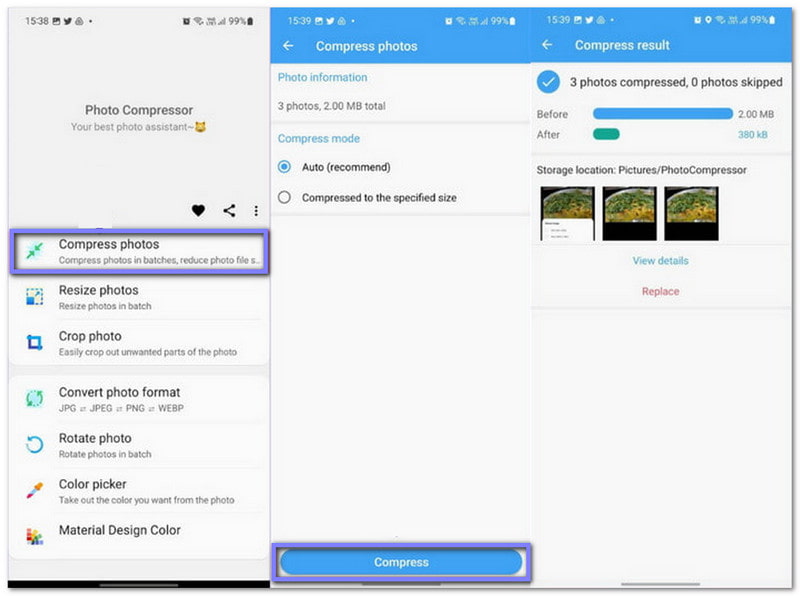
Βήμα 3Επιλέξτε τον τρόπο συμπίεσης των εικόνων. Επιλέξτε το Αυτο επιλογή για αυτόματη συμπίεση ή επιλογή Συμπιεσμένο σε καθορισμένο μέγεθος αν θέλετε ένα συγκεκριμένο μέγεθος αρχείου. Σας δίνει τον έλεγχο του τελικού μεγέθους εικόνας.
Βήμα 4Τύπος Συμπιέζω για να ξεκινήσετε τη διαδικασία. Μετά τη συμπίεση, μπορείτε να συγκρίνετε τα μεγέθη εικόνας πριν και μετά και να αποθηκεύσετε τα μικρότερα αρχεία στη συσκευή σας. Τελειώσατε!
Ένα πράγμα είναι σίγουρο: η μάθηση πώς να συμπιέσετε ένα αρχείο JPG προσφέρει πολλά προνόμια. Είτε το χρειάζεστε για τα μέσα κοινωνικής δικτύωσης, τα email ή τον ιστότοπό σας, οι μικρότερες εικόνες κάνουν τα πάντα πιο γρήγορα και εύκολα.
Το καλό είναι ότι τώρα ξέρετε πώς να το κάνετε. Φυσικά, είναι πάντα καλύτερο να συμπιέζετε το JPG σας χωρίς να χάνετε την ποιότητα. Για αυτό, Συμπιεστής εικόνας AVAide είναι η καλύτερη επιλογή. Δεν θα σας κοστίσει τίποτα για να το χρησιμοποιήσετε!
ΣΧΕΤΙΚΑ ΜΕ ΤΟΝ ΣΥΓΓΡΑΦΕΑ


Μειώστε το μέγεθος αρχείου μιας εικόνας στο διαδίκτυο μέσα σε δευτερόλεπτα, διατηρώντας παράλληλα την ποιότητα. Υποστηρίζουμε JPG, PNG, WEBP, GIF και άλλα.
ΔΙΑΔΙΚΑΣΙΑ ΤΩΡΑΕΠΕΞΕΡΓΑΣΙΑ ΦΩΤΟΓΡΑΦΙΑΣ
- Αφαίρεση ρούχων AI
- Αφαίρεση μωσαϊκού από εικόνα
- AI Image Upscaler
- Πολυτελές GIF
- Καταργήστε το υδατογράφημα Instagram
- Αλλαγή ανάλυσης φωτογραφιών iPhone/Android
- Επεξεργασία φωτογραφίας άδειας οδήγησης
- Μετατροπή φωτογραφιών από χαμηλή ανάλυση σε υψηλή
- Βελτιώστε την ποιότητα εικόνας
- Δωρεάν Photo Enhancer
- Αφαιρέστε τα πνευματικά δικαιώματα από τη φωτογραφία