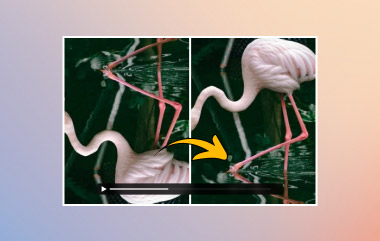
Το βίντεο που θέλετε να παρακολουθήσετε στο VLC εμφανίζεται πλαγίως ή ανάποδα; Λοιπόν, το VLC σάς επιτρέπει να χειρίζεστε την εναλλαγή βίντεο χωρίς να χρειάζεστε άλλο πρόγραμμα αναπαραγωγής πολυμέσων. Για όσους χρησιμοποιούν VLC σε Windows και Mac, η εφαρμογή προσφέρει επιλογές για να αλλάξετε τον προσανατολισμό του βίντεο προσωρινά ή μόνιμα. Η διαδικασία είναι διαφορετική εάν χρησιμοποιείτε την έκδοση για κινητές συσκευές. Χωρίς άλλη καθυστέρηση, αυτός ο οδηγός εξηγεί πώς. Το VLC περιστρέφει ένα βίντεο σε διαφορετικές συσκευές, συμπεριλαμβανομένων των βημάτων, των συντομεύσεων και των περιορισμών, για να σας βοηθήσουν να βρείτε μια καλύτερη εναλλακτική λύση.
- Μέρος 1. Γιατί το VLC είναι μια εξαιρετική επιλογή κατά την περιστροφή ενός βίντεο
- Μέρος 2. Πώς να περιστρέψετε ένα βίντεο σε VLC (Windows & Mac)
- Μέρος 3. Πώς να περιστρέψετε ένα βίντεο σε VLC (iPhone)
- Μέρος 4. Πώς να περιστρέψετε ένα βίντεο σε VLC (Android)
- Μέρος 5. Συντομεύσεις βίντεο περιστροφής VLC
- Μέρος 6. Εναλλακτική λύση: Χρησιμοποιήστε ένα ειδικό εργαλείο περιστροφής βίντεο
Μέρος 1. Γιατί το VLC είναι μια εξαιρετική επιλογή κατά την περιστροφή ενός βίντεο
Το VLC είναι μια πρακτική επιλογή για την εναλλαγή βίντεο, επειδή είναι δωρεάν και το χρησιμοποιείτε ήδη για την αναπαραγωγή βίντεο. Με αυτό, δεν χρειάζεται να εγκαταστήσετε ξεχωριστό λογισμικό μόνο για να διορθώσετε τη γωνία ενός κλιπ. Εάν χρησιμοποιείτε την έκδοση για υπολογιστές, θα έχετε τον πλήρη έλεγχο της εναλλαγής που εφαρμόζεται, είτε θέλετε να οριστεί προσωρινά είτε να γίνει μόνιμη. Με αυτό, είναι μια χρήσιμη επιλογή όταν θέλετε να εναλλάξετε ένα βίντεο σε VLC χωρίς να βασίζεστε σε ένα ειδικό πρόγραμμα επεξεργασίας βίντεο που είναι διαθέσιμο στη συσκευή σας.
Μέρος 2. Πώς να περιστρέψετε ένα βίντεο σε VLC (Windows & Mac)
1. Προσωρινή Εναλλαγή (Μόνο για Προβολή)
- Τι κάνει
Όταν λέει "Προσωρινή περιστροφή", σημαίνει ότι αλλάζει τον τρόπο εμφάνισης του βίντεο στο VLC χωρίς να επηρεάζεται το αρχικό αρχείο. Με αυτό, μπορείτε να περιστρέψετε ένα βίντεο του προγράμματος αναπαραγωγής πολυμέσων VLC σε μια συγκεκριμένη γωνία ή να χρησιμοποιήσετε την επιλογή μετασχηματισμού για να το ορίσετε σε διαφορετικό προσανατολισμό που θέλετε.
- Πότε να χρησιμοποιήσετε
Λειτουργεί καλά αν θέλετε να παρακολουθήσετε ένα βίντεο με σωστό προσανατολισμό και δεν θέλετε να δημιουργήσετε ένα άλλο αντίγραφο του βίντεο που παρακολουθείτε ή να τροποποιήσετε το αρχικό αρχείο.
- Βασικά βήματα
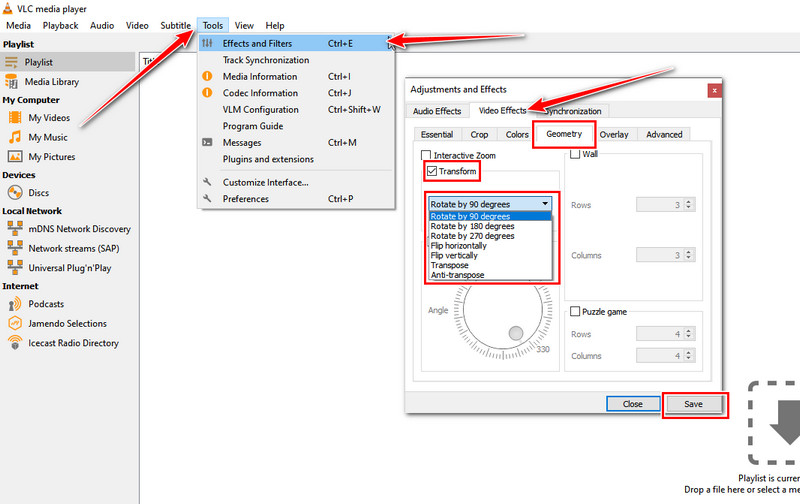
Αρχικά, ανοίξτε το VLC και το βίντεο που θέλετε να παρακολουθήσετε. Στη συνέχεια, κάντε κλικ στο Εργαλεία > Εφέ και φίλτρα > Εφέ βίντεο > ΓεωμετρίαΕδώ, πρέπει να ενεργοποιήσετε την επιλογή Μετασχηματισμός και να επιλέξετε τη γωνία περιστροφής κάνοντας κλικ στο αναπτυσσόμενο κουμπί. Τέλος, κλείστε το παράθυρο Γεωμετρία και μπορείτε πλέον να αναπαράγετε το βίντεο στη γωνία που ορίσατε νωρίτερα.
2. Μόνιμη Εναλλαγή (Αποθήκευση σε Νέο Αρχείο)
- Τι κάνει
Σε αντίθεση με την προηγούμενη, η Μόνιμη Περιστροφή εφαρμόζει την αλλαγή στο βίντεο. Αφού επιλέξετε έναν προσανατολισμό από τη λίστα στο VLC Media Player, έπρεπε να αποθηκεύσετε το νέο αρχείο, κάτι που σας επέτρεπε να διατηρήσετε την αναλογική έκδοση για χρήση σε άλλους παίκτες ή συσκευές που διαθέτετε.
- Πότε να χρησιμοποιήσετε
Αυτή η μέθοδος είναι κατάλληλη αν θέλετε να διατηρήσετε το βίντεο που έχετε στο VLC μόνιμα περιστρεφόμενο στη γωνία που έχετε επιλέξει. Είναι χρήσιμη όταν σκοπεύετε να μοιραστείτε το βίντεο με τον προσαρμοσμένο προσανατολισμό με οποιονδήποτε ή να το αναπαράγετε σε άλλες συσκευές χωρίς να χρειάζεται να το περιστρέψετε.
- Βασικά βήματα
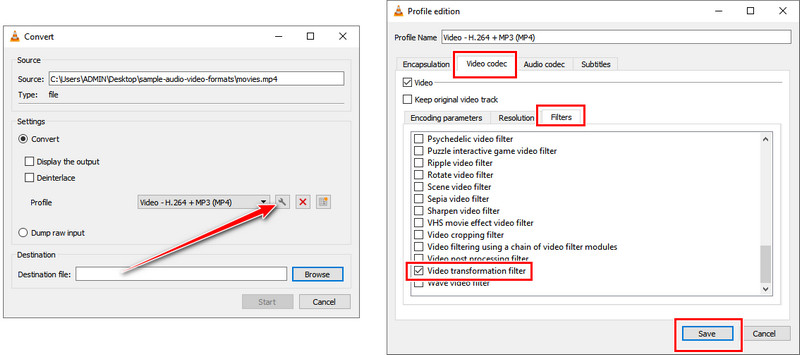
Στο VLC σας, κάντε κλικ στο Μεσο ΜΑΖΙΚΗΣ ΕΝΗΜΕΡΩΣΗΣ και επιλέξτε Μετατροπή/Αποθήκευση. Επιλέξτε το κουμπί συν για να ανεβάσετε το βίντεο και, στη συνέχεια, κάντε κλικ στο Μετατροπή/Αποθήκευση ξανά το κουμπί. Επιλέξτε τη μορφή εξόδου που θέλετε, επιλέξτε τον προορισμό όπου θέλετε να αποθηκευτεί και, στη συνέχεια, κάντε κλικ στο κλειδί κουμπί. Μετάβαση στο Βίντεο Κωδικοποιητής > Φίλτρακαι σημειώστε το πλαίσιο για το Φίλτρο μετασχηματισμού βίντεο, μετά κάντε κλικ ΣώσειΤέλος, σημειώστε το Σώσει κουμπί για να ξεκινήσει η επεξεργασία.
Μέρος 3. Πώς να περιστρέψετε ένα βίντεο σε VLC (iPhone)
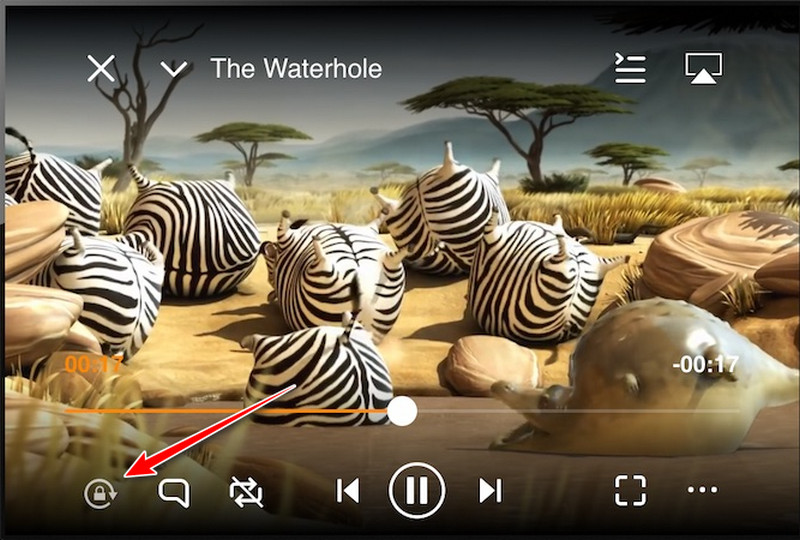
VLC για iPhone χειρίζεται την εναλλαγή βίντεο διαφορετικά από την έκδοση για υπολογιστές. Περιλαμβάνει μια επιλογή εναλλαγής κατά την αναπαραγωγή, ώστε να μπορείτε να προσαρμόσετε τον προσανατολισμό προβολής χωρίς να ανοίξετε τις ρυθμίσεις εφέ βίντεο, σε αντίθεση με την έκδοση για υπολογιστές. Στη συνέχεια, η αλλαγή προορίζεται για προσωρινή εναλλαγή και δεν αλλάζει μόνιμα το αρχικό βίντεο. Για να μάθετε πώς να εναλλάσσετε βίντεο σε VLC στο iPhone, ακολουθήστε τα παρακάτω βήματα.
Βήμα 1Ανοίξτε το VLC στο iPhone σας, αναπαράγετε το βίντεο που θέλετε και περιστρέψτε τη συσκευή σας στην επιθυμητή γωνία.
Βήμα 2Αγγίξτε την οθόνη μία φορά για να ανοίξετε τα διαθέσιμα χειριστήρια και, στη συνέχεια, εντοπίστε το λουκέτο για να κλειδώσετε το βίντεο στην τρέχουσα θέση του, ώστε να μην επανέλθει στην αρχική του έκδοση.
Μέρος 4. Πώς να περιστρέψετε ένα βίντεο σε VLC (Android)
VLC για Android Δεν διαθέτει λειτουργία αλλαγής του προσανατολισμού, αλλά η συσκευή Android μπορεί να τον προσαρμόσει αυτόματα χρησιμοποιώντας τους αισθητήρες της. Εάν θέλετε να περιστρέψετε μια ταινία στο VLC, πρέπει να ενεργοποιήσετε τη λειτουργία αυτόματης περιστροφής στη συσκευή σας και να αφήσετε το VLC να ακολουθήσει τον προσανατολισμό της συσκευής.
Βήμα 1Ανοίξτε το βίντεο που θέλετε να αναπαράγετε στο Android σας μέσω VLC. Σύρετε προς τα κάτω από το επάνω άκρο της οθόνης σας για να ανοίξετε τις Γρήγορες Ρυθμίσεις.
Βήμα 2Εδώ, κάντε κλικ στο Αυτόματη περιστροφή για να το ενεργοποιήσετε. Όταν το χρώμα αλλάξει σε μια πιο ανοιχτή απόχρωση, σημαίνει ότι η λειτουργία είναι ενεργοποιημένη. Επιστρέψτε στο VLC και θα πρέπει πλέον να προσαρμόσει αυτόματα τον προσανατολισμό του βίντεο ώστε να ταιριάζει με τον προσανατολισμό της συσκευής σας.
Μέρος 5. Συντομεύσεις βίντεο περιστροφής VLC
Στην τελευταία έκδοση του VLC, δεν υπάρχει πλήκτρο συντόμευσης για αυτόματη περιστρέψτε το βίντεο 180 μοίρεςΓια να σας δώσουμε μια σύντομη εκδοχή των βημάτων που έχουμε παρουσιάσει, μπορείτε να ακολουθήσετε τον οδηγό που έχουμε εδώ:
- Παράθυρα: Ανοιξε το Εργαλεία > Εφέ και φίλτραή μπορείτε να πατήσετε Έλεγχος + Ε. Παω σε Εφέ βίντεο > Γεωμετρία και ενεργοποίηση μετασχηματισμού για να επιλέξετε τη γωνία περιστροφής.
- Μακ: Ανοιξε Παράθυρο > Εφέ βίντεο > Γεωμετρίακαι, στη συνέχεια, επιλέξτε την επιλογή περιστροφής που θέλετε.
- Android και iOS: Καμία από τις δύο εκδόσεις δεν διαθέτει ειδική συντόμευση για εναλλαγή.
Μέρος 6. Εναλλακτική λύση: Χρησιμοποιήστε ένα ειδικό εργαλείο περιστροφής βίντεο
Ποιο είναι το πιο σημαντικό πράγμα που πρέπει να γνωρίζετε πριν από την εξαγωγή ενός περιστρεφόμενου βίντεο; Όπως μπορείτε να δείτε, το VLC είναι χρήσιμο για την αλλαγή του προσανατολισμού, αλλά δεν παρέχει μια προεπισκόπηση ροής εργασίας για να ελέγξετε το τελικό αποτέλεσμα πριν από την εξαγωγή. Εδώ είναι που Μετατροπέας βίντεο AVAide μπορεί να είναι μια πιο πρακτική επιλογή από το VLC. Το λογισμικό περιλαμβάνει ένα ενσωματωμένο εργαλείο επεξεργασίας βίντεο που σας επιτρέπει να περιστρέψετε το βίντεο όπως επιθυμείτε και να κάνετε προεπισκόπηση των αλλαγών πριν το αποθηκεύσετε.
Βήμα 1Κατεβάστε το λογισμικό στον υπολογιστή σας επιλέγοντας το κατάλληλο κουμπί λήψης εδώ. Στη συνέχεια, ακολουθήστε τη διαδικασία εγκατάστασης και εκκινήστε το.

ΔΩΡΕΑΝ ΛΗΨΗ Για Windows 7 ή νεότερη έκδοση
 Ασφαλής λήψη
ΔΩΡΕΑΝ ΛΗΨΗ Για Mac OS X 10.13 ή νεότερη έκδοση
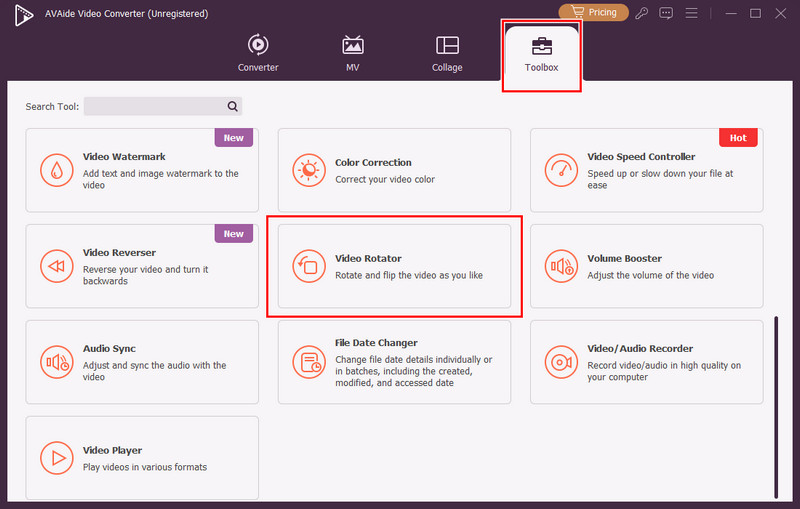
Ασφαλής λήψηΒήμα 2Σημειώστε το Εργαλειοθήκη και αναζητήστε το Video Rotator διαθέσιμο εδώ. Στη συνέχεια, κάντε κλικ στο κουμπί + για να εισαγάγετε το βίντεο που θέλετε να περιστρέψετε.
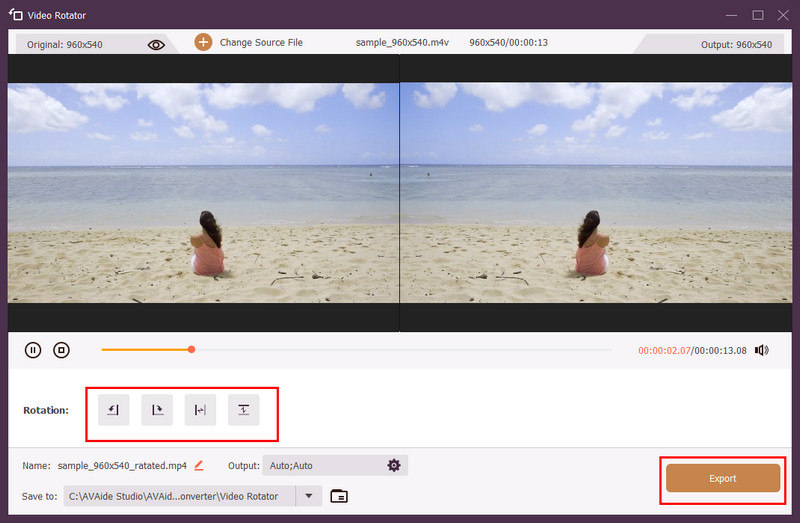
Βήμα 3Με αυτό, μπορείτε να προσαρμόσετε τον προσανατολισμό σε 90 μοίρες αριστερά ή δεξιά, ακόμη και να το περιστρέψετε οριζόντια ή κάθετα. Αυτή είναι μια καλύτερη επιλογή όταν χρειάζεται να περιστρέψετε μόνιμα και να αποθηκεύσετε ένα βίντεο, αντί να αλλάξετε απλώς τον τρόπο εμφάνισής του στο VLC κατά την αναπαραγωγή.
Προς το περιστροφή βίντεο σε VLC, πρέπει να ξέρετε πού θα βρείτε αυτήν τη λειτουργία και το μεγαλύτερο μέρος της είναι κρυμμένο στο μενού Εργαλεία. Τώρα που ξέρετε πώς λειτουργεί, μπορείτε να κάνετε μια γρήγορη αναπαραγωγή σε VLC με διαφορετικό προσανατολισμό της επιλογής σας για να το διορθώσετε ή να το δείτε από μια νέα οπτική γωνία. Αλλά αν θέλετε να περιστρέψετε ένα βίντεο μόνιμα, προτείνουμε να παραλείψετε το VLC και να χρησιμοποιήσετε Μετατροπέας βίντεο AVAide, αφού περιστρέφει βίντεο πολύ καλύτερα από το VLC.
ΣΧΕΤΙΚΑ ΜΕ ΤΟΝ ΣΥΓΓΡΑΦΕΑ

Η πλήρης εργαλειοθήκη βίντεο που υποστηρίζει 350+ μορφές για μετατροπή σε ποιότητα χωρίς απώλειες.
Επεξεργασία βίντεο
- AI Upscale βίντεο
- Αφαιρέστε το υδατογράφημα από το βίντεο
- Αφαίρεση κειμένου από βίντεο
- Μείωση κλίμακας 4K σε 1080p/720p
- Αφαίρεση θορύβου φόντου από βίντεο
- Επεξεργαστής μεταδεδομένων MP4
- Όξυνση ποιότητας βίντεο
- Αντίστροφο βίντεο
- Διορθώστε το βίντεο κακής ποιότητας
- Αφαίρεση μεταδεδομένων από βίντεο/ήχο
- Βίντεο μπροστινής κάμερας με καθρέφτη/χωρίς καθρέφτη