Είναι ένα συνηθισμένο πρόβλημα: μετά την τέλεια εγγραφή ενός βίντεο σε Android, όταν το αναπαράγετε ξανά, εμφανίζεται πλαγίως. Αυτό συμβαίνει συνήθως επειδή το τηλέφωνο κρατήθηκε σε διαφορετικό προσανατολισμό κατά την εγγραφή. Αν αναρωτιέστε πώς να περιστρέψετε ένα βίντεο στο Android, δεν χρειάζεται πάντα να χρησιμοποιείτε ένα πρόγραμμα επεξεργασίας βίντεο. Υπάρχει ήδη ένα ενσωματωμένο εργαλείο για να σας βοηθήσει. Αν ψάχνετε για τη σωστή μέθοδο για να περιστρέψετε ένα βίντεο σε Android, είστε στο σωστό δρόμο.
- Μέρος 1. Συνηθισμένα σενάρια για την περιστροφή ενός βίντεο σε Android
- Μέρος 2. Πώς να περιστρέψετε ένα βίντεο σε Android χωρίς εφαρμογή (Ενσωματωμένες μέθοδοι)
- Μέρος 3. Πώς να περιστρέψετε ένα βίντεο σε Android χρησιμοποιώντας δωρεάν εφαρμογές (για περισσότερο έλεγχο)
- Μέρος 4. Αντιμετώπιση προβλημάτων – Το βίντεο Android δεν περιστρέφεται;
Μέρος 1. Συνηθισμένα σενάρια για την περιστροφή ενός βίντεο σε Android
Όταν ένα βίντεο χρειάζεται εναλλαγή, υπάρχουν διάφοροι λόγοι, ειδικά αν το υλικό δεν εμφανίζεται με τον σωστό προσανατολισμό μετά την εγγραφή. Ακολουθούν ορισμένες συνηθισμένες περιπτώσεις στις οποίες μπορεί να χρειαστεί να διορθώσετε το βίντεο.
- Το τηλέφωνο κρατήθηκε κατά λάθος οριζόντια ή κάθετα, με αποτέλεσμα την πλάγια αναπαραγωγή.
- Τα βίντεο εμφανίζονται μερικές φορές ανάποδα, ανάλογα με τη θέση του τηλεφώνου κατά την εγγραφή.
- Έγραψα ένα βίντεο κάθετα, αλλά χρειάστηκε να το δω οριζόντια για ευρύτερη προβολή στην οθόνη.
- Ορισμένες πλατφόρμες χειρίζονται τον προσανατολισμό του βίντεο διαφορετικά, επομένως είναι απαραίτητη η μεταφόρτωσή του με τον προβλεπόμενο προσανατολισμό.
- Άλλες εφαρμογές ερμηνεύουν τον προσανατολισμό του βίντεο διαφορετικά. Ένα βίντεο που φαίνεται καλό σε μια εφαρμογή μπορεί να εμφανίζεται πλάγια σε μια άλλη.
Μέρος 2. Πώς να περιστρέψετε ένα βίντεο σε Android χωρίς εφαρμογή (Ενσωματωμένες μέθοδοι)
1. Χρήση του Google Photos (Ο ευκολότερος και πιο καθολικός τρόπος)
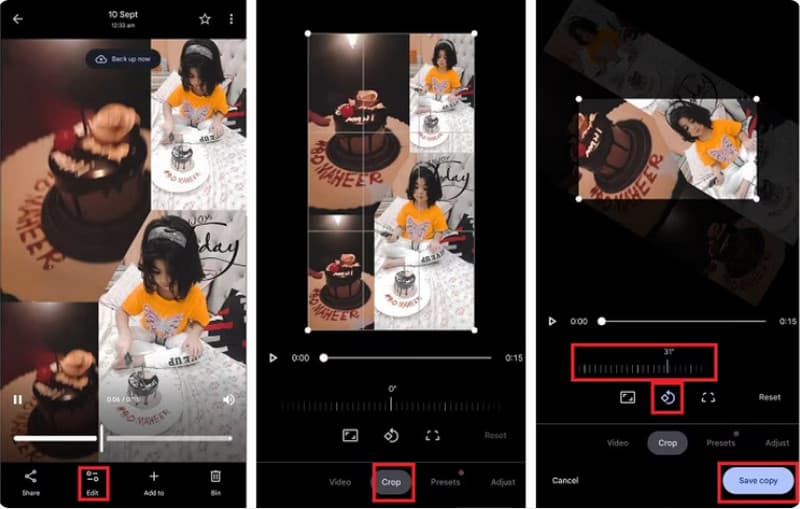
Φωτογραφίες Google είναι μια από τις πιο απλές ενσωματωμένες επιλογές για την προβολή εικόνων και βίντεο στο Android σας. Ωστόσο, διαθέτει επίσης μια λειτουργία επεξεργασίας βίντεο που σας βοηθά να περιστρέψετε ένα βίντεο. Με αυτήν την εφαρμογή, μπορείτε να αλλάξετε μόνιμα τον προσανατολισμό του βίντεο και να αποθηκεύσετε ένα διορθωμένο αντίγραφο. Εάν θέλετε να περιστρέψετε το βίντεο του τηλεφώνου σας επειδή εγγράφηκε αντίστροφα, ακολουθήστε τα παρακάτω βήματα για να το επεξεργαστείτε.
Βήμα 1Ανοίξτε το Google Photos και βρείτε το βίντεο που θέλετε να περιστρέψετε στη βιβλιοθήκη φωτογραφιών σας.
Βήμα 2Στο κάτω μέρος, κάντε κλικ στο Επεξεργασία και επιλέξτε ΚαλλιέργειαΕδώ, μπορείτε να πατήσετε το κουμπί Περιστροφή για να περιστρέψετε το βίντεο κατά 90 μοίρες κάθε φορά. Πατήστε το συνεχώς μέχρι το βίντεο να τοποθετηθεί σωστά.
Βήμα 3Πατήστε το Σώσει ή Αποθήκευση αντιγράφου για να διατηρήσετε την περιστρεφόμενη έκδοση στη συσκευή σας Android.
2. Χρήση της προεπιλεγμένης εφαρμογής Gallery (Για Samsung, Xiaomi, Redmi και άλλες μάρκες)
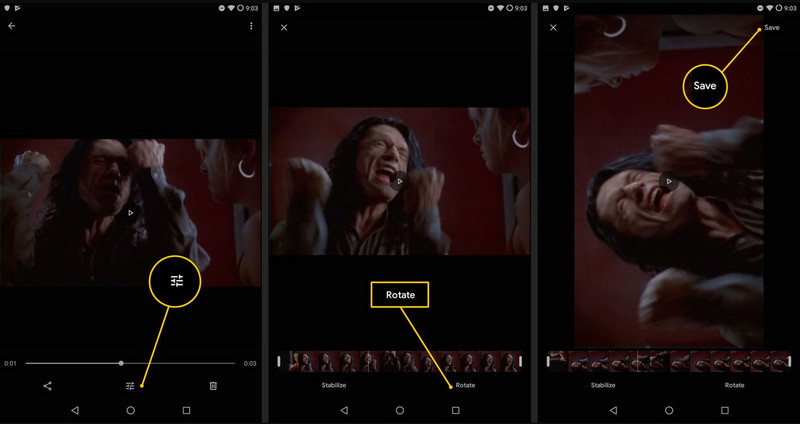
Τα περισσότερα τηλέφωνα Android διαθέτουν μια εφαρμογή Συλλογή όπου μπορείτε να προβάλετε, να επεξεργαστείτε και να μοιραστείτε εγγεγραμμένα βίντεο. Με τη βασική λειτουργία επεξεργασίας βίντεο, μπορείτε να περιστρέψετε ένα βίντεο κατά 90 μοίρες σε Android με λίγα πατήματα. Ωστόσο, ορισμένα κουμπιά επεξεργασίας διαφέρουν ανάλογα με τον κατασκευαστή. Για να πάρετε μια ιδέα για το πώς να περιστρέψετε το βίντεο, ακολουθήστε τον οδηγό μας.
Βήμα 1Ανοίξτε την εφαρμογή Συλλογή στο Android σας και εντοπίστε το βίντεο που θέλετε να επεξεργαστείτε. Στη συνέχεια, πατήστε το Επεξεργασία κουμπί, το οποίο συνήθως εμφανίζεται ως μολύβι.
Βήμα 2Εύρημα Καλλιέργεια, Μεταμορφώνω, ή Γυρίζω για να αποκτήσετε πρόσβαση στη λειτουργία που σας βοηθά να διορθώσετε τον προσανατολισμό του βίντεο. Πατήστε το Γυρίζω μέχρι να πετύχετε τη γωνία που θέλετε.
Βήμα 3Κάντε μια γρήγορη προεπισκόπηση του επεξεργασμένου βίντεο και, στη συνέχεια, κάντε κλικ στο Σώσει ή Ολοκληρώθηκε για να δημιουργήσετε ένα αντίγραφο.
3. Χρήση της ρύθμισης αυτόματης περιστροφής (Για σωστή αναπαραγωγή βίντεο)
Σε αντίθεση με τις προηγούμενες επιλογές που αναφέραμε, η Αυτόματη περιστροφή διαφέρει στο ότι δεν αλλάζει μόνιμα τον προσανατολισμό του αρχείου βίντεο. Αντίθετα, ελέγχει τον τρόπο με τον οποίο αποκρίνεται η οθόνη σας όταν γυρίζετε φυσικά τη συσκευή στην άλλη πλευρά. Εάν το βίντεο Android σας δεν περιστρέφεται ακόμα και μετά την ενεργοποίηση αυτής της λειτουργίας, ελέγξτε εάν το πρόγραμμα αναπαραγωγής βίντεο υποστηρίζει την περιστροφή οθόνης.
Βήμα 1Ανοίξτε το βίντεο που θέλετε να αναπαραχθεί σε διαφορετικό προσανατολισμό και, στη συνέχεια, σύρετε προς τα κάτω από την κορυφή για να ανοίξετε το Γρήγορες ρυθμίσεις στο Android σας.
Βήμα 2Εδώ, βρείτε το κουμπί Αυτόματη περιστροφή, Πορτρέτο ή Οριζόντιος προσανατολισμός και πατήστε το.
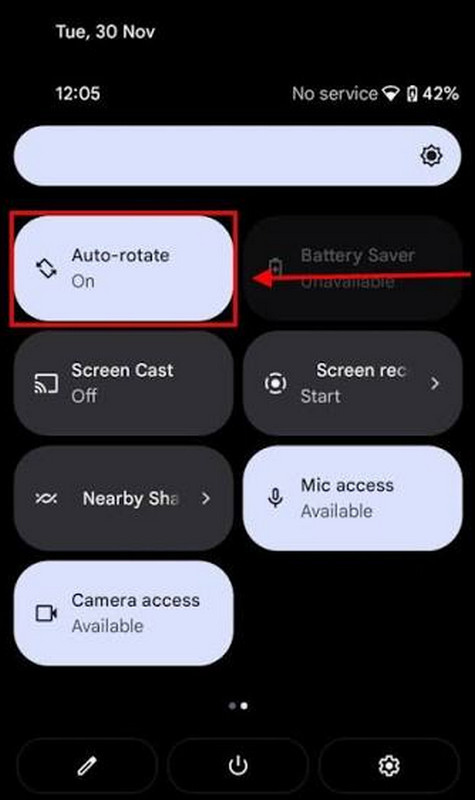
Βήμα 3Επιστρέψτε στο βίντεο και γυρίστε το τηλέφωνό σας στο πλάι για να προσαρμόσετε προσωρινά τον προσανατολισμό του βίντεο.
Μέρος 3. Πώς να περιστρέψετε ένα βίντεο σε Android χρησιμοποιώντας δωρεάν εφαρμογές (για περισσότερο έλεγχο)
1. InShot
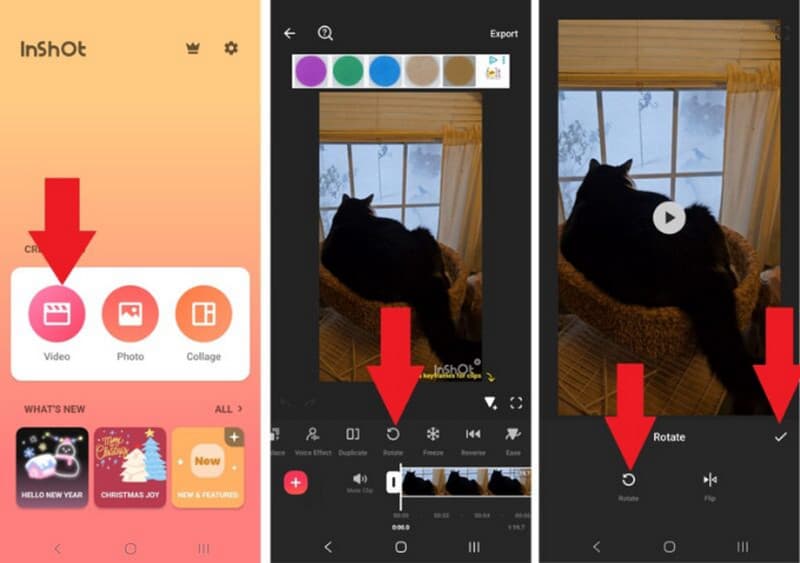
InShot είναι ένα απλό πρόγραμμα επεξεργασίας βίντεο που λειτουργεί καλά για γρήγορες επεξεργασίες στη συσκευή σας Android, όπως η εναλλαγή βίντεο. Επομένως, αν ψάχνετε έναν τρόπο να περιστρέψετε ένα βίντεο στον υπολογιστή σας χρησιμοποιώντας το InShot, χρησιμοποιήστε το εργαλείο AVAide που έχουμε εδώ. Διαθέτει μια καθαρή διεπαφή, η οποία διευκολύνει την εξοικείωση και την εύρεση των βασικών εργαλείων για τις ανάγκες επεξεργασίας σας. Πριν εξαγάγετε το βίντεο, μπορείτε να κάνετε μια γρήγορη προεπισκόπηση του για να δείτε αν έχει τοποθετηθεί σωστά. Για να μάθετε πώς να περιστρέφετε ένα βίντεο σε Android, ακολουθήστε τις οδηγίες εδώ.
Βήμα 1Αφού κατεβάσετε την εφαρμογή, ανεβάστε το βίντεο που θέλετε να περιστρέψετε και, στη συνέχεια, πατήστε το Γυρίζω κουμπί που εμφανίζεται παρακάτω.
Βήμα 2Καθώς πατάτε το κουμπί, θα περιστρέφεται σε μια συγκεκριμένη γωνία. Πατήστε το περισσότερο μέχρι να φτάσετε στον προσανατολισμό που θέλετε. Στη συνέχεια, κάντε κλικ στο Σώσει κουμπί.
2. CapCut
Αν ψάχνετε για μια εφαρμογή με περισσότερες λειτουργίες επεξεργασίας, CapCut προσφέρει μεγαλύτερο έλεγχο στο βίντεό σας και υποστηρίζει ακόμη και το Βελτιωτής εικόνας CapCut για να αναβαθμίσετε την ποιότητα της εικόνας. Η λειτουργία περιστροφής περιλαμβάνει επίσης περικοπή, μεταβάσεις, εφέ, κείμενο, φίλτρα και άλλα εργαλεία δημιουργικής επεξεργασίας που σίγουρα θα λατρέψετε ως επεξεργαστής σε Android. Επιστροφή στη λειτουργία περιστροφής: προσφέρει μια ρύθμιση περιστροφής βίντεο Android 90 μοιρών που διορθώνει τον προσανατολισμό του βίντεό σας πριν από την εξαγωγή. Θέλετε να μάθετε πώς; Διαβάστε αυτό.
Βήμα 1Κατεβάστε την εφαρμογή από το Play Store και εκκινήστε την. Στη συνέχεια, κάντε κλικ στην επιλογή Νέο έργο για να επιλέξετε το βίντεο που θέλετε να επεξεργαστείτε σε αυτήν την εφαρμογή.
Βήμα 2Πατήστε τη χρονολογική σειρά και επιλέξτε το μενού επεξεργασίας. Στη συνέχεια, πατήστε επανειλημμένα το κουμπί περιστροφής μέχρι να λάβετε το επιθυμητό αποτέλεσμα.
Βήμα 3Τέλος, επιλέξτε την ποιότητα βίντεο και εξαγάγετε το.
3. Μετατροπέας βίντεο AVAide
Μετατροπέας βίντεο AVAide είναι μια εφαρμογή για υπολογιστές που προσφέρει μια μεγάλη γκάμα εργαλείων επεξεργασίας βίντεο, δίνοντάς σας μεγαλύτερο έλεγχο στα βίντεο που επεξεργάζεστε ή μετατρέπετε. Σε αντίθεση με το CapCut και το InShot, αυτό είναι πιο κατάλληλο για όσους χρησιμοποιούν Windows ή Mac για επεξεργασία παρά για επεξεργασία απευθείας σε τηλέφωνο Android. Μπορεί να περιστρέψει βίντεο, ακόμη και να τα αναποδογυρίσει. Παρόλο που είναι ένα εργαλείο για υπολογιστές, παραμένει φιλικό προς το χρήστη και καλοφτιαγμένο, παράγοντας επαγγελματικό αποτέλεσμα για όλους όσους το χρησιμοποιούν. Μάθετε πώς λειτουργεί η εφαρμογή και χειρίζεται αυτήν την εύκολη εργασία σε μόλις 3 εύκολα βήματα.
Βήμα 1Κατεβάστε τη δωρεάν έκδοση του λογισμικού στον υπολογιστή σας κάνοντας κλικ στο κατάλληλο κουμπί λήψης εδώ. Στη συνέχεια, ακολουθήστε τα βήματα εγκατάστασης και εγκαταστήστε το.

ΔΩΡΕΑΝ ΛΗΨΗ Για Windows 7 ή νεότερη έκδοση
 Ασφαλής λήψη
ΔΩΡΕΑΝ ΛΗΨΗ Για Mac OS X 10.13 ή νεότερη έκδοση
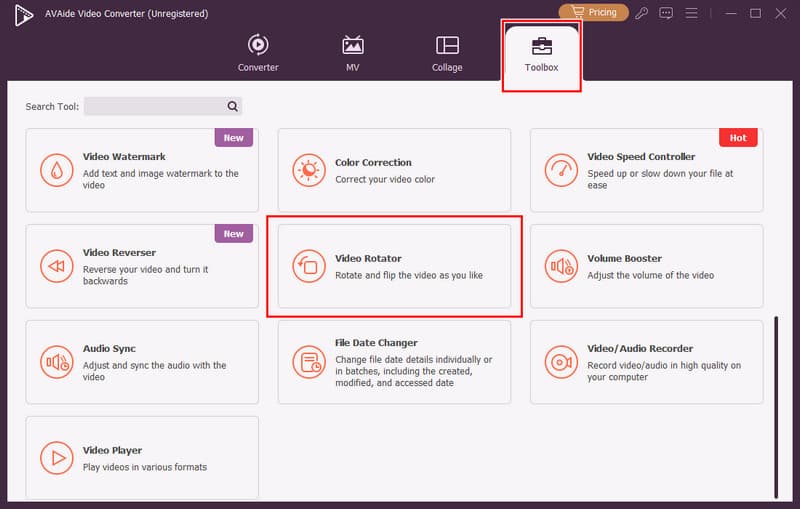
Ασφαλής λήψηΒήμα 2μεταβείτε στο Εργαλειοθήκη, και βρείτε το Video Rotator. Μετά από αυτό, κάντε κλικ στο + για να ανεβάσετε εδώ το βίντεο που εγγράψατε σε Android για επεξεργασία.
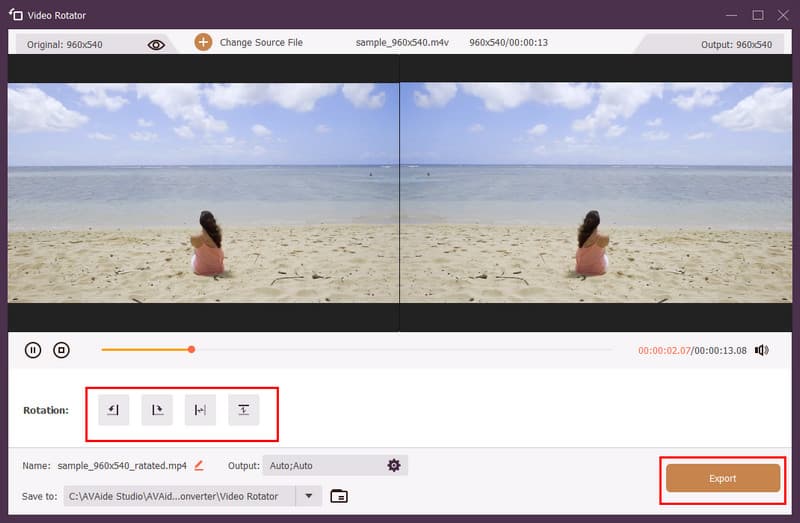
Βήμα 3Στην ενότητα Περιστροφή, κάντε κλικ στο κουμπί περιστροφής που θέλετε να εφαρμόσετε στο βίντεο. Μπορείτε να το περιστρέψετε αριστερά ή δεξιά ή να το αναποδογυρίσετε. Μόλις κάνετε προεπισκόπηση και είστε ικανοποιημένοι, κάντε κλικ στο Εξαγωγή κουμπί.
Μέρος 4. Αντιμετώπιση προβλημάτων – Το βίντεο Android δεν περιστρέφεται;
1. Η αυτόματη περιστροφή είναι απενεργοποιημένη
Όταν γυρίζετε το τηλέφωνο και παραμένει σε κατακόρυφη ή οριζόντια θέση, σημαίνει ότι η λειτουργία αυτόματης περιστροφής είναι απενεργοποιημένη. Με αυτές τις ρυθμίσεις, μπορείτε να ελέγξετε τον προσανατολισμό της οθόνης, ο οποίος επηρεάζει τον τρόπο προβολής των βίντεο. Η ενεργοποίησή της επιτρέπει στις υποστηριζόμενες εφαρμογές να αλλάζουν προσανατολισμό όταν γυρίζετε τη συσκευή στην άλλη πλευρά.
2. Το ίδιο το αρχείο βίντεο είναι το πρόβλημα
Εκτός από τις ρυθμίσεις Android, το κύριο πρόβλημα μπορεί να βρίσκεται ήδη στο αρχείο βίντεο. Ένα βίντεο συνήθως λαμβάνεται με συγκεκριμένο προσανατολισμό, οριζόντιο ή κατακόρυφο, αλλά μπορεί επίσης να έχει λανθασμένες πληροφορίες προσανατολισμού. Εάν είναι λανθασμένο σε διαφορετικά προγράμματα αναπαραγωγής βίντεο, πρέπει να το επεξεργαστείτε χρησιμοποιώντας ένα πρόγραμμα επεξεργασίας περιστροφής βίντεο.
3. Προβλήματα εναλλαγής που αφορούν συγκεκριμένες εφαρμογές
Ορισμένα προγράμματα αναπαραγωγής βίντεο και εφαρμογές ροής διαθέτουν τα δικά τους στοιχεία ελέγχου προσανατολισμού που κλειδώνουν την οθόνη σε έναν συγκεκριμένο προσανατολισμό, ακόμα και όταν είναι ενεργοποιημένη η αυτόματη περιστροφή. Εάν το βίντεο περιστρέφεται σωστά σε άλλες εφαρμογές, η αρχική εφαρμογή είναι πιθανώς υπεύθυνη για την αδυναμία περιστροφής.
4. Ξεπερασμένο Λογισμικό
Ένα παλιό σύστημα ή εφαρμογή βίντεο μπορεί να προκαλέσει προβλήματα αναπαραγωγής και προβλήματα περιστροφής οθόνης. Οι ενημερώσεις λογισμικού διορθώνουν σφάλματα όπως αυτό, επομένως η ενημέρωση τόσο του Android όσο και των εφαρμογών βίντεο μπορεί να αποτρέψει αυτό το πρόβλημα.
5. Κολλημένοι ή σπασμένοι αισθητήρες
Τέλος, όλες οι συσκευές Android βασίζονται σε αισθητήρες κίνησης για να προσδιορίσουν τη θέση τους. Εάν αυτοί οι αισθητήρες δεν λειτουργούν σωστά, η οθόνη παραμένει σταθερή σε έναν συγκεκριμένο προσανατολισμό, ακόμη και αν είναι ενεργοποιημένη η αυτόματη περιστροφή. Εάν η περιστροφή αποτύχει σε πολλές εφαρμογές, τα προβλήματα ενδέχεται να σχετίζονται με το υλικό του τηλεφώνου και όχι με τα προβλήματα που αναφέραμε νωρίτερα.
Θέλεις να περιστρέψτε το βίντεο του τηλεφώνου σαςΛοιπόν, τώρα μπορείτε να ακολουθήσετε τα βήματα που αναφέραμε εδώ. Αλλά πρώτα, πρέπει να εντοπίσετε το πρόβλημα με τον λάθος προσανατολισμό στο Android σας. Αν θέλετε να διορθώσετε μόνιμα τον προσανατολισμό του βίντεό σας, χρησιμοποιήστε τα προγράμματα επεξεργασίας βίντεο που αναφέραμε και σας δείξαμε πώς να τα χρησιμοποιείτε.
ΣΧΕΤΙΚΑ ΜΕ ΤΟΝ ΣΥΓΓΡΑΦΕΑ

Η πλήρης εργαλειοθήκη βίντεο που υποστηρίζει 350+ μορφές για μετατροπή σε ποιότητα χωρίς απώλειες.
Επεξεργασία βίντεο
- AI Upscale βίντεο
- Αφαιρέστε το υδατογράφημα από το βίντεο
- Αφαίρεση κειμένου από βίντεο
- Μείωση κλίμακας 4K σε 1080p/720p
- Αφαίρεση θορύβου φόντου από βίντεο
- Επεξεργαστής μεταδεδομένων MP4
- Όξυνση ποιότητας βίντεο
- Αντίστροφο βίντεο
- Διορθώστε το βίντεο κακής ποιότητας
- Αφαίρεση μεταδεδομένων από βίντεο/ήχο
- Βίντεο μπροστινής κάμερας με καθρέφτη/χωρίς καθρέφτη